Subdirecciones y coordinaciones
Descripción
El organigrama del sistema tiene tres niveles:
- Dirección: el nivel más alto (ver la página Direcciones).
- Subdirección: depende siempre de una dirección.
- Coordinación: puede depender directamente de una dirección o de una subdirección de esa dirección.
Las subdirecciones y las coordinaciones se usan igual que las direcciones: para asignar a cada empleado a su área, para agrupar los reportes y para definir qué áreas ve cada usuario (Niveles de acceso).
Acceso
Pantallas Subdirecciones (ruta catalogos/subdirecciones) y Coordinaciones (ruta catalogos/coordinaciones). Ambas funcionan igual que la lista de Direcciones: buscador por nombre, Acciones → Agregar y un menú por fila con Editar y Eliminar. Los botones dependen de los permisos del usuario.
Subdirecciones
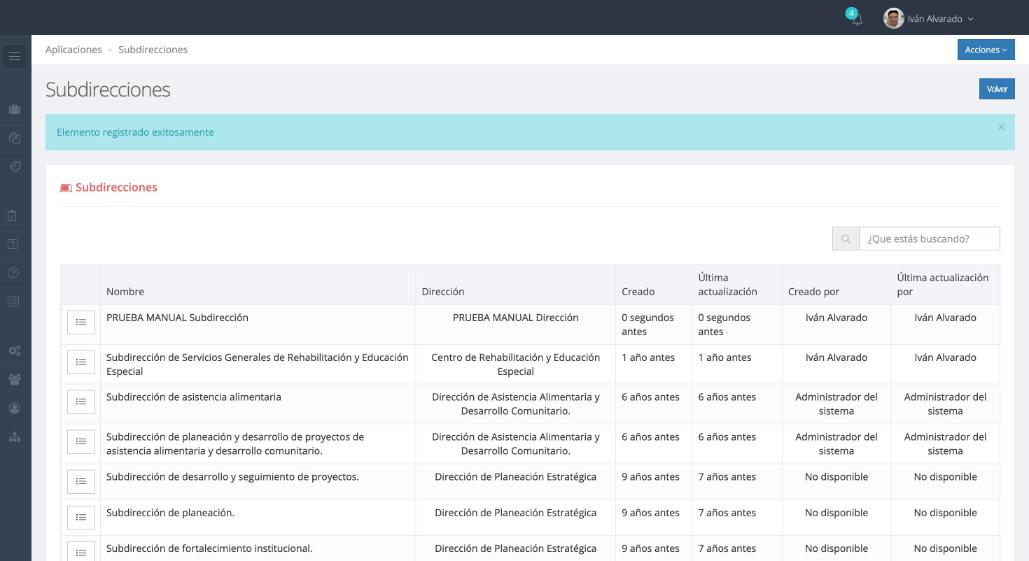
La lista muestra: Nombre, Dirección, Creado, Última actualización, Creado por y Última actualización por.
Agregar una subdirección
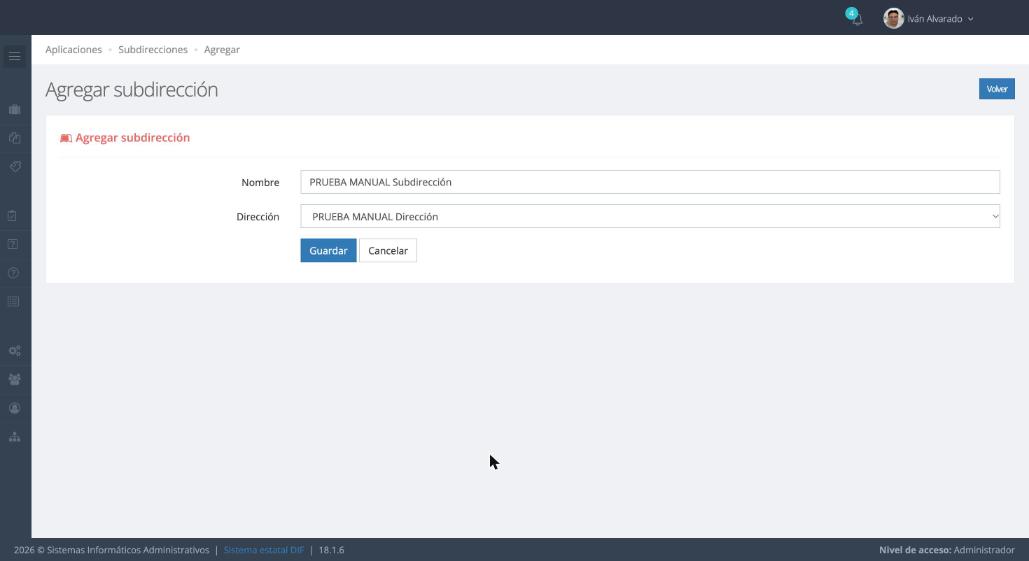
- Pulse Acciones → Agregar.
- Escriba el Nombre.
- Elija la Dirección a la que pertenece (lista Seleccione una dirección). Es obligatoria.
- Pulse Guardar. Aparece Elemento registrado exitosamente.
Nombre repetido: el nombre no puede repetirse dentro de la misma dirección (se ignoran mayúsculas, acentos y signos). Si ya existe, el sistema responde El nombre no está disponible. Dos direcciones distintas sí pueden tener una subdirección con el mismo nombre.
Para editar use el menú de la fila → Editar: se puede cambiar el nombre y la dirección. Al guardar aparece Elemento actualizado exitosamente.
Coordinaciones
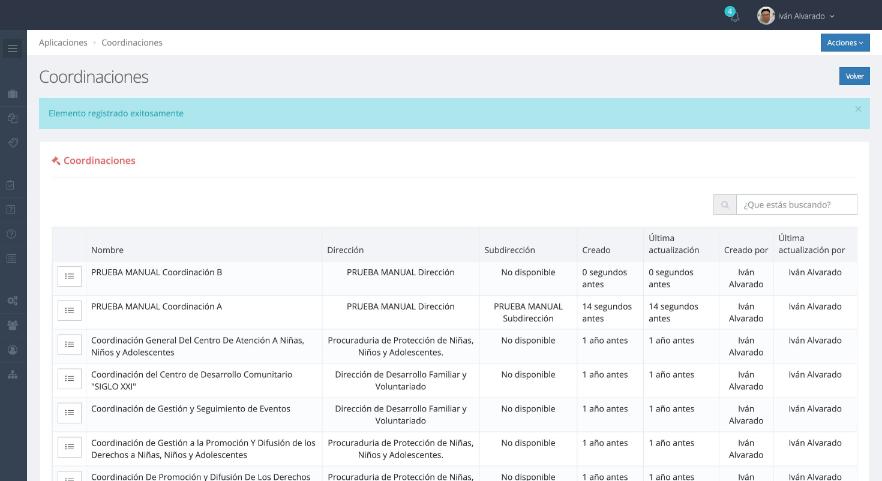
La lista muestra: Nombre, Dirección, Subdirección, Creado, Última actualización, Creado por y Última actualización por. Una coordinación que depende directamente de la dirección muestra No disponible en la columna Subdirección.
Agregar una coordinación
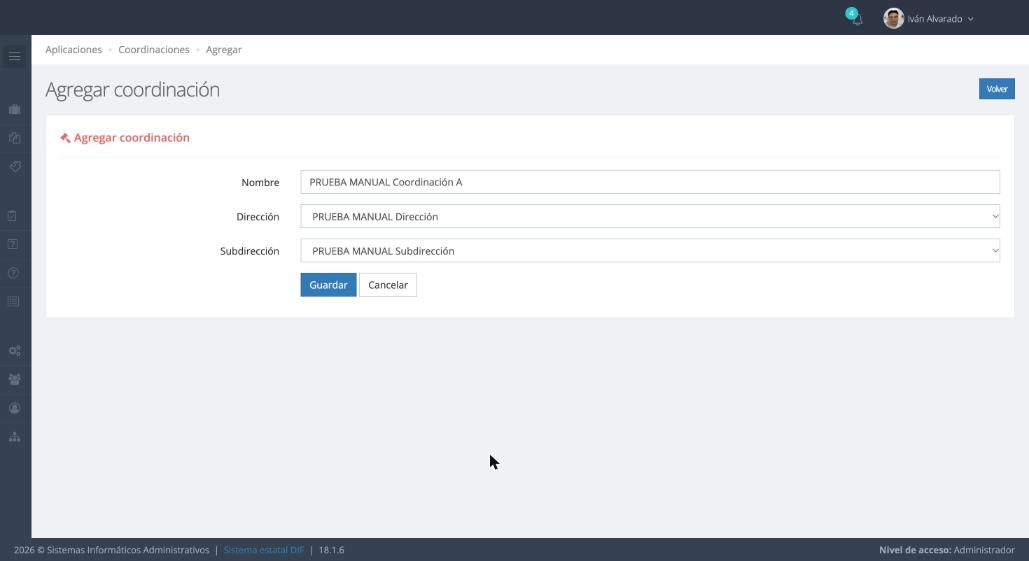
- Pulse Acciones → Agregar.
- Escriba el Nombre.
- Elija la Dirección. Al hacerlo, la lista Subdirección se llena con las subdirecciones de esa dirección.
- Elija la Subdirección si la coordinación depende de una; déjela sin elegir si depende directamente de la dirección.
- Pulse Guardar. Aparece Elemento registrado exitosamente.
Reglas:
- Si elige una subdirección, la coordinación toma la dirección de esa subdirección.
- El nombre no puede repetirse dentro de la misma subdirección o, si no tiene subdirección, dentro de la misma dirección. Si ya existe, el sistema responde El nombre no está disponible.
Para editar use el menú de la fila → Editar; al guardar aparece Elemento actualizado exitosamente.
Eliminar una subdirección o una coordinación
Menú de la fila → Eliminar → Continuar en el aviso Se encuentra a punto de eliminar un elemento. Esta operación no se puede deshacer. Aparece Elemento eliminado exitosamente.
El sistema no revisa si el área tiene coordinaciones o empleados. Al eliminar una subdirección, sus coordinaciones no se eliminan y siguen en la lista. Revise antes de eliminar.
Qué pasa cuando se elimina una dirección
Si se elimina una dirección que aún tiene subdirecciones y coordinaciones, esas áreas no se borran: siguen apareciendo en sus listas, pero con la columna Dirección en No disponible.
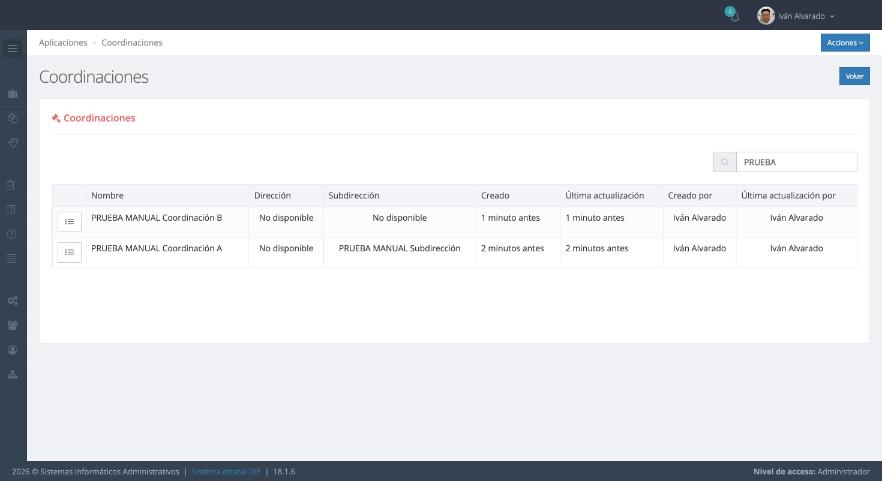
En ese caso, edite cada subdirección o coordinación para asignarle una dirección vigente, o elimínelas.
Errores comunes
| Mensaje o situación | Qué significa |
|---|---|
| El nombre no está disponible. | Ya existe un área con ese nombre en la misma dirección (subdirecciones) o en la misma subdirección/dirección (coordinaciones). |
| Una subdirección o coordinación aparece con No disponible en Dirección | Su dirección fue eliminada. Asígnele otra al editarla. |
| La lista de Subdirección está vacía al crear una coordinación | La dirección elegida no tiene subdirecciones: la coordinación quedará directamente bajo la dirección. |