Configuración del sistema
Descripción
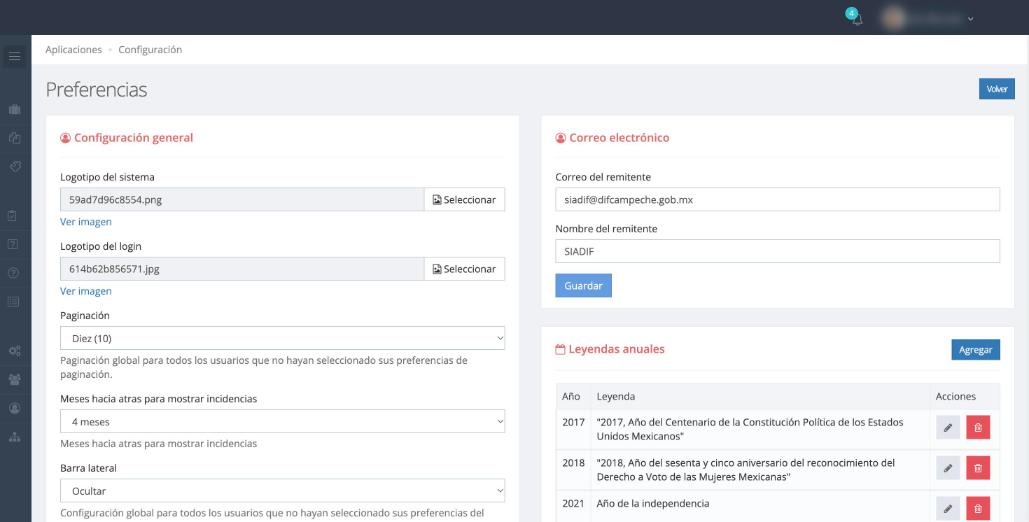
La pantalla de Configuración (título Preferencias) reúne los ajustes generales del sistema. Está dividida en cuatro tarjetas, y cada una se guarda por separado con su propio botón Guardar:
| Tarjeta | Qué controla |
|---|---|
| Configuración general | Logotipos, paginación de las listas, meses de incidencias visibles, barra lateral y prefijo de los suplentes. |
| Gestión documental | El formato de los folios de las incidencias. |
| Correo electrónico | Remitente de los correos que envía el sistema. |
| Leyendas anuales | La leyenda del año que se imprime en los documentos. |
Acceso
Menú lateral → sección Ajustes → Configuración (ruta sistema/settings). También hay una tarjeta en el panel de Sistema. Aparece para quien tiene el permiso de acceso a Configuración.
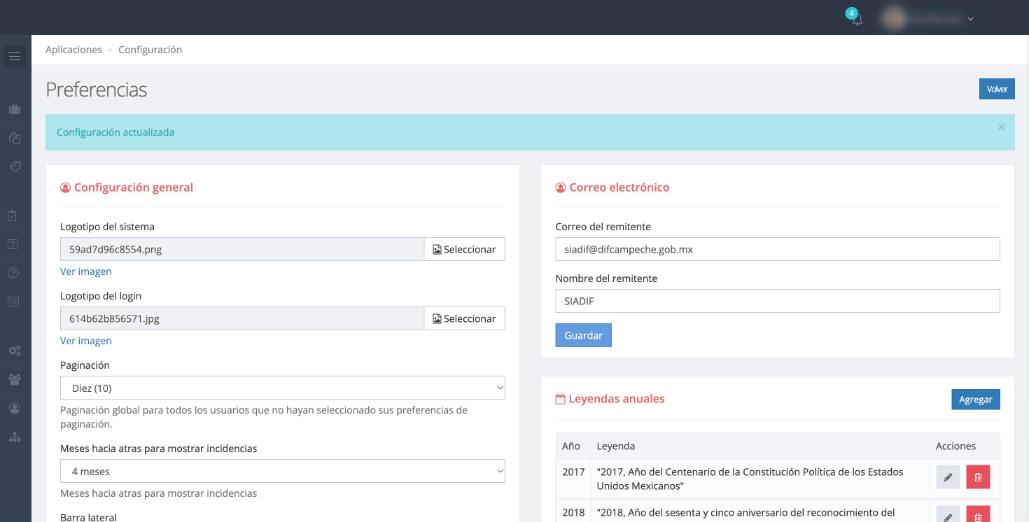
Al guardar cualquier tarjeta aparece Configuración actualizada.
Los cambios afectan a todos los usuarios. Los campos obligatorios solo se validan en el navegador, y el sistema no revisa formatos ni rangos al guardar: capture los valores con cuidado.
Configuración general
| Campo | Qué hace |
|---|---|
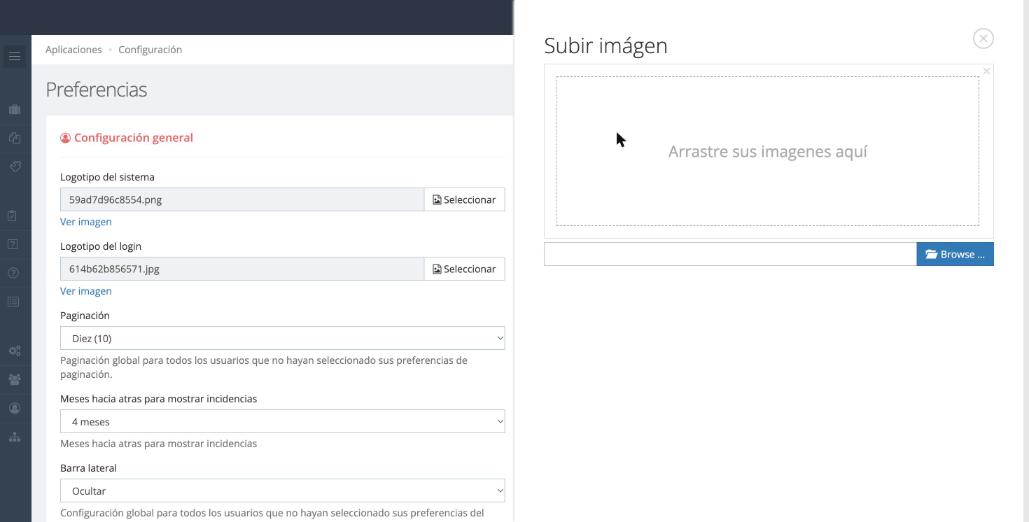
| Logotipo del sistema | Imagen del encabezado y el menú. El campo muestra el nombre del archivo actual; Ver imagen lo abre en otra pestaña y Seleccionar abre el panel Subir imagen (arrastre una imagen o use Browse…; un solo archivo). El logotipo nuevo se aplica hasta pulsar Guardar. Sin logotipo se usa la imagen por defecto. |
| Logotipo del login | Igual, para la pantalla de inicio de sesión. |
| Paginación | Cuántos renglones por página muestran las listas del sistema (usuarios, catálogos, jornadas, turnos, incidencias, empleados, etc.). Opciones: 10, 15, 20, 25, 30, 50 y 100. |
| Meses hacia atrás para mostrar incidencias | De 1 a 6 meses. En la pantalla de Incidencias solo se listan las incidencias de los últimos N meses (ver Consultar y filtrar la lista de incidencias). |
| Barra lateral | Ocultar: el menú lateral inicia contraído (solo iconos). Siempre visible: inicia expandido. |
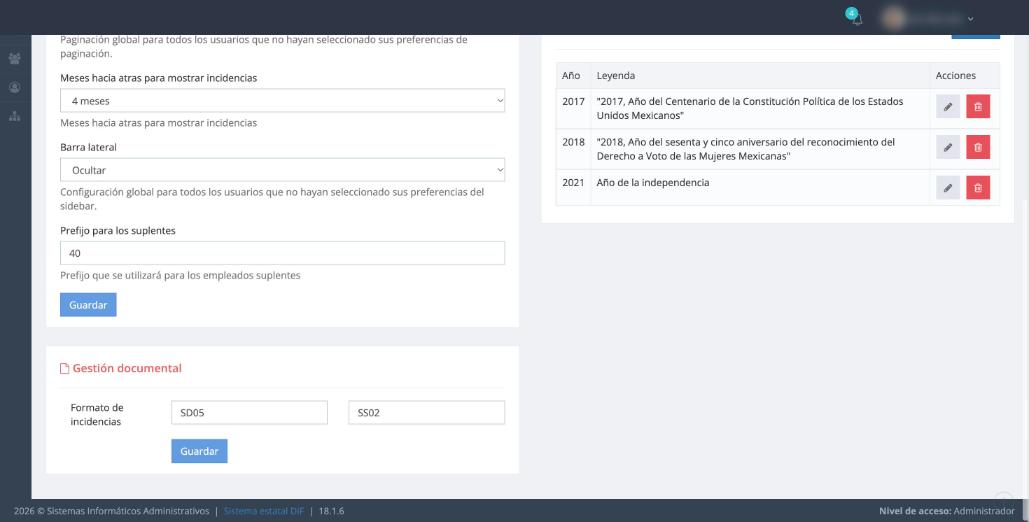
| Prefijo para los suplentes | Número de 10 a 99. Se usa al calcular el número de empleado de los empleados de contrato Suplente: prefijo × 1000 + consecutivo (con 40, los números son 40001, 40002…). Los demás contratos usan el año actual (por ejemplo 26001). |
Gestión documental: formato de folios
El Formato de incidencias tiene dos cajas de texto obligatorias (se muestran en mayúsculas): el primer y el segundo prefijo. Con ellos se forma el folio de cada incidencia: PREFIJO1/PREFIJO2/CONSECUTIVO-AA; por ejemplo, con SD05 y SS02, el folio es SD05/SS02/001-26.
Cambiar los prefijos solo afecta a las incidencias nuevas; los folios ya emitidos no cambian. No hay validación de formato ni de longitud. (Más sobre el folio en Solicitar una incidencia.)
Correo electrónico
Dos campos obligatorios: Correo del remitente y Nombre del remitente. Son el De de los correos que envía el sistema (bienvenida de usuarios, recuperación de contraseña, cambios de correo). No valida que el correo tenga formato válido. Los datos de conexión del servidor de correo no se configuran aquí.
Leyendas anuales
La leyenda del año (por ejemplo, "2021, Año de la independencia") se imprime como encabezado en los documentos de incidencias y en el reporte de registros de asistencia. Si el año de la fecha del documento no tiene leyenda, ese encabezado queda vacío.
La tarjeta muestra una tabla Año / Leyenda / Acciones, con un lápiz (editar) y un bote (eliminar) por renglón, y el botón Agregar.
Agregar:
- Pulse Agregar.
- Elija el Año (de 10 años atrás a un año adelante) y escriba la Leyenda.
- Pulse Guardar (se habilita al llenar ambos campos). La leyenda aparece como primer renglón; no hay aviso de éxito.
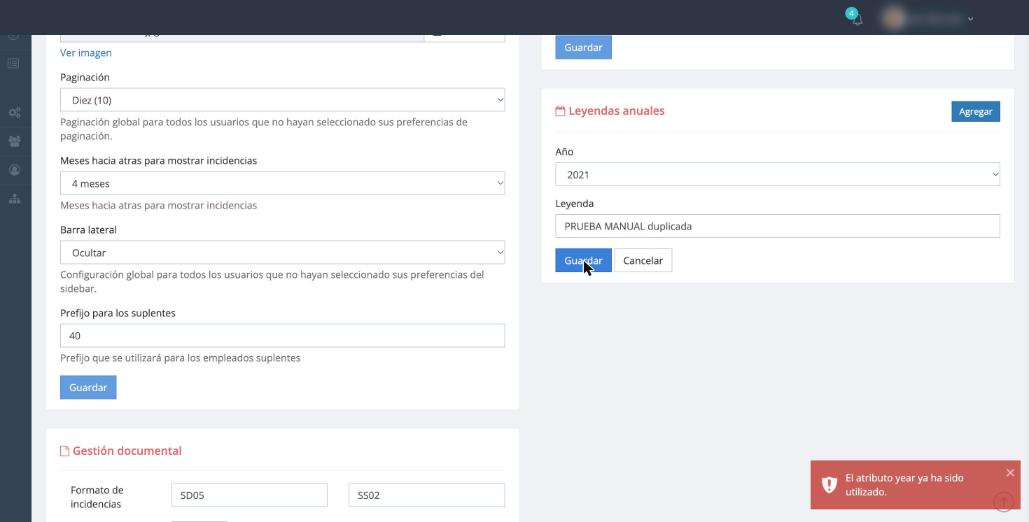
Solo puede haber una leyenda por año: si el año ya existe, aparece el aviso rojo El atributo year ya ha sido utilizado. y no se guarda.
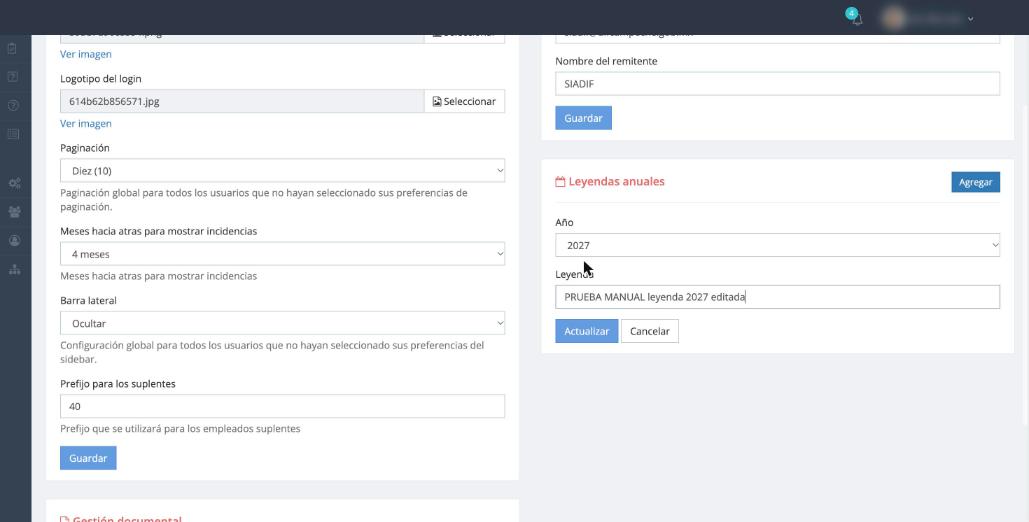
Editar: lápiz → mismo formulario, con el botón Actualizar. No muestra aviso de éxito.
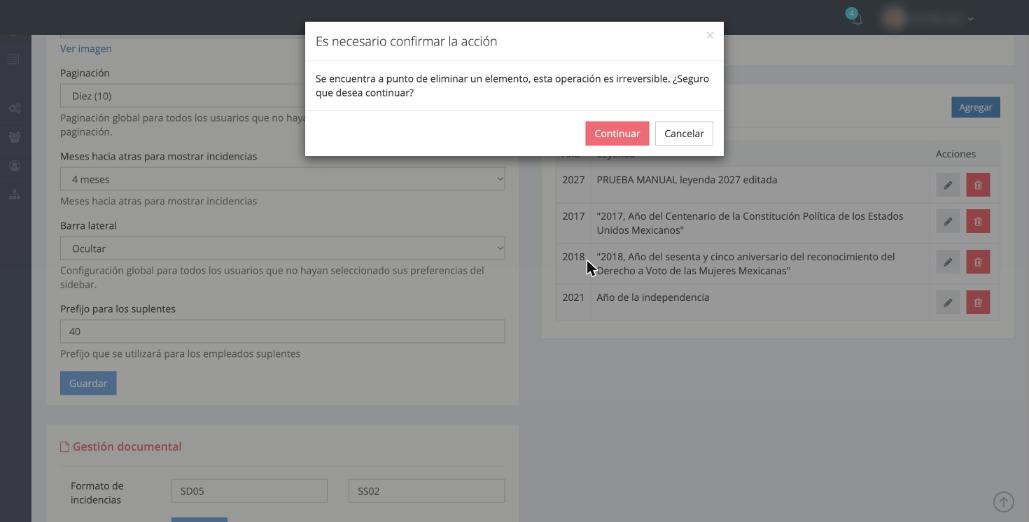
Eliminar: bote → ventana Es necesario confirmar la acción — Se encuentra a punto de eliminar un elemento, esta operación es irreversible. ¿Seguro que desea continuar? → Continuar. Se borra definitivamente y tampoco muestra aviso.
Antes de cambiar la configuración
- Anote el valor actual de cada campo antes de modificarlo.
- Guarde una tarjeta a la vez y revise el resultado.
- Si cambia el formato de folios a mitad de año, las incidencias nuevas llevarán un folio con otros prefijos.