Activar, desactivar, eliminar e iniciar sesión con otra cuenta
Descripción
Estas acciones controlan quién puede entrar al sistema y permiten retirar una cuenta. Se abren desde el menú del renglón del usuario (ver Usuarios: lista y búsqueda).
Activar y desactivar
Un usuario inactivo no puede iniciar sesión (la casilla Activo de la lista aparece vacía). Para entrar también necesita al menos un rol.
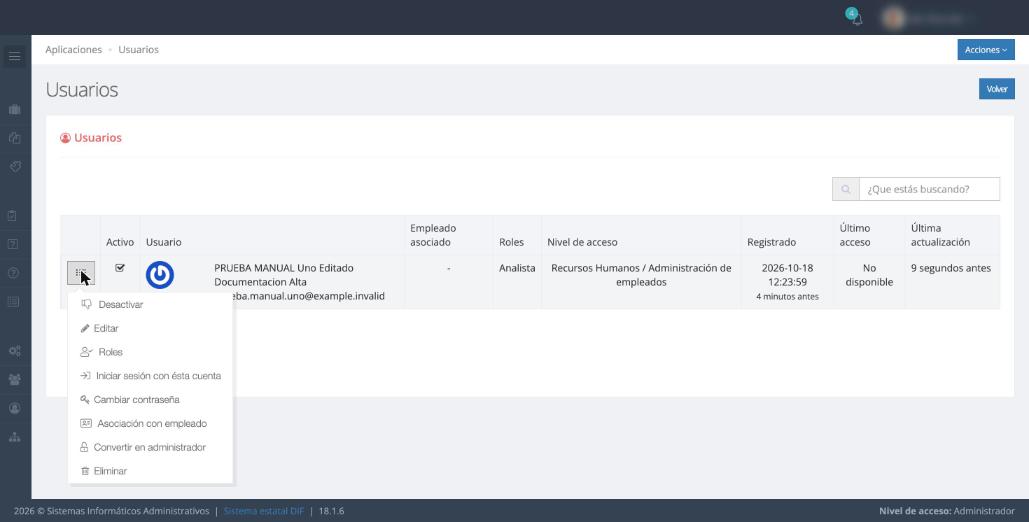
- Activar aparece solo si el usuario está inactivo. Desactivar aparece solo si está activo.
- Las dos piden confirmación con el aviso Es necesario confirmar la acción — Esta operación es una operación delicada. ¿Seguro que desea continuar?. Pulse Continuar (o Cancelar para no hacer nada).
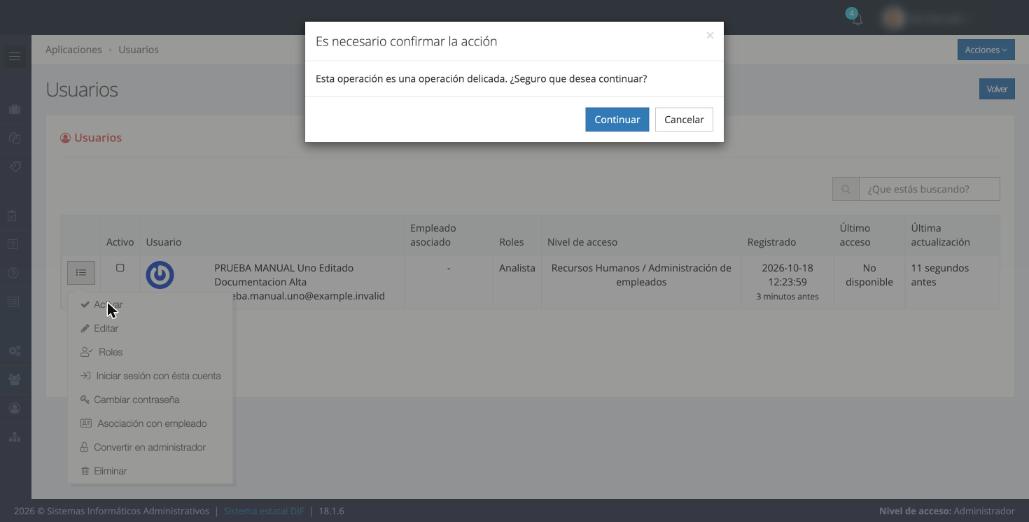
- Al confirmar aparece El usuario ha sido activado o El usuario ha sido desactivado, y la lista vuelve sin el filtro de búsqueda.
- Desactivar registra la fecha y hora de la desactivación. No se envía ningún correo ni notificación al usuario en ninguno de los dos casos.
- A veces la primera vez que pulsa Continuar el aviso sigue abierto; vuelva a pulsarlo.
- El sistema no impide que un administrador se desactive a sí mismo: tenga cuidado de no quedarse sin acceso.
La casilla Activar usuario del alta hace lo mismo que Activar (ver Agregar un usuario).
Eliminar un usuario
Menú del usuario → Eliminar. Aparece el aviso Se necesita confirmación — Se encuentra a punto de eliminar un elemento. Esta operación no se puede deshacer, ¿Seguro que desea continuar?. Pulse Continuar (botón rojo).
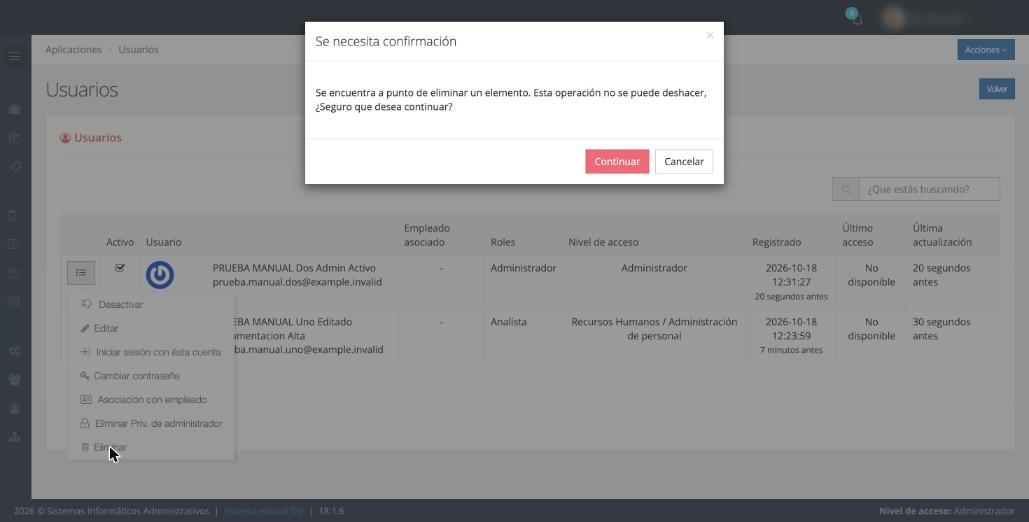
Al confirmar aparece Elemento eliminado exitosamente y la lista vuelve sin filtro.
Eliminar es definitivo. La cuenta se borra por completo (no hay papelera). Además, el sistema deja sin limpiar los roles y las notificaciones internas de ese usuario. Si solo quiere que una persona deje de entrar, use Desactivar: conserva la cuenta y se puede revertir con Activar.
El sistema no permite que un usuario elimine su propia cuenta (muestra No puedes borrarte a ti mismo).
Iniciar sesión con esta cuenta
Menú del usuario → Iniciar sesión con esta cuenta. Pide la misma confirmación de acción delicada.
- Al confirmar, su sesión se reemplaza por la del usuario elegido y el sistema lo lleva a la pantalla de inicio, sin pedir la contraseña de esa persona.
- No hay un botón para volver a su cuenta: hay que cerrar sesión y entrar de nuevo con su propio correo y contraseña.
- Sirve para ver el sistema tal como lo ve ese usuario (por ejemplo, para revisar sus permisos o su nivel de acceso). Úsela solo para soporte y con autorización.
Errores y mensajes
| Mensaje | Cuándo |
|---|---|
| El usuario ha sido activado / El usuario ha sido desactivado | Éxito. |
| El usuario no está activado | Se intentó desactivar a alguien que ya está inactivo (solo ocurre si se abre la dirección a mano; el botón no aparece). |
| Elemento eliminado exitosamente | Éxito al eliminar. |
| No puedes borrarte a ti mismo | Intentó eliminar su propia cuenta. |