Reporte de asistencias
Descripción
El Reporte de asistencias muestra, para una dirección y un periodo, cuántos días de cada tipo tuvo cada empleado: asistencias, tolerancias, retardos, faltas, descansos, días festivos y todas las incidencias autorizadas (vacaciones, permisos, comisiones, etc.). Es el resultado de combinar la jornada asignada, las checadas del dispositivo, los días inhábiles y las incidencias de cada persona.
No confunda este reporte con el Reporte de incidencias, que se consulta por empleado y lista las solicitudes con su folio y estado.
Acceso
Pantalla Reportes → Reporte de asistencias (ruta recursos_humanos/reportes/asistencias). El título es Recursos Humanos — Reporte de asistencias.
Cómo consultarlo
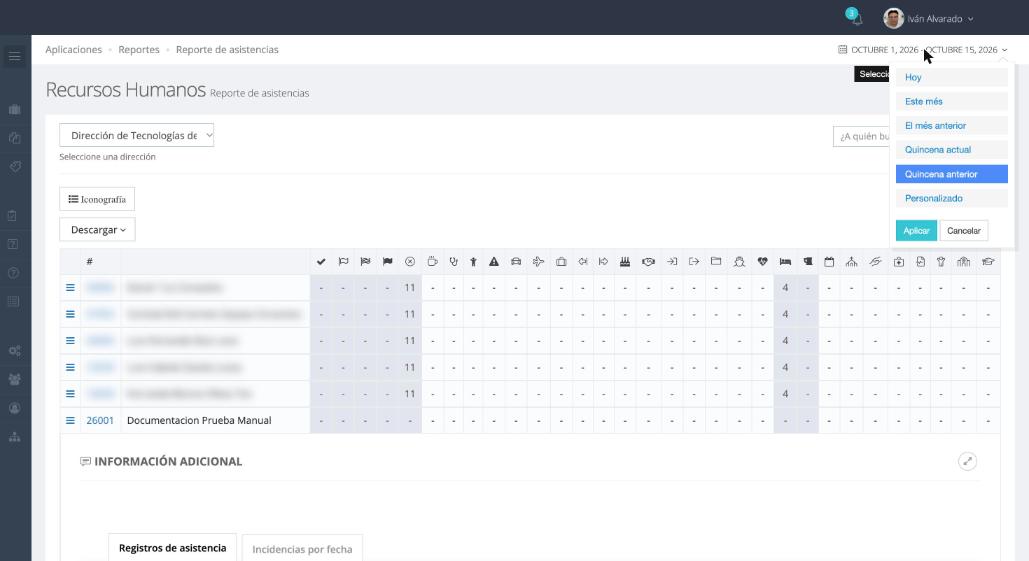
- Elija el periodo. Arriba a la derecha está el rango de fechas (al abrir, muestra la Quincena anterior). Al pulsarlo se despliega una lista con Hoy, Este mes, El mes anterior, Quincena actual, Quincena anterior y Personalizado; elija una y pulse Aplicar. Con Personalizado se elige el rango en el calendario.
- Elija la dirección en la lista Seleccione una dirección. Mientras no elija una, la tabla dice Aún no hay elementos disponibles. Si la dirección tiene subdirecciones o coordinaciones, aparece otra lista para ver toda la dirección o solo un área.
- El sistema calcula el reporte por lotes: mientras trabaja muestra Cargando asistencias: lote X de Y. Al terminar se llena la tabla.
- Para ubicar a una persona use el buscador ¿A quién buscas? (por nombre o por número de empleado).
Límite de 30 días. Si el rango es mayor a 30 días el sistema no consulta y muestra el aviso El rango máximo permitido para la consulta es de 30 días. Para periodos más largos, consulte por partes. Cambiar la dirección, el área o el rango cancela la consulta anterior y empieza otra.
La tabla
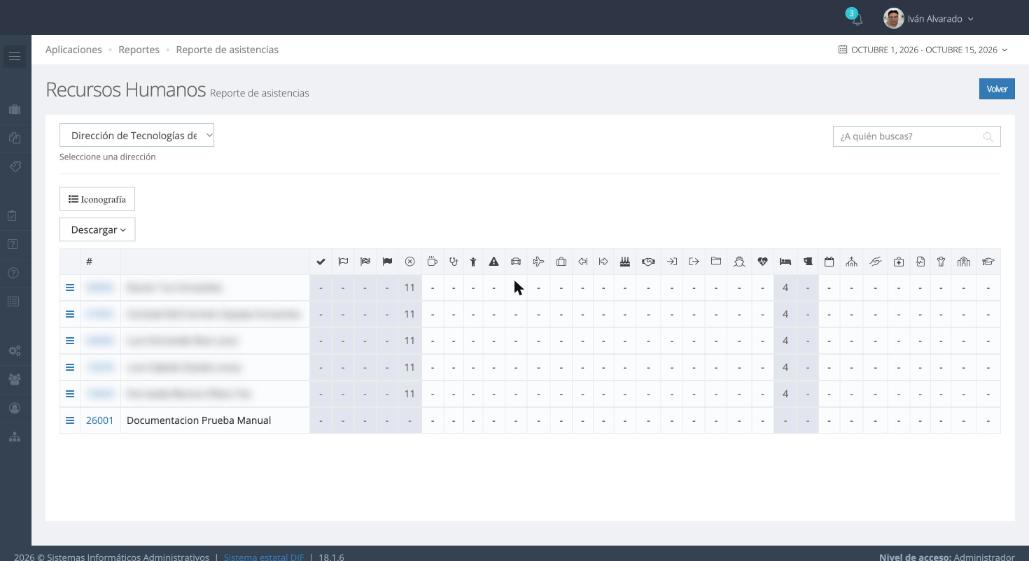
- Cada renglón es un empleado: el ícono de las tres rayas abre el detalle (ver abajo), el número de empleado abre su vista previa y a su derecha está el nombre.
- Cada columna de ícono es un tipo de incidencia o de resultado de asistencia. Si pasa el cursor sobre el ícono, el sistema muestra su nombre.
- La celda muestra el número de veces que ese tipo ocurrió en el periodo, o - si no ocurrió. Un símbolo de advertencia en vez del número indica que esa consulta falló.
- Las columnas de resultados de asistencia (asistencia, tolerancia, retardo menor, retardo mayor, falta injustificada, días de descanso y día festivo) aparecen sombreadas.
Iconografía
El botón Iconografía (arriba de la tabla) despliega la lista de íconos con su significado:
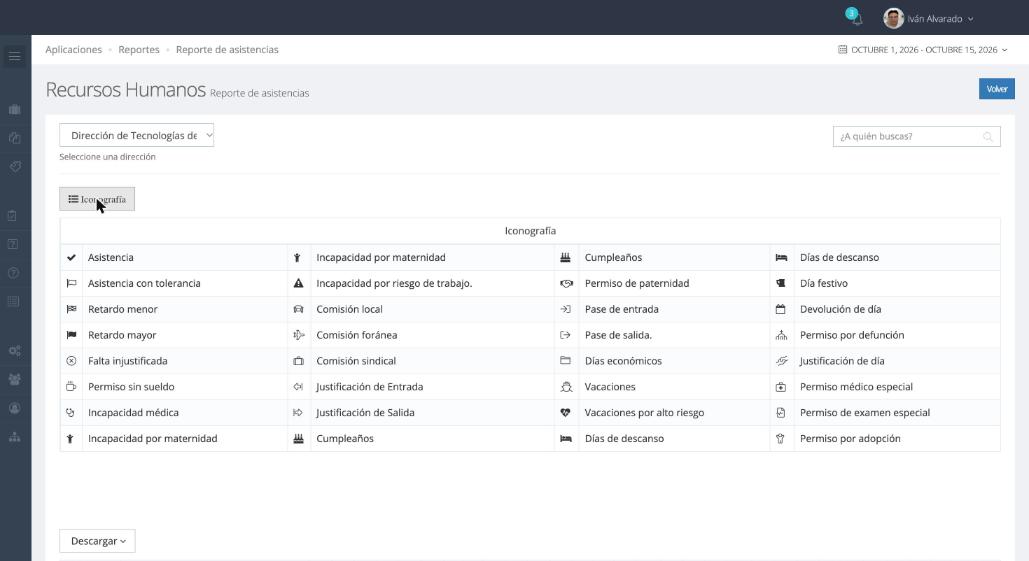
El significado de Asistencia, Asistencia con tolerancia, Retardo menor, Retardo mayor y Falta injustificada se explica en Tipos que no se solicitan (resultados de asistencia).
Detalle de un empleado
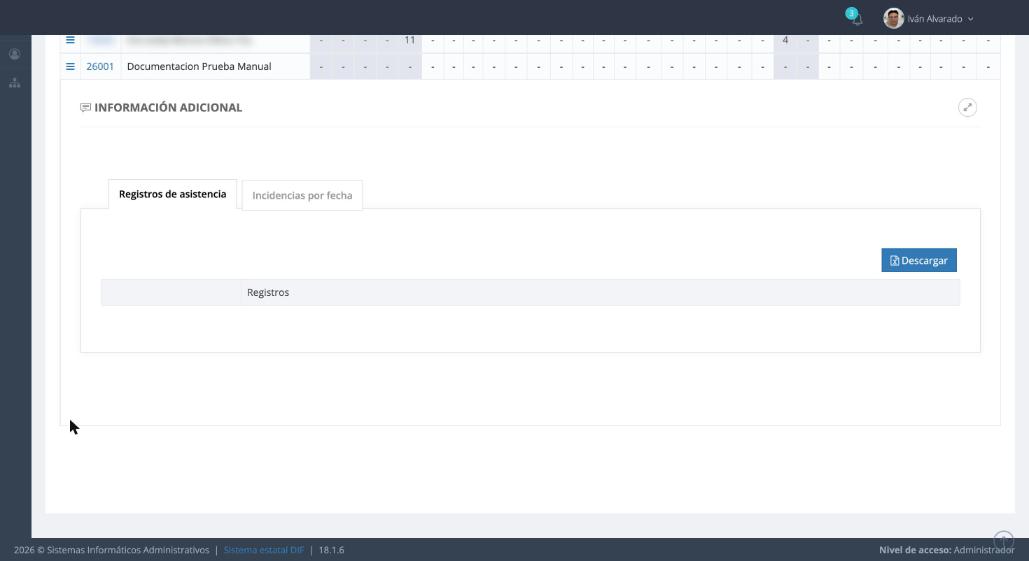
Al pulsar las tres rayas de un renglón se abre Información adicional con dos pestañas:
- Registros de asistencia: las checadas del dispositivo por día. Tiene su propio botón Descargar (Excel).
- Incidencias por fecha: una tabla con un renglón por día del periodo y una columna por tipo de incidencia; una palomita verde indica que ese día hubo ese tipo. También tiene botón Descargar (Excel).
Descargar
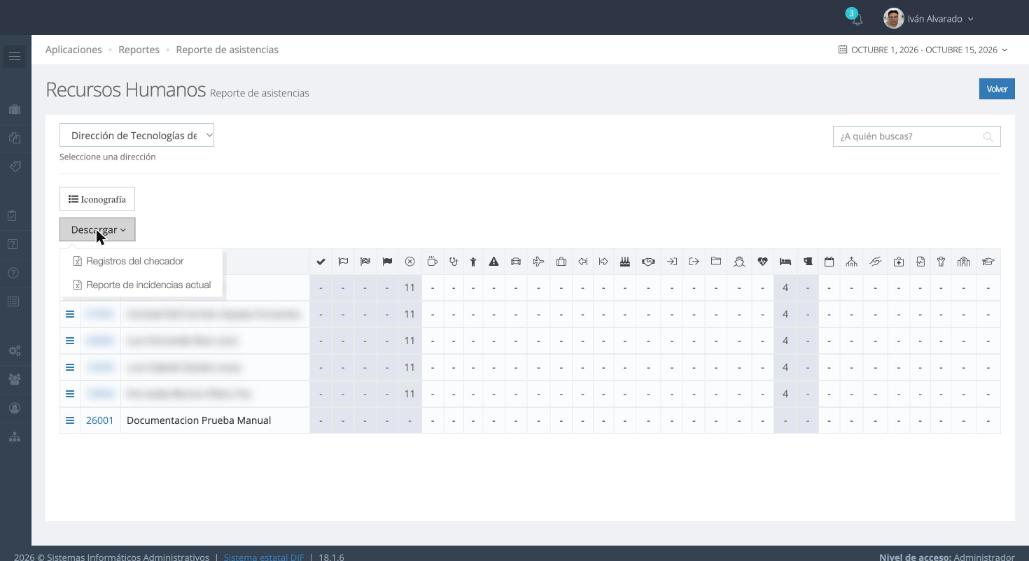
Cuando la tabla ya tiene empleados aparece el botón Descargar con dos opciones:
| Opción | Qué entrega |
|---|---|
| Registros del checador | Un archivo de Excel con las checadas de la dirección (y del área elegida) en el periodo consultado. Se abre en una pestaña nueva. |
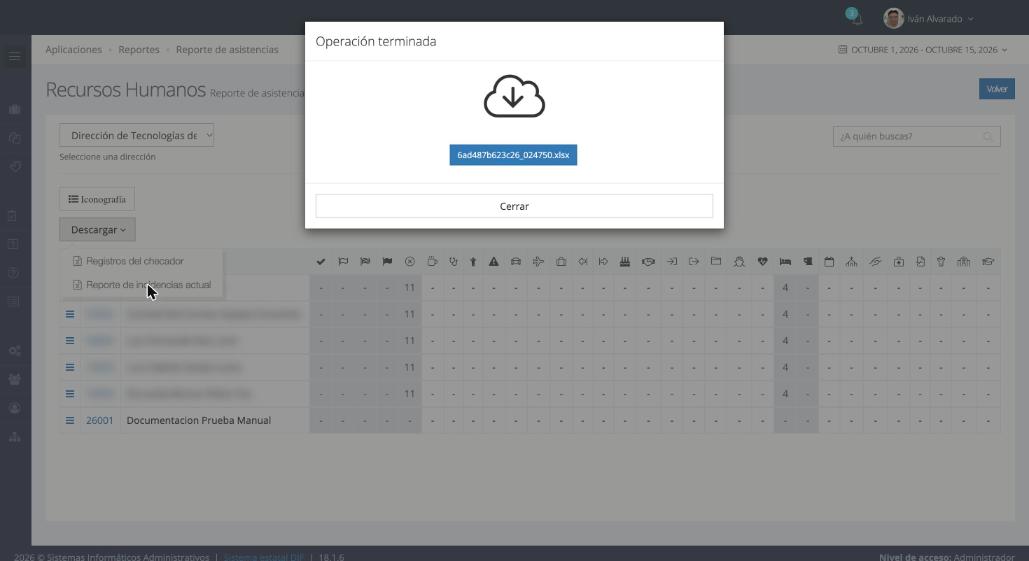
| Reporte de incidencias actual | Un archivo de Excel con la tabla que está viendo (los conteos de cada tipo por empleado). El sistema lo genera como una tarea; al terminar aparece la ventana Operación terminada con el nombre del archivo para descargarlo. |
Errores y situaciones comunes
| Situación | Qué significa |
|---|---|
| El rango máximo permitido para la consulta es de 30 días. | El periodo elegido es mayor a 30 días. |
| Muchos empleados con faltas en un periodo ya pasado | Revise primero que las checadas del dispositivo estén cargadas para esos días (pestaña Registros de asistencia del detalle) y que la persona tenga jornada asignada en esas fechas (tarjeta del empleado, pestaña Horarios). |
| La tabla sigue vacía | No ha elegido dirección, o la consulta sigue en proceso (Cargando asistencias). |
| Un día inhábil no aparece como festivo | Revise la jornada del empleado: si trabaja días inhábiles, el día se califica según su horario (ver Jornadas: lista, alta y edición). |