Direcciones
Descripción
La dirección es el nivel más alto del organigrama. Debajo de ella pueden existir subdirecciones y coordinaciones (ver la página Subdirecciones y coordinaciones). Cada empleado se asigna a una dirección y, si corresponde, a una subdirección o coordinación; con esa información el sistema:
- filtra los empleados, incidencias y reportes que ve cada usuario (junto con los Niveles de acceso),
- agrupa las listas por área (por ejemplo, el Reporte de asistencias y la Asignación masiva de jornadas),
- decide quién firma los documentos de las incidencias de esa dirección (Ajustes de firma de documentación).
Acceso
Pantalla Direcciones (ruta catalogos/direcciones). Los botones de agregar, editar, ajustes de firma y eliminar dependen de los permisos del usuario.
La lista de direcciones
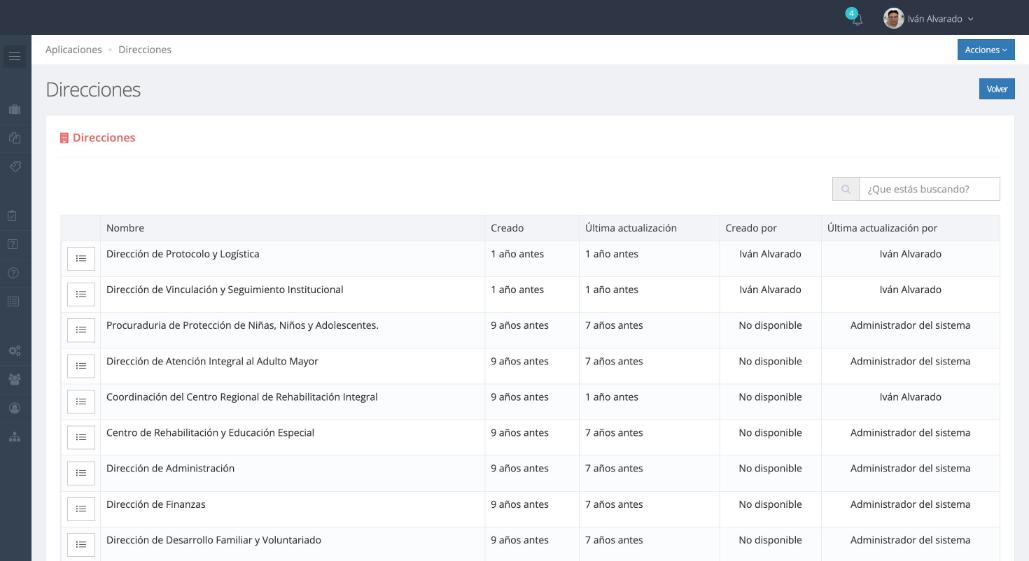
- Buscador: busca por nombre.
- Columnas: Nombre, Creado, Última actualización, Creado por y Última actualización por.
- Acciones → Agregar (arriba a la derecha) abre el formulario de alta.
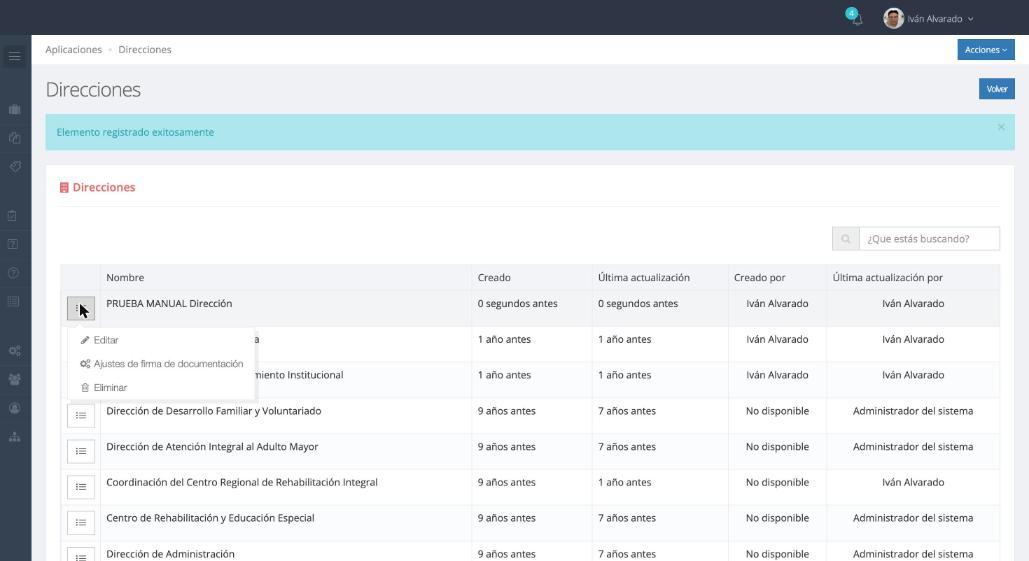
- El botón de la izquierda de cada fila abre el menú:
| Opción | Qué hace |
|---|---|
| Editar | Cambia el nombre de la dirección. |
| Ajustes de firma de documentación | Elige qué empleados pueden firmar los documentos de esa dirección. |
| Eliminar | Quita la dirección (pide confirmación). |
Agregar una dirección
- Pulse Acciones → Agregar.
- Escriba el Nombre (es obligatorio y el único campo del formulario).
- Pulse Guardar. Aparece Elemento registrado exitosamente y la dirección queda al inicio de la lista.
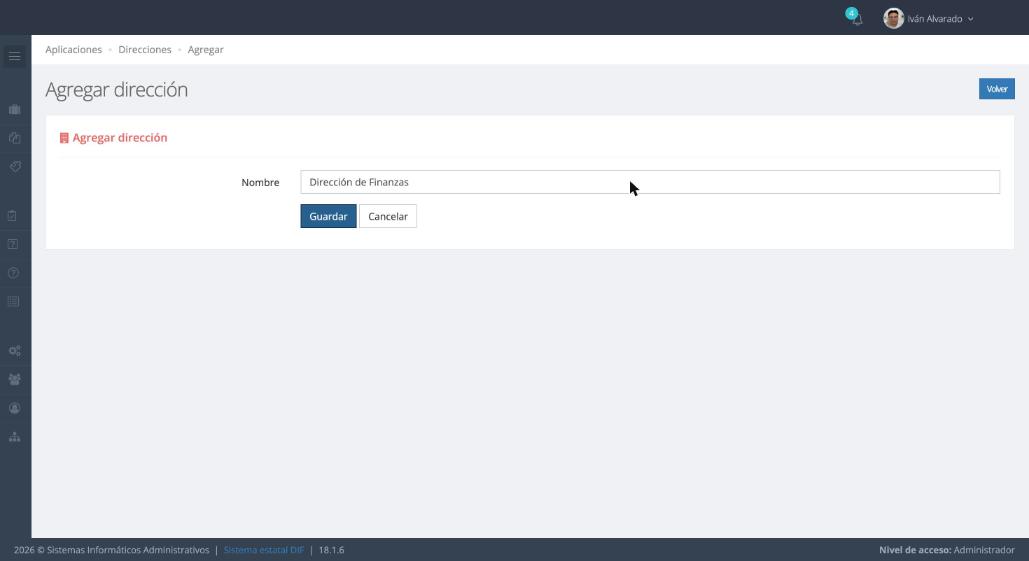
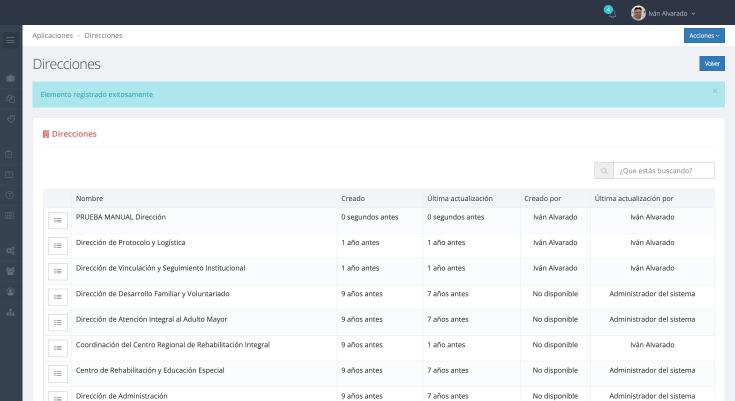
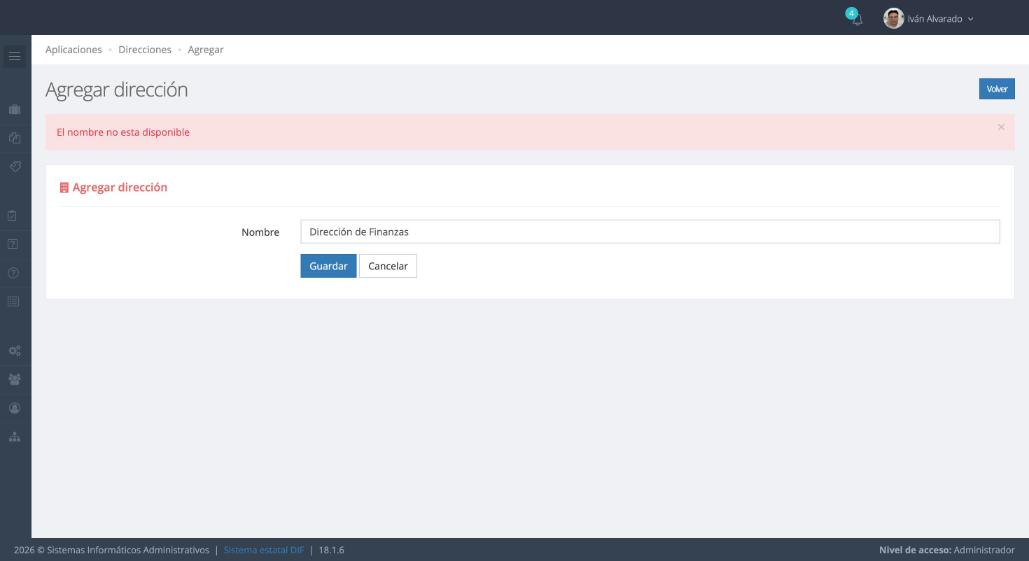
Nombre repetido. No puede haber dos direcciones con el mismo nombre (el sistema ignora mayúsculas, acentos y signos). Si ya existe, el formulario regresa con el aviso rojo El nombre no esta disponible (así está escrito en el sistema, sin acento):
Editar una dirección
Menú de la fila → Editar. Cambie el nombre y pulse Guardar; el sistema regresa a la lista con Elemento actualizado exitosamente. Aplican las mismas reglas de nombre que al agregar.
Ajustes de firma de documentación
Cada incidencia imprime un documento que lleva firmas (ver Imprimir el documento de la incidencia). Esta pantalla define quiénes pueden firmar los documentos de la dirección.
Menú de la fila → Ajustes de firma de documentación. Se abre Empleados con permiso para firmar, con el nombre de la dirección debajo del título.
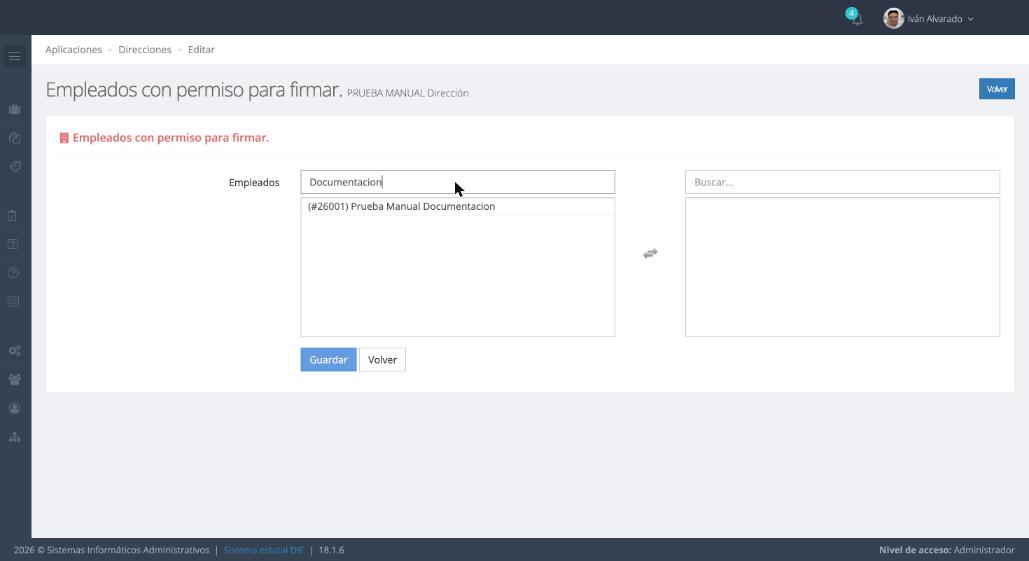
- La lista de la izquierda contiene a los empleados que pueden ofrecerse como firmantes: puestos altos, jefes de departamento y las personas con el interruptor ¿Puede el empleado firmar documentación? (tarjeta del empleado → pestaña Permisos). Cada renglón muestra (#número) Apellidos Nombre.
- Use el buscador de cada lado (Buscar…) para filtrar la lista.
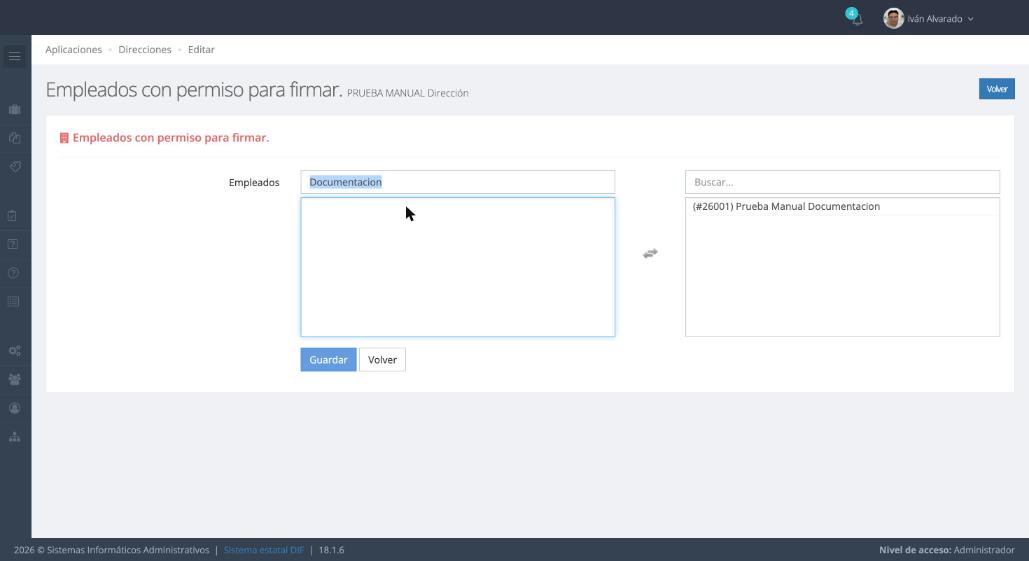
- Haga doble clic en una persona para pasarla a la lista de la derecha (la de los firmantes de la dirección).
- Pulse Guardar. Aparece Información actualizada.
Al volver a abrir la pantalla, las personas guardadas aparecen en la lista de la derecha:
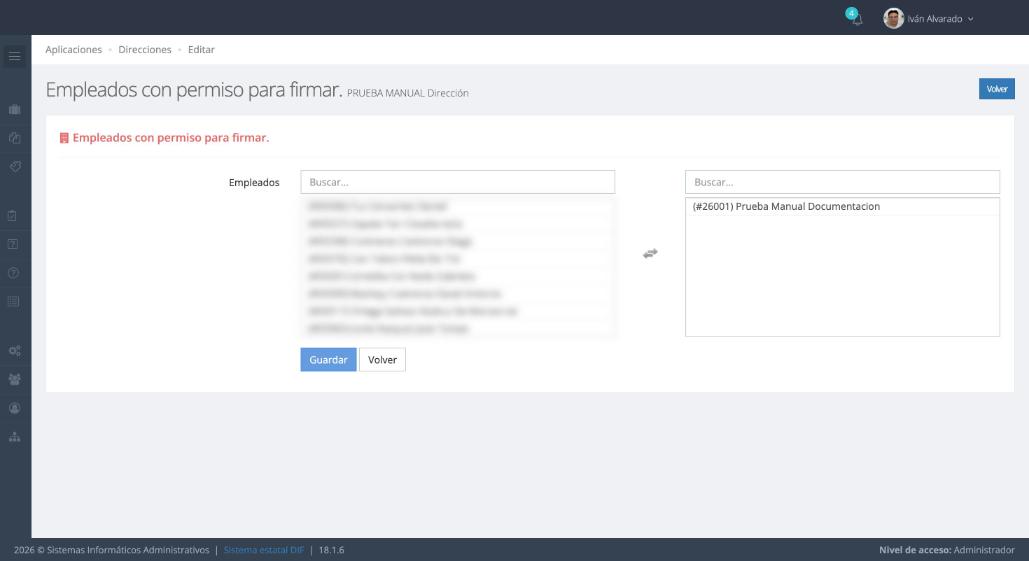
Guardar reemplaza la lista completa. Los firmantes de la dirección quedan exactamente como se vean en la lista de la derecha al pulsar Guardar. Antes de guardar, revise que estén todas las personas que deben firmar.
Eliminar una dirección
Menú de la fila → Eliminar → Continuar en el aviso Se encuentra a punto de eliminar un elemento. Esta operación no se puede deshacer. Aparece Elemento eliminado exitosamente.
Cuidado: el sistema no revisa si la dirección tiene subdirecciones, coordinaciones o empleados. La dirección desaparece de las listas y de los selectores, pero sus subdirecciones y coordinaciones no se eliminan: siguen en sus listas con la columna Dirección en No disponible.
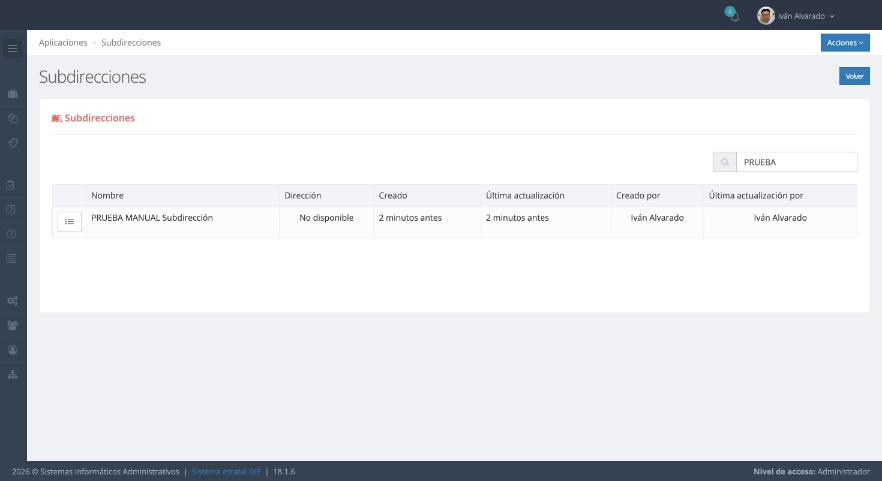
Antes de eliminar una dirección, mueva o elimine primero sus subdirecciones y coordinaciones, y reasigne a sus empleados.
Errores comunes
| Mensaje o situación | Qué significa |
|---|---|
| El nombre no esta disponible | Ya existe una dirección con ese nombre. |
| Una persona no aparece en la lista de firmantes | No es puesto alto ni jefe de departamento y no tiene activo el interruptor ¿Puede el empleado firmar documentación? en su tarjeta (pestaña Permisos). |
| Las subdirecciones o coordinaciones muestran No disponible en la columna Dirección | La dirección fue eliminada. Edite cada una y asígnele una dirección vigente. |