Autorizar y procesar una incidencia
Descripción
Una incidencia pasa por dos aprobaciones antes de contar para la asistencia: primero la autoriza la dirección y después la procesa Recursos Humanos. Los dos pasos se hacen con botones de la tarjeta de la incidencia, en Recursos humanos → Incidencias.
Autorizar (dirección)
Requisitos: tener el permiso para autorizar solicitudes y que la incidencia esté En espera.
- Busca la incidencia en la lista (ver Consultar y filtrar la lista de incidencias) y pulsa Autorizar.
- El sistema pide confirmación: Se encuentra a punto de autorizar una incidencia. ¿Seguro que desea continuar? Pulsa Continuar.
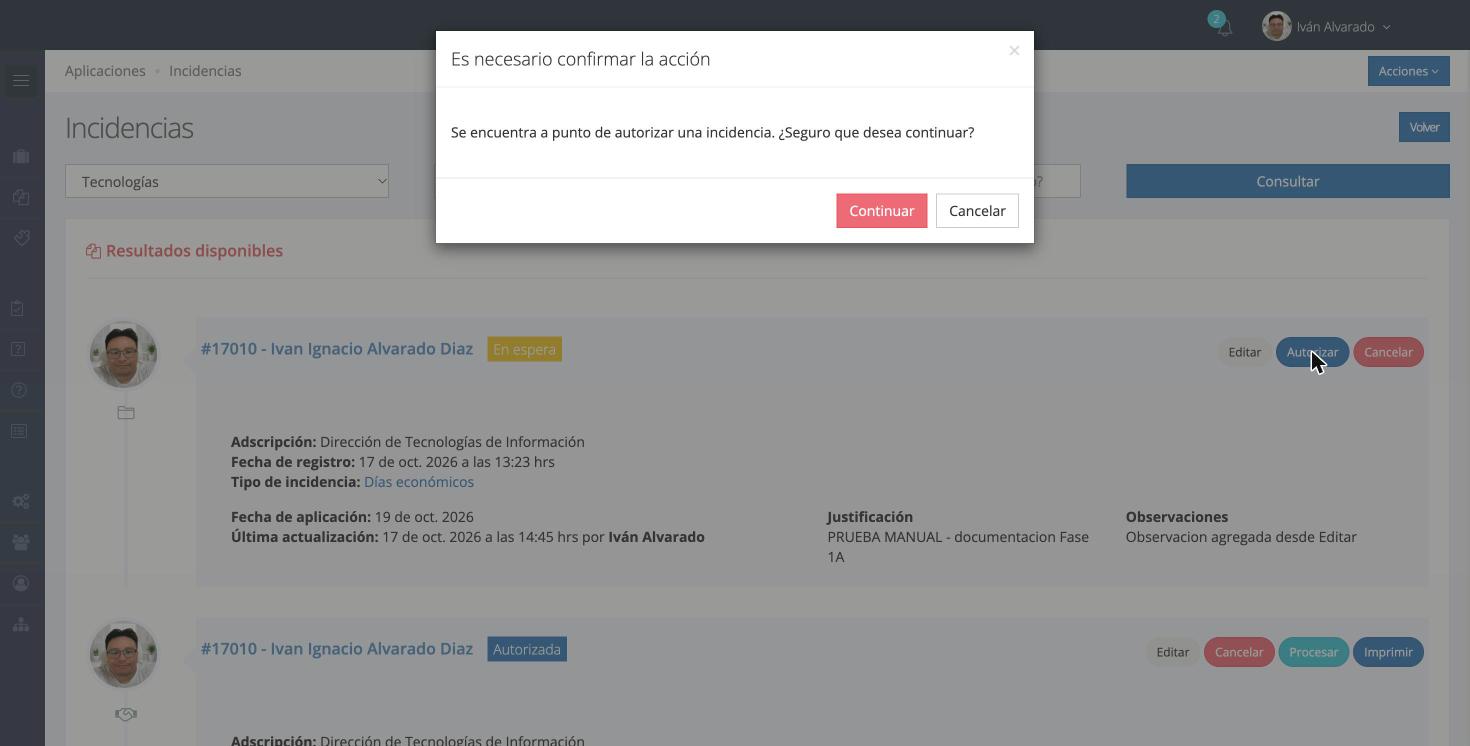
Al autorizar, el sistema revisa las reglas del tipo de incidencia (por ejemplo, que el empleado no tenga ya la misma incidencia en esas fechas). Si todo es correcto:
- La incidencia queda Autorizada.
- Se le asigna su folio.
- La tarjeta muestra Autorizada por y la fecha y hora.
- Aparecen los botones Editar, Cancelar, Procesar e Imprimir.
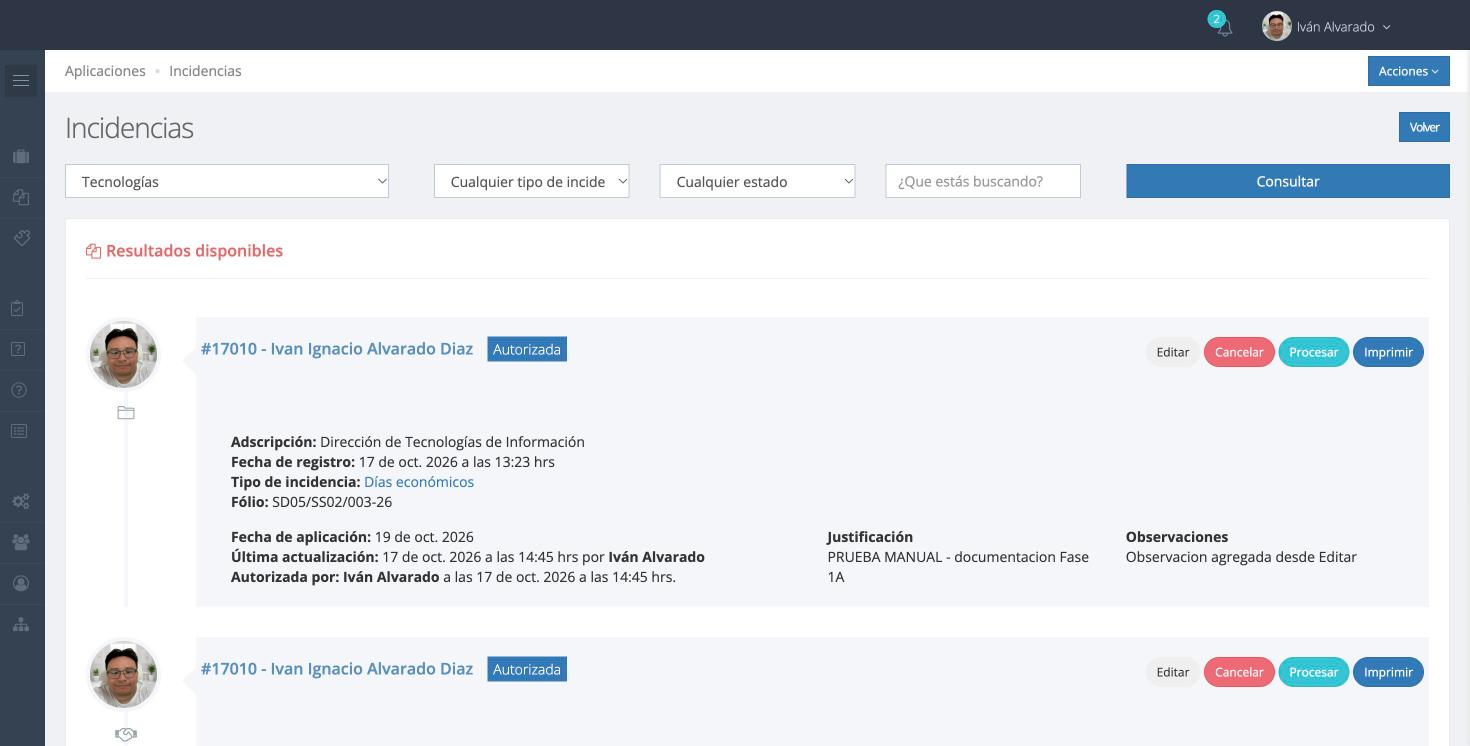
El folio
Tiene el formato prefijo 1 / prefijo 2 / consecutivo - año, por ejemplo SD05/SS02/003-26:
- Los dos primeros bloques son prefijos que se configuran en el sistema.
- El consecutivo tiene tres dígitos y avanza por área (dirección, subdirección y coordinación del empleado) y por año.
- El año son los dos últimos dígitos del año de la fecha de inicio de la incidencia.
El folio se asigna al autorizar. Una incidencia En espera no tiene folio.
Cuando no se puede autorizar
Si alguna regla del tipo no se cumple, la incidencia no queda autorizada y el sistema muestra el motivo en un aviso rojo, en la esquina inferior derecha. Por ejemplo, si el empleado ya tiene la misma incidencia en esas fechas:
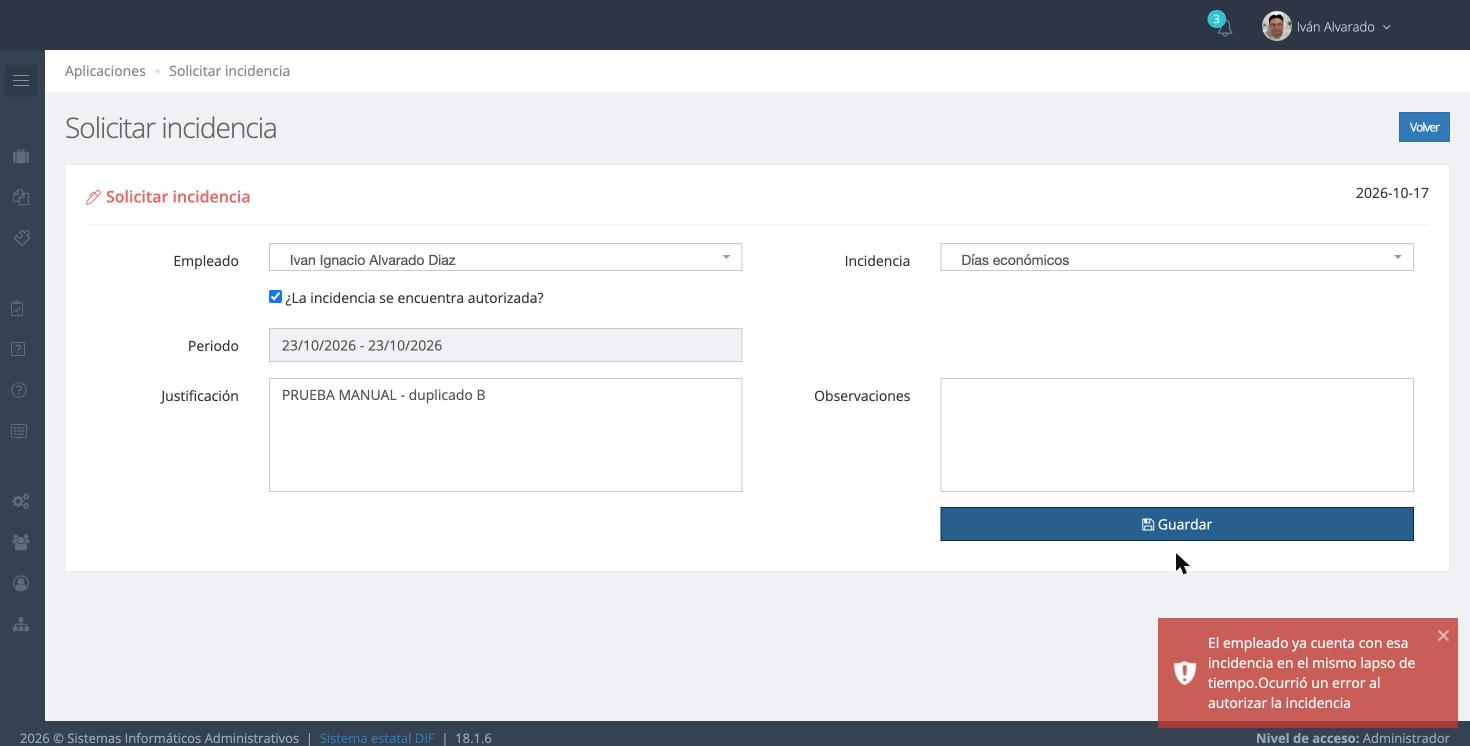
El aviso de la imagen se obtuvo al registrar una incidencia con la casilla ¿La incidencia se encuentra autorizada? marcada (ver Solicitar una incidencia), que autoriza en el mismo paso. Las reglas de cada tipo se revisan en ese momento y no al guardar la solicitud.
Procesar (Recursos Humanos)
Requisitos: tener el permiso para procesar solicitudes y que la incidencia esté Autorizada.
- En la tarjeta de la incidencia, pulsa Procesar.
- El sistema advierte: Se encuentra a punto de realizar el procesado de la incidencia desde el departamento de recursos humanos, ésta operación influirá en el reporte de asistencias. ¿Está seguro que desea continuar? Pulsa Continuar.
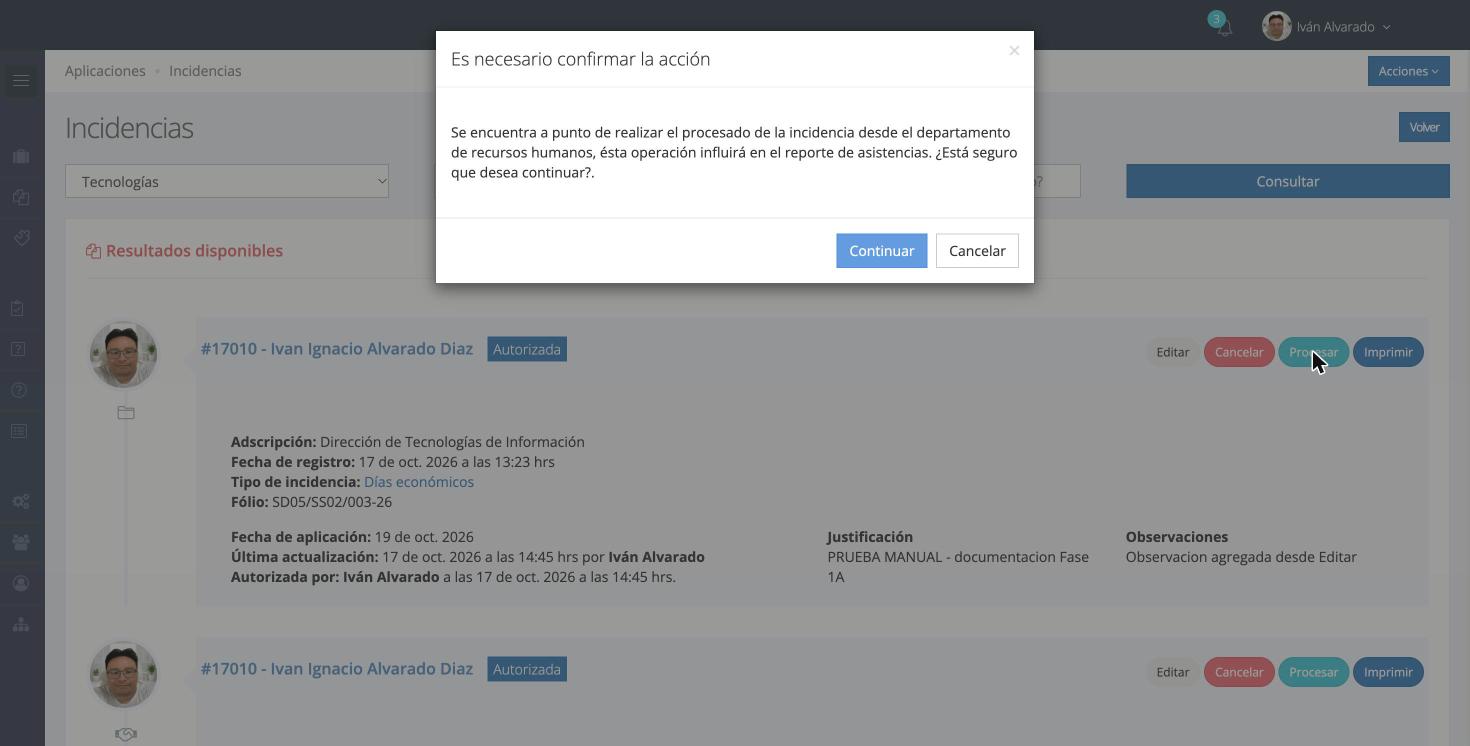
La incidencia queda Procesada por R.H. y la tarjeta muestra Procesada por con la fecha y hora. Desaparecen los botones Editar y Procesar; quedan Cancelar e Imprimir.
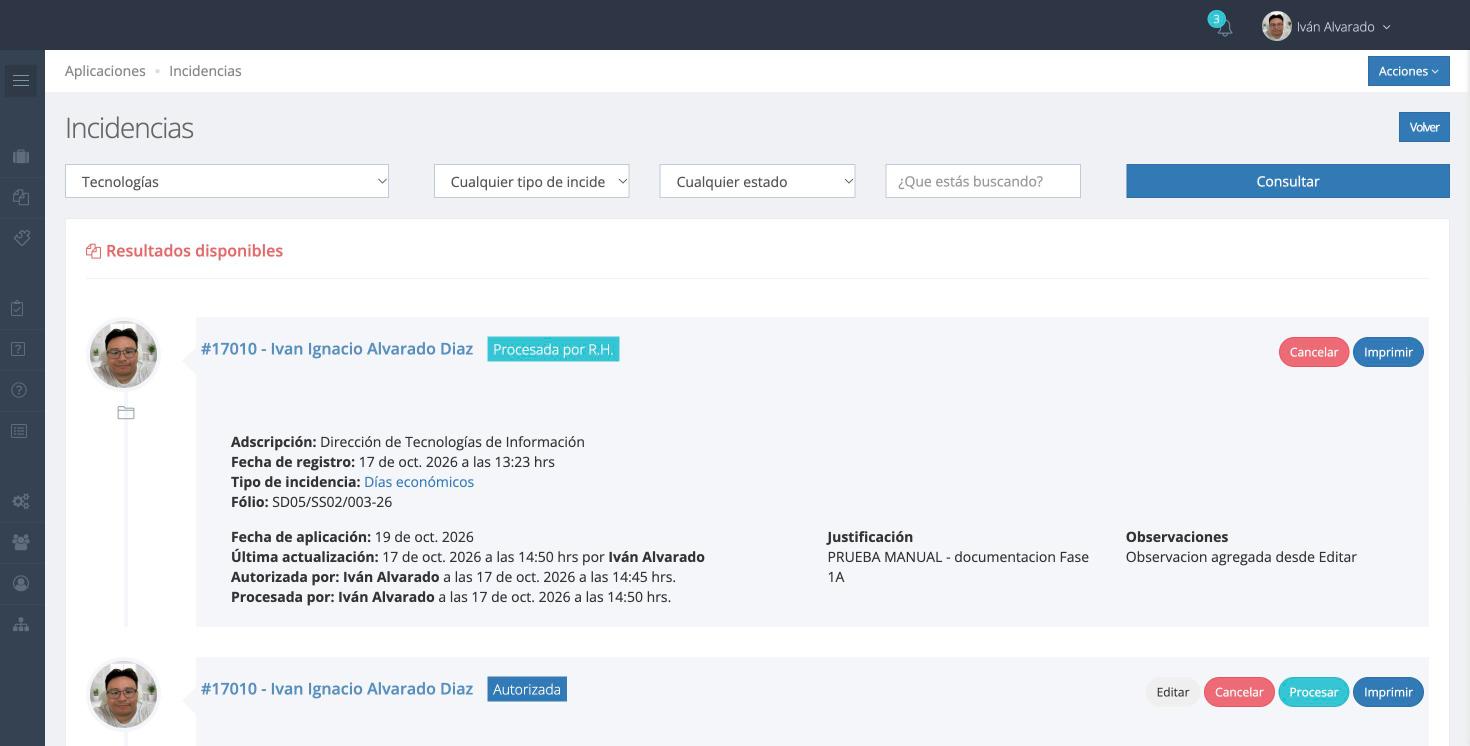
A partir de este momento la incidencia cuenta para el reporte de asistencia. Para deshacerlo se usa el botón Cancelar (ver Cancelar y rechazar una incidencia).
Algunos tipos hacen un paso adicional al procesarse. Por ejemplo, en Cambio de horario temporal el sistema busca el registro de horario asociado; si no lo encuentra, no marca la incidencia como procesada y muestra el error No se encontró el registro de horario asociado a esta incidencia; no se puede marcar como procesada.