Suplencia
Descripción
La suplencia registra que un empleado cubrirá a otro compañero durante un periodo, con una jornada temporal propia para esos días. Funciona igual que el Cambio de horario temporal (crea una jornada temporal para quien suple), pero además guarda a quién suple.
Quién puede solicitarla
Cualquier empleado. No depende del sexo ni de los datos del empleado. El empleado al que se suple también se elige de la lista de empleados.
Campos del formulario
Entra a Recursos humanos → Incidencias → Acciones → Registrar incidencia, elige al empleado que va a suplir y el tipo Suplencia (ver Solicitar una incidencia).
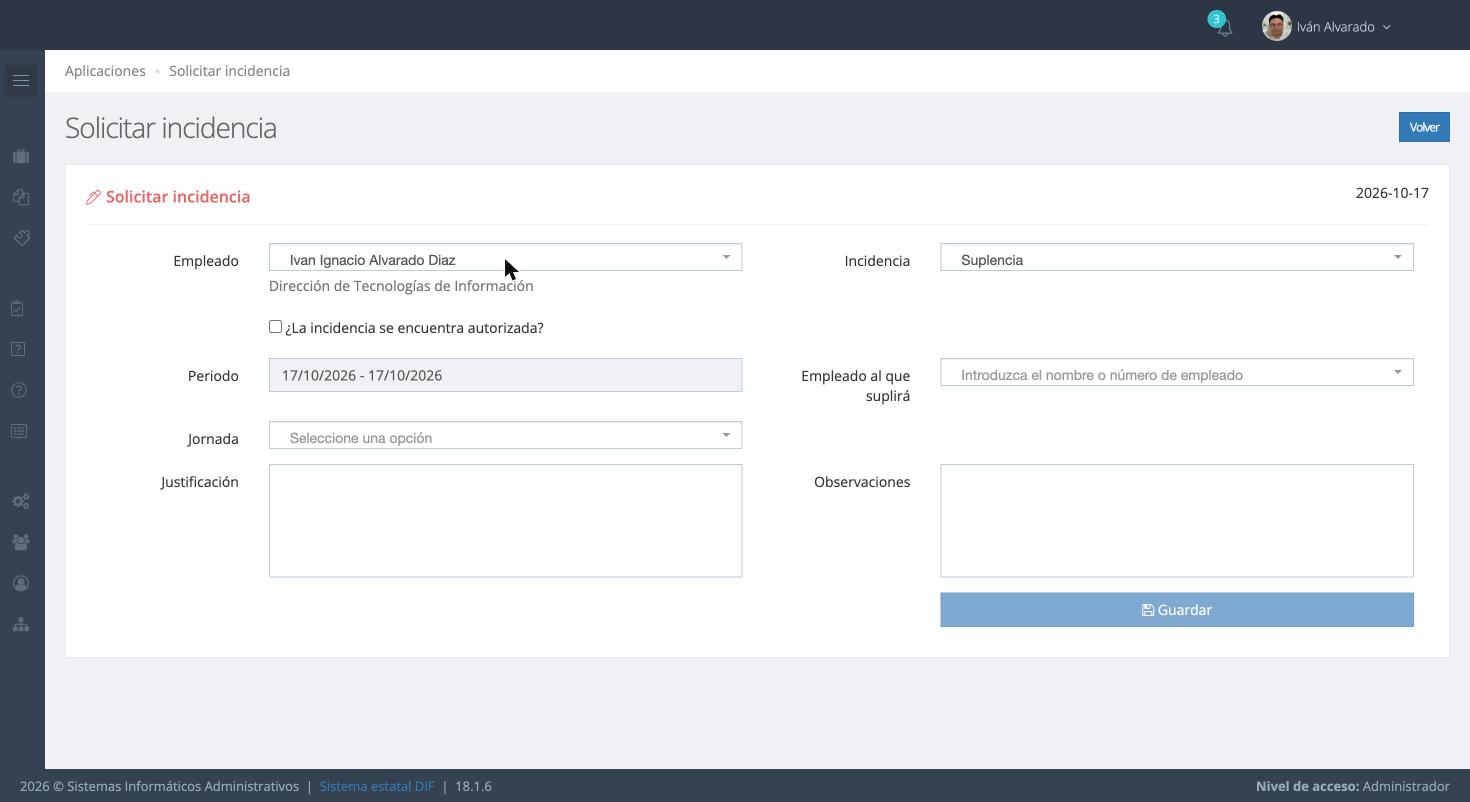
| Campo | Qué se captura |
|---|---|
| ¿La incidencia se encuentra autorizada? | Casilla opcional. Si se marca, la incidencia se autoriza al guardarla (se aplican las reglas de abajo en ese momento). |
| Periodo | Fechas de inicio y fin de la suplencia. |
| Jornada | Jornada temporal que tendrá quien suple durante el periodo. Previsualizar jornada muestra sus días y horarios. |
| Empleado al que suplirá | La persona a la que se cubre (obligatorio). |
| Justificación | Motivo de la suplencia, en texto libre (obligatorio). |
| Observaciones | Comentarios adicionales (opcional). |
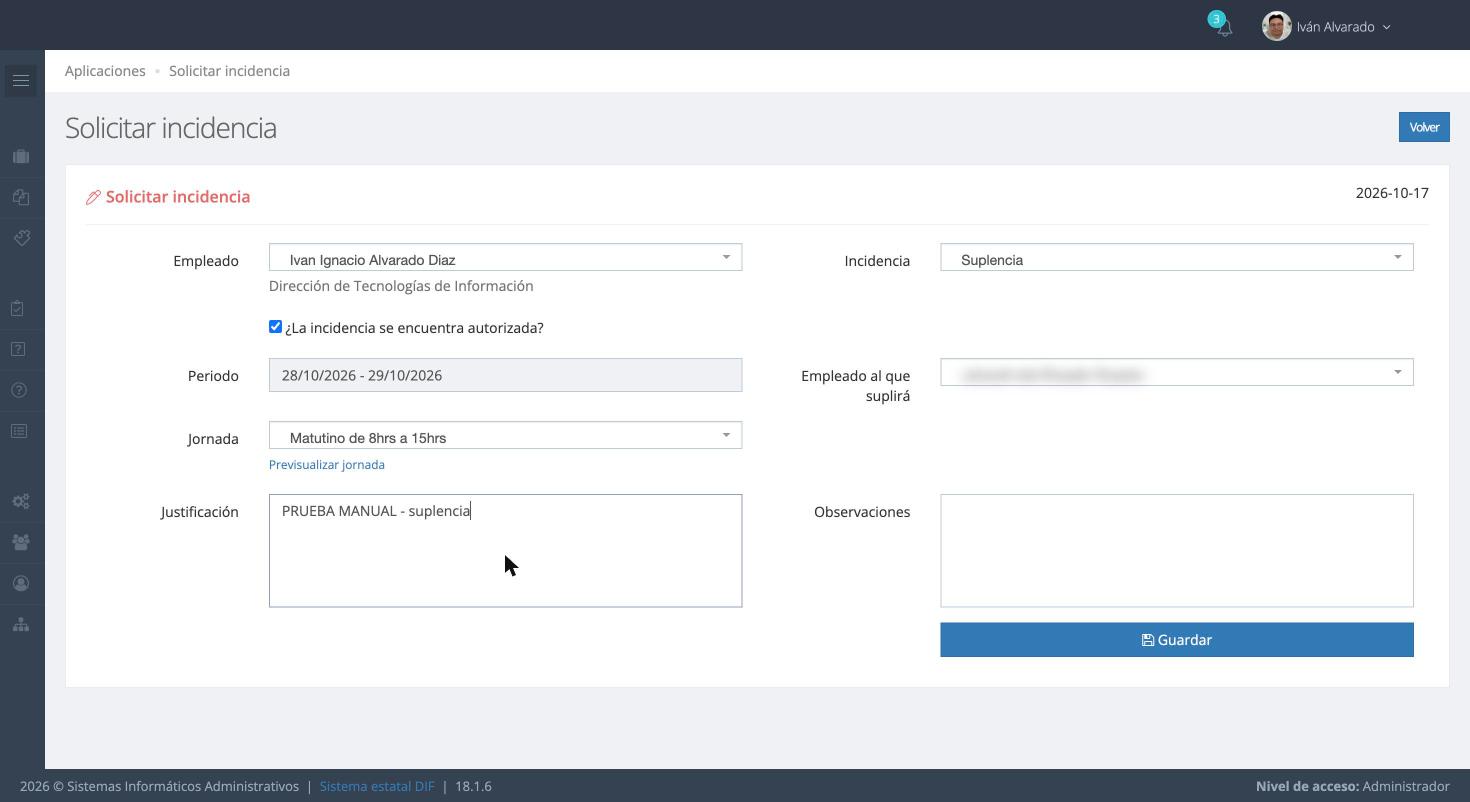
El botón Guardar no se habilita hasta que Periodo, Jornada, Empleado al que suplirá y Justificación están completos.
Reglas y mensajes de error
- El empleado que suple no puede tener ya un horario temporal que se cruce con el periodo. Si lo tiene, al autorizar aparece en rojo: "El empleado ya cuenta con un horario temporal en ese lapso de tiempo." seguido, sin espacio, de "Ocurrió un error al autorizar la incidencia", y no se guarda nada.
- Es la misma regla del Cambio de horario temporal y de Lactancia: cualquier día en común con otra jornada temporal lo bloquea.
Qué pasa en cada paso
- Solicitar: queda En espera con su folio.
- Autorizar (dirección) → Autorizada. El sistema crea la jornada temporal de quien suple, todavía sin confirmar.
- Procesar (Recursos Humanos) → Procesada por R.H.: confirma la jornada temporal y desde aquí rige para la asistencia.
La tarjeta de la incidencia muestra Empleado a suplir, la Jornada temporal y la Fecha de aplicación del periodo.
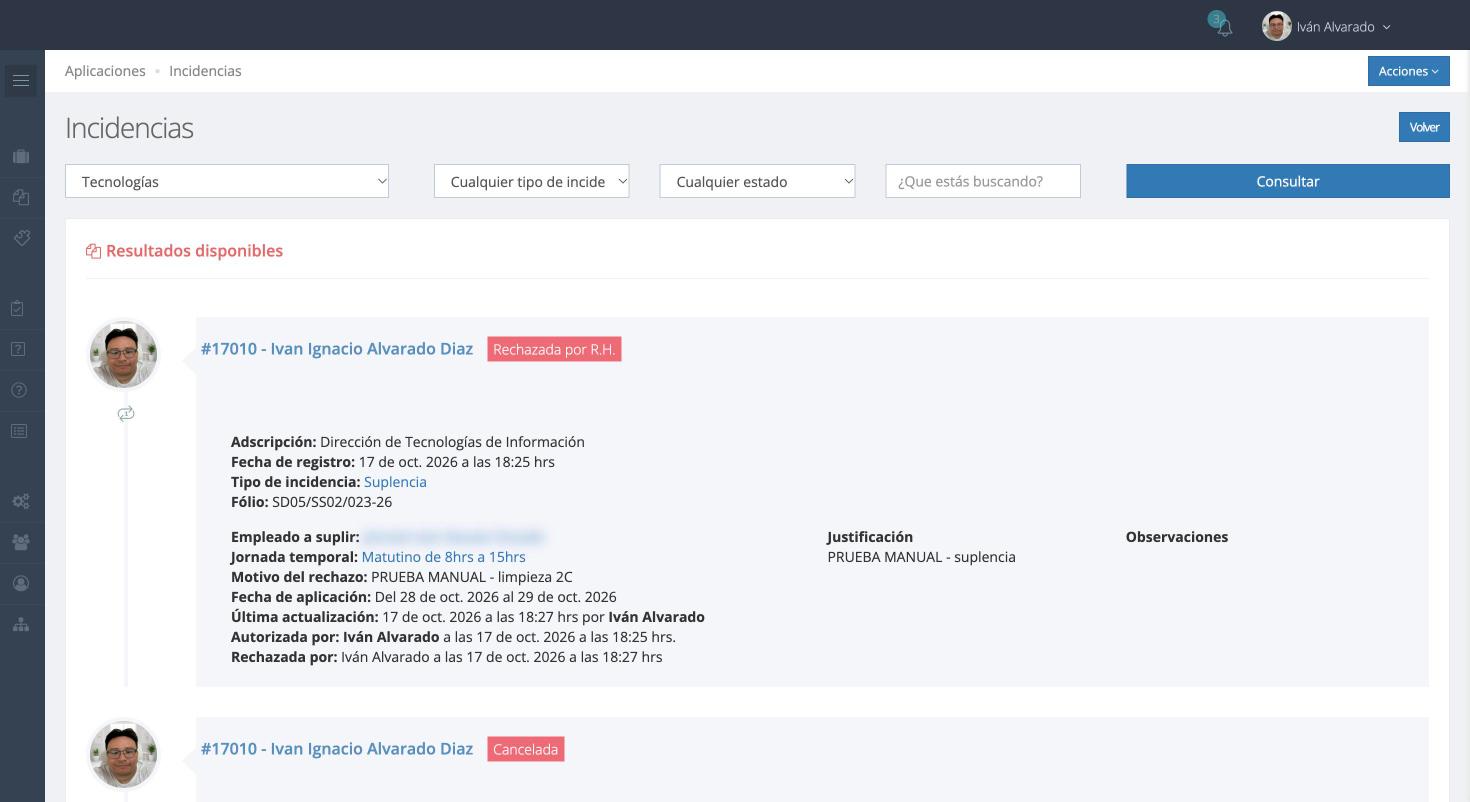
Si la incidencia se cancela (ya procesada) o se rechaza (autorizada y aún sin procesar, con el botón Cancelar de la tarjeta), la jornada temporal asociada se elimina y ese periodo queda libre para registrar otro horario temporal (ver Cancelar y rechazar una incidencia).
Efecto en asistencia
- El tipo no justifica faltas ni retardos por sí mismo: su efecto es sustituir la jornada de quien suple durante el periodo.
Errores comunes
- Dejar vacío "Empleado al que suplirá": el botón Guardar permanece deshabilitado.
- Encimar periodos: si quien suple ya tiene un horario temporal en alguno de esos días, se bloquea.
- Olvidar el Procesar: mientras no se procesa, la jornada temporal no está confirmada.