Formularios: secciones, preguntas y puntuación
Descripción
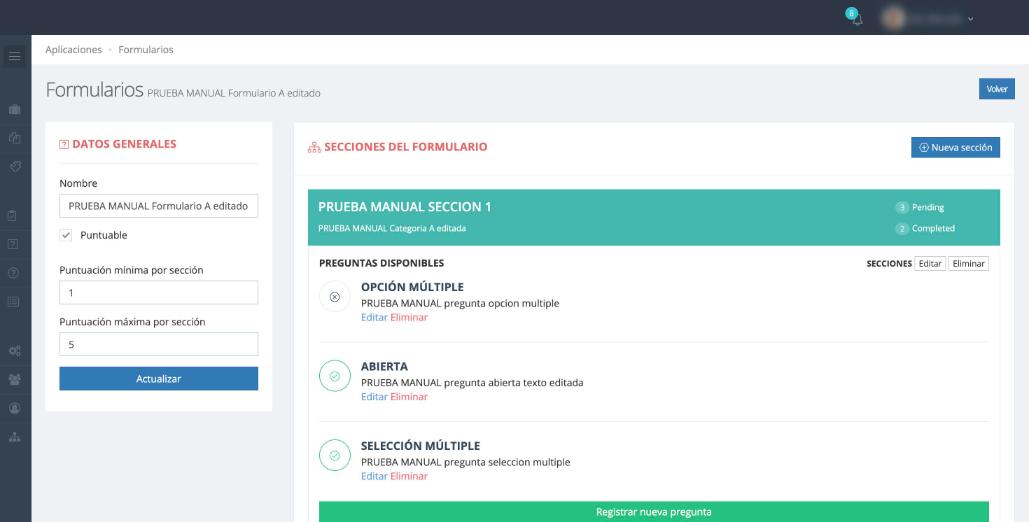
En la pantalla de Ajustes de un formulario (menú del renglón en Formularios → Ajustes) se arma el cuestionario: se crean secciones, se agregan preguntas del banco a cada sección y, si el formulario es puntuable, se asignan los puntos de cada respuesta. A la derecha de DATOS GENERALES (ver Formularios: lista, alta y datos generales) está la tarjeta SECCIONES DEL FORMULARIO.
Si el formulario ya está en uso por encuestas contestadas, no lo modifique: quitar una pregunta o sección borra también las respuestas que se dieron a ella. Cree un formulario nuevo.
Nueva sección
- En SECCIONES DEL FORMULARIO pulse Nueva sección.
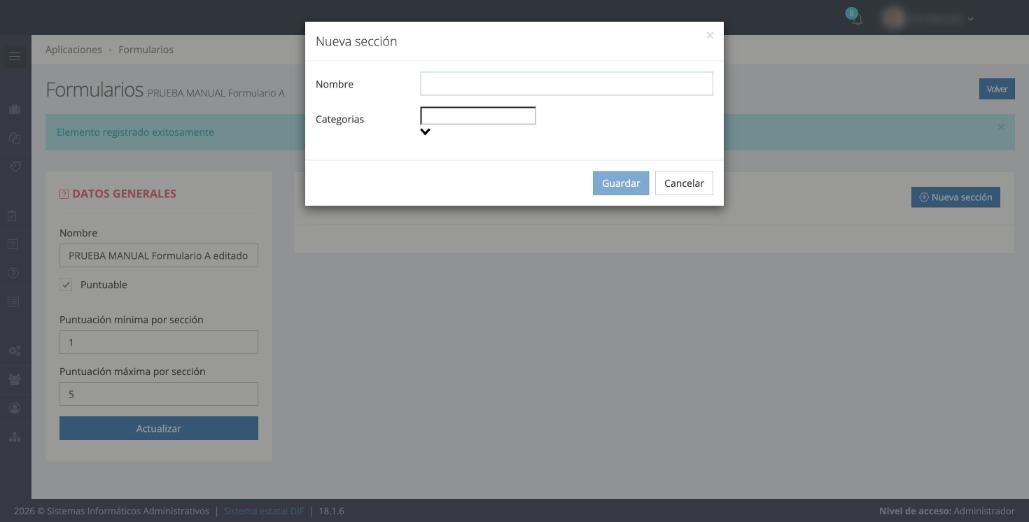
- Capture el Nombre y elija una o más Categorías. El selector de categorías se ve sin estilo (lista de puntos) y sus opciones van por número, no alfabéticas.

- Guardar se habilita hasta tener nombre y al menos una categoría. Al guardar aparece la sección (una franja verde con el nombre en mayúsculas y sus categorías), sin aviso de éxito.
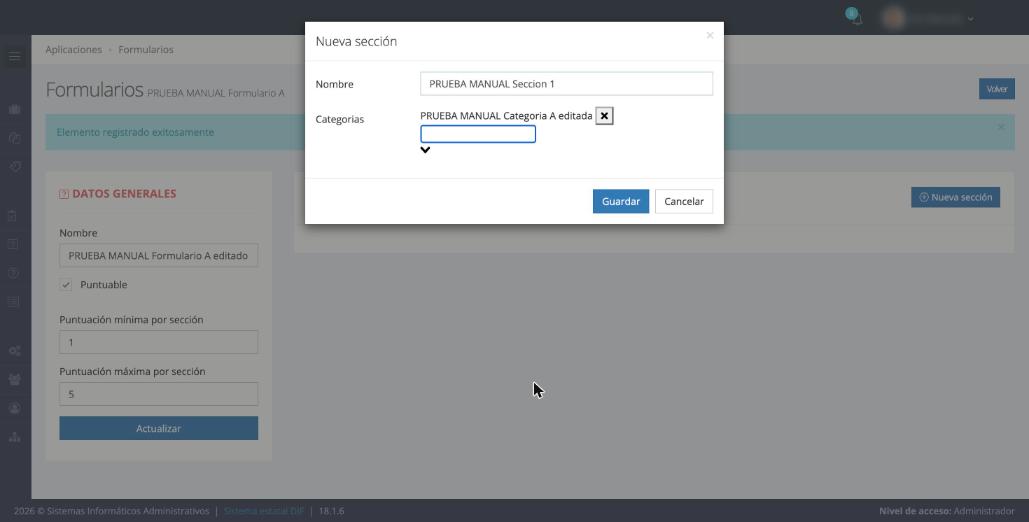
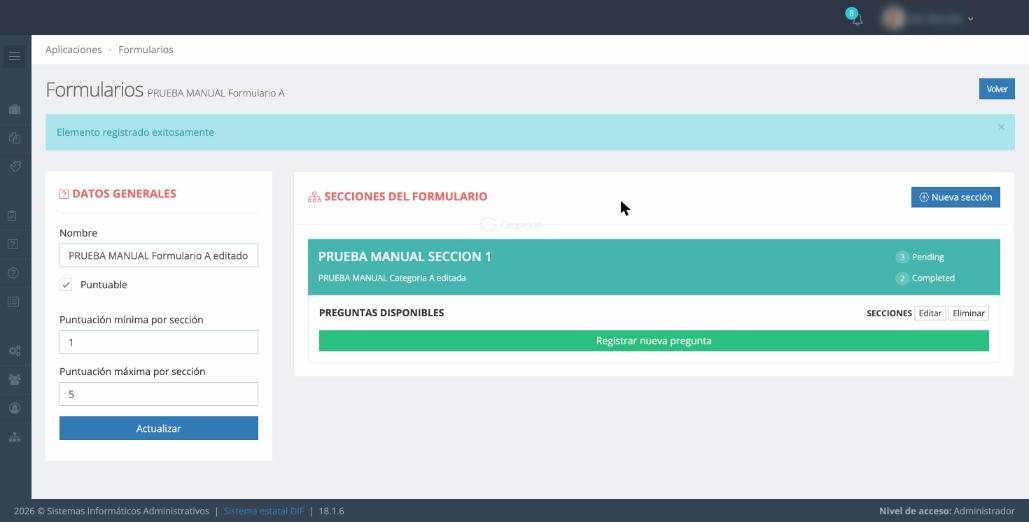
- El nombre debe ser único dentro del formulario. Si se repite, un aviso rojo dice El nombre no está disponible y la ventana se cierra perdiendo lo escrito.
- Las categorías de la sección determinan qué preguntas se ofrecen (siguiente apartado).
Limitaciones: el enlace Editar de la sección no hace nada, así que no se puede renombrar ni cambiar sus categorías (hay que eliminarla y crearla otra vez). Los contadores 3 Pending / 2 Completed son texto fijo sin significado. No hay forma de ordenar secciones ni preguntas: se muestran en el orden en que se dieron de alta.
Agregar preguntas a una sección
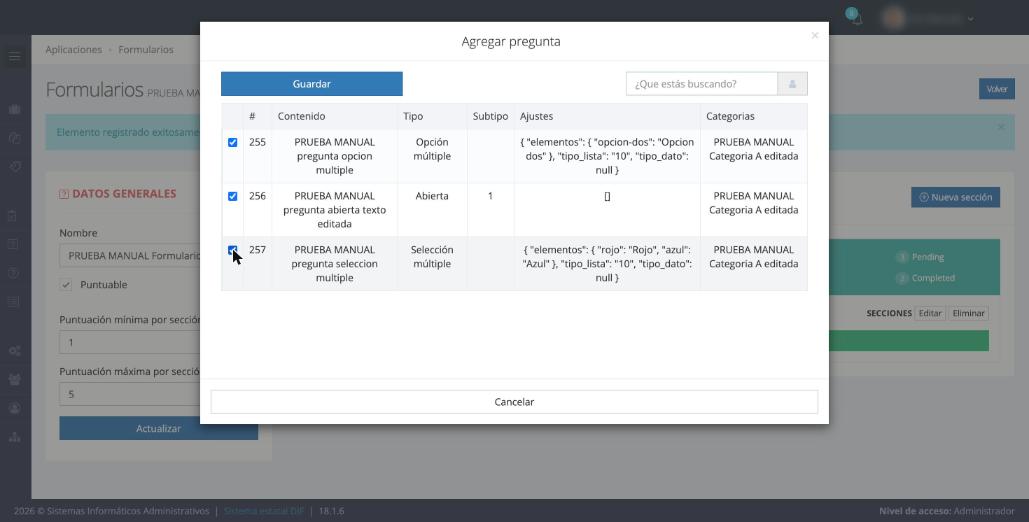
- Dentro de la sección pulse el botón verde Registrar nueva pregunta. Se abre la ventana Agregar pregunta con un buscador (¿Qué estás buscando?) y una tabla con #, Contenido, Tipo, Subtipo, Ajustes y Categorías.
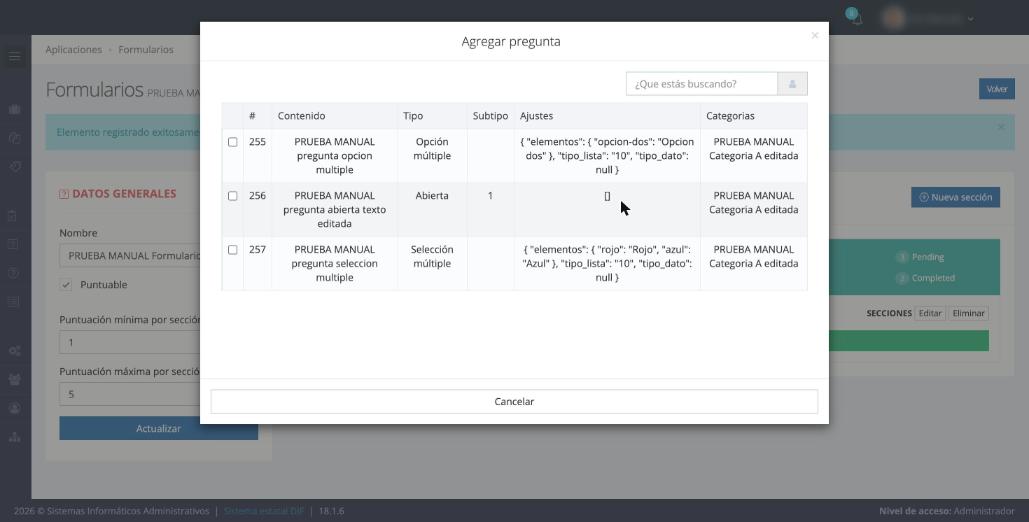
- Solo se listan las preguntas del banco que pertenecen a alguna de las categorías de la sección y que aún no están en ella. Si la sección no tiene categorías vivas (por ejemplo, porque se eliminó la categoría) se ofrece todo el banco.
- Marque las casillas de las preguntas y pulse el botón azul Guardar.
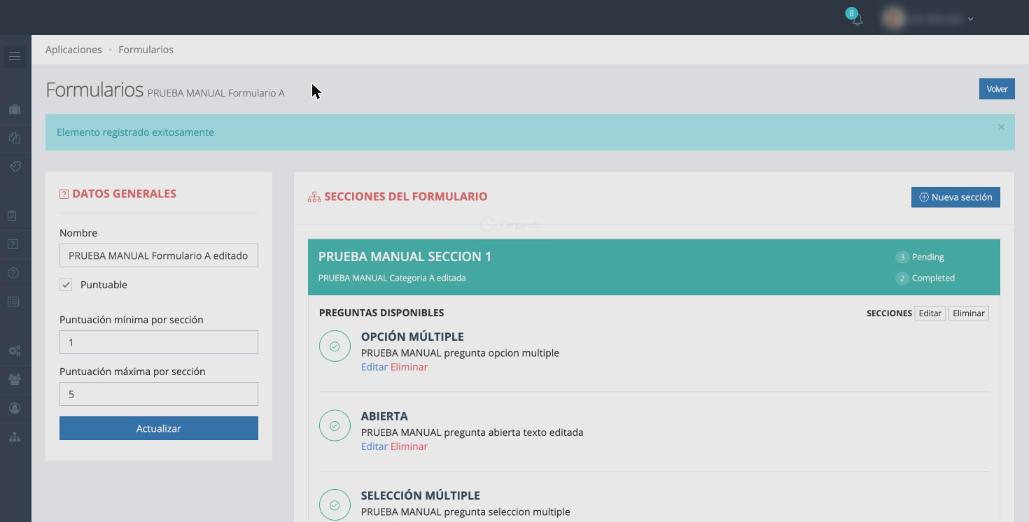
- Las preguntas se agregan como requeridas y con puntuación vacía. Cada una se muestra con un icono (✓ verde = requerida, ✗ gris = opcional), su tipo en mayúsculas, el texto y los enlaces Editar y Eliminar.
Si intenta agregar una pregunta que ya está en la sección, el sistema responde El elemento ya ha sido registrado con anterioridad.
Ajustes de una pregunta (requerida y puntos)
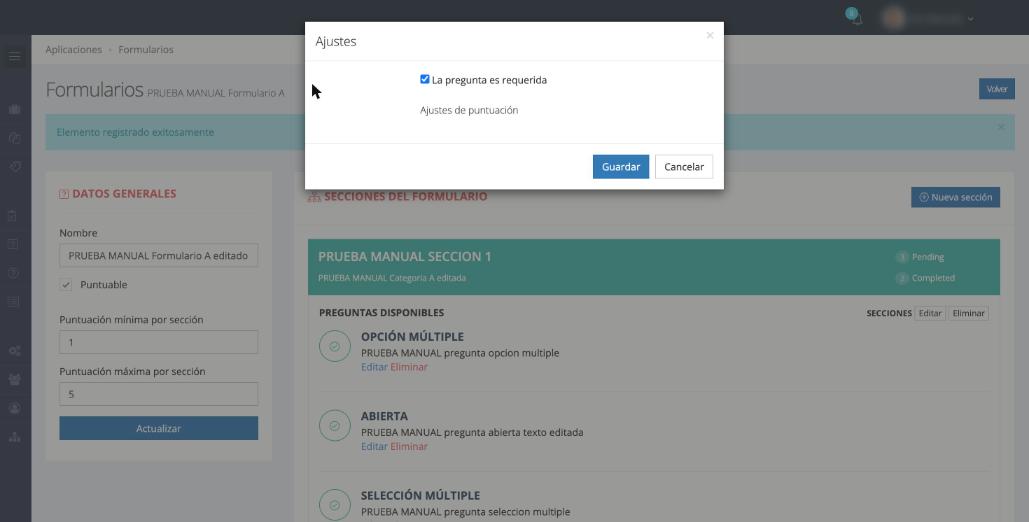
El enlace Editar de cada pregunta de la sección abre la ventana Ajustes:
| Campo | Cuándo aparece | Qué hace |
|---|---|---|
| La pregunta es requerida | Siempre | Si está activa, el encuestado debe contestarla. |
| Ajustes de puntuación (un campo por opción, inicia en 0) | Solo si el formulario es Puntuable y la pregunta es de opción o selección múltiple | Puntos que vale elegir esa opción. |
| Puntuación | Solo si el formulario es Puntuable y la pregunta es Cerrada o Abierta | Número obligatorio; si se deja vacío: El campo puntuación es requerido. y la ventana no cierra. (Estos tipos no se califican en la práctica.) |
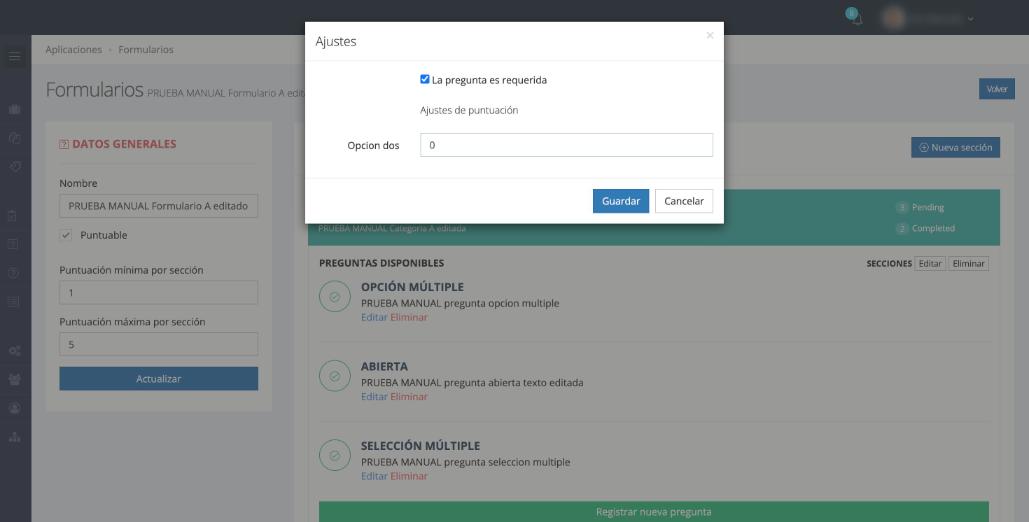
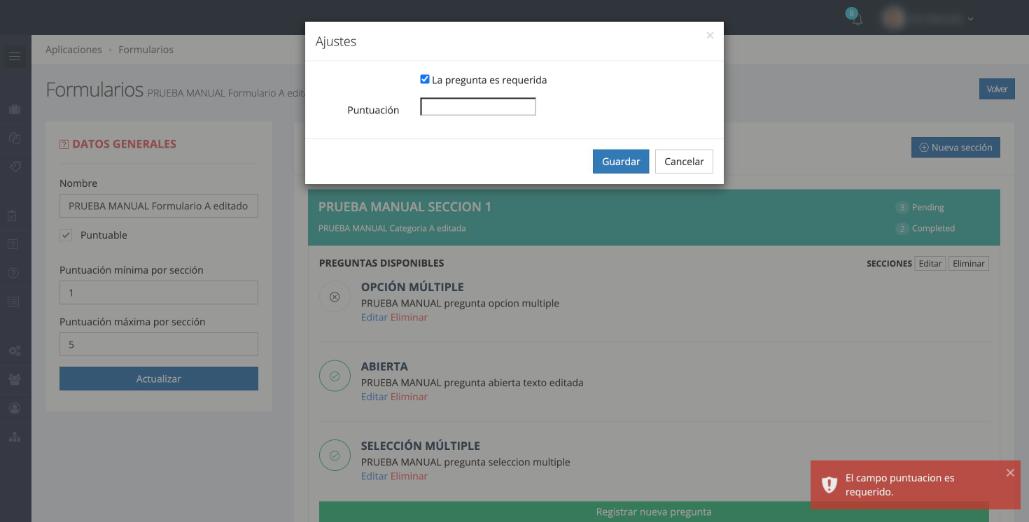
Guardar cierra la ventana sin aviso. Los íconos de la sección reflejan el cambio.
Rareza: si agrega preguntas y abre de inmediato su Editar, la ventana Ajustes de puntuación sale vacía (sin campos por opción). Recargue la página (F5) y ábrala de nuevo.
Quitar una pregunta o eliminar una sección
Ambos enlaces Eliminar del constructor piden confirmar (Es necesario confirmar la acción: Se encuentra a punto de eliminar un elemento, esta operación es irreversible. ¿Seguro que desea continuar?) y no muestran aviso de éxito.
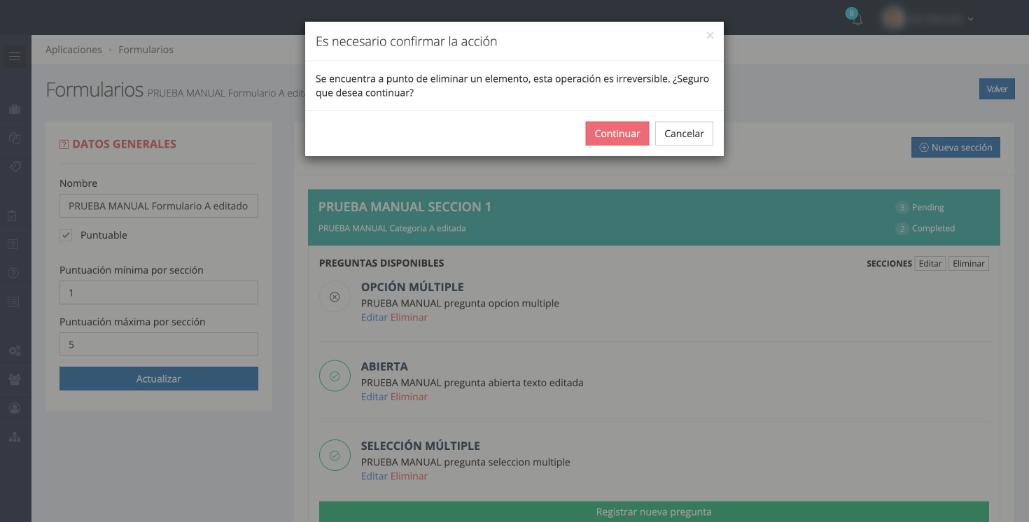
- Eliminar una pregunta de la sección solo la quita de esa sección: la pregunta sigue en el banco.
- Eliminar una sección borra la sección y sus preguntas asignadas (la relación, no las preguntas del banco).
- En ambos casos, por la forma en que está guardado, también se borran las respuestas que las encuestas hayan dado a esas preguntas o secciones. Hágalo solo en formularios sin respuestas.
Cómo se calcula la puntuación
- Solo las preguntas de Opción múltiple se califican: cada respuesta vale los puntos configurados para la opción elegida. Una pregunta sin puntos configurados, o de otro tipo, vale 0.
- La calificación de una sección es la suma de los puntos de sus respuestas; el total es la suma de las secciones.
- El máximo posible de una pregunta es la opción de mayor puntuación; el de una sección, la suma de esos máximos; el del formulario, la suma de las secciones. Tras cambiar puntos, el máximo del formulario puede tardar hasta 10 minutos en actualizarse (se guarda en memoria temporal).
- En el reporte Evaluaciones laborales (pantalla y Excel) el porcentaje se calcula como total de puntos × 100 ÷ (número de respuestas × 5): es decir, sobre 5 puntos fijos por pregunta contestada. No usa la Puntuación máxima por sección del formulario.
- Ejemplo real: el formulario de evaluación de desempeño laboral (#12) tiene 6 secciones puntuables con preguntas de opción múltiple de 5 niveles: Muy bajo = 1, Bajo = 2, Moderado = 3, Alto = 4, Muy alto = 5. Máximos por sección: Orientación de resultados 15, Calidad 25, Relaciones interpersonales 15, Iniciativa 20, Trabajo en equipo 10, Organización 10 (total 95).
Errores y detalles comunes
| Situación | Qué significa |
|---|---|
| No aparece la pregunta que busco al agregar | No pertenece a ninguna categoría de la sección o ya está en ella. |
| Ajustes de puntuación vacíos | Recargue la página (F5) y vuelva a abrir. |
| El nombre no está disponible al crear una sección | Ya existe una sección con ese nombre en el formulario. |
| Se perdieron respuestas de una encuesta | Se quitó una pregunta o sección del formulario. |