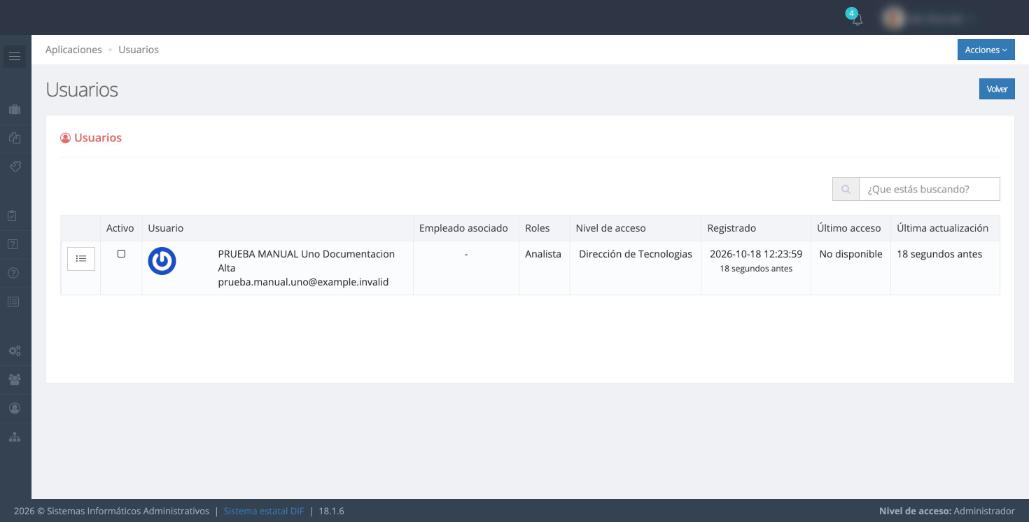
Usuarios: lista y búsqueda
Descripción
Un usuario es una cuenta para entrar al sistema. Cada usuario tiene un correo con el que inicia sesión, uno o más roles (qué puede hacer), un nivel de acceso (qué áreas puede ver) y, opcionalmente, un empleado asociado. El módulo Usuarios sirve para crear cuentas, cambiar sus datos, activarlas o desactivarlas y administrar sus roles.
Estas son las páginas del módulo:
- Usuarios: lista y búsqueda (esta página)
- Agregar un usuario
- Editar un usuario, cambiar contraseña y asociar empleado
- Activar, desactivar, eliminar e iniciar sesión con otra cuenta
- Roles, administradores y nivel de acceso de un usuario
Acceso
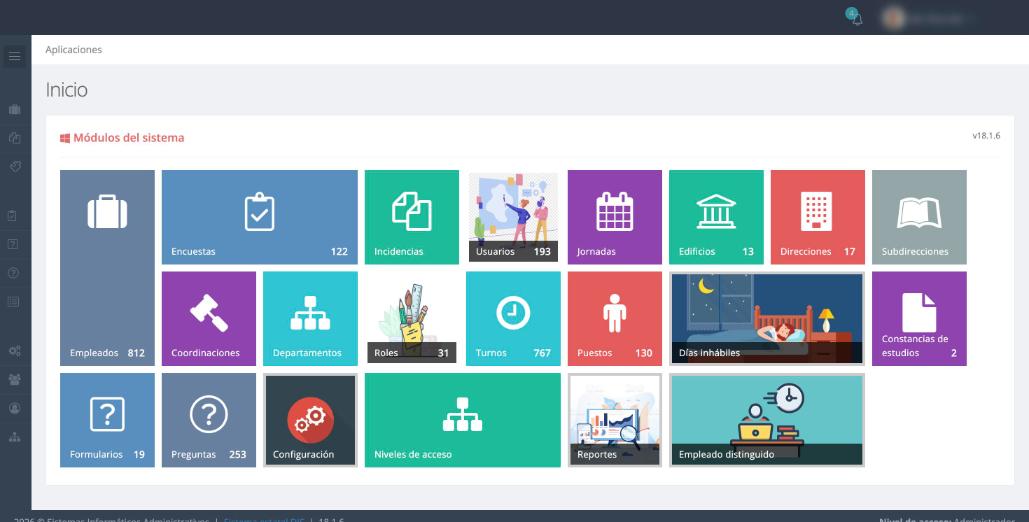
Menú Sistema → tarjeta Usuarios (ruta sistema/users). La tarjeta muestra el total de usuarios registrados.
La lista de usuarios
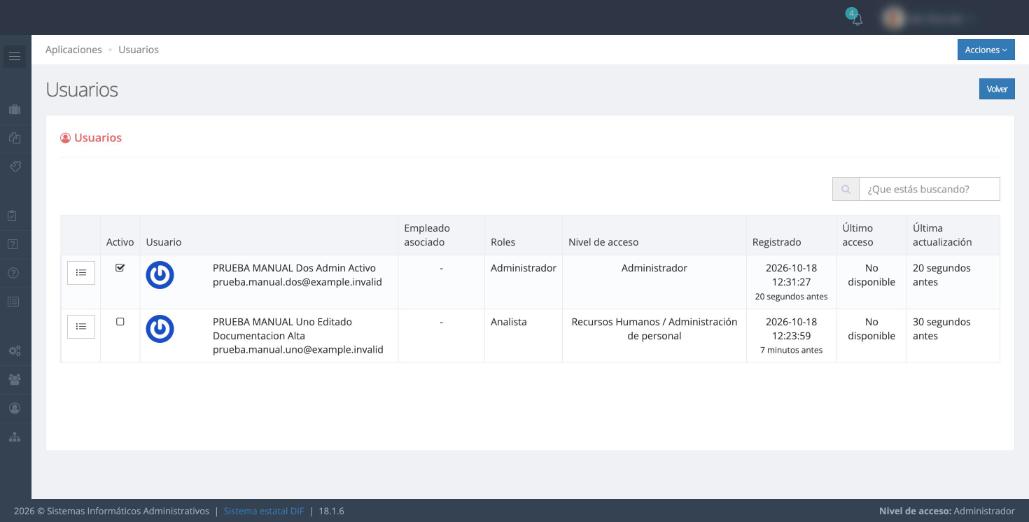
Columnas:
| Columna | Qué muestra |
|---|---|
| (botón de menú) | Las acciones disponibles para ese usuario. |
| Activo | Casilla marcada = el usuario puede entrar al sistema; vacía = está desactivado. |
| Usuario | Foto, nombre completo y correo. |
| Empleado asociado | El empleado vinculado (Apellidos Nombres (número)) o - si no tiene. |
| Roles | Un renglón por rol, o No asignado. |
| Nivel de acceso | Administrador si el usuario es administrador; si no, el nombre de su nivel (vacío si no tiene). |
| Registrado | Fecha y hora de alta y cuánto tiempo hace. |
| Último acceso | Última vez que entró, o No disponible si nunca ha entrado. |
| Última actualización | Cuánto tiempo hace que se modificó el usuario. |
- Los usuarios se ordenan siempre del más reciente al más antiguo (no hay ordenamiento por columna) y se muestran 10 por página.
- El botón Acciones → Agregar (arriba a la derecha) abre el alta. Solo aparece si el usuario tiene permiso.
Buscar
El buscador (¿Que estás buscando?, arriba a la derecha) se envía con Enter; no tiene botón.
- Busca el texto dentro de nombres, apellidos o correo, sin distinguir mayúsculas.
- Puede escribir varios términos separados por coma: muestra los usuarios que coinciden con cualquiera de ellos.
- No busca por empleado asociado ni por rol.
- Si no hay resultados, la tabla muestra Sin elementos registrados.
- Después de buscar, el cuadro queda vacío (no conserva lo que escribió) y Volver regresa a la lista completa.
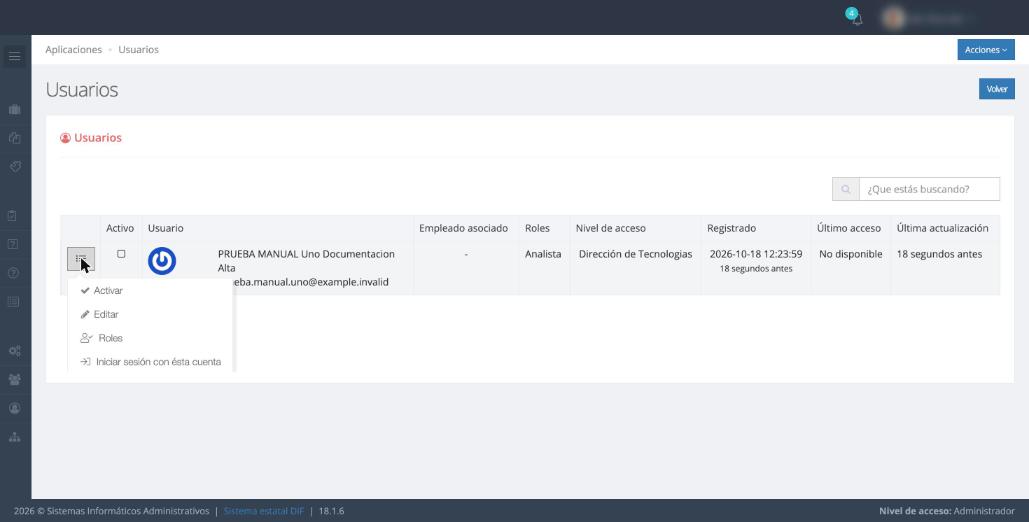
El menú de cada usuario
El botón de la izquierda de cada renglón abre el menú:
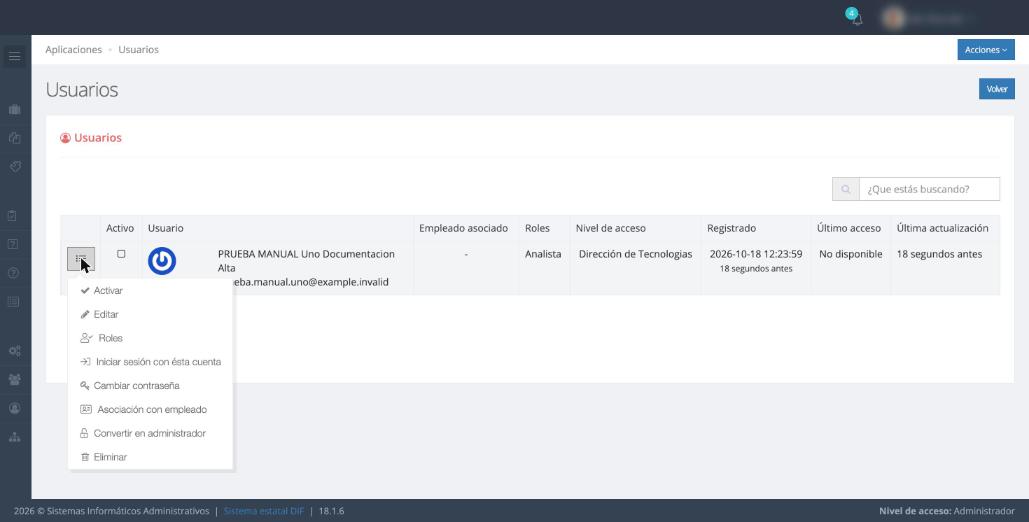
| Opción | Cuándo aparece | Página donde se explica |
|---|---|---|
| Activar | Solo si el usuario está inactivo. | Activar, desactivar, eliminar e iniciar sesión con otra cuenta |
| Desactivar | Solo si el usuario está activo. | Activar, desactivar, eliminar… |
| Editar | Con permiso de edición. | Editar un usuario, cambiar contraseña y asociar empleado |
| Roles | Con permiso de edición y solo si el usuario no es administrador. | Roles, administradores y nivel de acceso de un usuario |
| Iniciar sesión con esta cuenta | Con permiso para ello. | Activar, desactivar, eliminar… |
| Cambiar contraseña | Con permiso para ello. | Editar un usuario… |
| Asociación con empleado | Con permiso de edición. | Editar un usuario… |
| Eliminar Priv. de administrador | Solo si el usuario es administrador. | Roles, administradores… |
| Convertir en administrador | Solo si el usuario no es administrador. | Roles, administradores… |
| Eliminar | Con permiso de eliminación. | Activar, desactivar, eliminar… |
Los administradores (rol Administrador) ven todas las opciones. Para los demás, los botones dependen de los permisos de sus roles (ver Roles).
Detalle conocido: cuando la lista tiene pocos renglones (por ejemplo, al filtrar a un solo usuario) el menú queda recortado por el borde de la tabla y solo se ven las primeras opciones; hay que moverse con la rueda del ratón dentro del menú.