Tablero de reportes
Descripción
El tablero de Reportes es la pantalla desde donde se abren los reportes del sistema. Cada reporte es una tarjeta con su nombre y una breve descripción. Al pulsar una tarjeta se abre el reporte, y en cada uno el botón Volver (arriba a la derecha) regresa al tablero.
Acceso
Menú de aplicaciones → Reportes (ruta reportes). Título: Reportes, con el subtítulo Estadísticas, reportes e información de utilidad y el botón Volver al inicio.
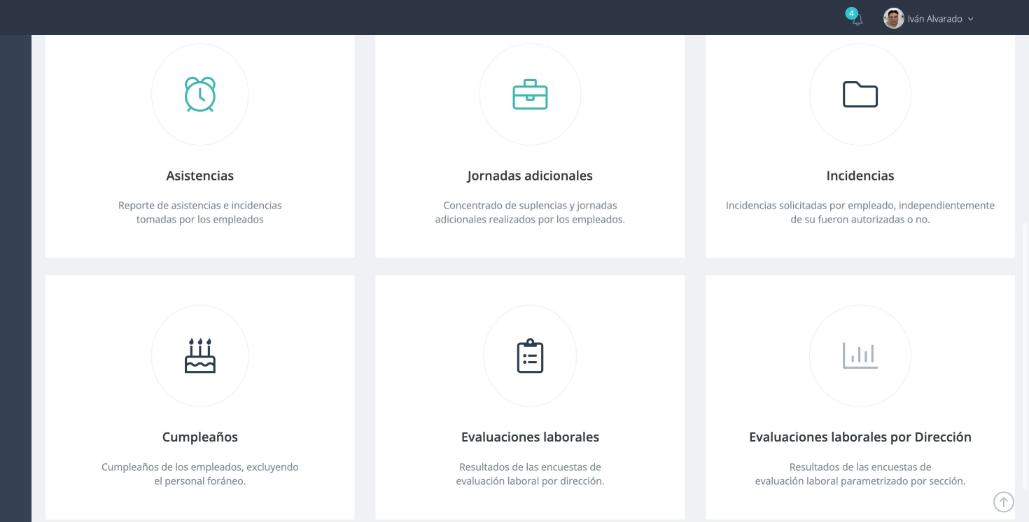
Los reportes del tablero
| Tarjeta | Para qué sirve | Dónde se explica |
|---|---|---|
| Asistencias | Cuántos días de cada tipo (asistencia, retardos, faltas, incidencias) tuvo cada empleado de una dirección en un periodo. | Reporte de asistencias (capítulo Jornadas y asistencias) |
| Jornadas adicionales | Concentrado de las suplencias y jornadas adicionales realizadas por los empleados. | Jornadas adicionales (suplencias) |
| Incidencias | Consulta de las incidencias de un empleado. | Capítulo Reporte de incidencias |
| Cumpleaños | Calendario con los cumpleaños de los empleados de una dirección. | Cumpleaños |
| Evaluaciones laborales | Resultados de las encuestas de evaluación laboral por dirección. | Evaluaciones laborales |
| Evaluaciones laborales por Dirección | Resultados de las encuestas de evaluación laboral por sección. | Evaluaciones laborales por dirección |
Quién ve qué
Las tarjetas de Jornadas adicionales, Cumpleaños y las dos de Evaluaciones laborales se muestran a quien tiene permiso sobre el módulo Empleados; los administradores las ven todas. Si una persona no ve una tarjeta, pida que revisen los permisos de su rol (ver Roles).
Cosas en común de los reportes
- Los reportes que descargan un archivo Excel lo generan como una tarea: aparece la ventana Espere un momento, estamos trabajando… y, al terminar, Operación terminada con un botón con el nombre del archivo. El archivo no se descarga solo: hay que pulsar ese botón. El archivo queda también en las tareas del usuario.
- Los reportes que dependen del área (dirección, subdirección o coordinación) muestran solo las áreas del nivel de acceso del usuario (ver Niveles de acceso).