Lista de empleados y búsqueda
Descripción
El módulo Empleados concentra a todo el personal registrado en SIADIF. Desde la lista se consulta, se filtra y se busca a cualquier empleado, se abre su tarjeta o su perfil, se da de alta uno nuevo y se hacen búsquedas avanzadas con descarga de resultados.
Cómo entrar: en la pantalla principal (Inicio), pulsa el mosaico Empleados (muestra el total de empleados registrados) o abre el menú de aplicaciones y elige Empleados.
La lista de empleados
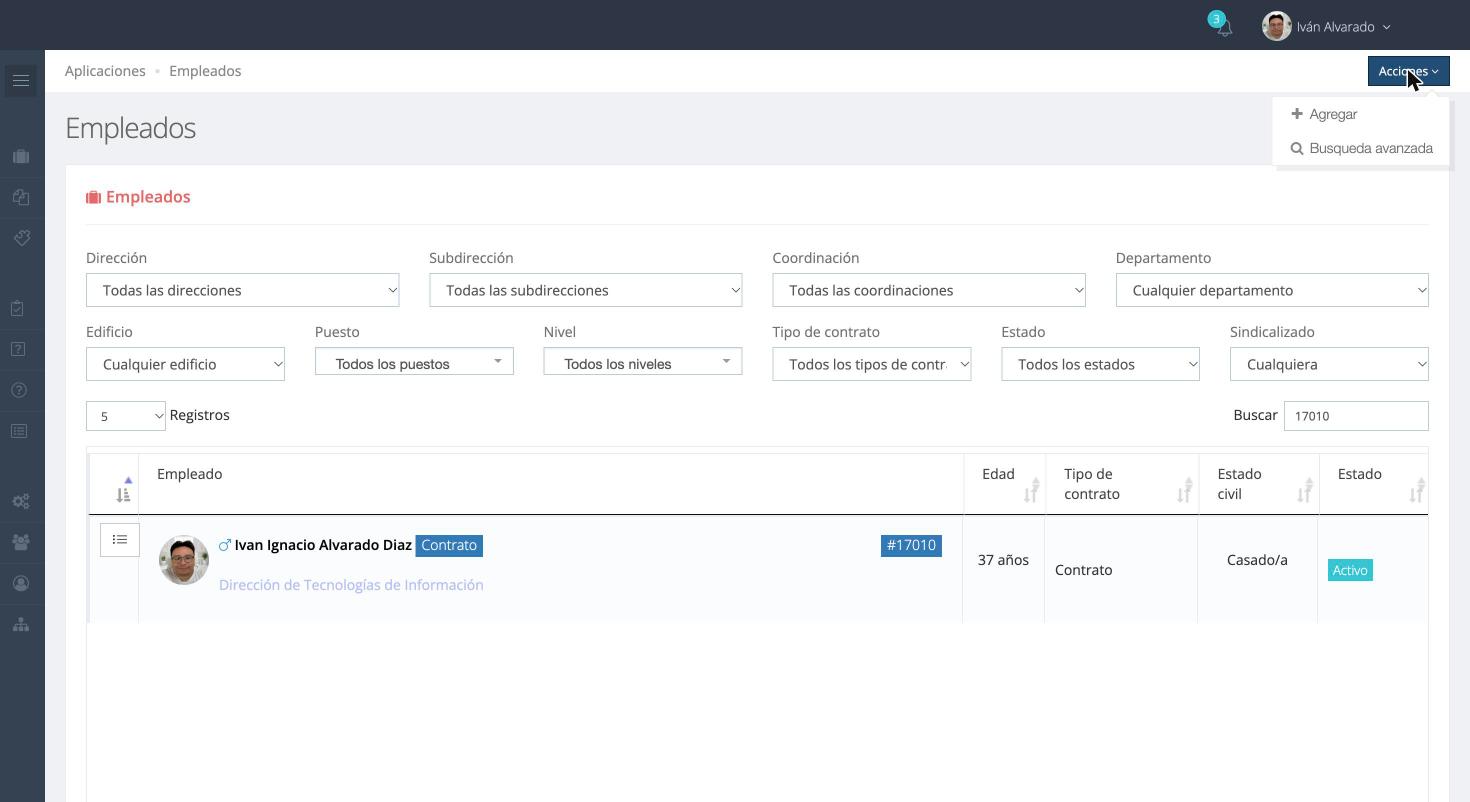
Filtros
Arriba de la tabla hay diez filtros que se pueden combinar. Al cambiar cualquiera, la tabla se actualiza sola.
| Filtro | Qué muestra |
|---|---|
| Dirección, Subdirección, Coordinación, Departamento | Personal adscrito a esa área. Las subdirecciones, coordinaciones y departamentos se llenan según la dirección elegida. |
| Edificio | Personal cuyo Lugar de trabajo es ese edificio. |
| Puesto y Nivel | Por puesto del catálogo o por nivel del puesto. |
| Tipo de contrato | Confianza, Contrato, Base o Suplente. |
| Estado | Estado laboral actual: Activo, Baja definitiva, etc. (ver Tarjeta del empleado: General y estado). |
| Sindicalizado | Solo sindicalizados, solo no sindicalizados o cualquiera. |
Debajo están Registros (cuántos empleados se ven por página) y Buscar, que filtra la tabla con lo que escribas (por ejemplo, el número de empleado para ver solo a esa persona).
La tabla
Cada fila muestra la fotografía, el nombre (con el símbolo de sexo), una etiqueta con el tipo de contrato, el número de empleado (#), la adscripción (dirección, subdirección…), la edad, el tipo de contrato, el estado civil y el estado (por ejemplo, Activo o Baja definitiva). Las columnas con flechas se pueden ordenar.
Menú de cada fila
El botón de la izquierda de cada fila abre un menú con tres opciones:
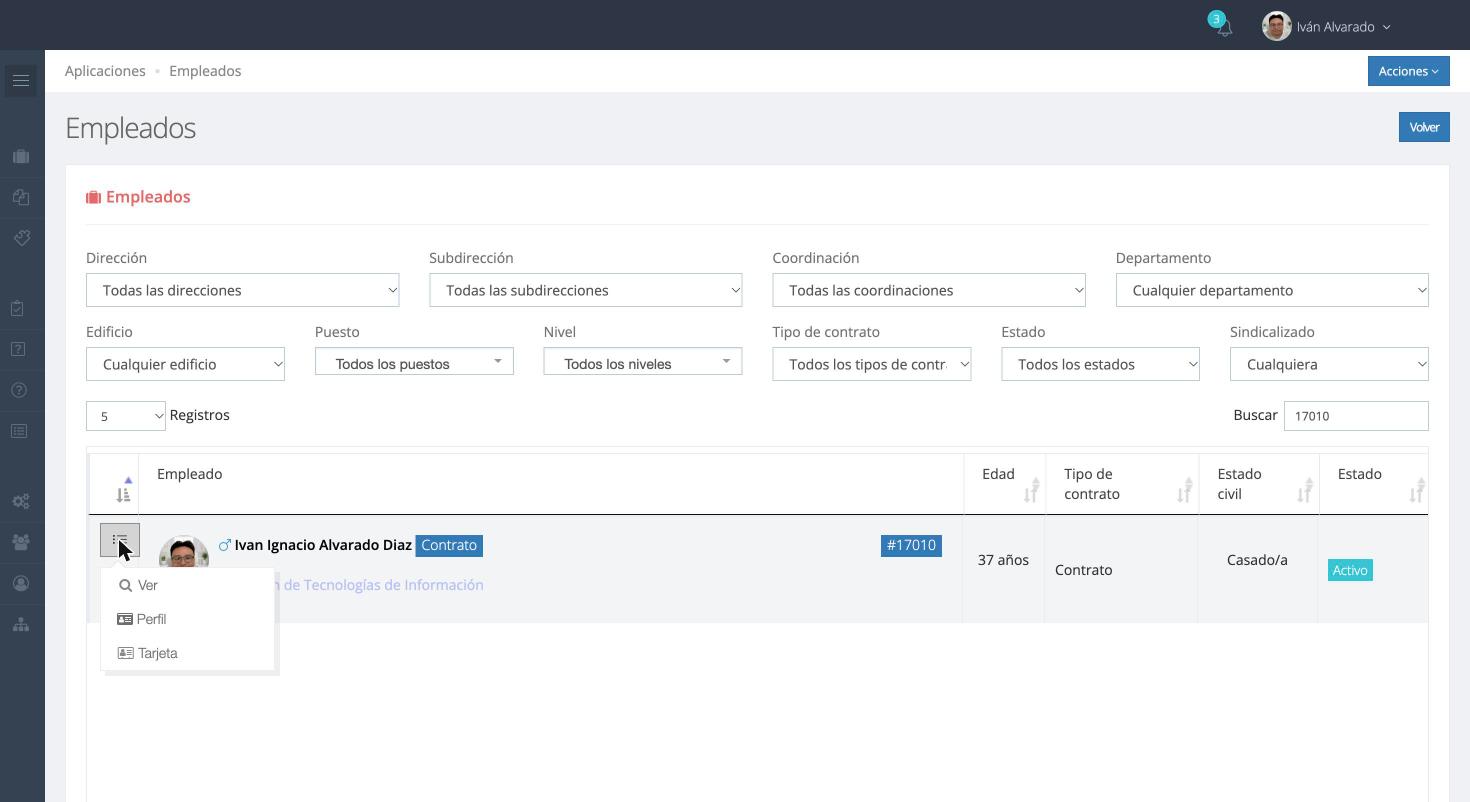
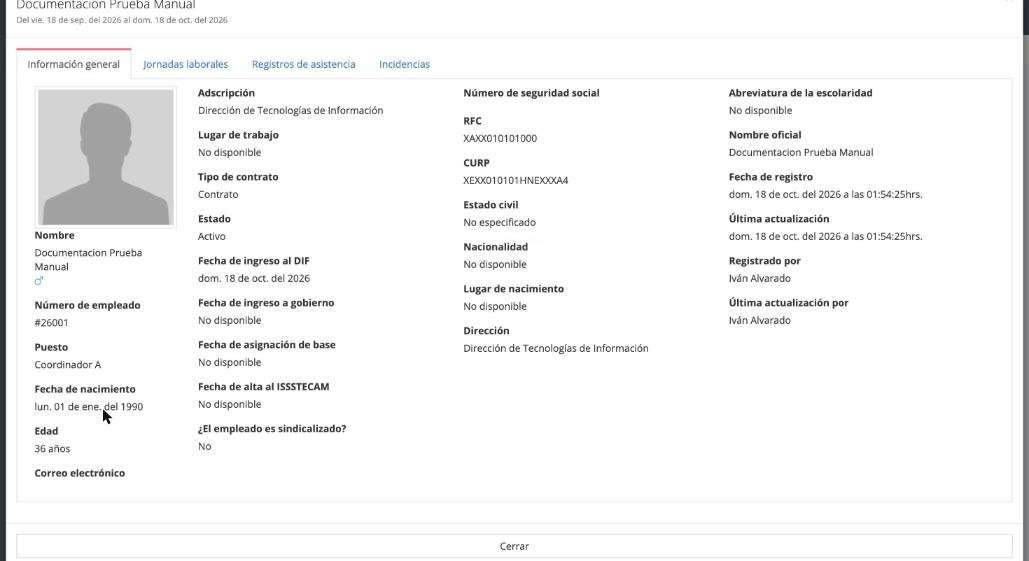
- Ver: abre una ventana con cuatro pestañas: Información general (datos laborales y personales), Jornadas laborales, Registros de asistencia e Incidencias. Por defecto muestra el último mes (el rango aparece en el encabezado de la ventana).
- Perfil: página de resumen de solo lectura, con pestañas Resumen, Datos socioeconómicos y Horarios.
- Tarjeta: la ficha completa del empleado, donde se consulta y se edita toda su información (ver Tarjeta del empleado).
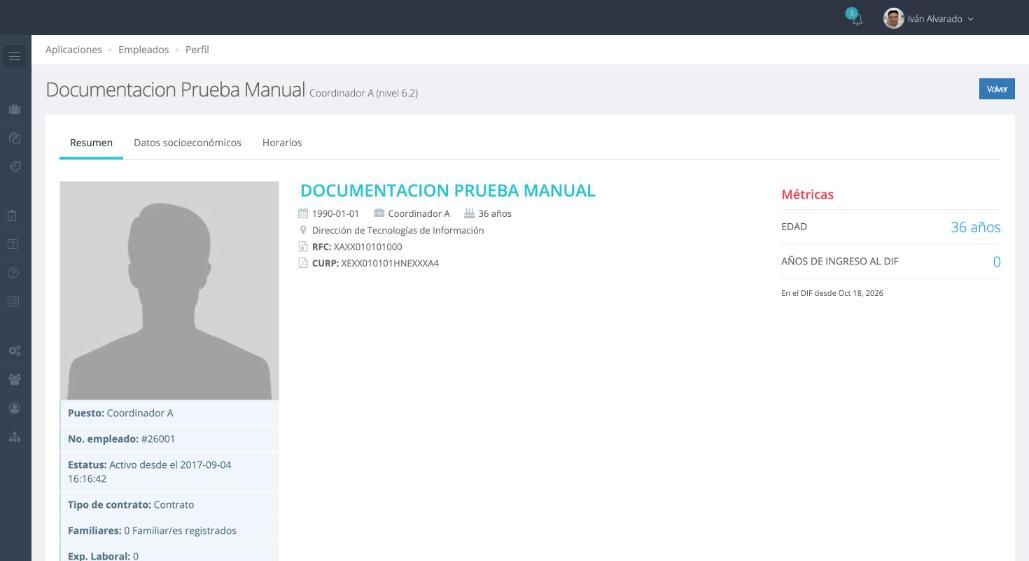
Nota: el campo Estatus del perfil puede mostrar una fecha de "Activo desde" que no coincide con la del Historial de Estados de la tarjeta (en el empleado de prueba, el perfil dice 2017 y el historial 18/10/2026). Para saber desde cuándo está activo un empleado, consulta el historial de la tarjeta.
Acciones
El botón Acciones (arriba a la derecha) tiene dos opciones:
- Agregar: abre el formulario de alta (ver Alta de un empleado).
- Búsqueda avanzada: abre la pantalla descrita abajo.
Búsqueda avanzada
La búsqueda avanzada sirve para encontrar empleados por combinaciones de datos que la lista no ofrece y para descargar el resultado.
- En Parámetros de búsqueda escribe uno o varios términos separados por comas y marca en qué campos buscar: Nombre, Número de empleado, Apellido paterno, Apellido materno, Número de seguridad social, RFC, CURP, Correo electrónico o Nombre de los familiares. (Por defecto solo está marcado Nombre.)
- Opcionalmente, acota con las secciones siguientes (se despliegan con la flecha de cada una):
- Departamento e información general: dirección, subdirección, coordinación, puesto, nivel, contrato, estatus, sindicalizado.
- Información laboral: escolaridad, fecha de registro, fecha de ingreso al DIF, fecha de base, banco, jornada laboral actual e incidencia.
- Información personal: sexo, hijos, edad mínima y máxima, estado civil.
- Pulsa Buscar ahora.
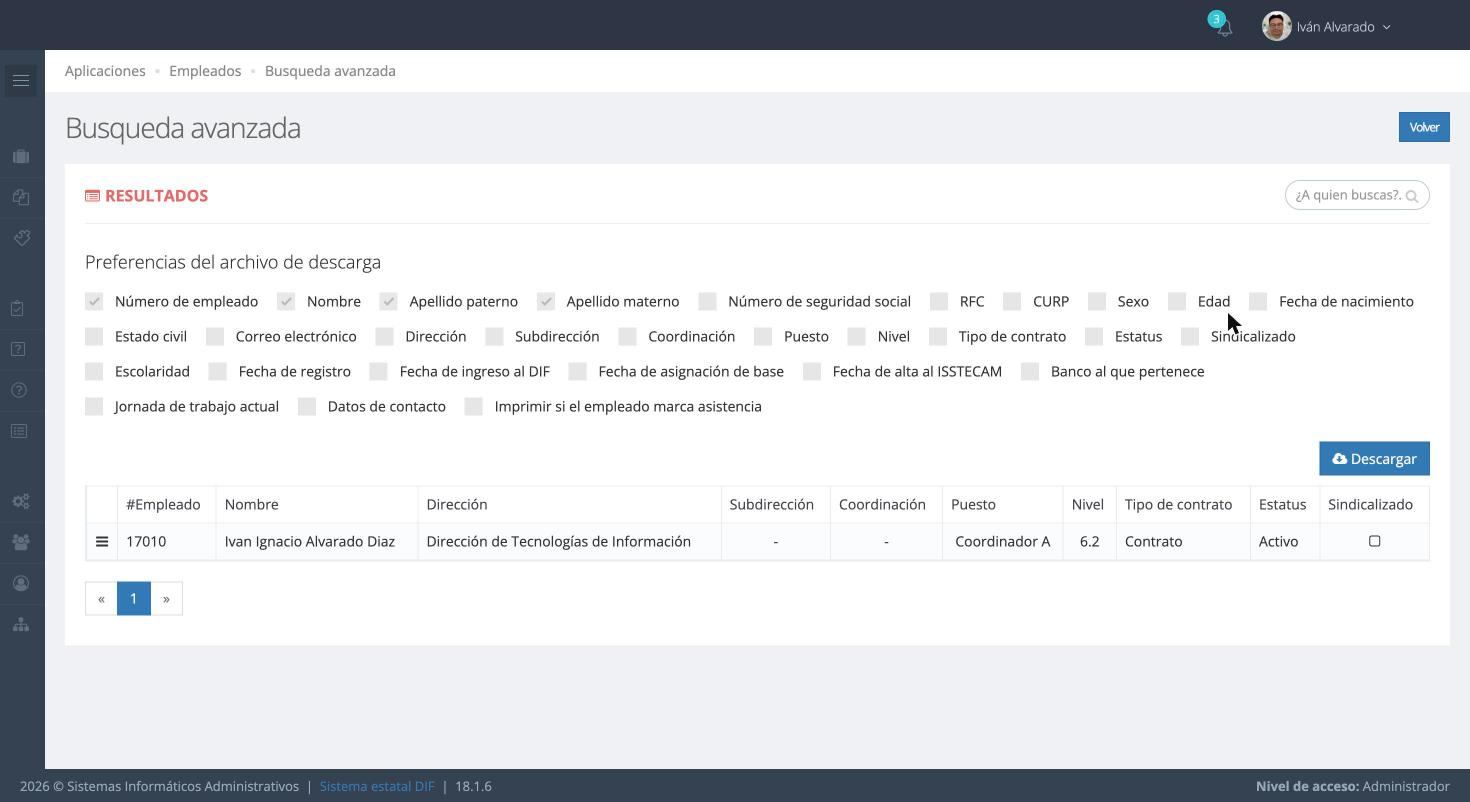
Los resultados aparecen en la sección Resultados, con paginación y un buscador. Antes de descargar, en Preferencias del archivo de descarga marca las columnas que quieres incluir (por defecto: número de empleado, nombre y apellidos) y pulsa Descargar.
Errores comunes
- No aparece el empleado que busco: revisa que los filtros de arriba estén en Todas/Todos y que el campo Estado no esté filtrando.
- Necesito buscar por RFC, CURP, número de seguridad social, correo o nombre de un familiar: usa la Búsqueda avanzada y marca el campo correspondiente.