Roles
Descripción
Un rol es un conjunto de permisos con nombre (por ejemplo, Reporte de puntualidad o Administrador de encuestas). Se le asigna a los usuarios para definir qué pueden hacer en el sistema. Un usuario puede tener varios roles: sus permisos son la suma de los permisos activos de todos sus roles.
Cada rol se arma con casillas de tres tipos:
| Tipo | Qué controla |
|---|---|
| Aplicaciones | A qué aplicación puede entrar el usuario. Para entrar a la aplicación web del SIADIF el usuario necesita al menos un rol con la casilla Aplicación web inicial del SIADIF. |
| Recursos | Información disponible, por ejemplo los reportes de Incidencias por empleado, Registros individuales y Reporte de asistencias. |
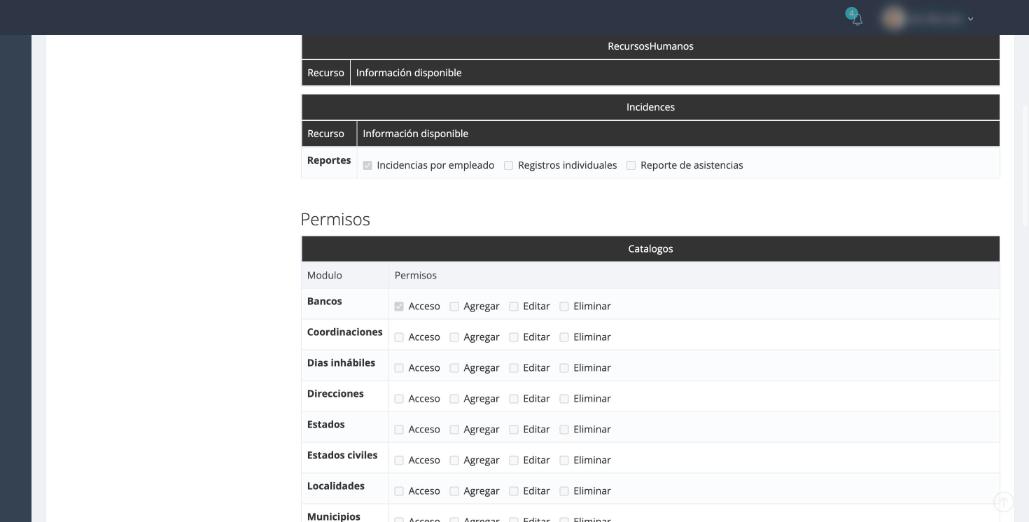
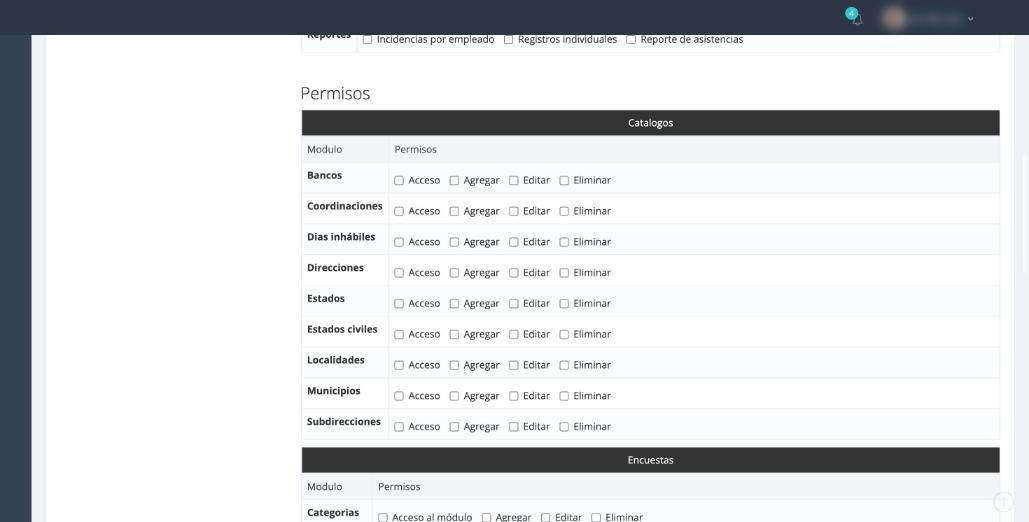
| Permisos | Las pantallas y botones de cada módulo (por ejemplo, Acceso, Agregar, Editar y Eliminar de Bancos o de Direcciones). Marcar Acceso muestra el módulo en el menú; Agregar, Editar y Eliminar muestran esos botones. |
Rol Administrador. El rol Administrador es especial: da acceso total sin necesidad de casillas, no se puede eliminar y no se edita desde esta pantalla. Los administradores suelen tener además un rol con la casilla Aplicación web inicial del SIADIF para poder entrar a la aplicación.
Acceso
Menú lateral → sección Ajustes → Roles (ruta sistema/roles; título Roles de usuario). El menú aparece para quien tiene el permiso de acceso a Roles.
La lista de roles
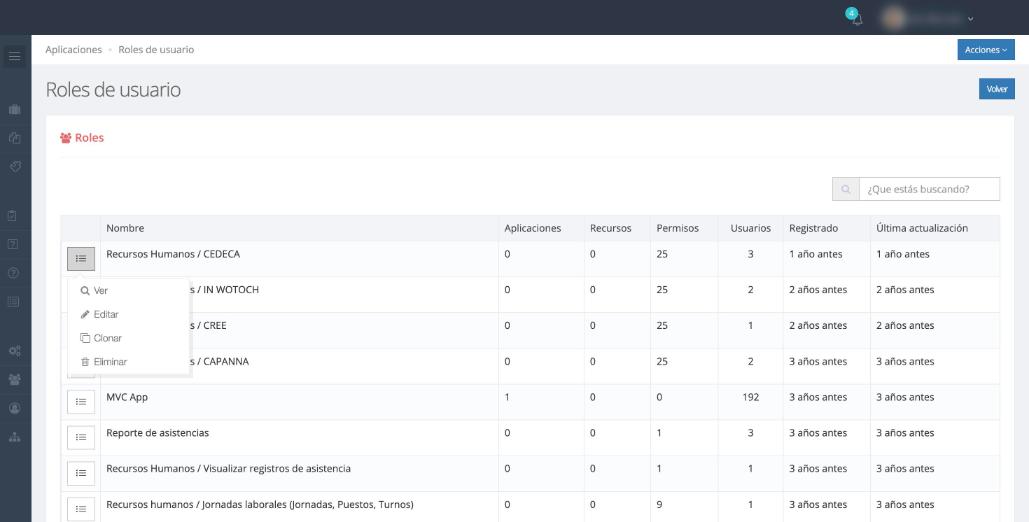
- Buscador (¿Que estás buscando?): se envía con Enter y conserva lo que escribió. Busca en el nombre del rol; puede separar varios términos con coma (muestra los que coincidan con cualquiera).
- La lista no tiene paginación: muestra todos los roles, los más recientes primero.
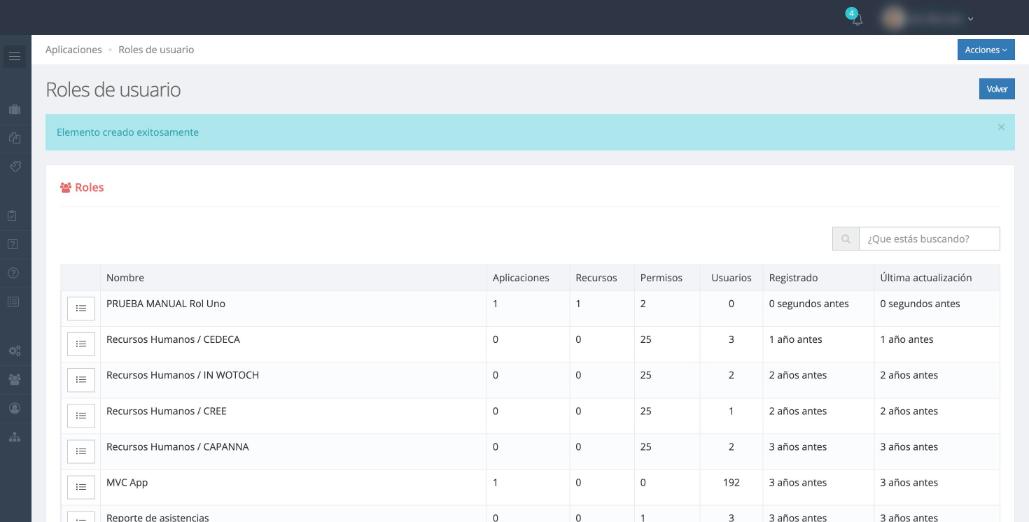
- Columnas: Nombre, Aplicaciones, Recursos, Permisos (cuántas casillas de cada tipo tiene el rol), Usuarios (cuántos usuarios lo tienen), Registrado y Última actualización.
- Acciones → Agregar (arriba a la derecha) crea un rol.
- El botón de la izquierda de cada renglón abre el menú: Ver, Editar, Clonar y Eliminar. El rol Administrador no tiene menú.
Ver un rol
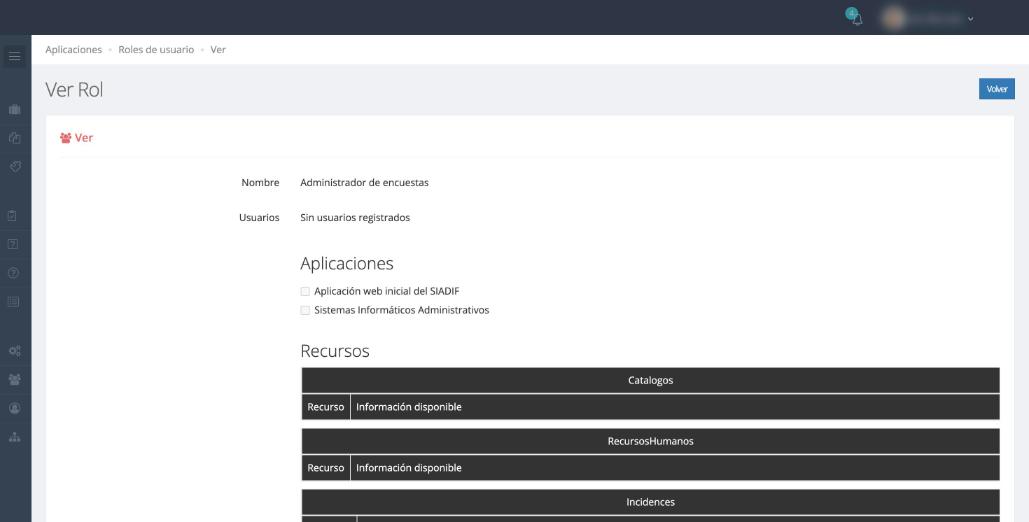
Menú → Ver. Muestra todo en solo lectura: el Nombre, los Usuarios que tienen el rol (o Sin usuarios registrados) y las casillas Aplicaciones, Recursos y Permisos agrupadas por módulo, con las del rol marcadas.
Agregar un rol
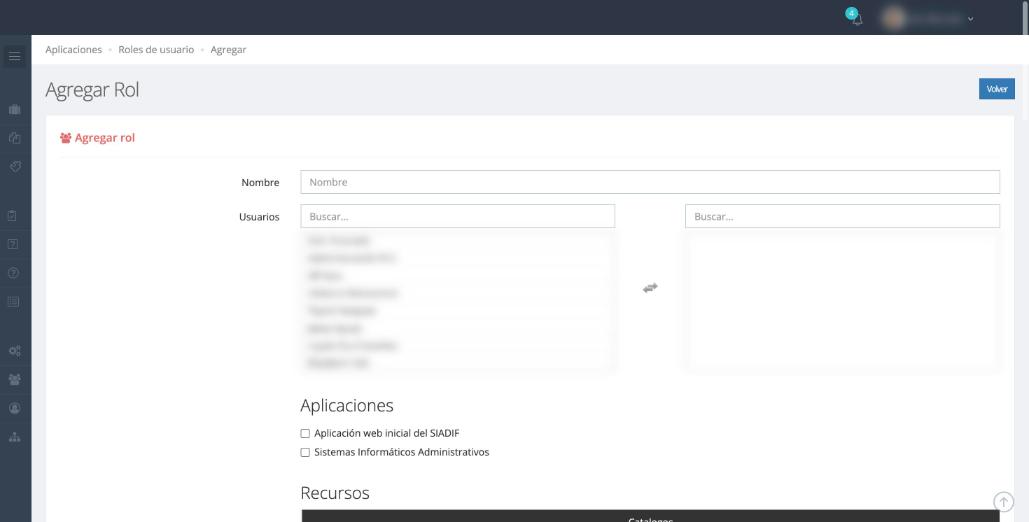
- En la lista, pulse Acciones → Agregar.
- Escriba el Nombre (obligatorio).
- (Opcional) En Usuarios pase a la lista de la derecha a quienes tendrán el rol. Las dos listas tienen buscador.
- Marque las casillas del rol en Aplicaciones, Recursos y Permisos. Debe marcar al menos una casilla de cualquier tipo.
- Pulse Guardar. Aparece Elemento creado exitosamente y el rol queda al inicio de la lista.
Mensajes:
| Mensaje | Cuándo |
|---|---|
| Este campo es obligatorio. | Dejó el nombre vacío. |
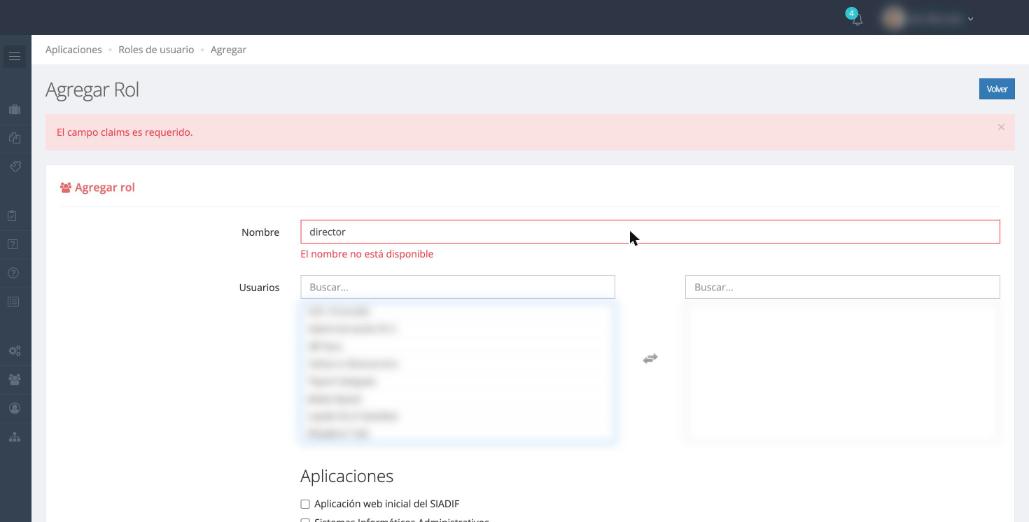
| El nombre no esta disponible | Ya existe un rol con ese nombre. Se compara sin distinguir mayúsculas, acentos ni espacios (director choca con Director). Se avisa al escribir. |
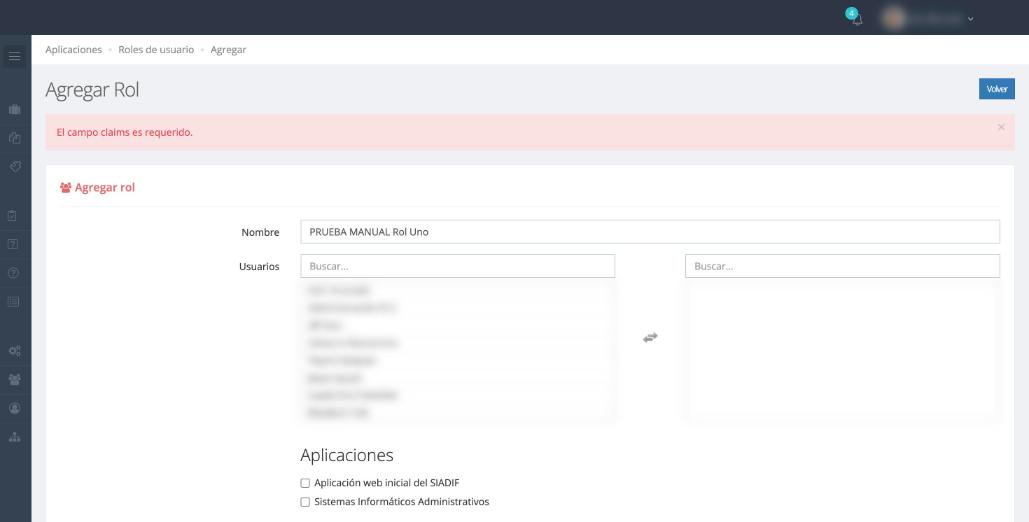
| El campo claims es requerido. (aviso rojo) | No marcó ninguna casilla. |
Editar un rol
Menú → Editar. Es el mismo formulario, con los datos del rol cargados. Al guardar aparece Elemento actualizado correctamente.
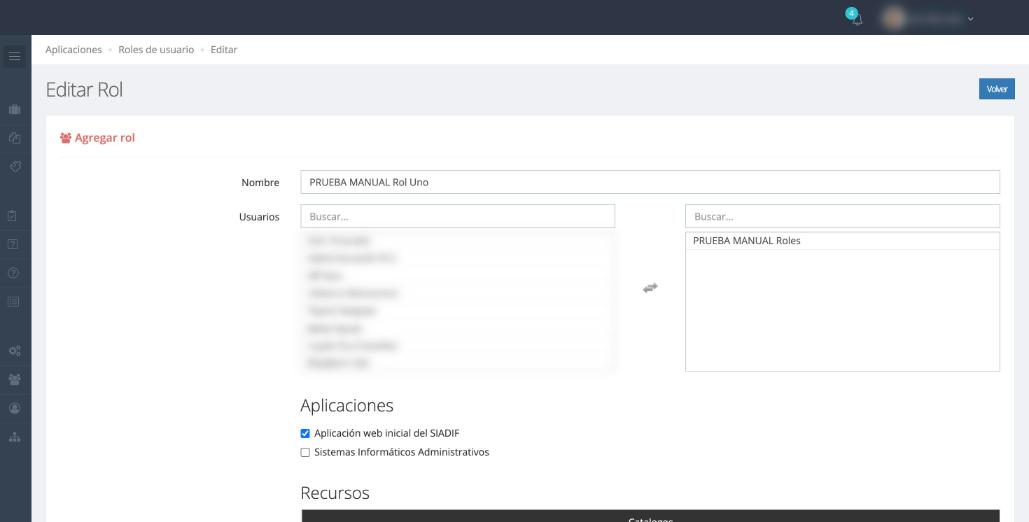
- Solo el nombre es obligatorio al editar.
- Guardar reemplaza los usuarios y las casillas: quien quite de la lista de usuarios pierde el rol.
- Si cambia el nombre del rol, también cambia su identificador interno.
- Detalle conocido: en un rol existente no se pueden quitar las casillas de Aplicaciones ni de Recursos que ya tenía (al guardar se vuelven a agregar). Los Permisos sí se pueden quitar. Para un rol con menos aplicaciones o recursos, cree uno nuevo.
Clonar un rol
Sirve para crear un rol nuevo con los mismos permisos que otro. Menú → Clonar. Se abre la ventana Clonar elemento:
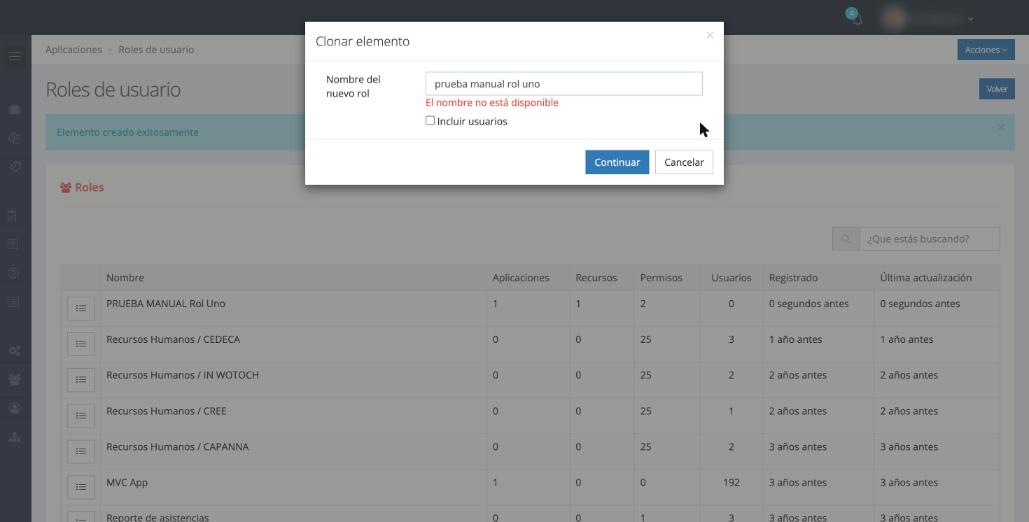
- Escriba el Nombre del nuevo rol (obligatorio y distinto de los existentes: si ya existe aparece El nombre no esta disponible).
- Marque Incluir usuarios si también quiere que los usuarios del rol original tengan el nuevo (conservan además el original).
- Pulse Continuar. Aparece Elemento clonado.
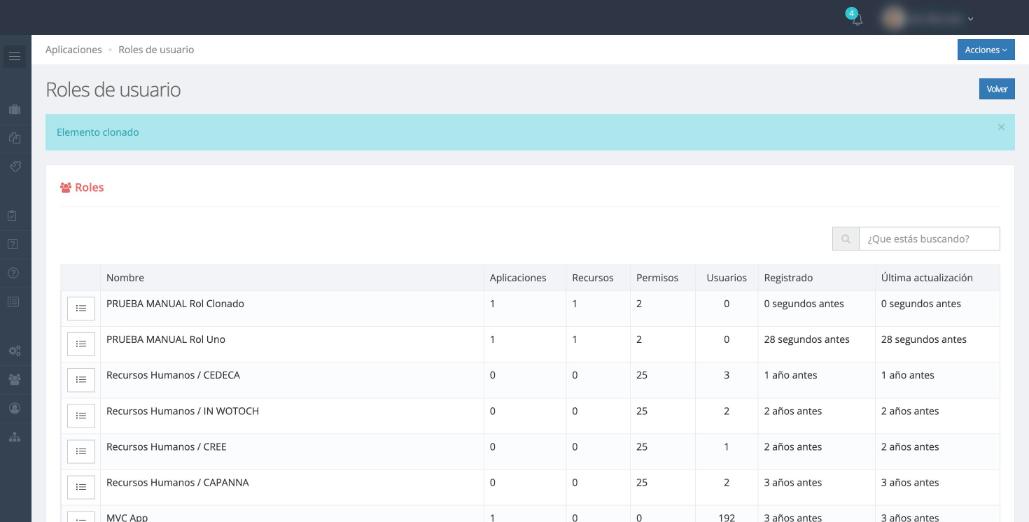
El rol nuevo copia todas las casillas del original (aplicaciones, recursos y permisos). Si el botón Continuar no responde al primer clic, espere un instante a que termine la validación del nombre y vuelva a pulsarlo.
Eliminar un rol
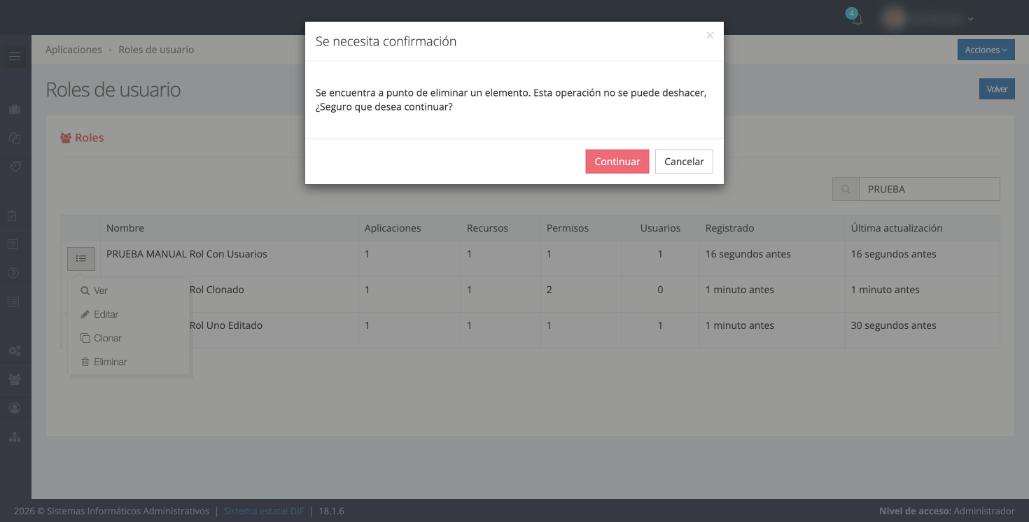
Menú → Eliminar → Continuar en el aviso Se necesita confirmación — Se encuentra a punto de eliminar un elemento. Esta operación no se puede deshacer, ¿Seguro que desea continuar?.
Cuidado:
- El sistema no avisa ni impide eliminar un rol que tiene usuarios. Esos usuarios dejan de tener ese rol y pierden sus permisos; si era su único rol, no podrán iniciar sesión (El usuario no cuenta aún con roles asignados).
- Al confirmar aparece Elemento eliminado exitosamente.
Antes de eliminar un rol, asigne otro a sus usuarios (ver Roles, administradores y nivel de acceso de un usuario).
Roles y acceso al sistema
Para que una persona pueda iniciar sesión necesita:
- Estar activa (ver Activar, desactivar, eliminar e iniciar sesión con otra cuenta).
- Tener al menos un rol.
- Que alguno de sus roles tenga la casilla de la aplicación a la que entra (Aplicación web inicial del SIADIF).
Si falta alguno, el sistema muestra El usuario no cuenta aún con roles asignados o No tienes permiso de acceder a esta aplicación.
Errores y detalles comunes
| Situación | Qué significa |
|---|---|
| Los números de la lista (Aplicaciones/Recursos/Permisos) no coinciden con las casillas marcadas al ver el rol | Algunos roles conservan casillas de permisos que ya no están disponibles (inactivas): se cuentan en la lista pero no se muestran. |
| El menú del renglón queda abierto detrás de la ventana de Clonar o Eliminar | Es solo visual; cierre la ventana. |
| Un usuario no ve un botón o módulo | Ninguno de sus roles tiene esa casilla marcada. |