Asignación masiva de jornadas
Descripción
La asignación masiva sirve para asignarle una misma jornada a varias personas de una dirección en un solo paso, sin entrar a la tarjeta de cada empleado. El sistema revisa antes que la nueva jornada no choque con las que la persona ya tiene.
Acceso
Menú Recursos humanos → Jornadas → menú de la fila de la jornada → Asignación masiva. La pantalla se abre con la jornada ya elegida; no se puede cambiar desde aquí.
Pantalla
- Arriba a la derecha está el selector Seleccione una dirección. Mientras no se elija una, la pantalla indica Seleccione una dirección para continuar. Un administrador ve todas las direcciones; los demás usuarios ven solo las de su nivel de acceso.
- Al elegirla aparece la lista Empleados, con un selector de área (la dirección completa, cada subdirección y cada coordinación, con el número de empleados entre paréntesis) y un buscador.
- Cada fila muestra: casilla de selección, foto, # Empleado, Nombre, Área, Actual (la jornada vigente de la persona y desde cuándo, con el enlace Más… para ver sus detalles) y, al extremo derecho, un ícono de estado.
- A la derecha está el panel Configuración de la jornada.
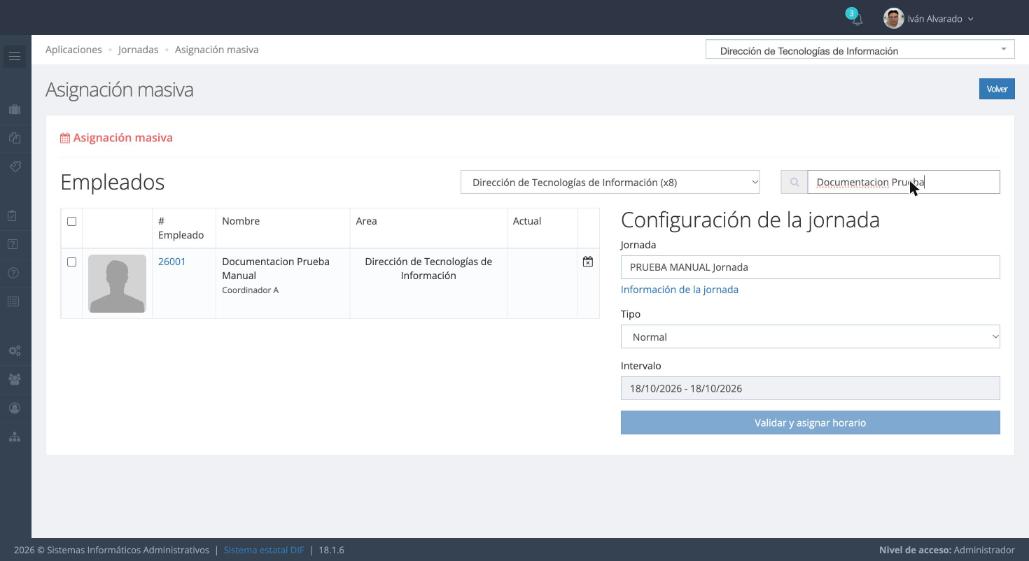
La casilla del encabezado de la tabla marca o desmarca a todas las personas que se están mostrando.
Configuración de la jornada
| Campo | Qué hace |
|---|---|
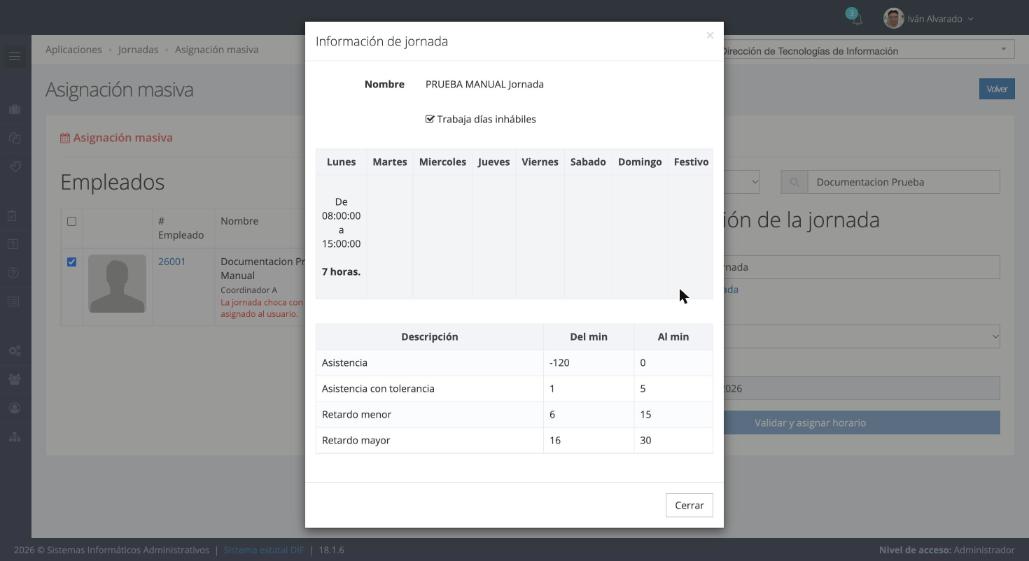
| Jornada | Nombre de la jornada que se va a asignar (solo lectura). El enlace Información de la jornada abre una ventana con sus horarios y reglas. |
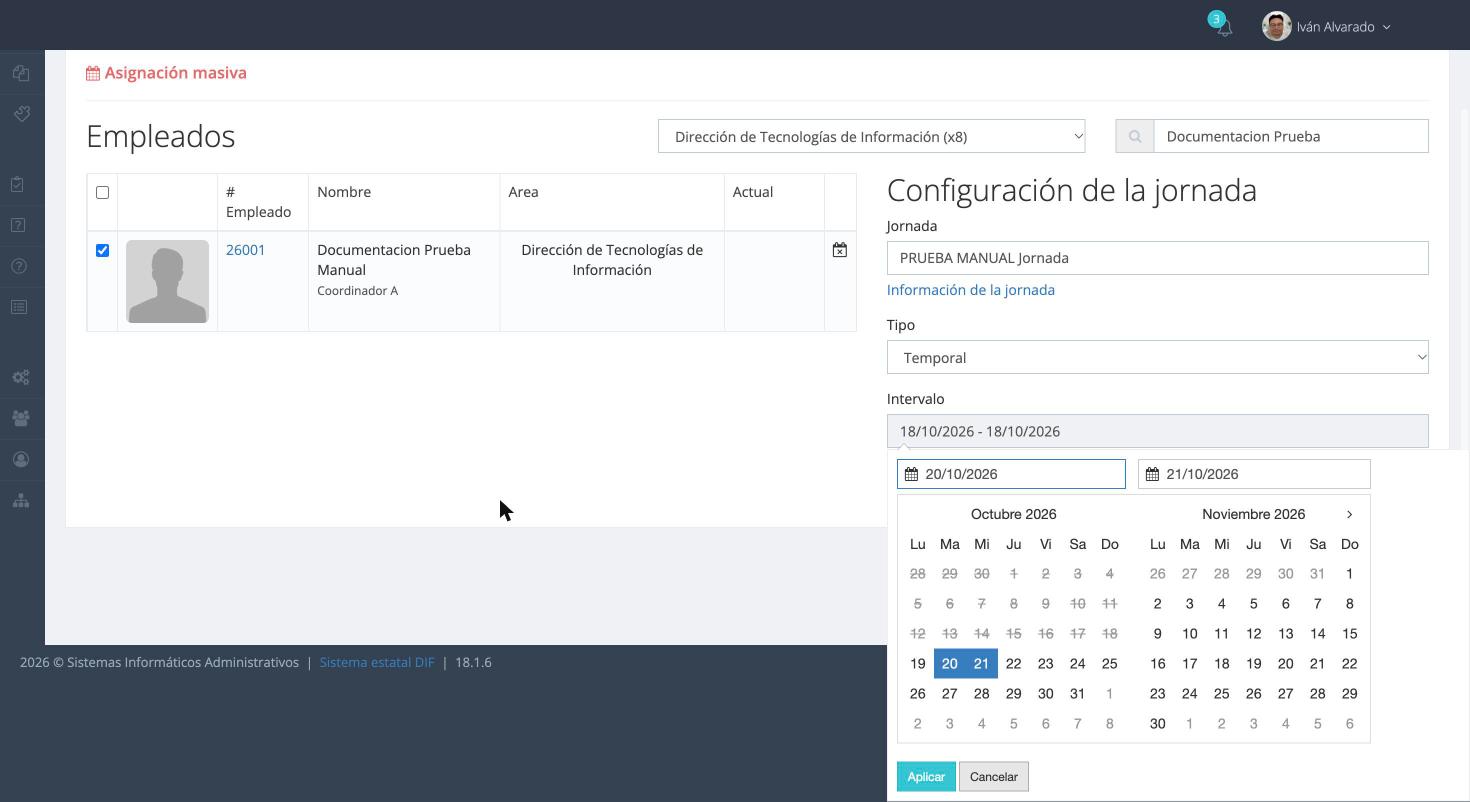
| Tipo | Normal: con fecha de inicio y de fin. Temporal: también con fecha de inicio y de fin; prevalece sobre la normal en los días en que coinciden. Indefinido: con fecha de inicio y sin fecha de fin. |
| Intervalo (Normal y Temporal) | Rango de fechas. Solo se pueden elegir fechas a partir de mañana: los días anteriores aparecen tachados. |
| Fecha de inicio (Indefinido) | Fecha desde la que rige. También debe ser a partir de mañana. |
Pasos
- Elija la dirección y, si hace falta, el área.
- Marque a las personas (o use la casilla del encabezado).
- Elija el Tipo y la(s) fecha(s).
- Revise el ícono de estado de cada persona seleccionada:
- Calendario: todavía falta elegir la fecha.
- Palomita verde: la jornada se puede asignar a esa persona.
- Triángulo rojo: hay un problema; debajo del nombre se muestra el motivo.
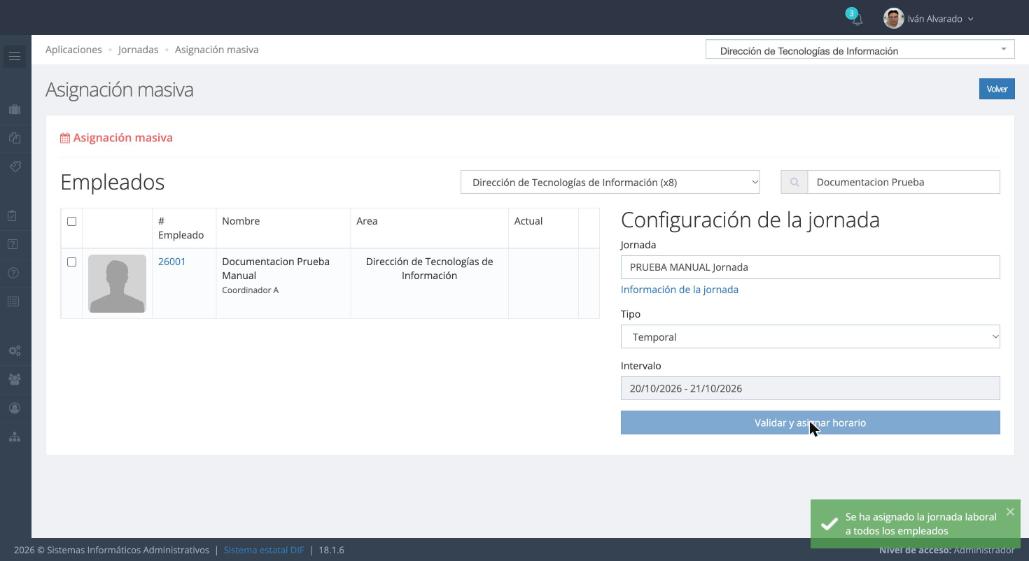
- Cuando todas las personas seleccionadas tienen la palomita, el botón Validar y asignar horario se habilita. Púlselo.
- Aparece el aviso verde Se ha asignado la jornada laboral a todos los empleados y las filas se desmarcan.
Validaciones por persona
| Mensaje | Cuándo aparece |
|---|---|
| La jornada choca con un horario asignado al usuario. | Ya tiene otra jornada del mismo tipo (normal con normal, temporal con temporal) que se empalma con las fechas elegidas. |
| El horario interviene con un horario indefinido asignado al usuario. | Al asignar una normal: el intervalo termina cuando ya rige el horario indefinido de la persona. |
| Solo puede existir un horario indefinido | Al asignar un indefinido a quien ya tiene uno. |
| Existe un horario normal despues del inicio del horario indefinido | Al asignar un indefinido que empieza antes de que termine su último horario normal. |
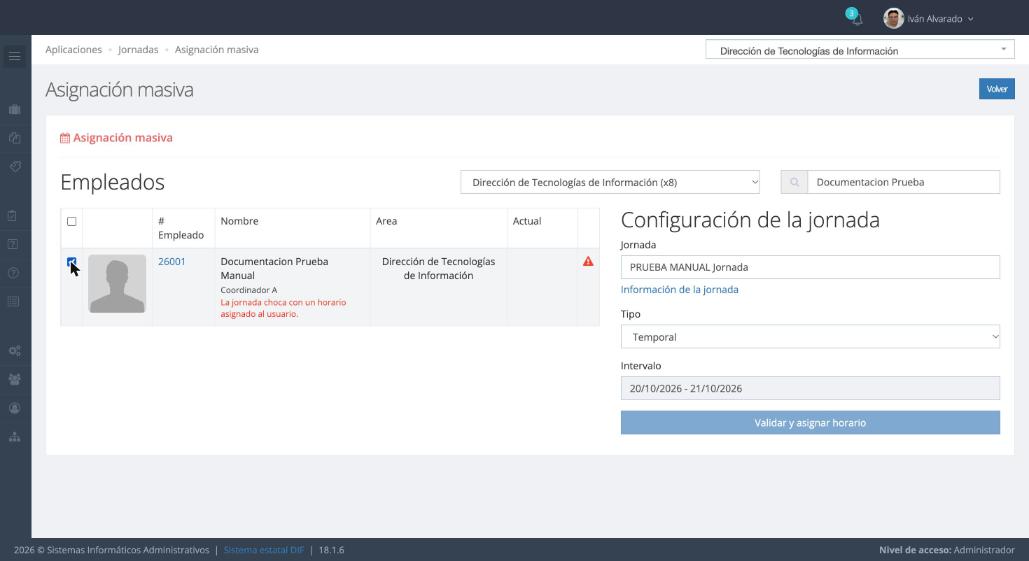
Con el triángulo rojo el botón Validar y asignar horario permanece deshabilitado hasta que quite a esa persona de la selección o cambie las fechas.
Las mismas reglas de empalme se aplican cuando se asigna una jornada desde la tarjeta del empleado (pestaña Horarios).
Cómo se resuelve un empalme entre jornadas
Si en un día coinciden dos asignaciones, el sistema usa la temporal sobre la de base. Por eso las asignaciones temporales sirven para cubrir un periodo corto (por ejemplo, un cambio de horario) sin tocar el horario normal o indefinido de la persona.
Cómo corregir una asignación
La asignación masiva no tiene botón para deshacer. Para quitarla o cambiarla, entre a la tarjeta del empleado → Horarios y use Operaciones → Editar o Eliminar en el renglón correspondiente.