Solicitar una incidencia
Antes de empezar
Necesitas el permiso Registrar incidencia.
Registrar la solicitud
- Entra a Recursos humanos → Incidencias y abre el menú Acciones → Registrar incidencia. Se abre la pantalla Solicitar incidencia, que al principio solo muestra el campo Empleado.
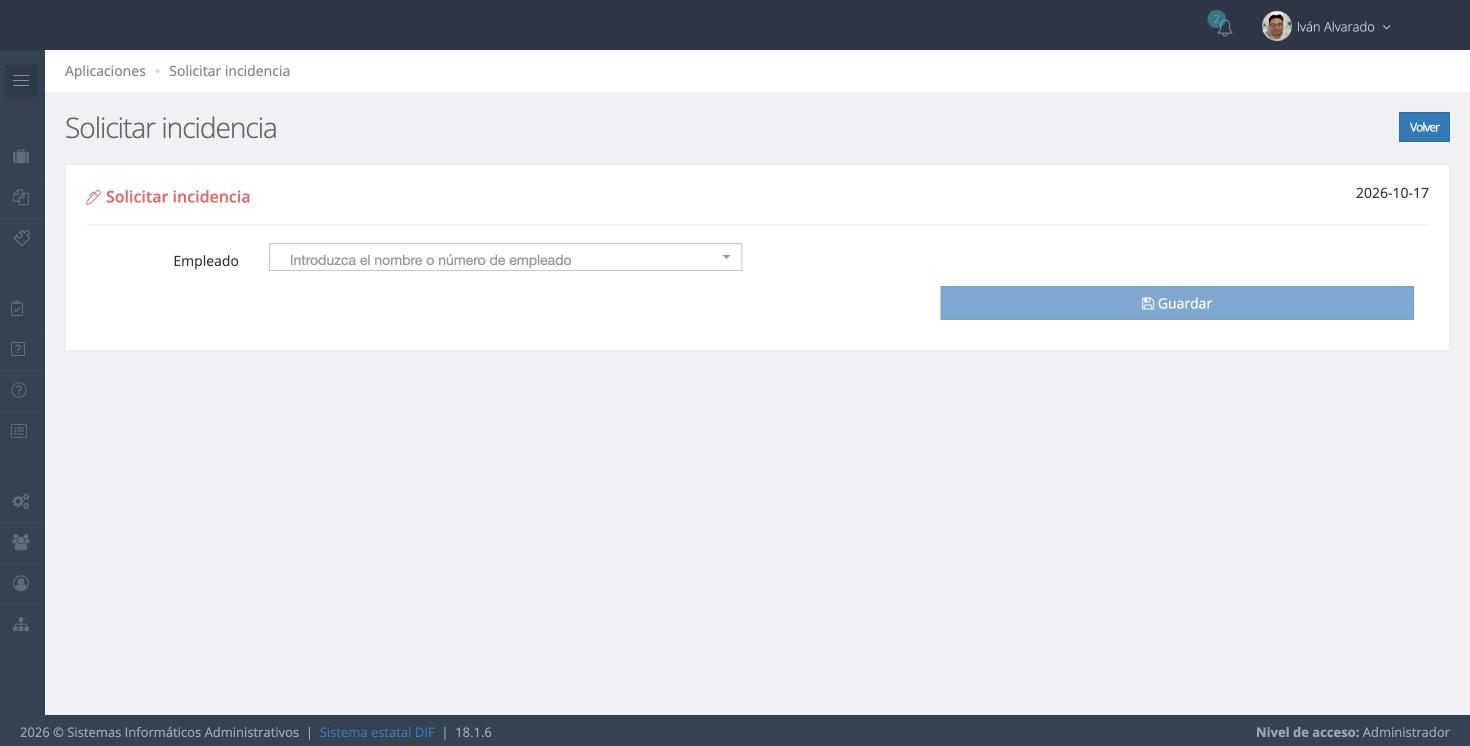
- En Empleado, escribe el nombre o el número de empleado y elige a la persona de la lista. Debajo aparece su dirección y se habilita el campo Incidencia.
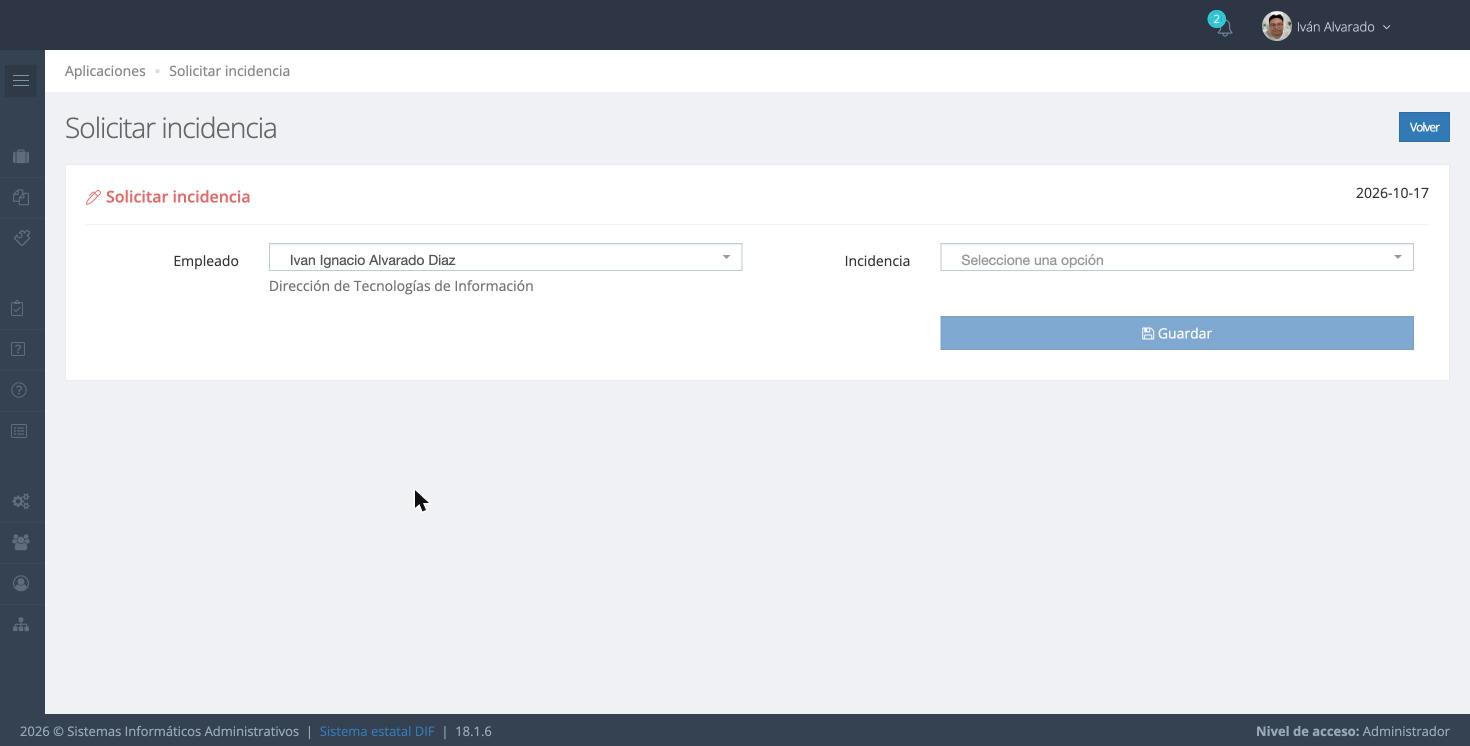
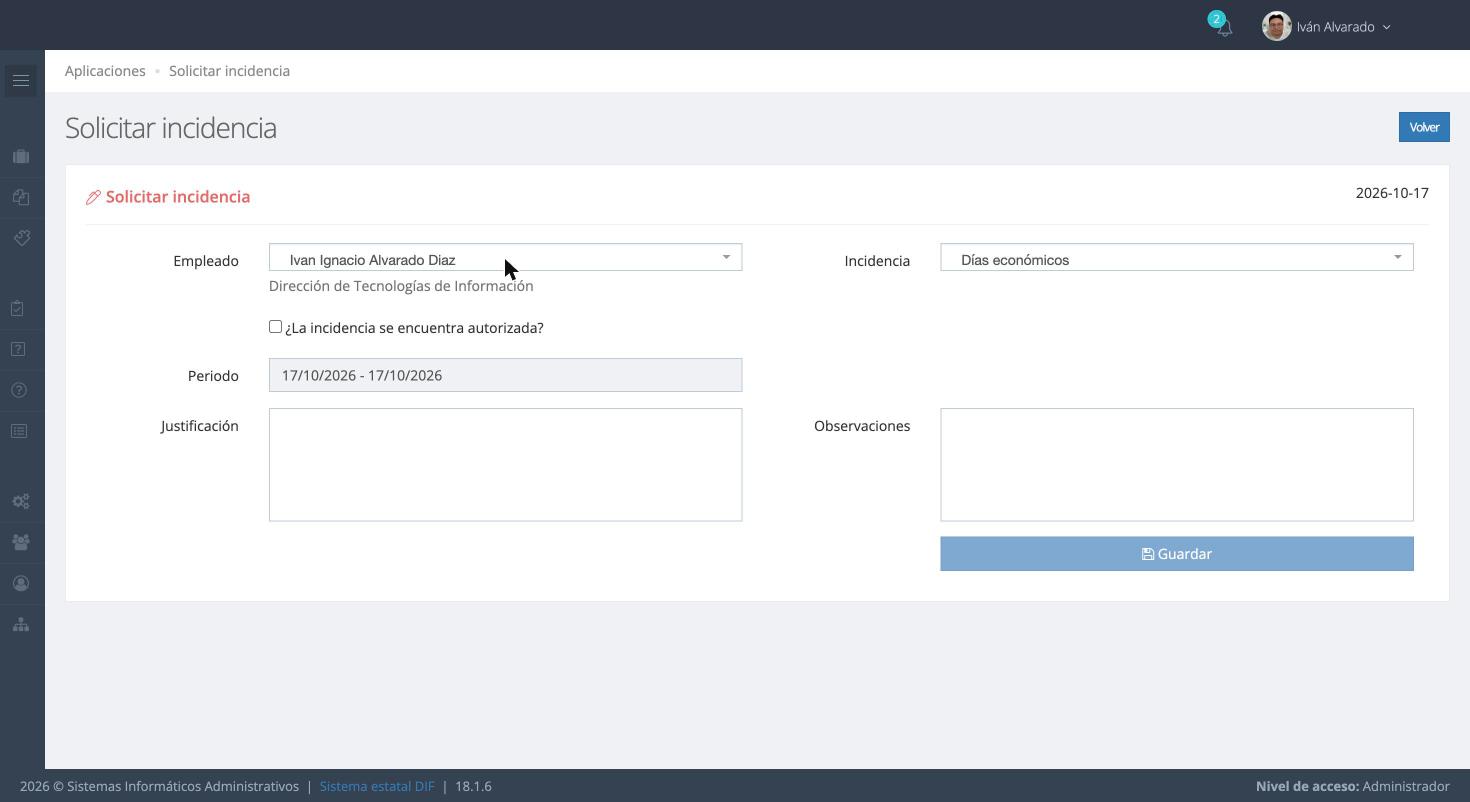
- En Incidencia, elige el tipo. Algunos tipos dependen del sexo del empleado y aparecen deshabilitados cuando no le corresponden: Lactancia e Incapacidad por maternidad son solo para mujeres, y Permiso de paternidad es solo para hombres. Al elegir el tipo, el formulario muestra los campos que ese tipo necesita.
-
Llena los campos. Los más comunes son:
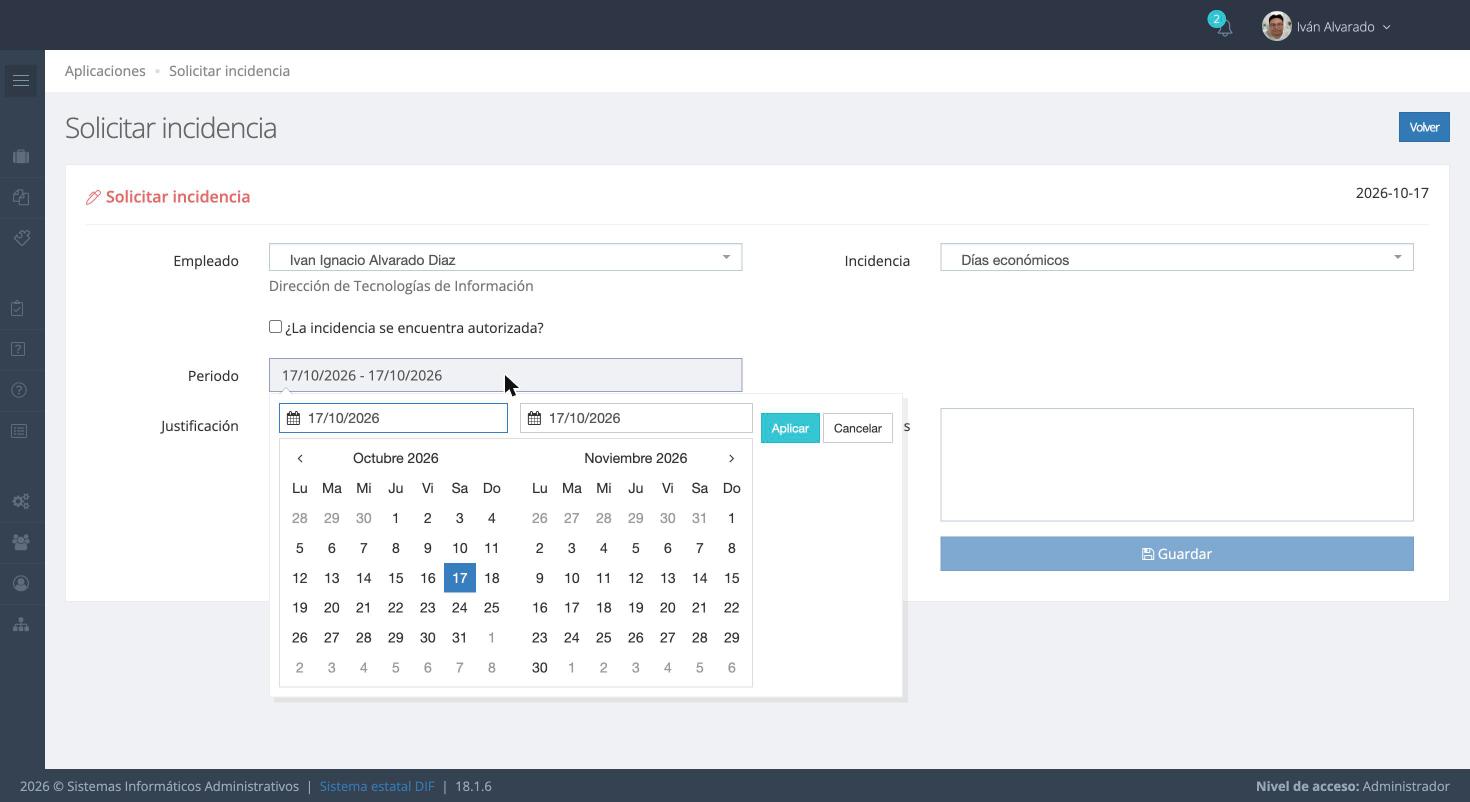
- Periodo: inicia con la fecha de hoy. Haz clic en el campo, elige la fecha inicial y la final y pulsa Aplicar. Para un solo día, haz clic dos veces en el mismo día. Algunos tipos piden una sola fecha en lugar de un periodo.
- Justificación: el motivo de la solicitud.
- Observaciones: comentarios adicionales.
Algunos tipos agregan campos propios, como horas, jornada o el empleado a suplir.
-
Si tu usuario puede autorizar incidencias, verás la casilla ¿La incidencia se encuentra autorizada?. Si la marcas, la incidencia se guarda y se autoriza en el mismo paso: queda Autorizada y con folio. En ese momento el sistema revisa las reglas del tipo; si alguna no se cumple, la solicitud no se guarda y se muestra un aviso rojo con el motivo, por ejemplo: El empleado ya cuenta con esa incidencia en el mismo lapso de tiempo.
-
Pulsa Guardar. El botón se activa cuando los datos obligatorios están completos (en la mayoría de los tipos, el periodo o la fecha y la justificación).
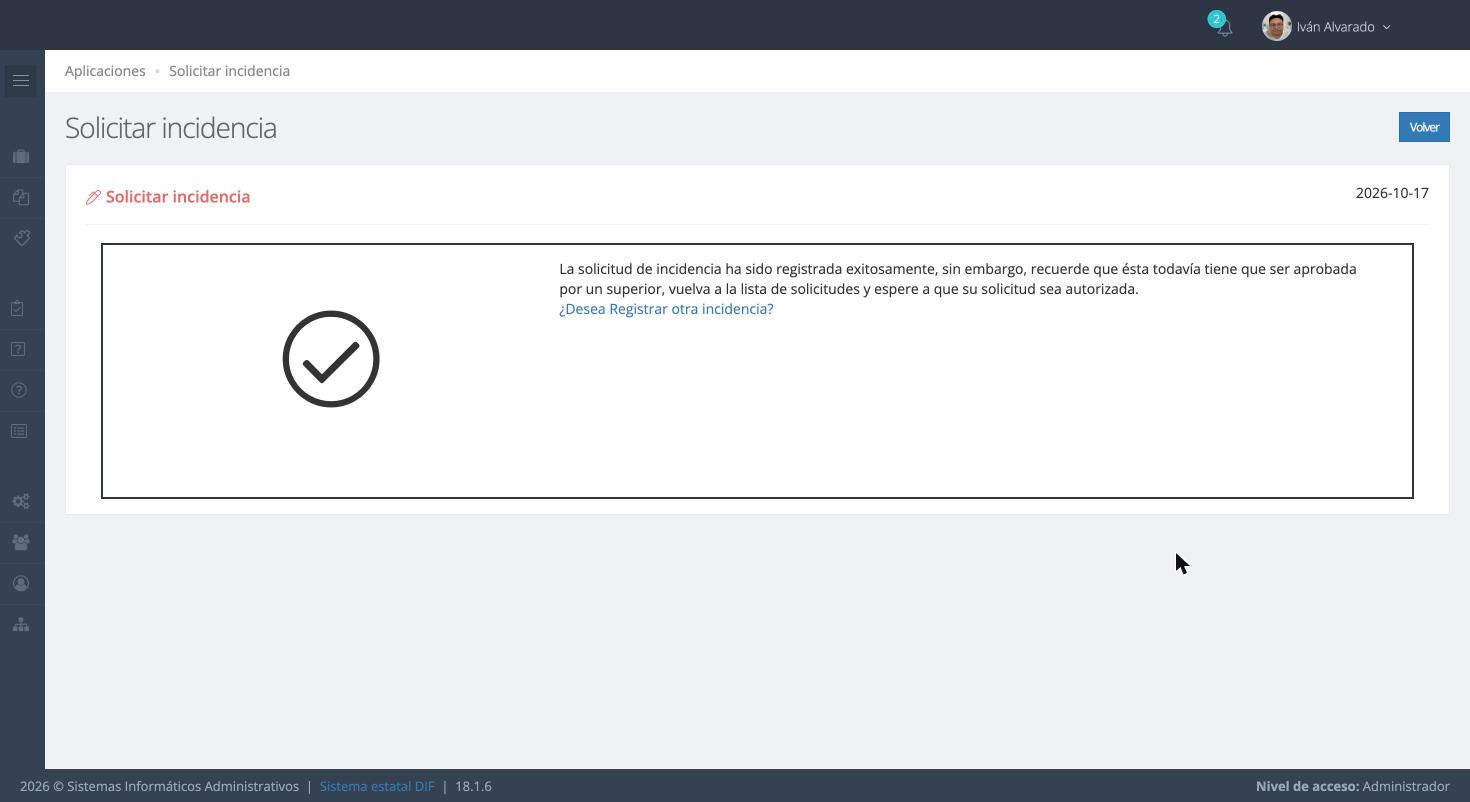
Si todo salió bien, el sistema muestra este mensaje:
Después de guardar
- La incidencia queda En espera y aparece en la lista. Todavía no tiene folio.
- Para que cuente en la asistencia debe ser autorizada por la dirección y después procesada por Recursos Humanos. Los estados se explican en la página Qué es una incidencia y sus estados.
- Las reglas propias de cada tipo se revisan al autorizar, no al guardar.
- En la tarjeta de la lista, el número que va después del "#" es el número de empleado, no el folio.
- Mientras la incidencia esté En espera o Autorizada se puede Editar desde la lista.
- Si marcaste la casilla y la incidencia quedó Autorizada, el mensaje de confirmación es el mismo de siempre (todavía tiene que ser aprobada por un superior). Revisa el estado real en la lista.