Configurar una jornada: horarios y reglas de asistencia
Descripción
La pantalla de Ajustes de una jornada tiene dos paneles:
- Horarios (izquierda): qué turnos se trabajan cada día de la semana.
- Reglas de asistencia (derecha): cuántos minutos antes o después de la hora de entrada se considera asistencia, tolerancia o retardo.
Una jornada solo sirve cuando tiene horarios; las reglas de asistencia las crea el sistema por defecto.
Acceso
- Al terminar de agregar una jornada, el sistema abre esta pantalla automáticamente.
- Desde la lista: menú de la fila → Ajustes. El título de la pantalla es Configuración: seguido del nombre de la jornada.
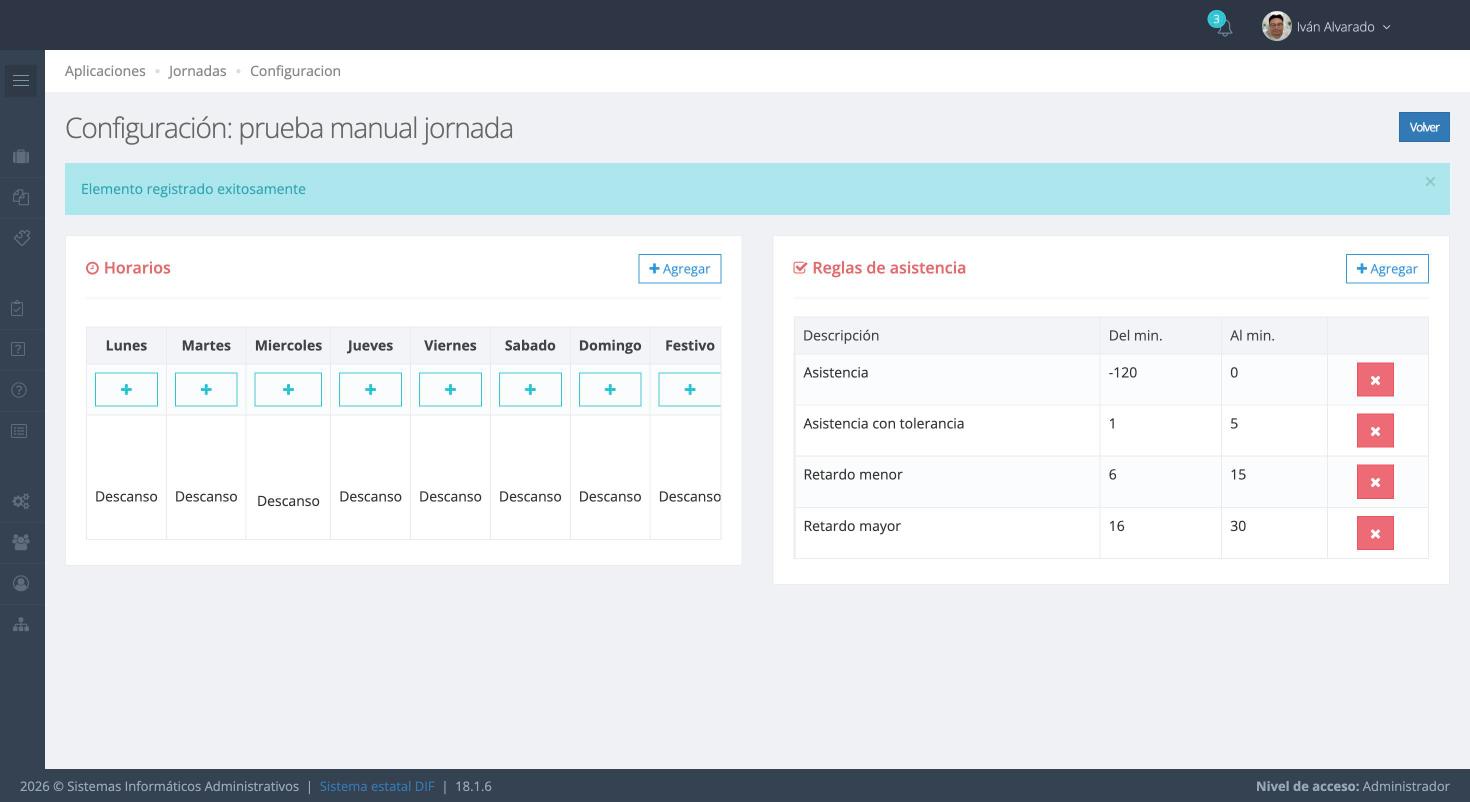
Horarios
La tabla tiene una columna por día (Lunes a Domingo) y, solo si la jornada trabaja días inhábiles de manera obligatoria, una columna extra Festivo. Un día sin turnos muestra Descanso.
Cómo se arma un horario
Un horario es un turno colocado en un día de la semana. Los turnos son un catálogo compartido (pantalla Turnos): un mismo turno, por ejemplo "Matutino 8hrs - 15hrs", se reutiliza en muchas jornadas.
- Si el turno que necesita ya existe, vaya al paso 3.
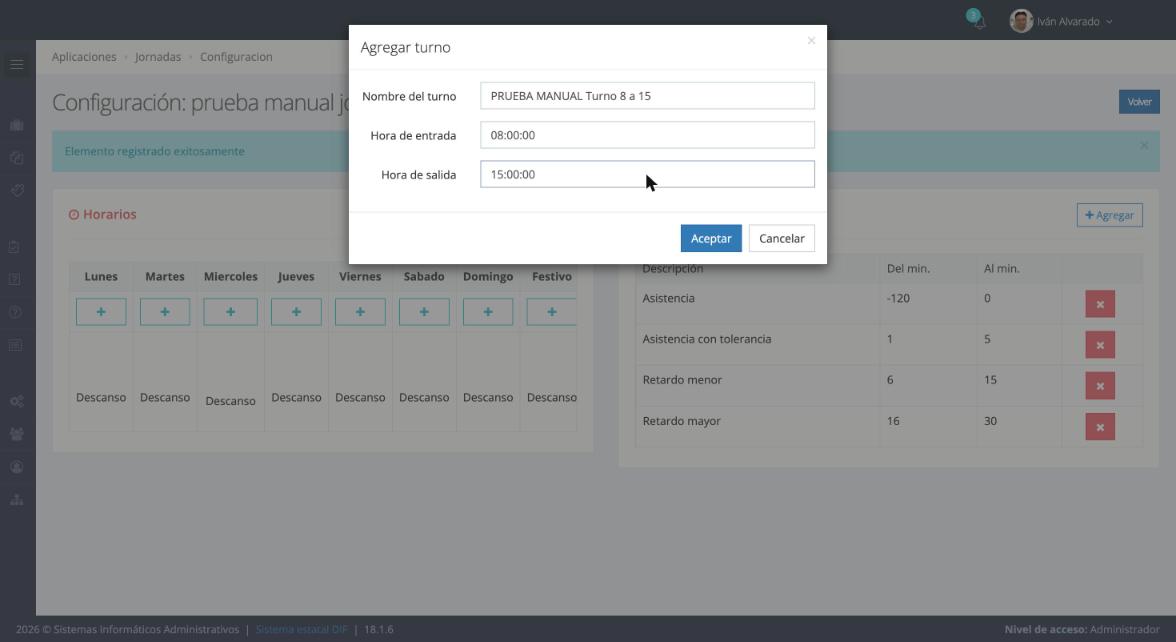
- Si no existe, pulse + Agregar en el panel Horarios. Se abre Agregar turno con tres campos: Nombre del turno, Hora de entrada y Hora de salida (formato hh:mm:ss, por ejemplo 08:00:00). Pulse Aceptar. El turno queda en el catálogo y disponible para esta y otras jornadas.
- En el día que corresponda, pulse el botón + de la columna. Se abre Registro de turno a jornada: elija el turno en la lista Horario (cada opción muestra el nombre, las horas y el total de horas de trabajo) y pulse Continuar.
- El turno aparece en la columna con su hora de entrada, hora de salida y total de horas. Repita para los demás días.
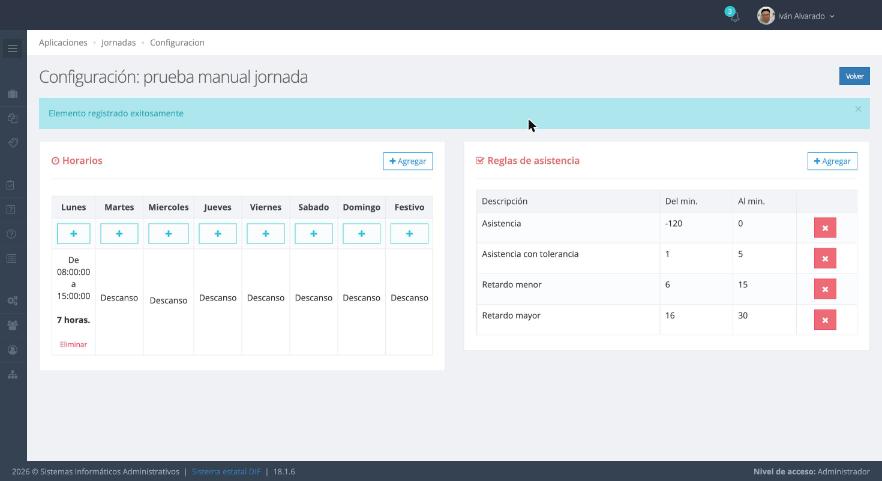
- Un mismo día puede tener más de un turno (por ejemplo, uno por la mañana y otro por la tarde). Para calcular la asistencia, el sistema toma la hora de entrada del primer turno que se capturó ese día y la hora de salida del último que se capturó; conviene capturarlos en orden.
- Para quitar un turno de un día, pulse Eliminar debajo del turno y confirme. Solo lo quita de esa jornada; el turno sigue en el catálogo.
Mensajes de error
| Mensaje | Cuándo aparece |
|---|---|
| Este campo es obligatorio. (en la lista Horario) | Pulsó Continuar sin elegir un turno. |
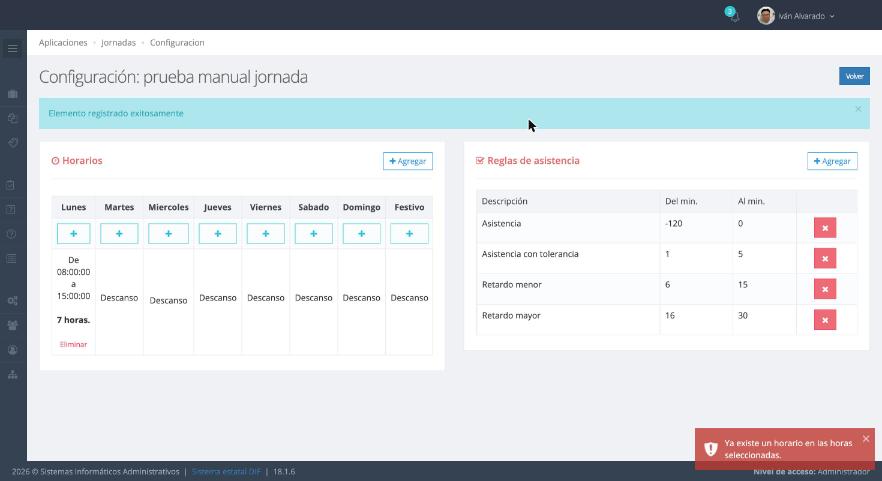
| Ya existe un horario en las horas seleccionadas. | El turno que intenta agregar se empalma con otro turno que ya tiene ese día. |
Reglas de asistencia
Cada regla le dice al sistema cómo calificar la checada de entrada según los minutos de diferencia con la hora de entrada del turno:
- Min de inicio y Min de fin: rango de minutos respecto a la hora de entrada. Los números negativos son minutos antes de la hora de entrada y los positivos, después. Por ejemplo, de 1 a 5 es entre un minuto y cinco minutos tarde.
- Nombre: qué resultado se asigna a ese rango. Se puede elegir Asistencia, Asistencia con tolerancia, Retardo menor o Retardo mayor. (La Falta injustificada no tiene regla: es el resultado cuando no se cumple ninguna.)
Toda jornada nueva trae estas cuatro reglas:
| Resultado | Del min. | Al min. |
|---|---|---|
| Asistencia | -120 | 0 |
| Asistencia con tolerancia | 1 | 5 |
| Retardo menor | 6 | 15 |
| Retardo mayor | 16 | 30 |
El sistema considera como posibles entradas las checadas que caen dentro de la ventana que cubren las reglas (desde el Min de inicio más bajo hasta el Min de fin más alto). Una checada fuera de esa ventana no cuenta como entrada. El significado de cada resultado está en Tipos que no se solicitan (resultados de asistencia).
Agregar una regla
- En el panel Reglas de asistencia, pulse + Agregar.
- Elija el Nombre y escriba Min de inicio y Min de fin.
- Pulse Agregar. La regla aparece en la tabla.
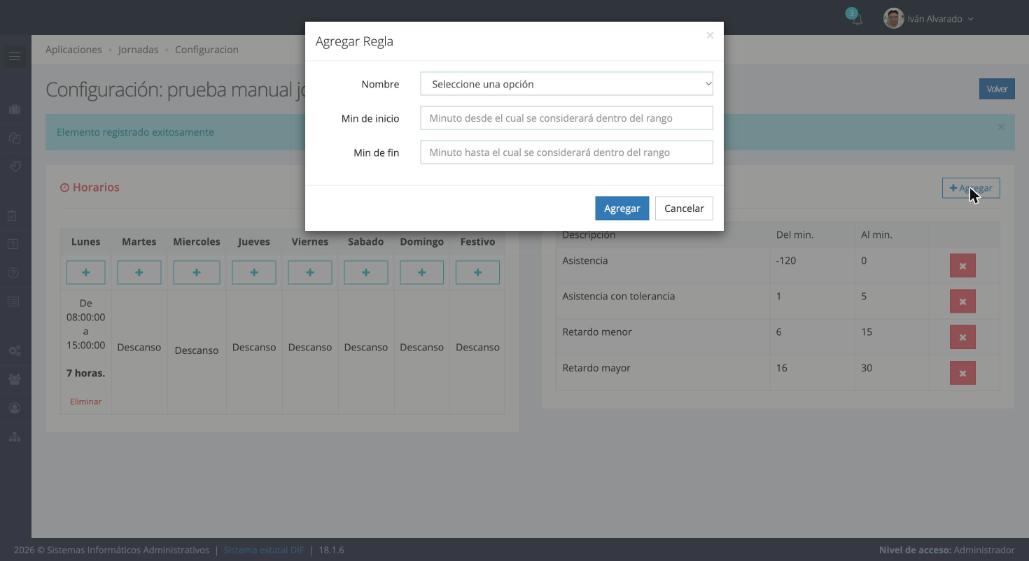
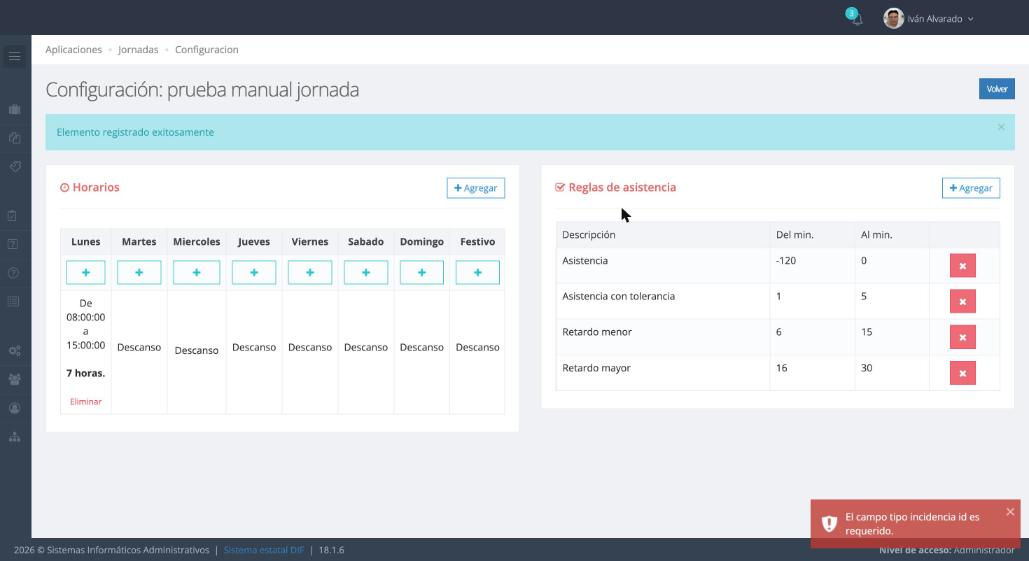
Si no escribe el Min de inicio o el Min de fin, el formulario marca Este campo es obligatorio. Si pulsa Agregar sin elegir el Nombre, el sistema no lo marca en el formulario y, al guardar, responde con el aviso rojo El campo tipo incidencia id es requerido:
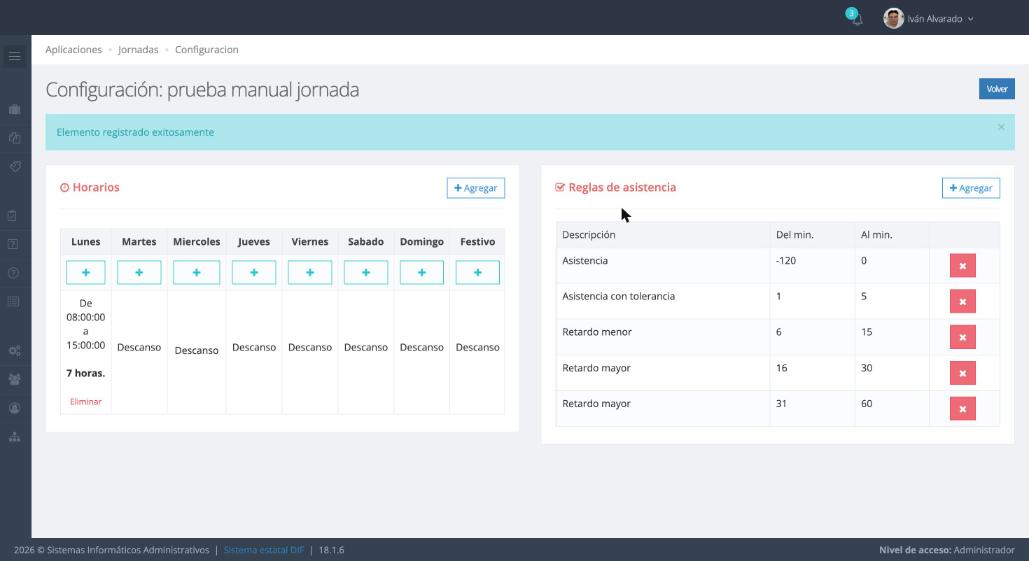
El sistema no valida las reglas entre sí. Permite repetir un resultado y empalmar rangos (en la captura se agregó un segundo Retardo mayor de 31 a 60). Revise que los rangos no se traslapen antes de guardarlos.
Eliminar una regla
Pulse el botón rojo × de la regla y confirme con Continuar (Se encuentra a punto de eliminar un elemento, esta operación es irreversible). Aparece el aviso Elemento eliminado.
Qué sigue
Una vez que la jornada tiene horarios, se asigna a una persona desde su tarjeta (pestaña Horarios) o a varias a la vez con Asignación masiva de jornadas.