Comisiones (local, foránea y sindical)
Descripción
Una comisión registra que un empleado estará fuera de su lugar de trabajo por encargo institucional, en un periodo y un horario determinados. Hay tres tipos de comisión y los tres se capturan exactamente igual; solo cambian el nombre, el ícono y la abreviatura con que aparecen en las listas y reportes:
| Tipo | Abreviatura |
|---|---|
| Comisión local | COM. L. |
| Comisión foránea | COM. FOR. |
| Comisión sindical | COM. SIND. |
Quién puede solicitarla
Cualquier empleado. Estos tipos no dependen del sexo ni de otros datos del empleado.
Campos del formulario
Entra a Recursos humanos → Incidencias → Acciones → Registrar incidencia, elige al empleado y el tipo de comisión (ver Solicitar una incidencia). El formulario muestra:
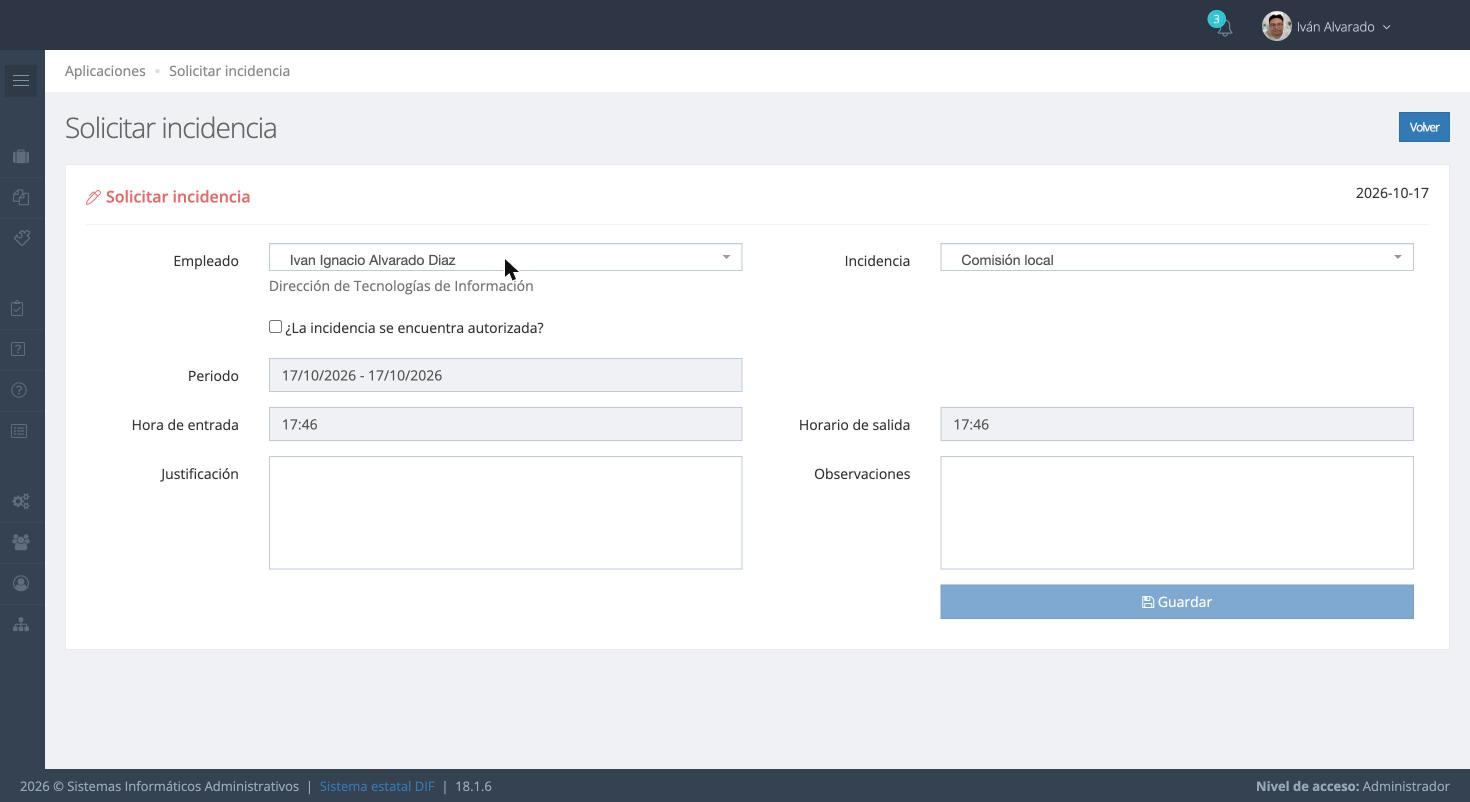
| Campo | Qué se captura |
|---|---|
| Periodo | Fecha inicial y final. Para un solo día, se elige el mismo día dos veces. |
| Hora de entrada | Hora en que empieza la comisión. |
| Horario de salida | Hora en que termina la comisión. |
| Justificación | El motivo de la comisión. |
| Observaciones | Comentarios adicionales. |
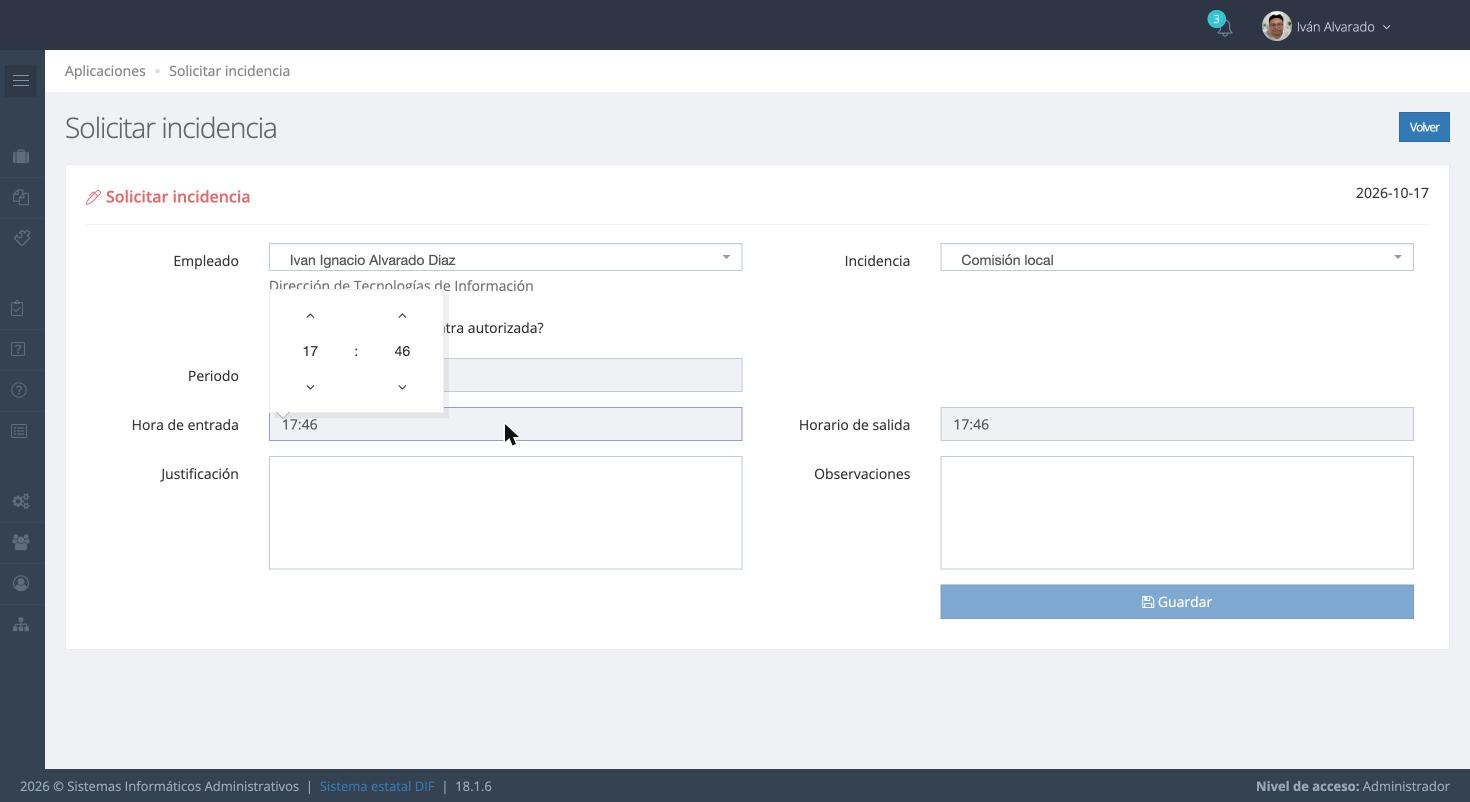
Los dos campos de hora aparecen con la hora actual, así que hay que ajustarlos. Al hacer clic en uno se abre un contador con flechas para subir o bajar las horas y los minutos.
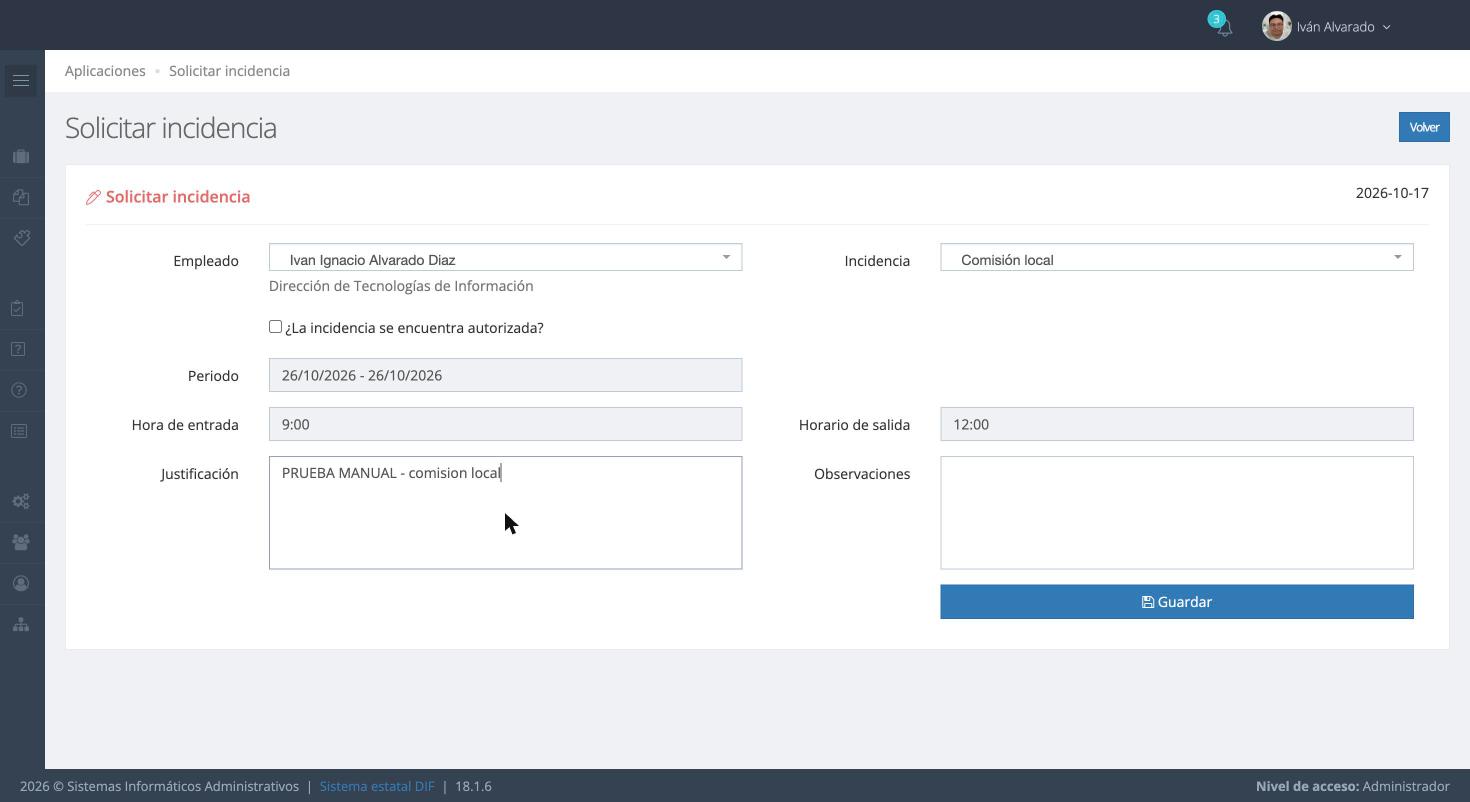
El botón Guardar se activa cuando el periodo, las dos horas y la justificación están completos.
Reglas
- Las dos horas son obligatorias. Si falta alguna, al autorizar el sistema responde Se necesita una hora de inicio y una hora de fin para procesar la comisión.
- La comisión puede cruzar la medianoche. Si la hora de salida es igual o anterior a la de entrada en el mismo día, el sistema entiende que termina al día siguiente.
- Una comisión se guarda como un solo intervalo: desde la fecha y hora de entrada del primer día hasta la fecha y hora de salida del último día. Se pueden capturar periodos largos (por ejemplo, la comisión sindical).
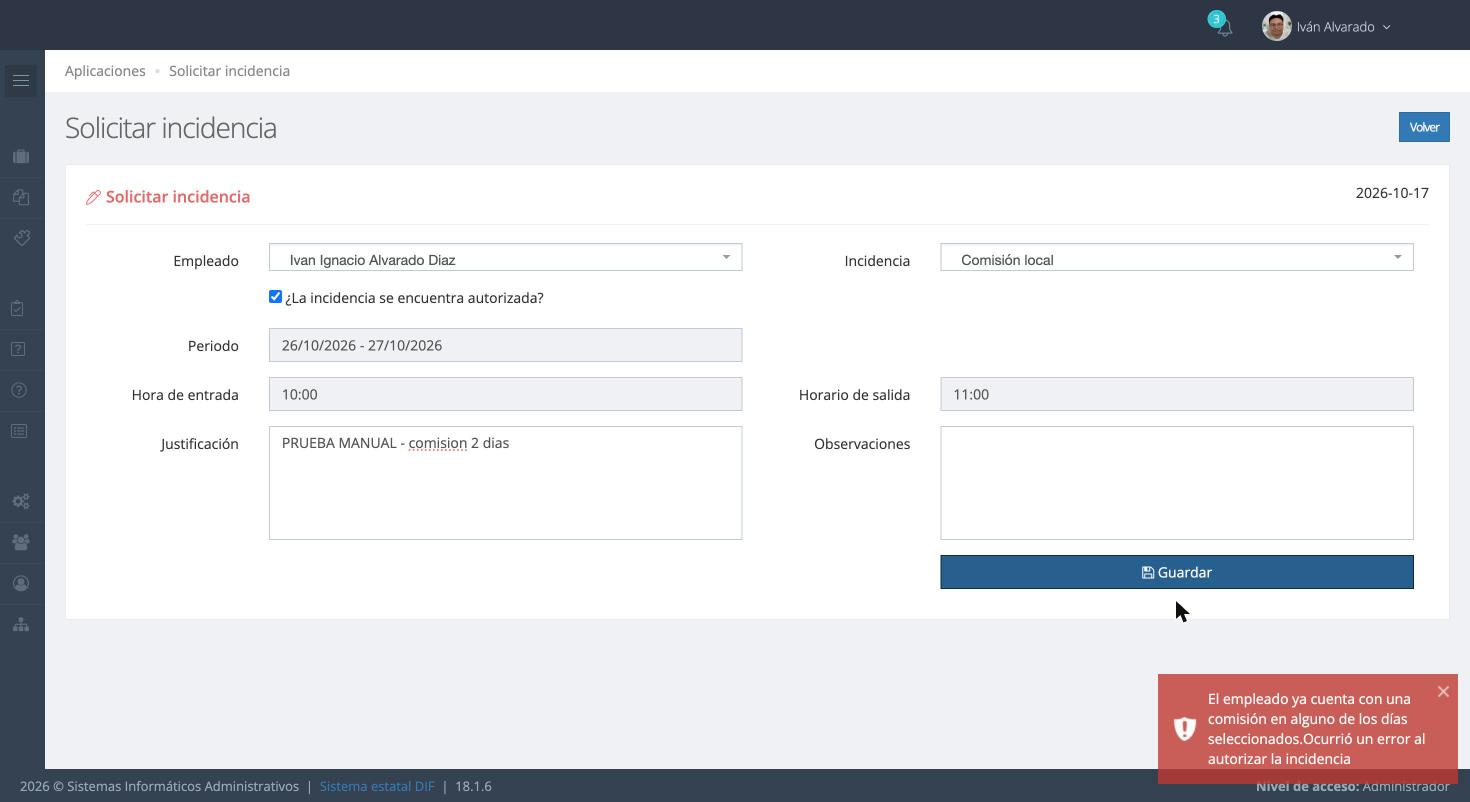
- No debe haber otra comisión del mismo empleado en esos días. Si el sistema detecta un cruce, no autoriza la solicitud y muestra un aviso rojo: El empleado ya cuenta con una comisión en alguno de los días seleccionados.
Nota sobre la revisión de cruces
La revisión de cruces tiene límites que conviene conocer:
- Solo compara contra comisiones que ya están procesadas por R.H. Una comisión que solo está Autorizada todavía no cuenta en esa revisión.
- No detecta cruces dentro de un mismo día. Por ejemplo, una comisión de 10:00 a 11:00 se autoriza aunque el empleado ya tenga otra de 09:00 a 12:00 ese día. Sí detecta el cruce cuando el periodo nuevo se extiende más allá del día de la comisión existente (por ejemplo, del 26 al 27 de octubre).
Antes de autorizar, revisa en la lista las comisiones que el empleado ya tiene en esas fechas.
Qué pasa en cada paso
| Paso | Qué ocurre |
|---|---|
| Registrar | La incidencia queda En espera, sin folio. |
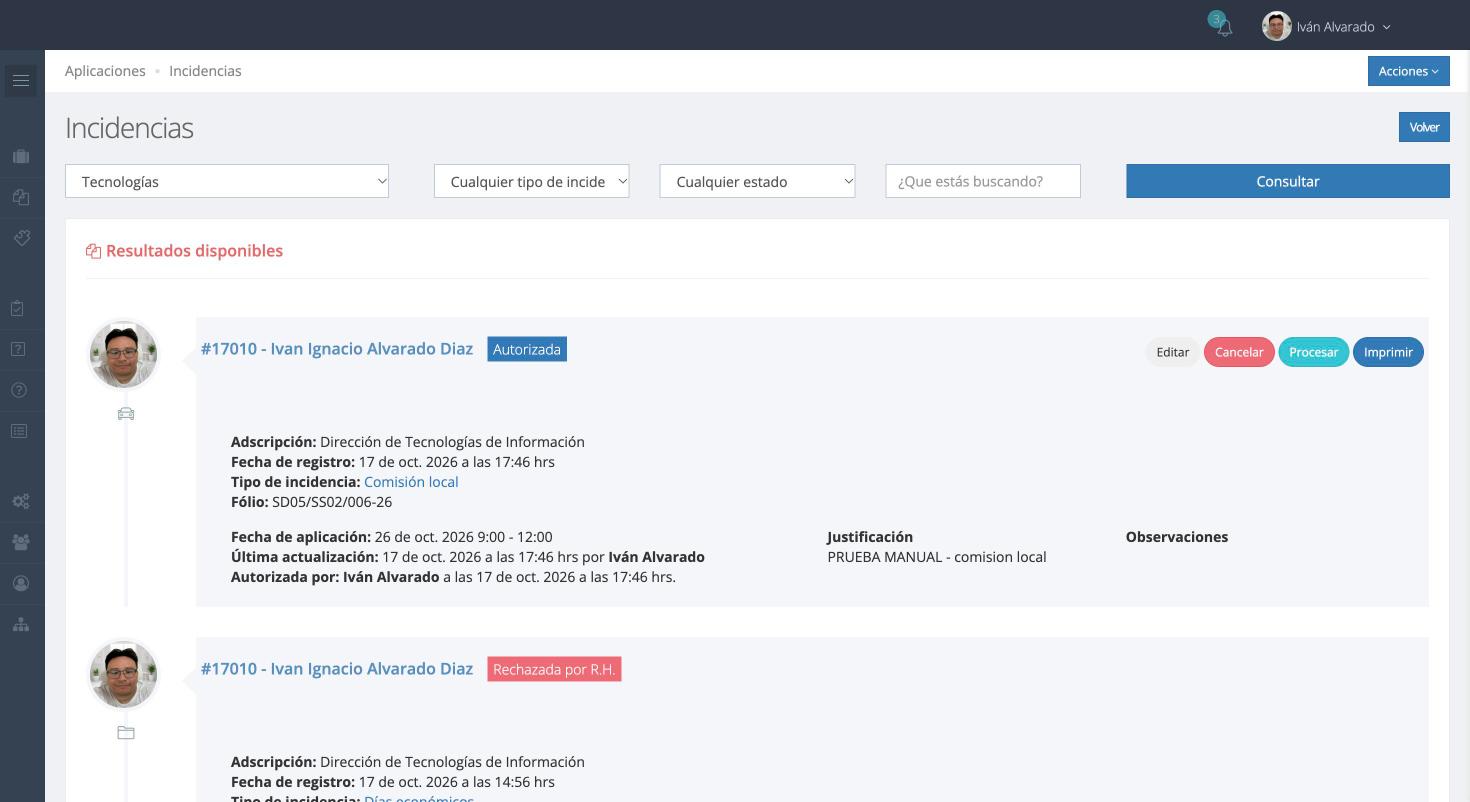
| Autorizar | Se revisan las reglas de arriba. Si todo es correcto, queda Autorizada con su folio y la tarjeta muestra el horario: Fecha de aplicación: 26 de oct. 2026 9:00 - 12:00. |
| Procesar | La comisión queda confirmada y la incidencia pasa a Procesada por R.H. |
| Cancelar | Se elimina la comisión y sus registros por día, y la incidencia queda cancelada o rechazada según el estado (ver Cancelar y rechazar una incidencia). |
Efecto en la asistencia
- Una comisión afecta la asistencia, pero no justifica por sí sola el día completo.
- El reporte de asistencia toma en cuenta las horas de la comisión: si cubren la entrada o la salida del empleado, se toma como asistencia aunque no haya checado en ese momento.
- Solo cuenta una vez que la incidencia está Procesada por R.H.
Errores comunes
| Mensaje | Causa |
|---|---|
| Se necesita una hora de inicio y una hora de fin para procesar la comisión | Falta la hora de entrada o la de salida. |
| El empleado ya cuenta con una comisión en alguno de los días seleccionados | El periodo se cruza con una comisión ya procesada. |