Turnos
Descripción
Un turno es un rango de horas de trabajo (hora de entrada y hora de salida), por ejemplo Matutino 8hrs - 15hrs. Los turnos son un catálogo compartido: con ellos se arman los horarios de las jornadas (se coloca un turno en cada día de la semana). Un mismo turno se puede usar en muchas jornadas y también se ofrece en algunas solicitudes de incidencia que piden un turno.
Acceso
Menú Recursos humanos → Turnos.
La lista de turnos
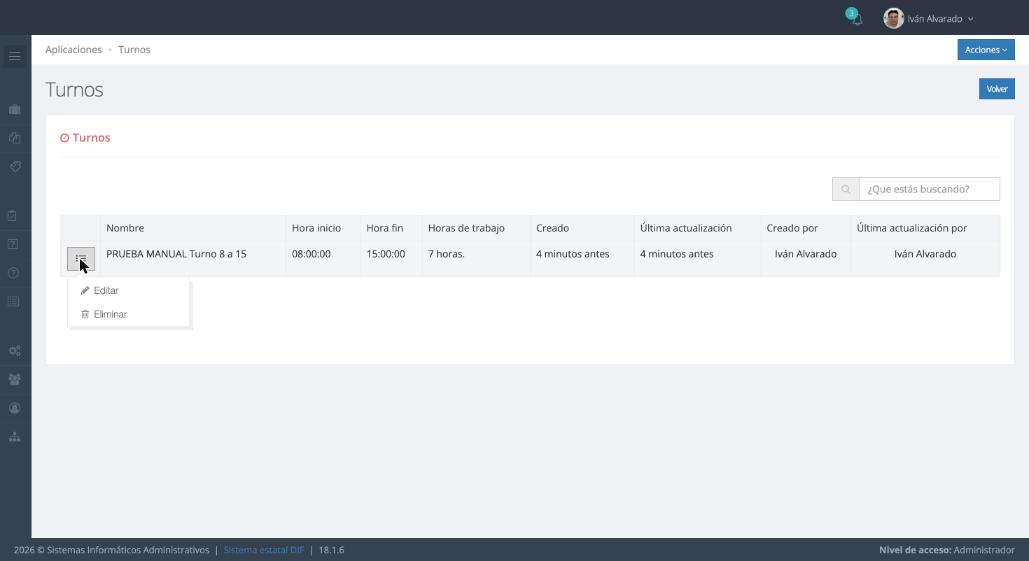
- Buscador: busca por nombre.
- Columnas: Nombre, Hora inicio, Hora fin, Horas de trabajo (el sistema la calcula), Creado, Última actualización, Creado por y Última actualización por.
- Acciones → Agregar (arriba a la derecha) abre el formulario.
- El botón de la izquierda de cada fila muestra Editar y Eliminar.
Agregar un turno
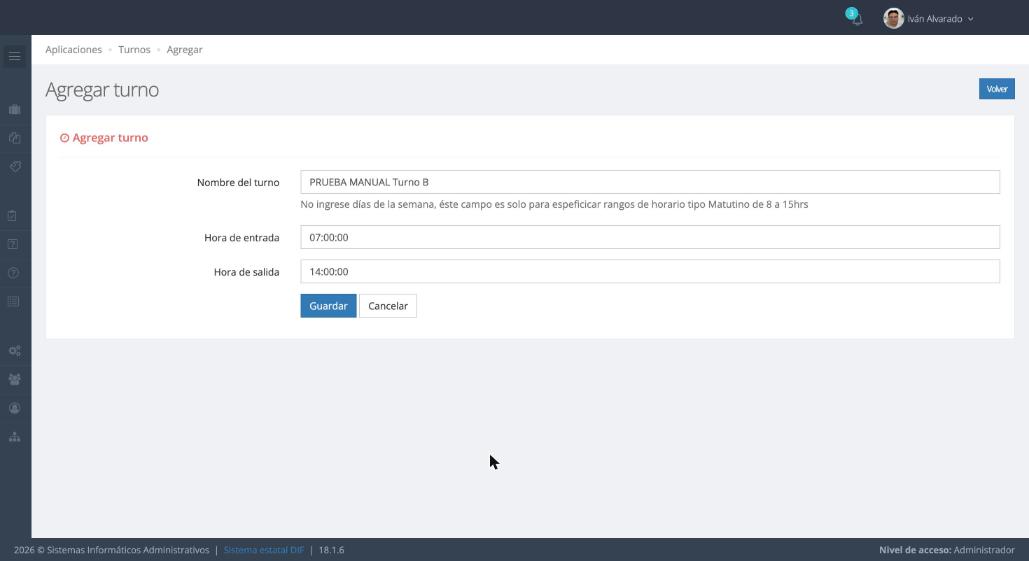
- En la lista, pulse Acciones → Agregar. (También puede crear un turno desde la pantalla de Ajustes de una jornada, con el botón + Agregar del panel Horarios.)
- Escriba el Nombre del turno. Debajo del campo el sistema recuerda: No ingrese días de la semana, éste campo es solo para especificar rangos de horario tipo Matutino de 8 a 15hrs. Los días se eligen después, en la jornada.
- Escriba la Hora de entrada y la Hora de salida en formato hh:mm:ss (por ejemplo 07:00:00 y 14:00:00).
- Pulse Guardar. Aparece Elemento registrado exitosamente y el turno queda en la lista.
Mensajes de error
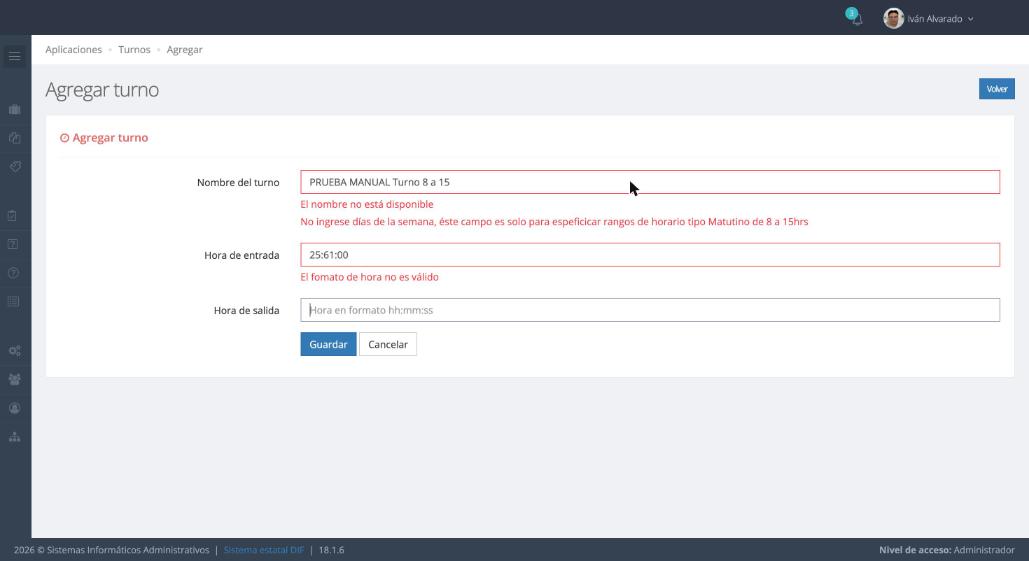
El formulario valida mientras se escribe:
| Mensaje | Cuándo aparece |
|---|---|
| El nombre no está disponible | Ya existe un turno con ese nombre. |
| El fomato de hora no es válido | La hora de entrada o de salida no tiene formato de hora válido (por ejemplo 25:61:00). Así está escrito en el sistema, con "fomato". |
| Este campo es obligatorio | Dejó vacío el nombre o alguna de las horas. |
Un turno cuya hora de salida es menor que la de entrada (por ejemplo 22:00:00 a 06:00:00) se interpreta en el cálculo de asistencia como un turno que termina al día siguiente.
Editar un turno
Menú de la fila → Editar. Es el mismo formulario; al guardar regresa a la lista con Elemento actualizado exitosamente.
Editar un turno cambia sus horas en todas las jornadas que lo usan. Si solo quiere un horario distinto para una jornada, cree otro turno y cámbielo en la jornada.
Eliminar un turno
Menú de la fila → Eliminar → Continuar. Aparece Elemento eliminado exitosamente.
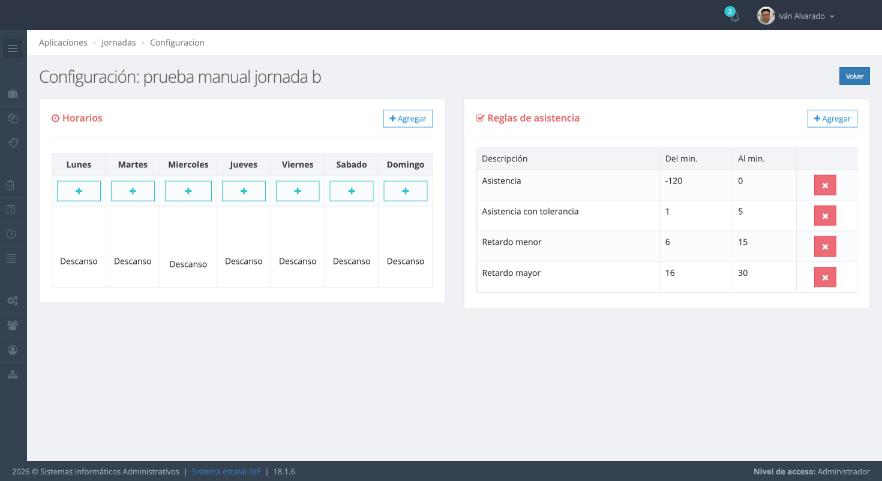
Cuidado: el sistema no revisa si el turno está en uso. Si elimina un turno que una jornada ya tiene colocado en un día, esa jornada queda con un horario "sin turno": en la pantalla de Ajustes ese día aparece como Descanso y, en el cálculo de asistencia, el día se trata como día de descanso. Antes de eliminar un turno, revise las jornadas que lo usan.
Errores comunes
| Situación | Qué hacer |
|---|---|
| Quiere un turno "de lunes a viernes" | El turno solo lleva horas. Cree el turno (por ejemplo Matutino 8hrs - 15hrs) y colóquelo en cada día desde Ajustes de la jornada. |
| El nombre no está disponible | Use otro nombre o reutilice el turno existente. |
| Un día de una jornada aparece como Descanso y debería tener turno | Puede que se haya eliminado el turno; vuelva a colocar uno en Ajustes. |