Roles, administradores y nivel de acceso de un usuario
Descripción
Lo que un usuario puede hacer depende de sus roles; lo que puede ver depende de su nivel de acceso (ver Niveles de acceso). Un administrador tiene todos los permisos y no está limitado por un nivel. Esta página explica cómo cambiar los roles de un usuario, convertirlo en administrador y quitarle ese privilegio. Los roles en sí (qué permisos contiene cada uno) se definen en el módulo Roles.
Roles de un usuario
Menú del usuario → Roles. La opción no aparece para los administradores.
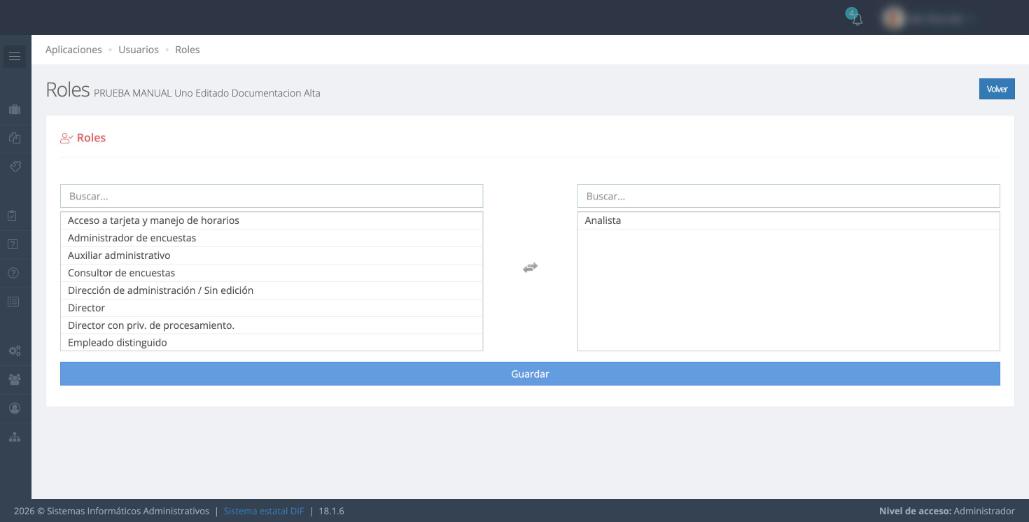
- La pantalla tiene dos listas: a la izquierda los roles disponibles y a la derecha los asignados al usuario. Cada lista tiene su buscador (Buscar…).
- Un clic sobre un rol lo pasa de una lista a la otra.
- La lista no incluye el rol Administrador: para eso use Convertir en administrador.
- Pulse Guardar (botón de ancho completo) para aplicar.
Al guardar, los roles del usuario se reemplazan por completo por los que estén en la lista de la derecha. Un usuario debe tener al menos un rol; si deja la lista vacía, el sistema marca Este campo es obligatorio. y no guarda.
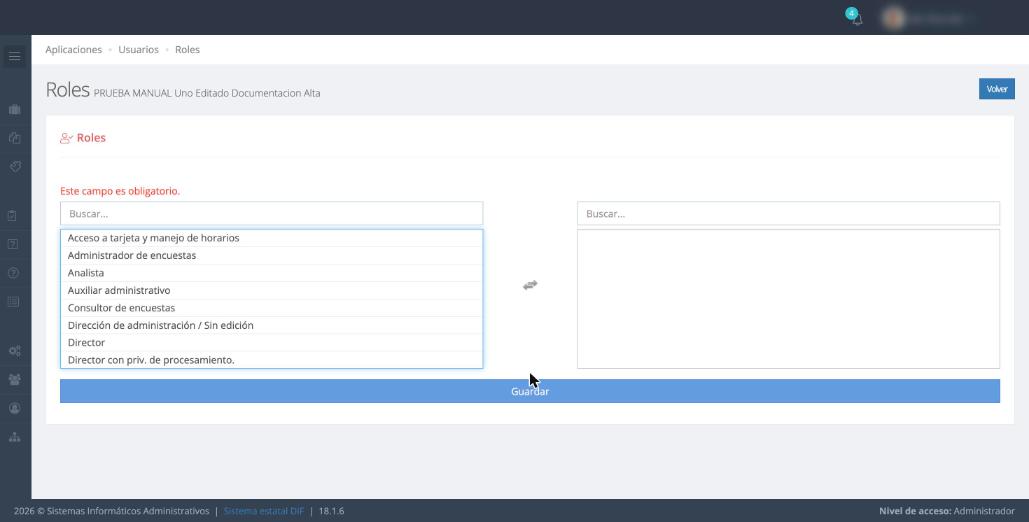
Importante: al guardar los roles, el sistema no muestra ningún aviso de éxito: simplemente vuelve a abrir la misma pantalla. Para confirmar que se guardó, revise la columna Roles en la lista de usuarios.
Convertir en administrador
Menú del usuario → Convertir en administrador (solo aparece si el usuario no es administrador). Pide la confirmación de acción delicada (Es necesario confirmar la acción) → Continuar. Aparece Se ha convertido al usuario en administrador.
Qué cambia:
- Se borran todos los roles que tenía y queda solo el rol Administrador.
- Se quita su nivel de acceso.
- No cambia si estaba activo o inactivo.
- En la lista, el usuario muestra Administrador en Roles y en Nivel de acceso, y su menú cambia: ya no tiene Roles y aparece Eliminar Priv. de administrador.
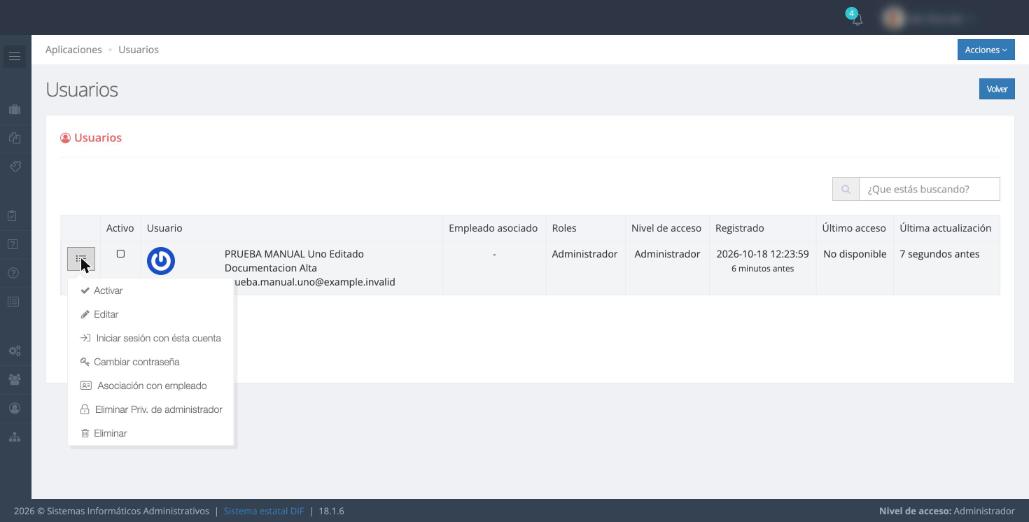
Si repite la acción sobre alguien que ya es administrador, el sistema vuelve a decir Se ha convertido al usuario en administrador (no avisa que ya lo era).
Eliminar privilegios de administrador
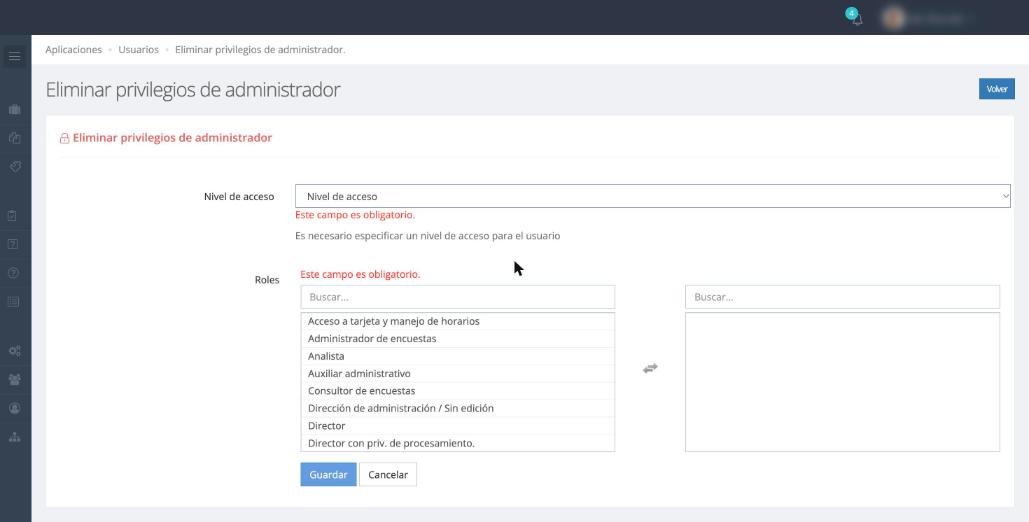
Menú del administrador → Eliminar Priv. de administrador (solo aparece si el usuario es administrador). Esta opción no pide confirmación: abre la pantalla Eliminar privilegios de administrador.
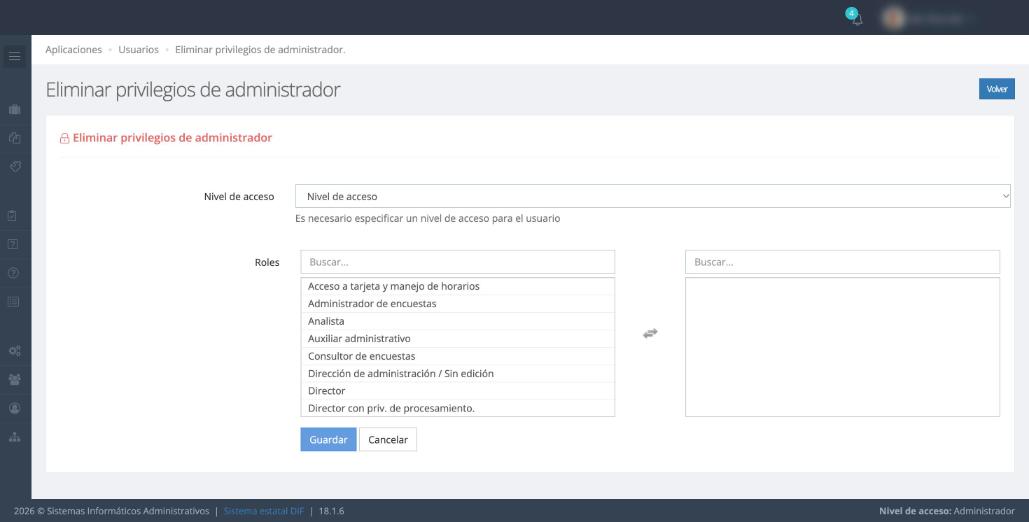
- Elija el Nivel de acceso que tendrá el usuario (obligatorio; la pantalla indica Es necesario especificar un nivel de acceso para el usuario).
- En Roles, pase a la lista de la derecha los roles que tendrá (al menos uno). El rol Administrador no se ofrece.
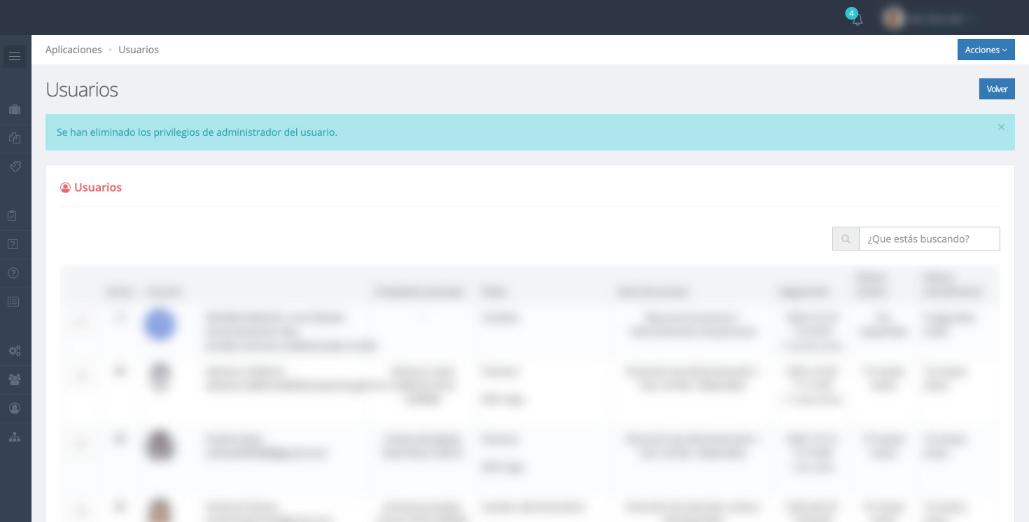
- Pulse Guardar. Aparece Se han eliminado los privilegios de administrador del usuario.
- La pantalla no carga los roles actuales del usuario (un administrador solo tiene el rol Administrador, que no se lista): hay que elegirlos desde cero.
- Si falta el nivel o los roles, el formulario marca Este campo es obligatorio.; el servidor responde El campo nivel id es requerido. o El campo roles es requerido.
Recomendaciones
- Dé el rol Administrador solo a quien lo necesite: un administrador puede ver y hacer todo, incluida la gestión de usuarios.
- Al quitar privilegios de administrador, asigne un nivel y roles que correspondan a su trabajo; sin nivel, un usuario que no es administrador ve a todos los empleados en las listas.