Agregar un usuario
Descripción
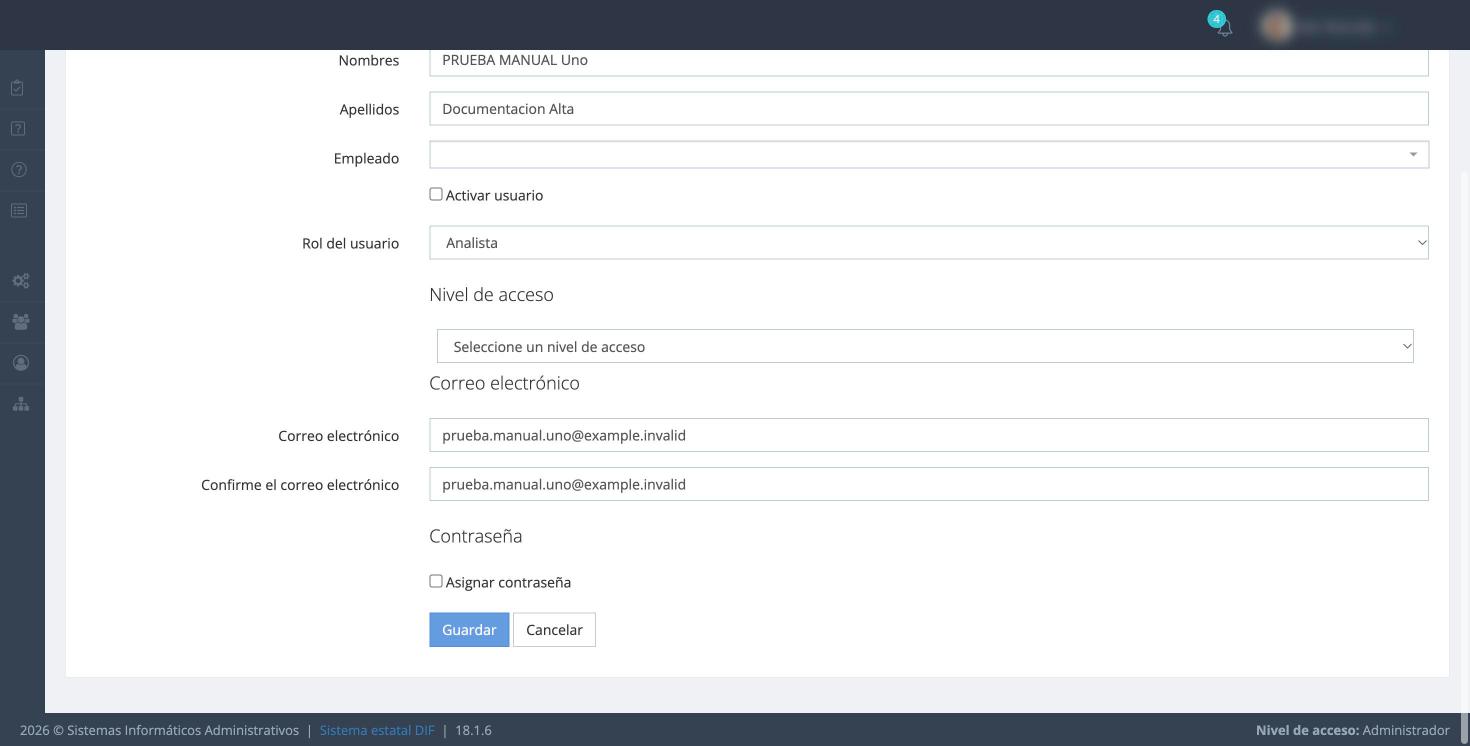
Crea una cuenta nueva para entrar al sistema: sus datos, su rol, su nivel de acceso y, si se quiere, el empleado al que corresponde.
Acceso
Menú Sistema → Usuarios → Acciones → Agregar. Solo aparece para quien tiene permiso de alta. El formulario se llama Agregar usuario.
Campos
| Campo | Obligatorio | Qué es |
|---|---|---|
| Nombres | Sí | Nombre(s) de la persona. |
| Apellidos | Sí | Apellidos. |
| Empleado | No | Empleado al que corresponde la cuenta. Escriba al menos 4 caracteres del nombre, apellidos o número de empleado y elíjalo en la lista. |
| Activar usuario | No | Si no la marca, el usuario se crea inactivo y no podrá entrar hasta que alguien lo active. |
| Rol del usuario | Sí | El rol define qué puede hacer. La lista incluye Administrador. |
| Nivel de acceso | Sí (si el rol no es Administrador) | Qué áreas verá el usuario (ver Niveles de acceso). Se oculta si el rol es Administrador. |
| Correo electrónico y Confirme el correo electrónico | Sí | Con este correo entra al sistema. Los dos deben ser iguales. |
| Asignar contraseña | No | Si la marca aparecen Contraseña y Confirme su contraseña (obligatorias). Si no la marca, el sistema genera una contraseña de 6 letras y números y la envía en el correo de bienvenida. |
Detalle conocido: el campo Nivel de acceso está oculto al abrir el formulario y aparece solo después de cambiar el rol a uno distinto de Administrador. Elija primero el rol.
Pasos
- Escriba Nombres y Apellidos.
- (Opcional) Busque y elija el Empleado.
- Marque Activar usuario si la persona debe poder entrar de inmediato.
- Elija el Rol del usuario y, después, el Nivel de acceso.
- Escriba el correo y confírmelo.
- Si quiere fijar usted la contraseña, marque Asignar contraseña y escríbala dos veces. Si no, déjela sin marcar para que el sistema envíe una contraseña temporal por correo.
- Pulse Guardar. Aparece Elemento registrado exitosamente y el usuario queda como primer renglón de la lista.
Lo que ocurre al guardar:
- Se crea el usuario con un rol (el elegido) y el nivel indicado (ninguno si es Administrador).
- Se envía el correo Bienvenido al sistema (con la contraseña temporal si no asignó una) y se registra una notificación interna de bienvenida.
- Si el correo no se puede enviar, el sistema cancela el alta completa y muestra el error.
El correo de bienvenida dice que "en breve" llegará un correo de confirmación, pero ese correo no se envía. La activación es manual: marque Activar usuario al crearlo o use Activar después.
Mensajes de validación
| Mensaje | Cuándo |
|---|---|
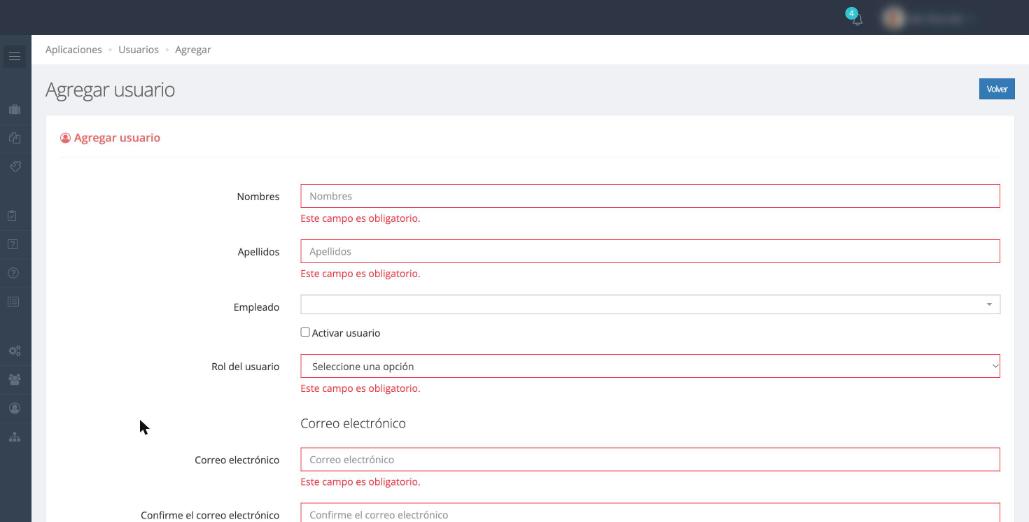
| Este campo es obligatorio. | Falta un campo obligatorio. |
| Por favor, escribe una dirección de correo válida. | El correo no tiene formato de correo. |
| El correo electrónico no está disponible | Ya existe otro usuario con ese correo (se consulta al escribir). |
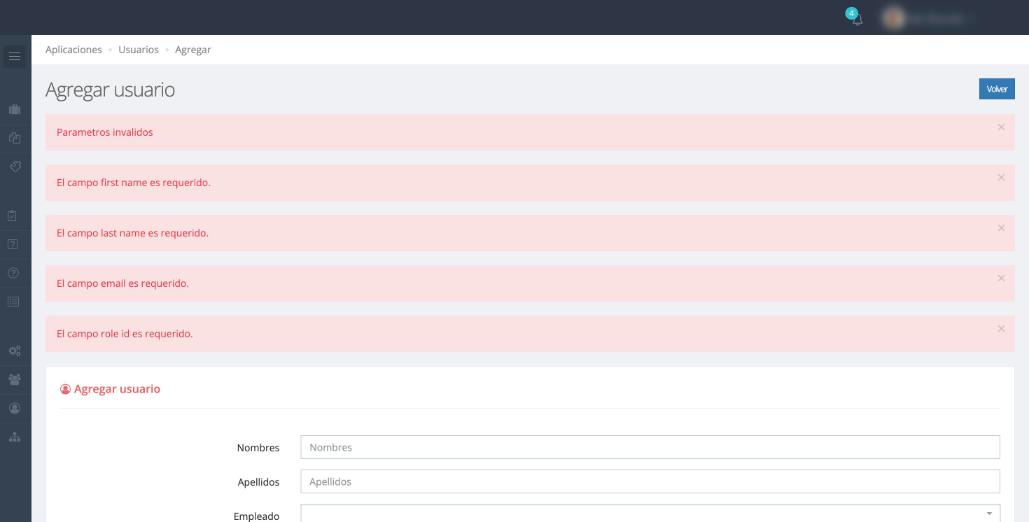
Del servidor, si algo se salta la validación del navegador. Salen como avisos rojos arriba del formulario; el primero siempre es Parametros invalidos:
| Mensaje | Significa |
|---|---|
| El campo first name es requerido. / last name / email / role id | Falta nombres, apellidos, correo o rol. |
| The email must be a valid email address. | El correo no es válido. |
| The email confirmation does not match. | Los dos correos no coinciden. |
| The password field is required when asign password is 1. | Marcó Asignar contraseña pero no escribió contraseña. |
| The password confirmation does not match. | Las dos contraseñas no coinciden. |
| El atributo email ya ha sido utilizado. | Ya existe un usuario con ese correo. |
(Algunos mensajes están en inglés y los nombres de campo aparecen tal como los usa el sistema.) Después de un error el formulario conserva lo escrito, y las contraseñas escritas se vuelven a mostrar en sus campos.
Notas y detalles conocidos
- No hay longitud mínima de contraseña: el sistema acepta cualquier texto, incluso de 3 caracteres. Use contraseñas seguras.
- El formulario exige el Nivel de acceso, pero el servidor no lo valida: un usuario sin nivel ve a todos los empleados en las listas (por eso no conviene dejarlo vacío).
- Para crear un administrador, elija el rol Administrador; el nivel de acceso no aplica.
- Verifique que el correo esté bien escrito: a esa dirección llega la contraseña temporal.