Manual de uso
El reporte cuenta con 3 partes principales:
- El selector de fechas, que practicamente nos permite seleccionar un rango de fechas para nuestra consulta.
- El buscador de empleados, que nos permite buscar al empleado sobre el que haremos la consulta.
- El área de contenido, donde se mostrarán los resultados de sus incidencias.

Selector de fechas
El selector de fechas nos permite seleccionar el rango de fechas con el cual queremos trabajar en base aal las fechasperiodo de creaciónaplicación de las incidencias del empleado,empleado (la fecha, o el rango de fechas, para el que se pidió cada incidencia; no el día en que se registró), podemos seleccionar de entre las opciones predeterminadaspredeterminadas, que sonson: actualmenteÚltimos las7 siguientes:días, Éste mes (la que aparece al entrar), Último mes, Año actual, Año anterior y Personalizado:

Importante
Si nosotros seleccionamos el año actual, nos asignará la fecha desde que inicio el año hasta la fecha del día de hoy, por otro lado, si seleccionamos el año anterior, nos seleccionará el selector desde el primero de enero de año anterior hasta el 31 de diciembre del año anterior, para nuestroeste casoejemplo vamos a utilizar la opción del año actual (2024).actual.
Buscador de empleados
Para nuestro ejemplo, basta con dar click en el selector y colocar el nombre del empleado, o el número de empleado, o sus apellidos, algun punto de referencia para que el componente nos autocomplete los empleados.

Una vez dandole click al empleado, el reporte funcionará de manera automáticaautomática.
Importante: selecciona primero al empleado y después el rango de fechas. Si cambias el rango antes de elegir al empleado, el selector muestra el rango nuevo, pero el reporte se carga con el mes actual. Una vez cargado el empleado, cada cambio de rango sí se aplica.
Área de contenido
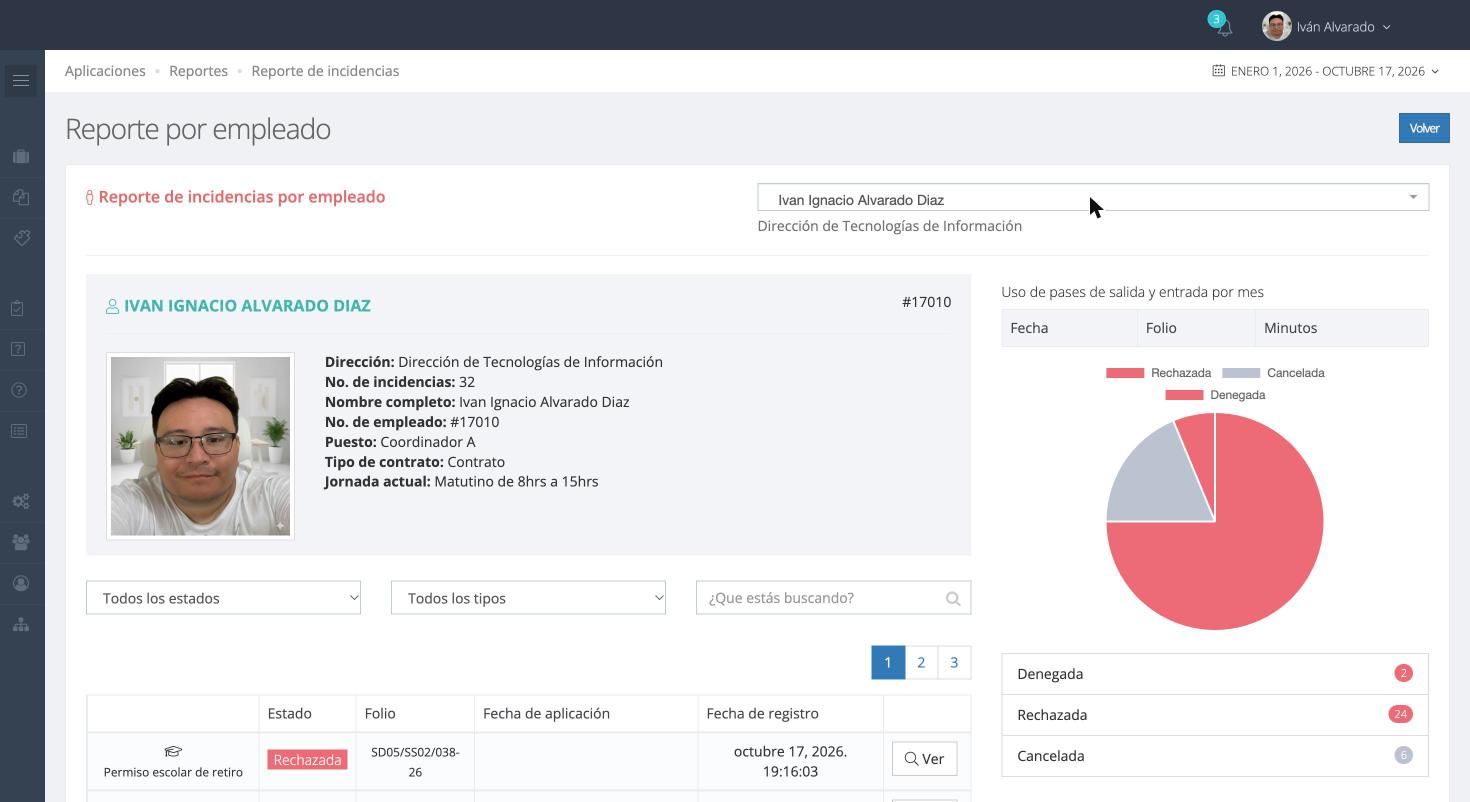
Una vez seleccionado el rango de fechas y el empleado que se quiere consultar, en el área de contenido podremos ver el reporte con sus diferentes partes:

Las partes a detalle son las siguientes:
- Información general del empleado
- Filtros
- Paginación de las incidencias
- Tabla de las incidencias en el rango seleccionado
- Botón para ver detalle de cada incidencia
- Gráfica sobre los estados de las incidencias
- Gráfica sobre la cantidad de incidencias y tipos que solicita el empleado
Información general del empleado
Proporciona información general del empleado, comoempleado: su adscripciónfotografía, actual,dirección, sunúmero de incidencias del rango consultado (después de aplicar los filtros), nombre completo, número de empleado, jornadapuesto, laboraltipo de contrato y susjornada datos personales.actual.
Filtros
Permite filtrar las incidencias consultadas por estado, por tipo o por texto. Las listas de estado y nosde permitetipo buscarsolo algunaofrecen los que aparecen en particularlas incidencias cargadas. El texto busca en el folio y en el nombre del empleado (no en la justificación). Al filtrar cambian también el número de incidencias del encabezado y las dos gráficas.
Paginación
Nos permite ir buscando en lotes las incidencias,incidencias (15 por página), para no ocupar toda la pantalla en lo alto
Tabla de las incidencias
Muestra todas las incidencias que se encontraron en el lapso de tiempo seleccionado.
Botón para ver detalle de cada incidencia
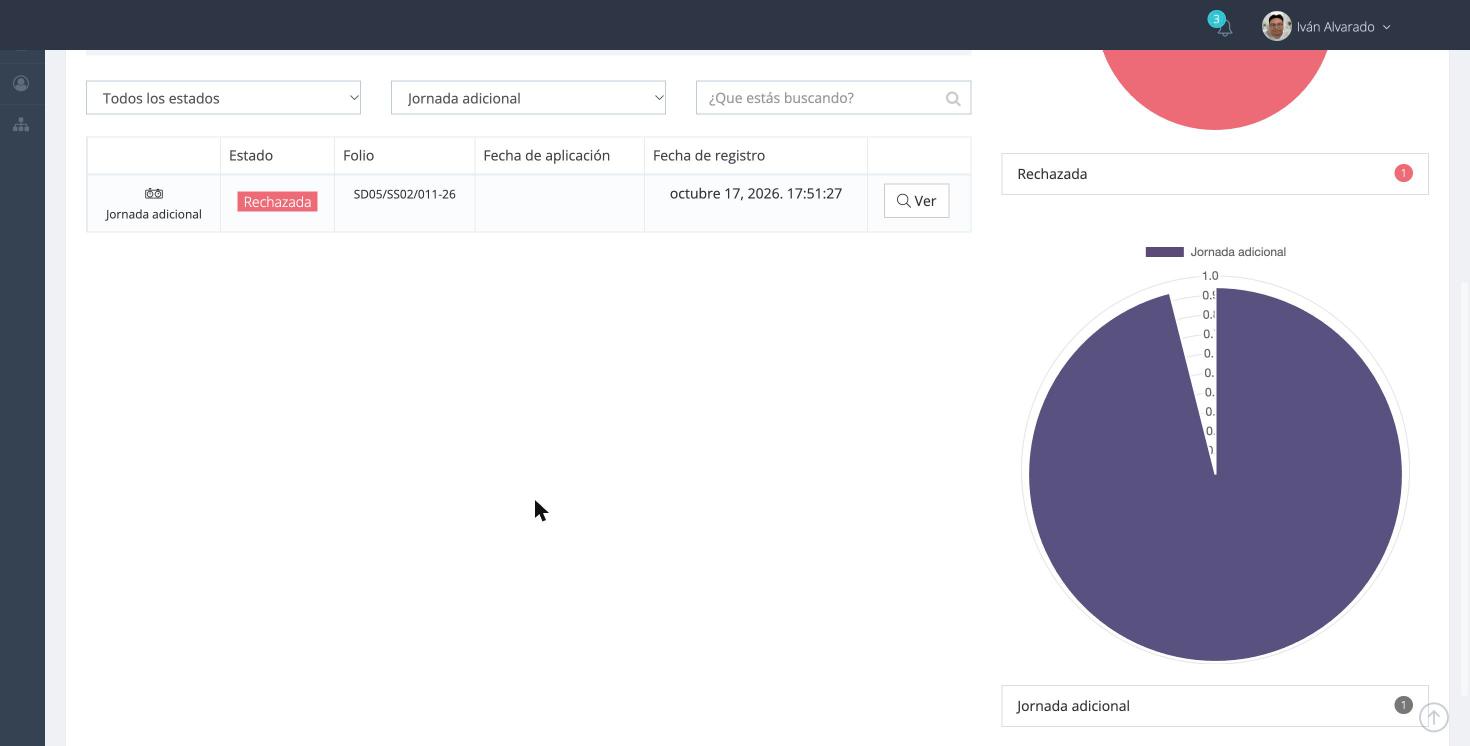
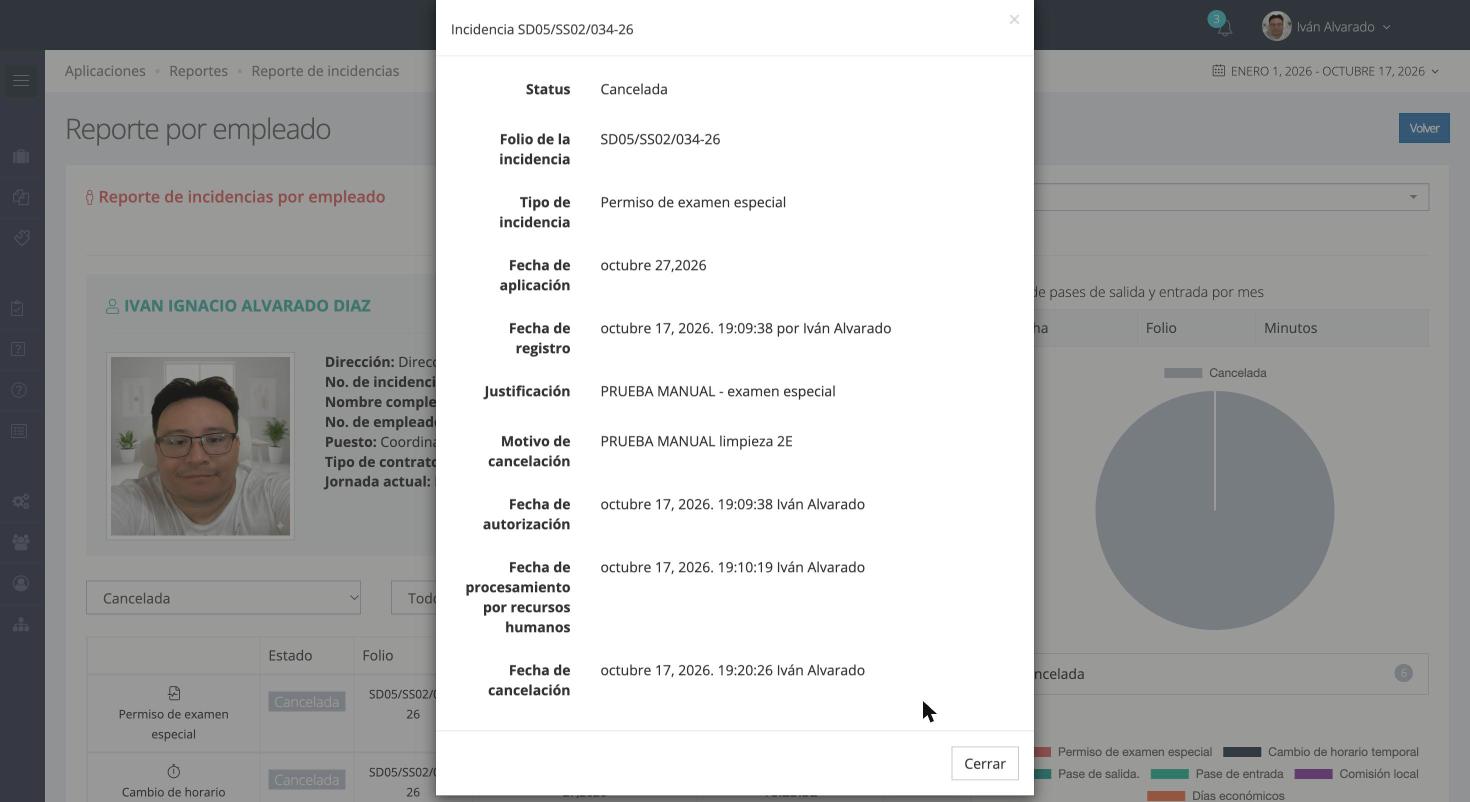
Nos permite darle click y ver el detalle de cada incidencia, ésto muestra los datos de la realización de la incidencia a detalle de la siguiente manera:

Gráfica sobre los estados de las incidencias
Nos permite visualizar de manera más gráfica, de todas las incidencias que se le realizaron al empleado en el lapso de tiempo seleccionado, cuantas fueron autorizadas, cuantas se quedaron en espera, cuantas fueron procesadas y cuantas canceladas o denegadas.

Gráfica sobre la cantidad de incidencias y tipos que solicita el empleado
Proporciona información acerca de cuantas incidencias solicitó el empleado en el rango de tiempo seleccionado, de ésta manera podemos observar cuales son las incidencias que mayormente se le asignan y cuantas veces se las han asignado.

Uso de pases de salida y entrada por mes
En la parte superior derecha, junto a los datos del empleado, el panel Uso de pases de salida y entrada por mes lista los pases ya procesados por Recursos Humanos dentro del rango: la fecha, el folio (al pulsarlo se abre la incidencia) y los minutos que consumió cada uno. Sirve para saber cuánto le queda al empleado del tope de 240 minutos al mes (ver Pases de entrada y de salida). Si el empleado no tiene pases procesados en el rango, la tabla aparece vacía.
Estados que muestra este reporte
El reporte usa nombres de estado distintos a los de la lista de incidencias. Equivalencias:
La gráfica circular y la lista de debajo cuentan cuántas incidencias hay en cada estado; si se filtra por estado, solo aparece ese. Debajo, la gráfica radial y su lista cuentan cuántas incidencias hay de cada tipo.
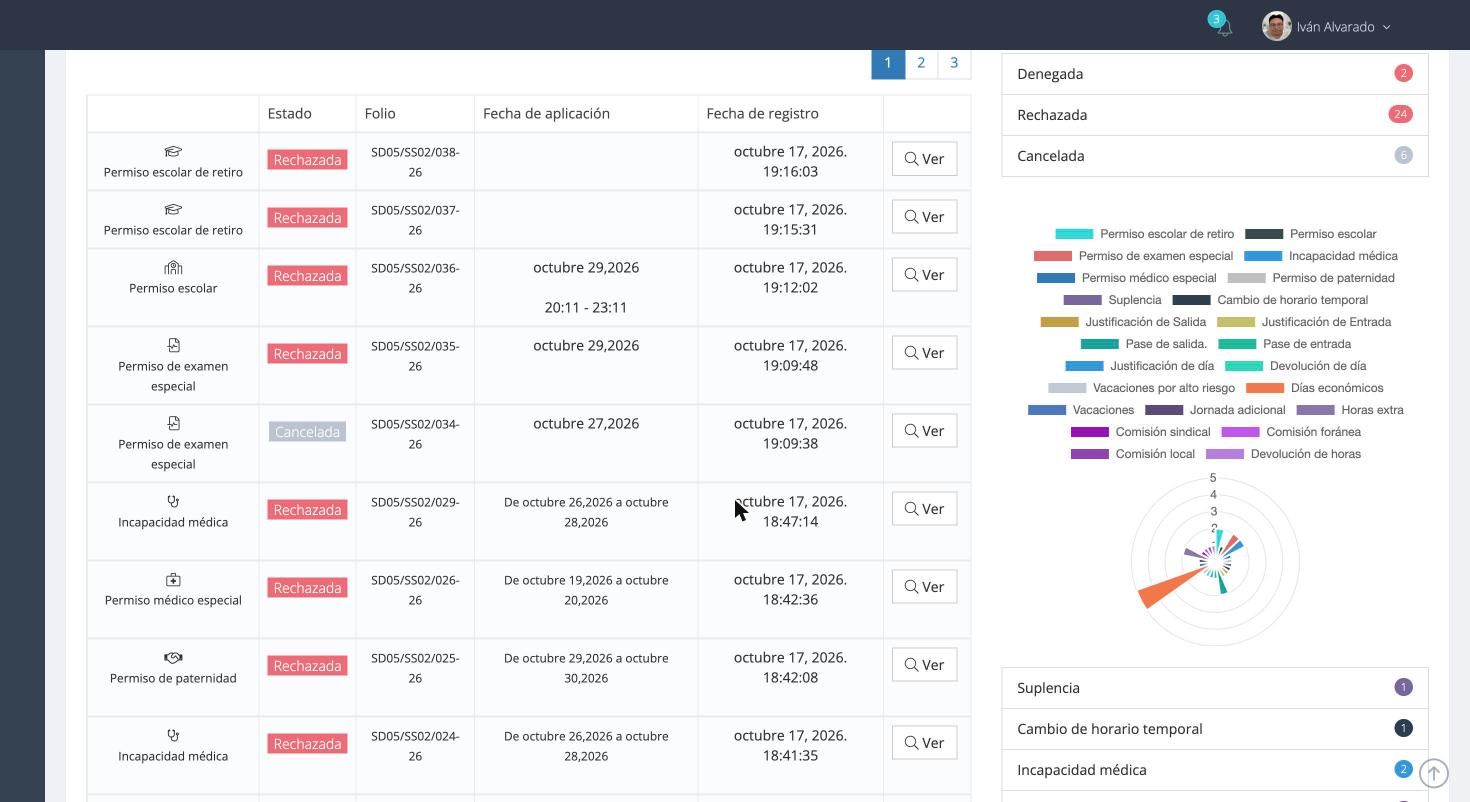
Ejemplo filtrando por estado Cancelada: el encabezado y las gráficas se ajustan a esas 6 incidencias.
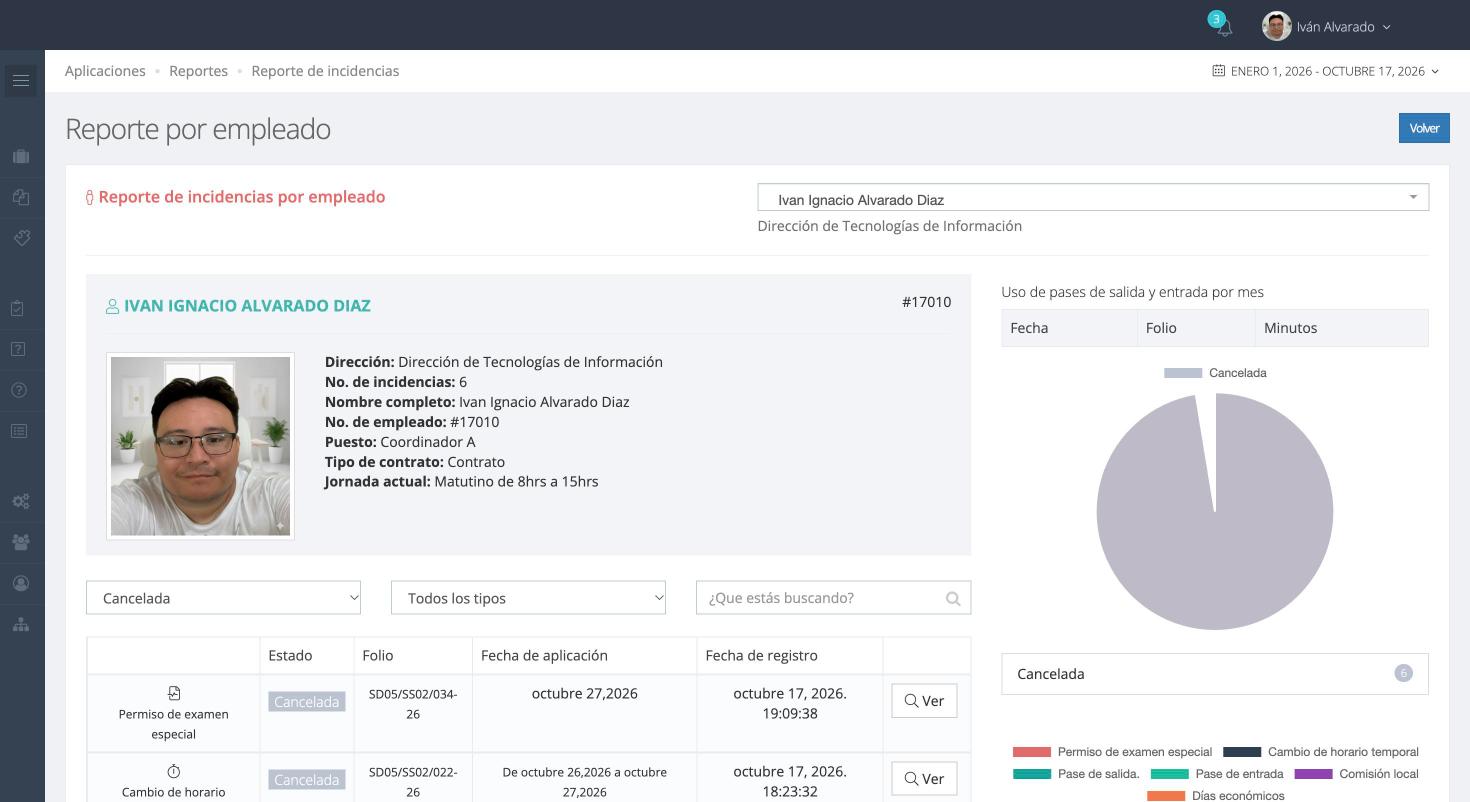
Detalle de cada incidencia (botón Ver)
Muestra el estado, el folio, el tipo, la fecha de aplicación, la fecha de registro y quién la registró, la justificación y, si existen, el motivo de rechazo o cancelación y las fechas (con la persona) de autorización, procesamiento por Recursos Humanos y cancelación. En suplencias, cambios de horario y devoluciones de horas también muestra la jornada temporal.
Cosas a tener en cuenta