Imprimir el documento de la incidencia
Descripción
Cada incidencia Autorizada o Procesada por R.H. tiene un documento en PDF, llamado Formato de incidencia, con los datos del empleado, el detalle de la incidencia y los espacios de firma. Se genera desde la lista de incidencias, en Recursos humanos → Incidencias.
Requisitos
- Tener el permiso para imprimir incidencias.
- Que la incidencia esté Autorizada o Procesada por R.H. En cualquier otro estado el botón Imprimir no aparece.
Pasos
- En la tarjeta de la incidencia pulsa Imprimir. Se abre la ventana ¿Quién va a firmar la incidencia? con una lista de personas.
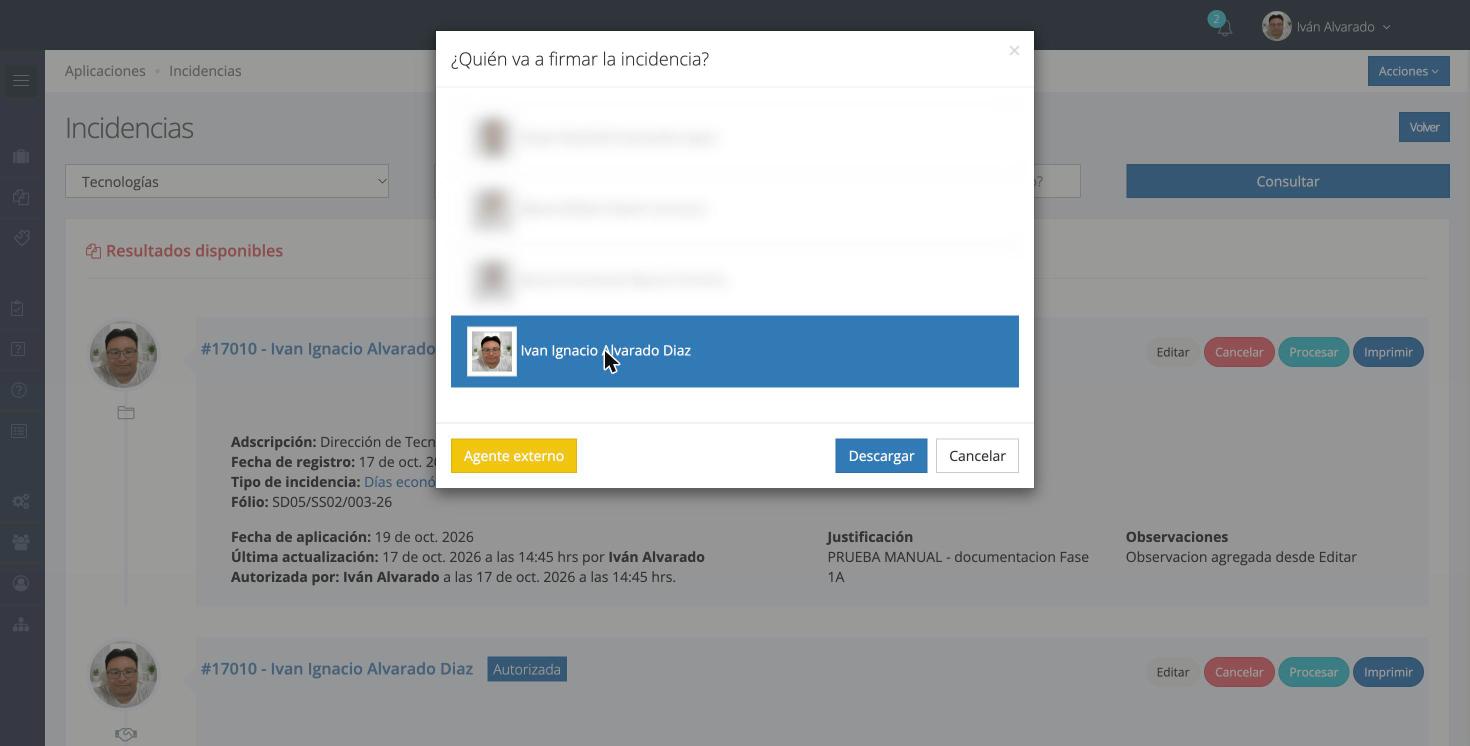
- Elige quién firma el documento:
- Una o dos personas de la lista. Al elegir dos, el resto de la lista se deshabilita.
- Agente externo: el documento se genera sin nombres de firmantes, para completarlo a mano.
- Pulsa Descargar. El archivo no se descarga de inmediato: el sistema muestra Espere un momento, estamos trabajando... mientras genera el PDF en segundo plano.
- Cuando termina, aparece en la campana de notificaciones el aviso El reporte está listo.
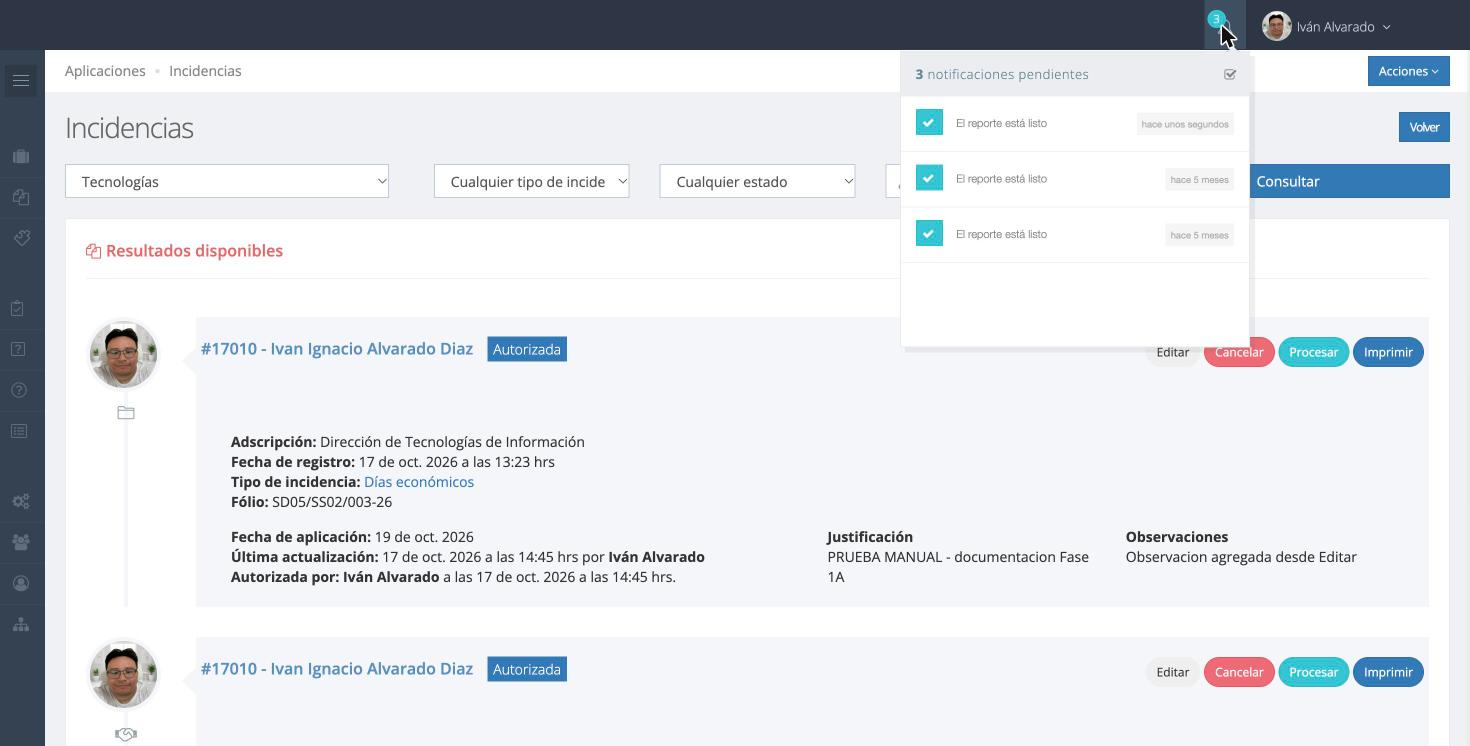
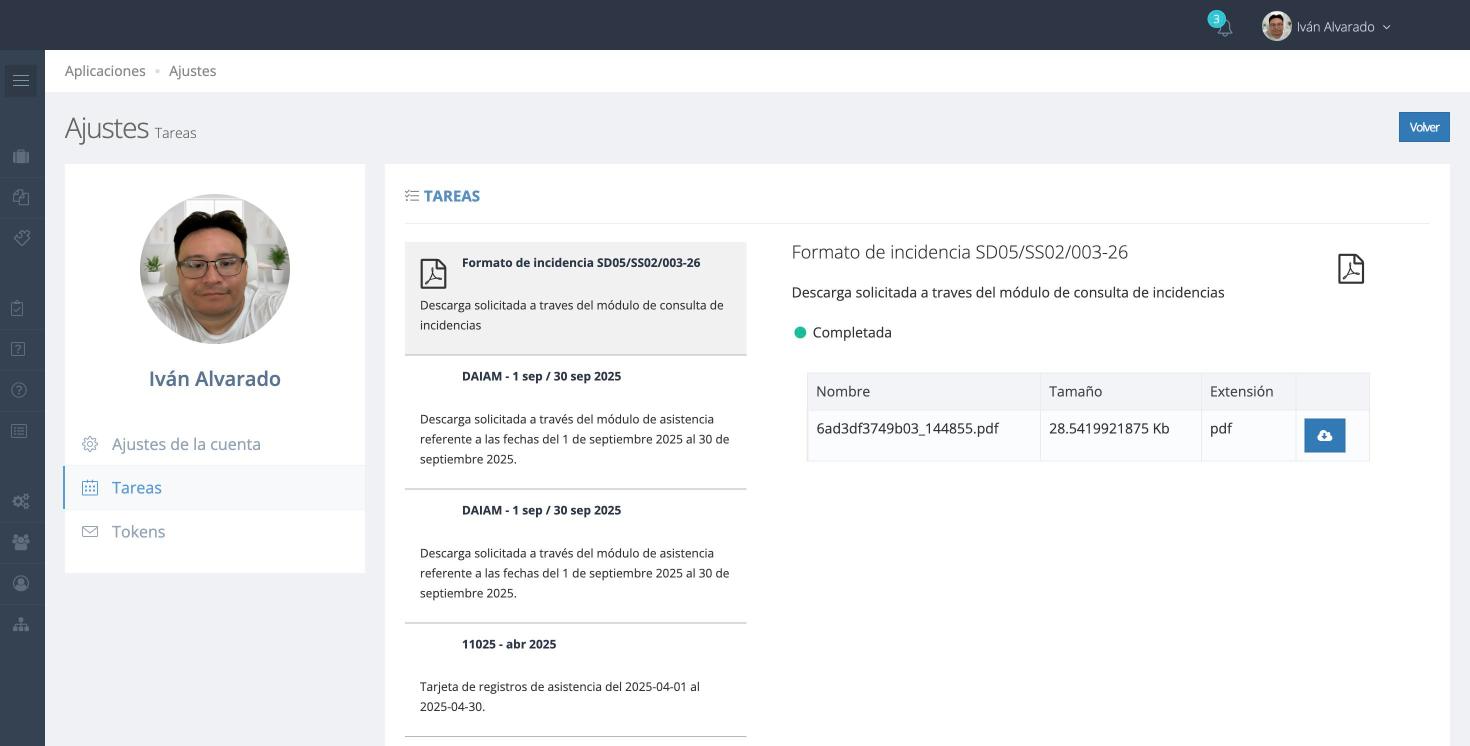
- Pulsa el aviso. Te lleva a la pantalla Ajustes → Tareas, donde está la tarea Formato de incidencia con el folio, en estado Completada. Pulsa el botón de descarga del archivo para obtener el PDF.
Quién aparece para firmar
La lista de firmantes se arma sola con las personas activas de la dirección de la incidencia que cumplan alguna de estas condiciones:
- Tienen puesto de director, subdirector o coordinador (o algún otro puesto de nivel directivo alto del catálogo de puestos).
- Tienen activada la opción ¿Puede el empleado firmar documentación? en su ficha de empleado, pestaña Permisos.
Agregar a alguien que no aparece
Si una persona no tiene ese puesto, o está fuera de esa dirección, y necesita firmar la documentación de la dirección, se agrega en el módulo de Direcciones:
- Entra a Direcciones y abre el menú de la dirección (el botón de la izquierda de su nombre).
- Elige Ajustes de firma de documentación.
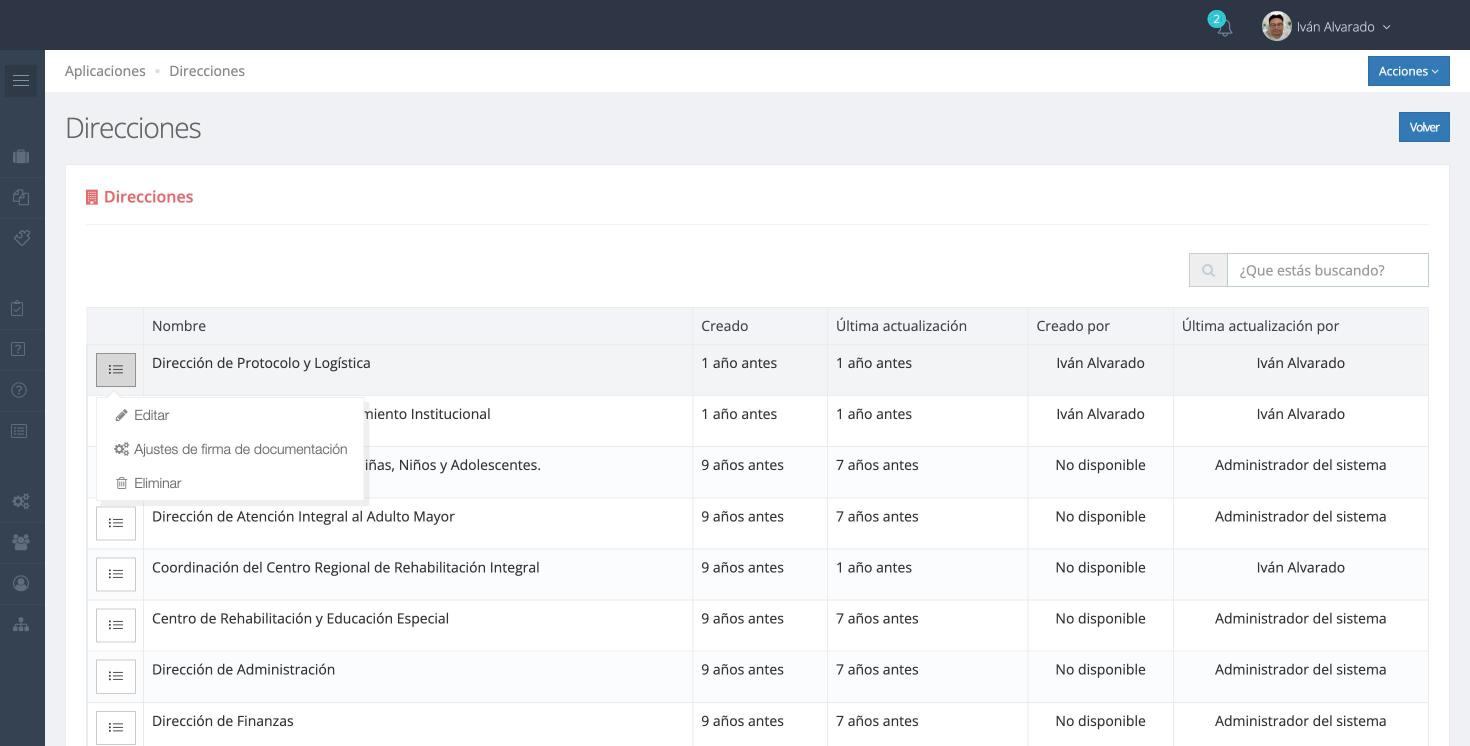
- En la pantalla Empleados con permiso para firmar, pasa a la persona de la lista de la izquierda a la de la derecha y pulsa Guardar.
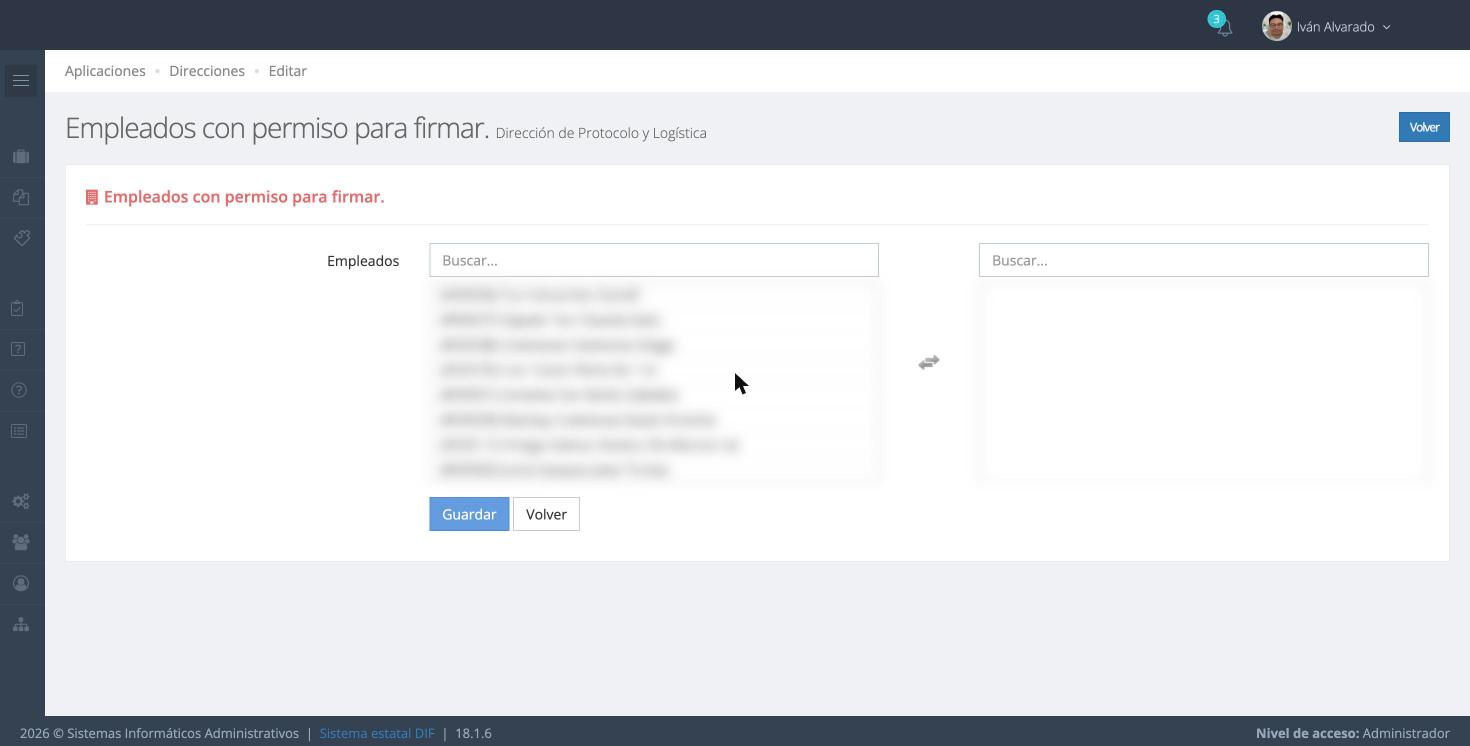
A partir de ese momento la persona aparece en la lista de firmantes de las incidencias de esa dirección.
Esa lista solo ofrece personas con puesto alto, jefes de departamento o con la opción ¿Puede el empleado firmar documentación? activada. Si alguien no aparece, primero activa esa opción en su ficha de empleado (pestaña Permisos).
Contenido del documento
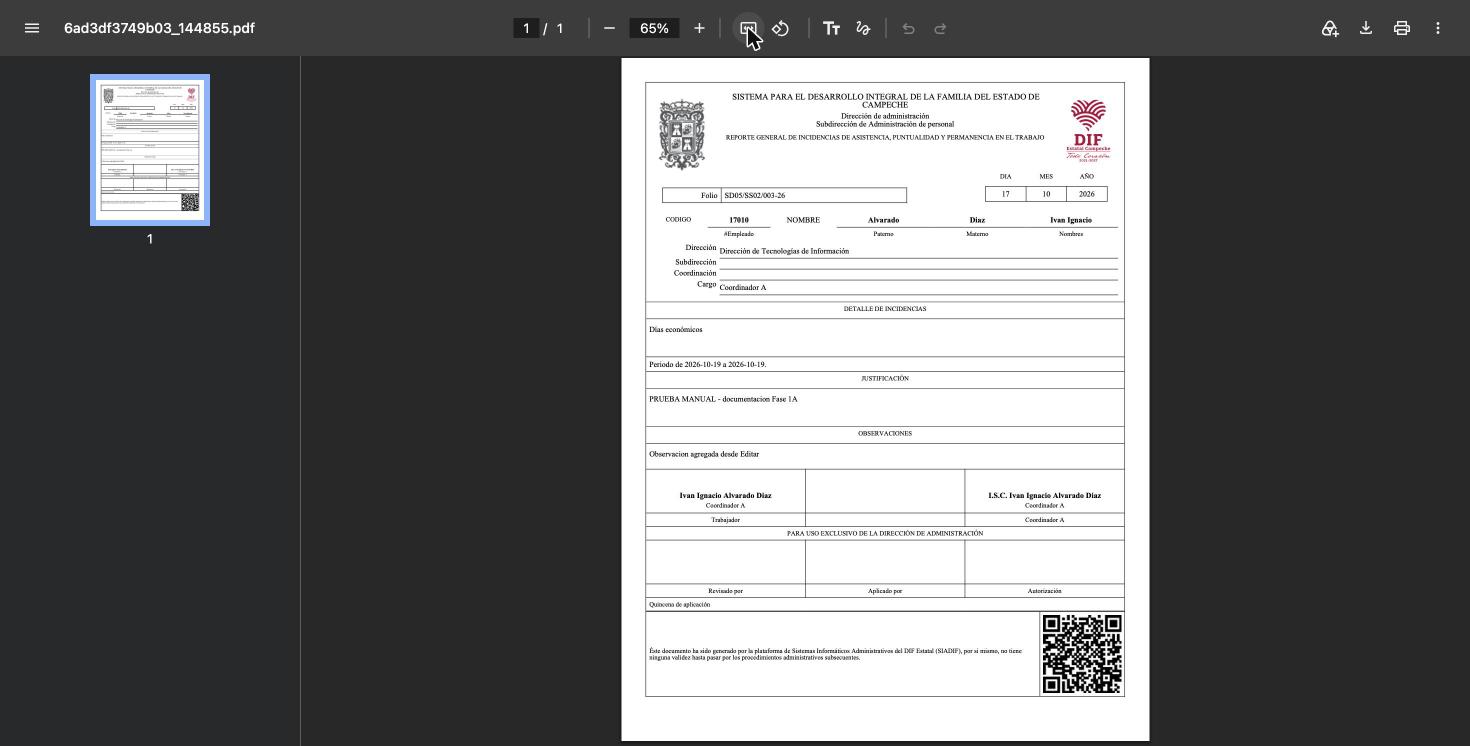
- Encabezado institucional del DIF Estatal Campeche, con la dirección y subdirección de administración y el título Reporte general de incidencias de asistencia, puntualidad y permanencia en el trabajo.
- Folio de la incidencia y fecha del documento.
- Datos del empleado: código, nombre, dirección, subdirección, coordinación y cargo.
- Detalle de incidencias: el tipo y el periodo, además de la justificación y las observaciones.
- Firmas: el trabajador a la izquierda. Con dos firmantes aparecen al centro y a la derecha; con uno, solo a la derecha; con Agente externo los espacios quedan sin nombre.
- Para uso exclusivo de la Dirección de Administración: Revisado por, Aplicado por, Autorización y Quincena de aplicación.
- Código QR y una leyenda que indica que el documento, por sí mismo, no tiene validez hasta pasar por los procedimientos administrativos subsecuentes.
Si el PDF no se genera
Si el aviso Espere un momento, estamos trabajando... no termina en un par de minutos, avisa al área de sistemas: el PDF lo genera un proceso en segundo plano (la cola de tareas) que podría estar detenido.