Días inhábiles
Descripción
Los días inhábiles son las fechas en las que no se trabaja (días festivos, suspensiones, puentes). El sistema las usa al calcular la asistencia: el resultado de un día inhábil depende de la jornada que tenga asignada la persona (ver Jornadas: lista, alta y edición, apartado "Trabaja días inhábiles").
Un día inhábil puede ser:
- General: aplica a todos los empleados.
- Selectivo: aplica solo a los empleados que se marquen (por ejemplo, un día otorgado a un área o a un grupo de personas).
Acceso
Pantalla Días inhábiles (ruta catalogos/inhabiles). Los botones de agregar, editar y eliminar dependen de los permisos del usuario.
La pantalla
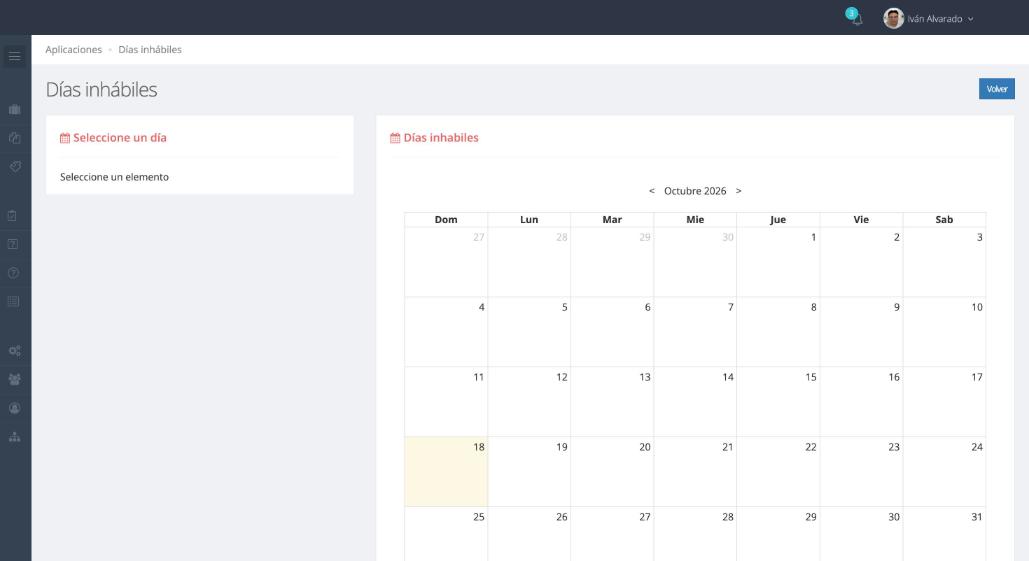
- A la derecha está el calendario del mes. Las flechas < y > junto al nombre del mes cambian de mes. El día de hoy aparece resaltado y los días inhábiles ya registrados se ven como una etiqueta azul con su descripción.
- A la izquierda está el panel Seleccione un día. Al hacer clic en una etiqueta del calendario, el panel muestra el detalle del día: Descripción, Fecha, Tipo (y, si es selectivo, un botón con el número de empleados), Registrado por y Última actualización por. Arriba a la derecha del panel están el botón del lápiz (editar) y el del bote de basura (eliminar).
Detalle conocido del panel: el campo Fecha del panel muestra la fecha de hoy en lugar de la del día; la fecha correcta es la del título del panel (por ejemplo, viernes, octubre 23 2026).
Agregar un día inhábil
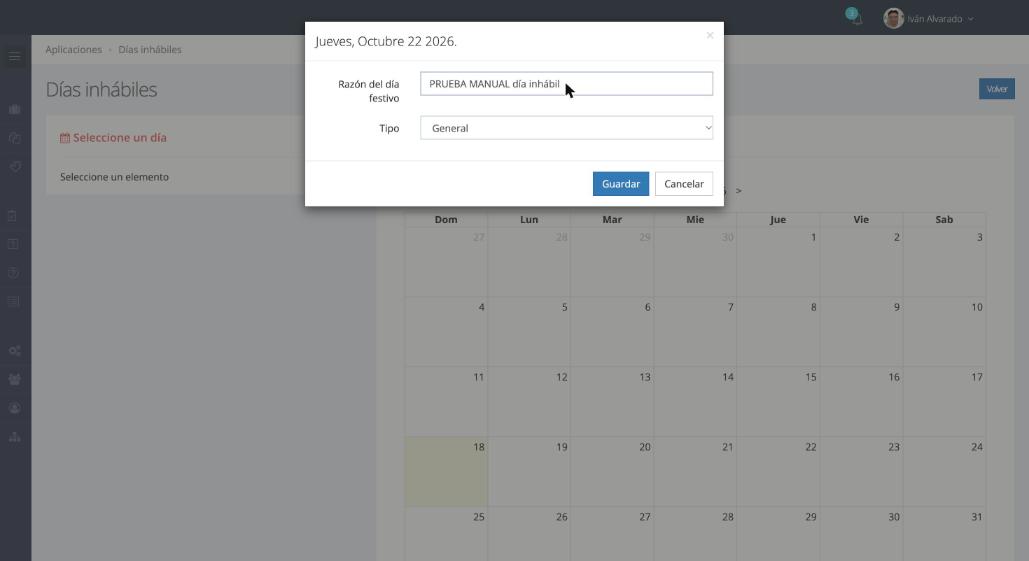
- En el calendario, haga clic en el recuadro del día que quiere marcar (en un día que aún no tenga etiqueta). Se abre una ventana con la fecha como título.
- Escriba la Razón del día festivo. Es obligatoria.
- Elija el Tipo: General o Selectivo.
- Si eligió General, pulse Guardar.
Día inhábil selectivo
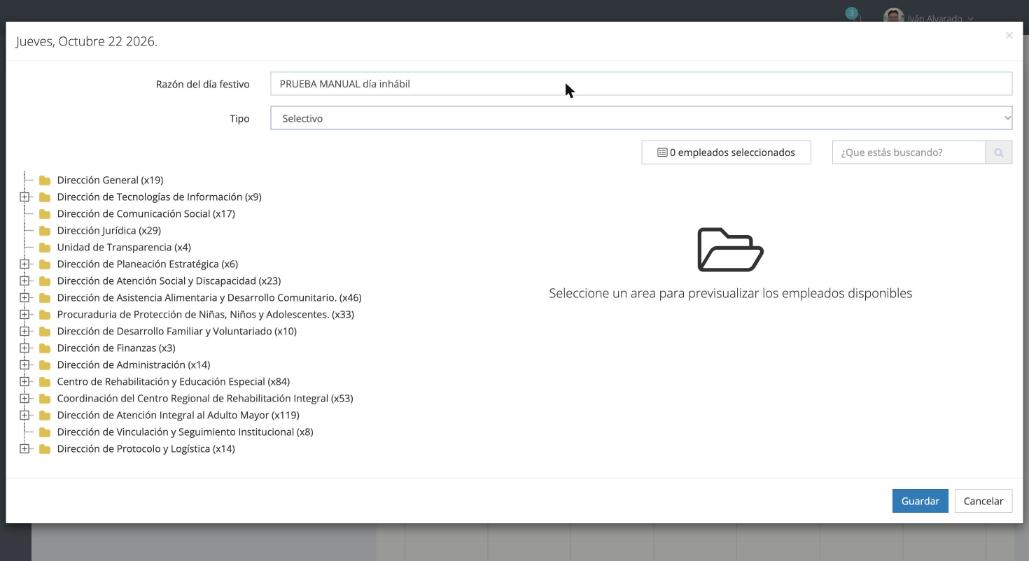
Al elegir Selectivo la ventana se agranda y el sistema carga la lista de empleados. La carga tarda: verá el mensaje Cargando página N mientras se trae toda la lista. Cuando termina:
- Escriba de nuevo la Razón del día festivo: al cambiar el tipo, el campo se vacía.
- A la izquierda aparece el árbol de áreas (dirección, subdirecciones y coordinaciones, con el número de empleados entre paréntesis). Haga clic en un área para ver sus empleados a la derecha.
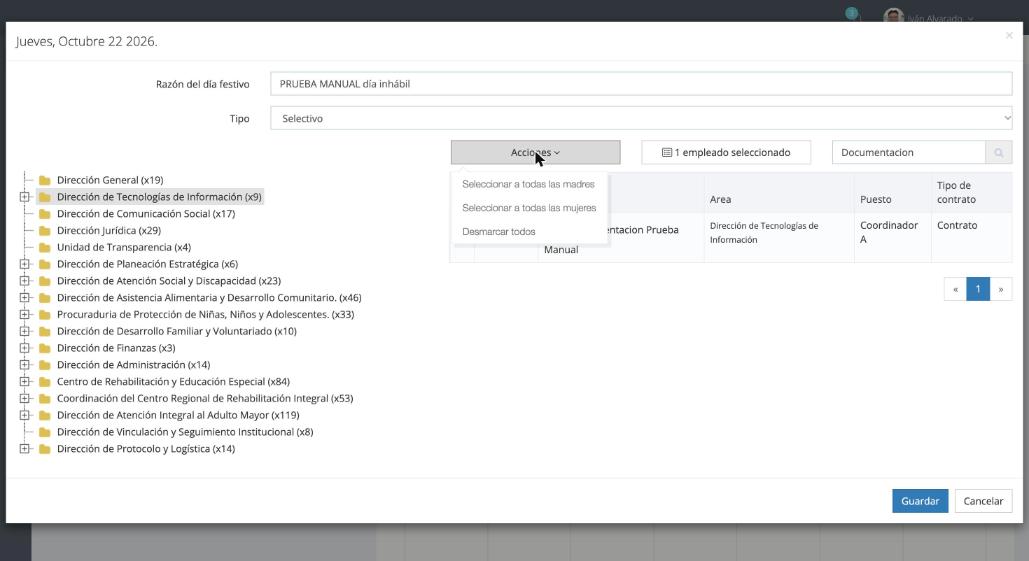
- Marque a cada empleado haciendo clic en su renglón (aparece una palomita). El botón N empleados seleccionados muestra el total.
- El buscador (¿Que estás buscando?) filtra los empleados del área abierta.
- El menú Acciones ayuda a marcar grupos: Seleccionar a todas las madres, Seleccionar a todas las mujeres y Desmarcar todos.
- Pulse Guardar.
Un día selectivo debe llevar al menos un empleado seleccionado.
Después de guardar, el día aparece en el calendario como una etiqueta azul:

Editar un día inhábil
Seleccione el día en el calendario y pulse el lápiz del panel. Se abre la misma ventana con los datos del día; cambie la razón, el tipo o los empleados y pulse Guardar.
Eliminar un día inhábil
Seleccione el día y pulse el bote de basura del panel. Confirme con Continuar en el aviso Se encuentra a punto de eliminar un elemento, esta operación es irreversible. El día desaparece del calendario y deja de aplicarse.
Recomendaciones y detalles conocidos
- Recargue la página después de crear o editar un día antes de volver a editarlo o eliminarlo. Si no lo hace, el panel puede mostrar datos incompletos (por ejemplo, el Tipo en blanco), el lápiz puede no abrir la ventana o la eliminación puede fallar con el aviso Request failed with status code 404.
- Un día General aplica a todos, así que revise la fecha antes de guardar. Para un día que solo afecta a algunas personas use Selectivo.
Errores comunes
| Situación | Qué hacer |
|---|---|
| El botón Guardar no responde | Falta escribir la Razón del día festivo. |
| Al cambiar a Selectivo la razón desaparece | Es el comportamiento del sistema: vuelva a escribirla cuando termine de cargar la lista. |
| El lápiz no abre la ventana | Recargue la página y seleccione el día otra vez. |