Devolución de horas
Descripción
La devolución de horas permite modificar el horario de trabajo de un empleado en un día concreto y registrar cuántas horas se devuelven. Es la única incidencia que no se registra desde Registrar incidencia: tiene su propio asistente de cuatro pasos.
Al guardarla, el sistema crea una jornada temporal para ese día y la incidencia sigue el flujo normal: En espera → Autorizada → Procesada por R.H. (ver Autorizar y procesar una incidencia).
Acceso
Entra a Recursos humanos → Incidencias, abre el menú Acciones y elige Devolución de horas.
Paso 1. Selecciona un empleado
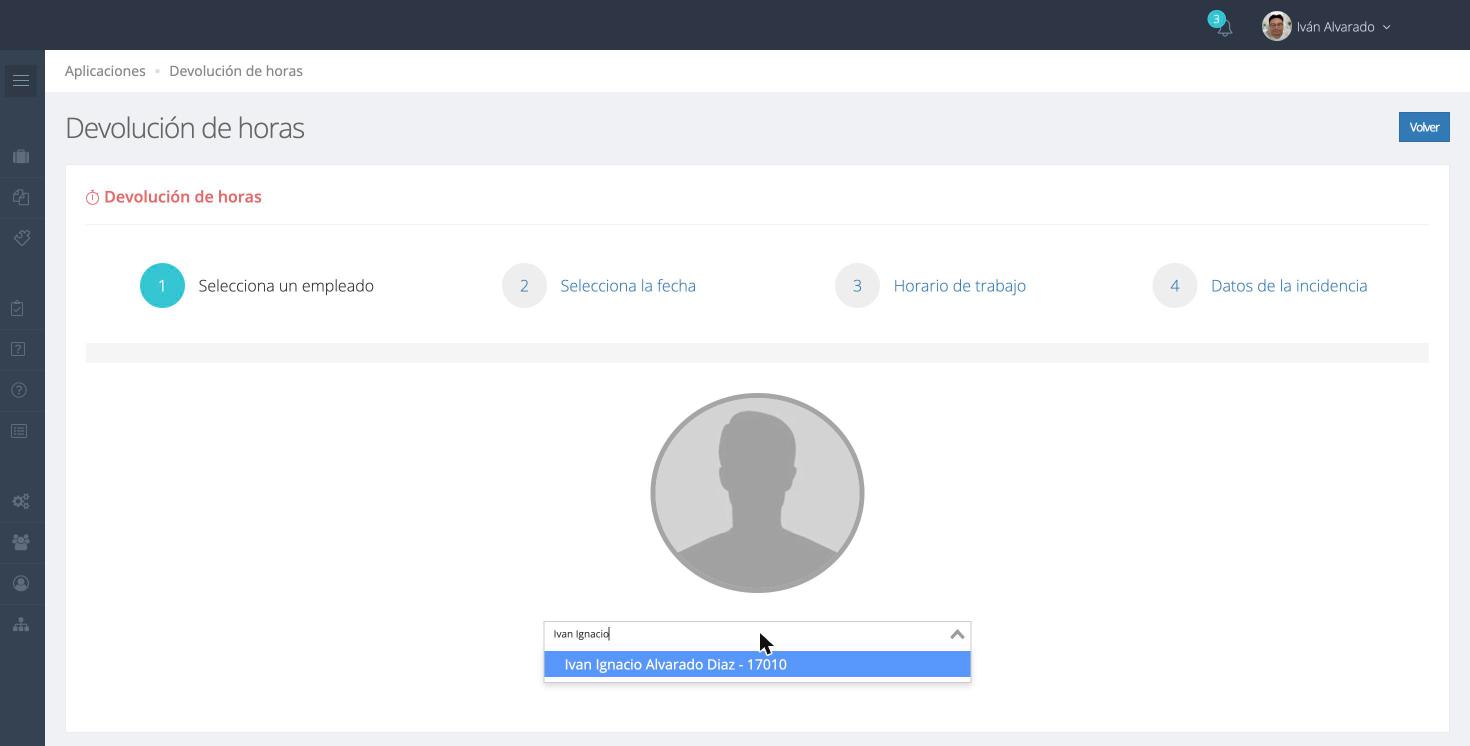
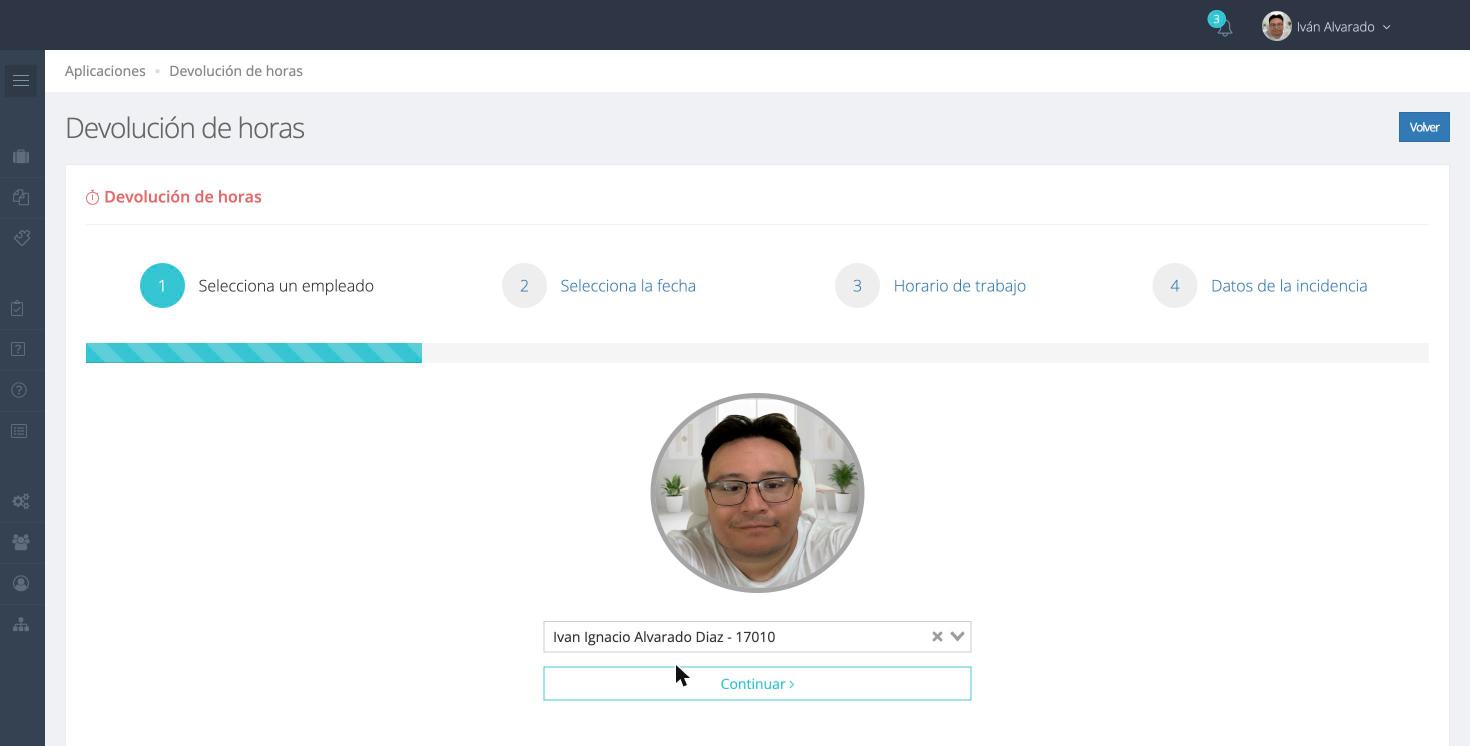
Escribe el número de empleado o el nombre. La lista muestra cada persona con su nombre y su número de empleado. Al elegirla aparece su foto y el botón Continuar.
Paso 2. Selecciona la fecha
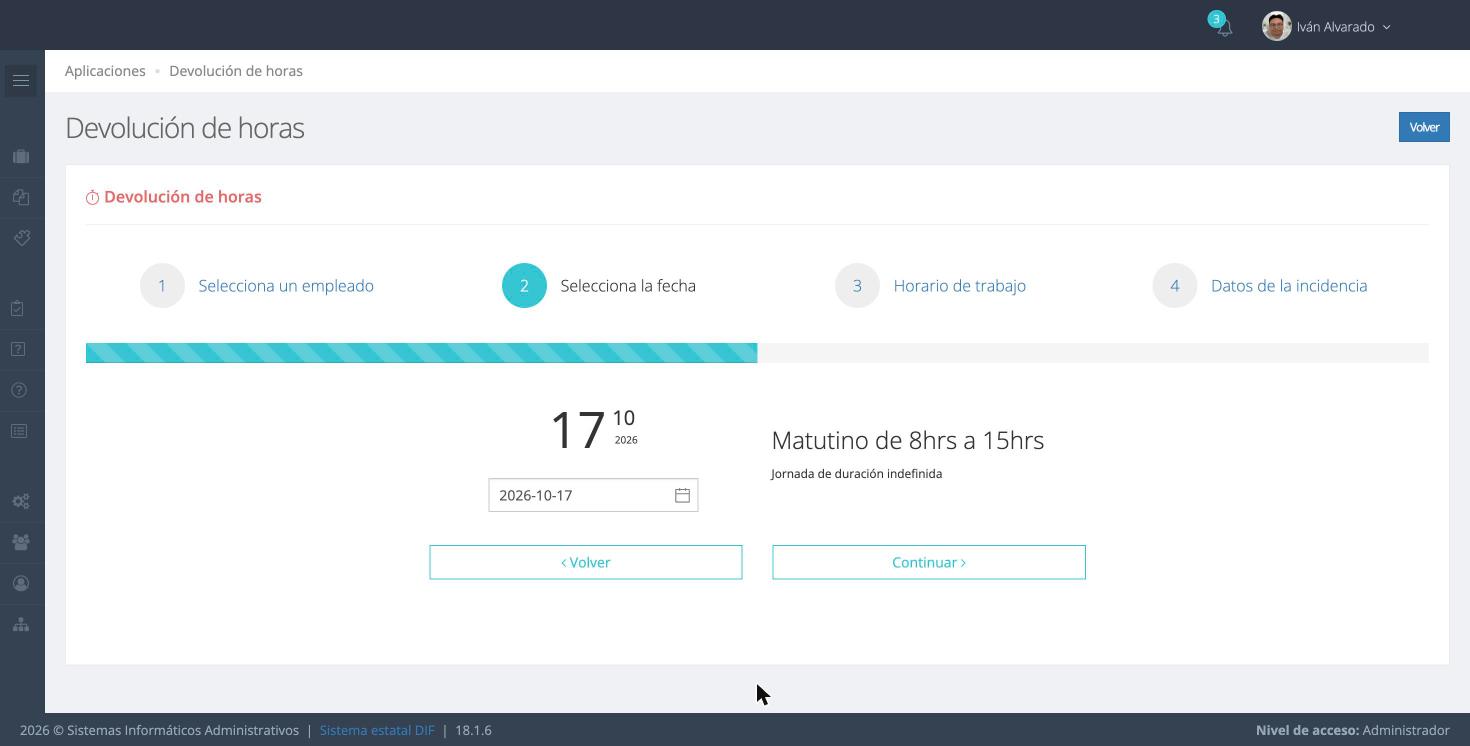
El calendario inicia con la fecha de hoy. Debajo se muestra la jornada que el empleado tiene asignada: su nombre y si es de duración normal, indefinida o temporal.
El sistema no permite una devolución de horas en estos casos:
- Si ese día el empleado ya tiene un cambio de horario temporal, la pantalla indica que no se puede hacer una devolución de horas sobre ese día.
- Si el empleado no tiene una jornada asignada ese día, no es posible continuar.
Paso 3. Horario de trabajo
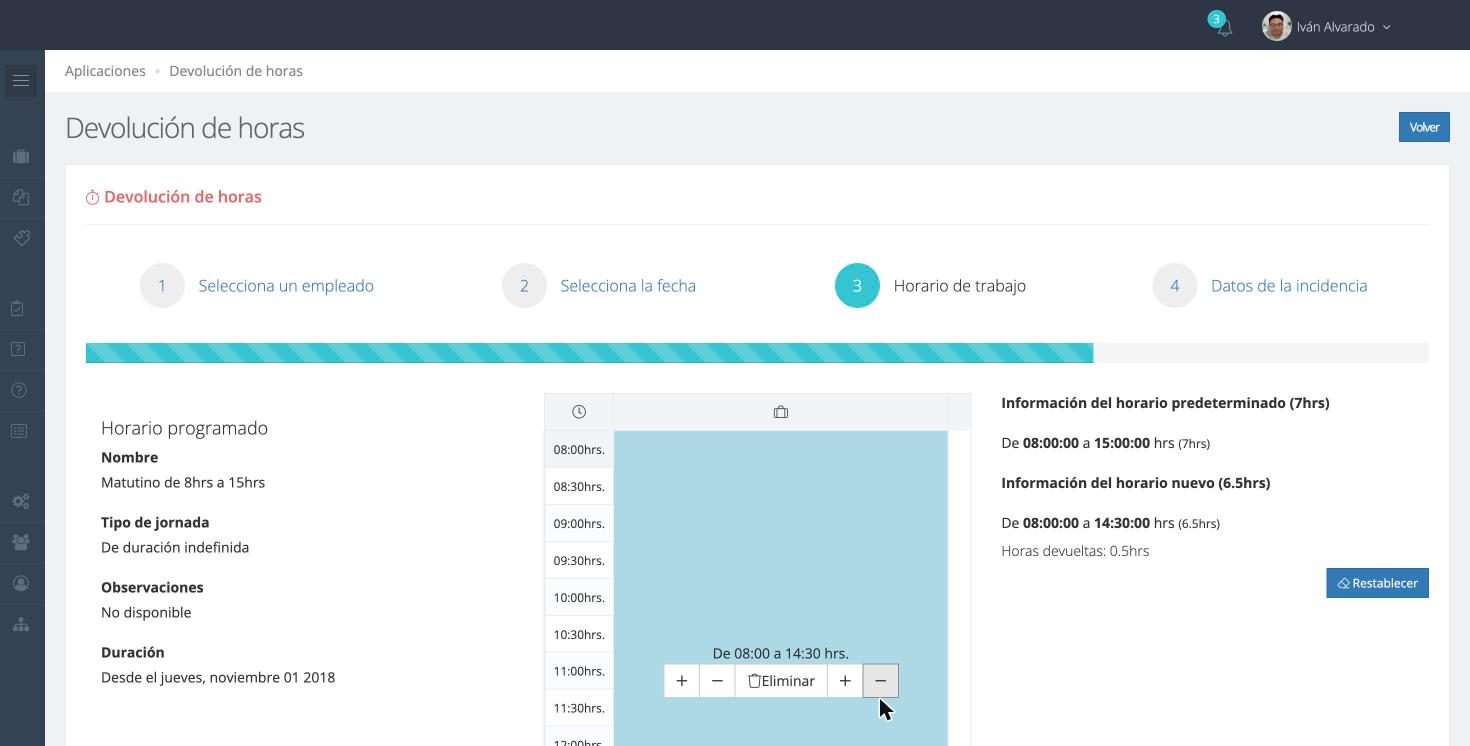
La pantalla tiene tres zonas:
- A la izquierda, el Horario programado: nombre, tipo de jornada, observaciones y desde cuándo está vigente.
- Al centro, una cuadrícula con el bloque de trabajo del día.
- A la derecha, el resumen: Información del horario predeterminado, Información del horario nuevo, las Horas devueltas y el botón Restablecer.
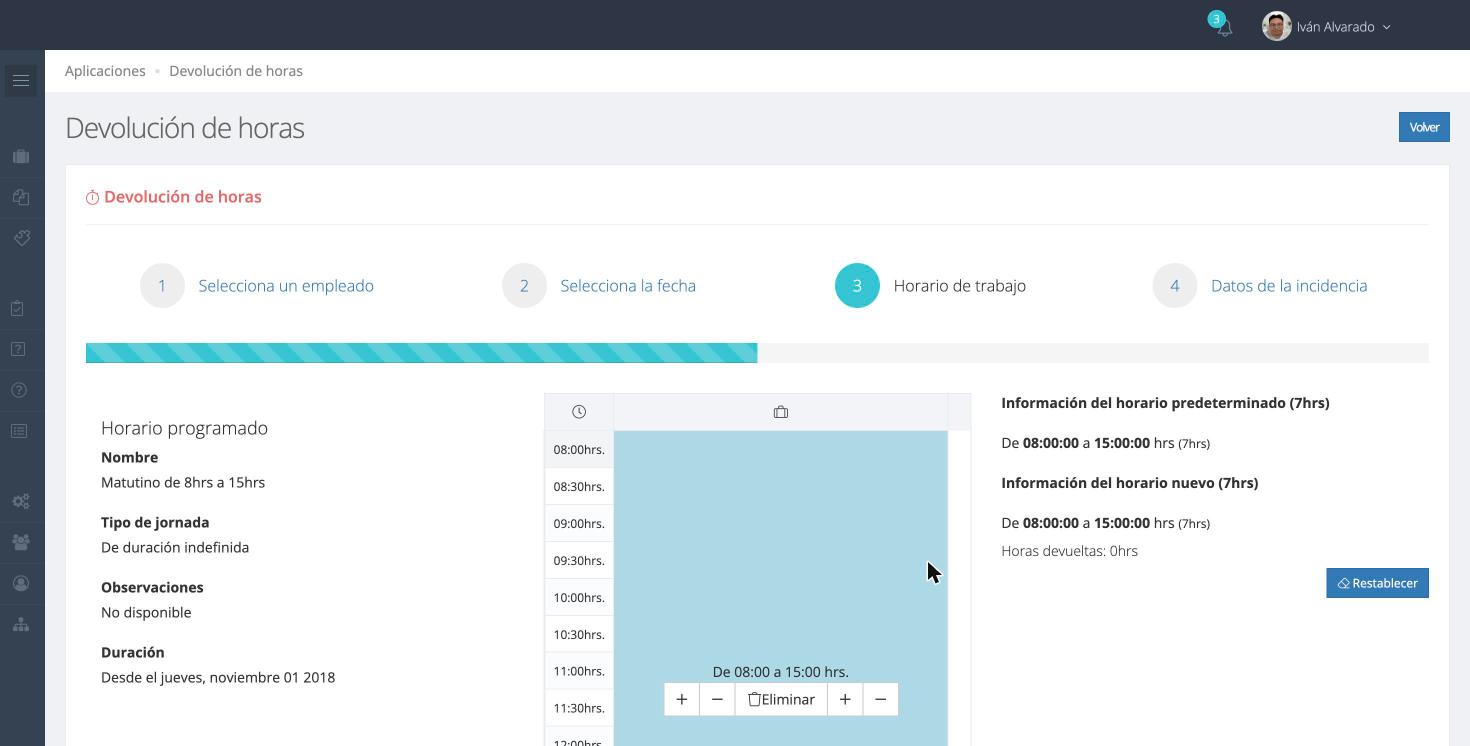
Cada botón del bloque mueve un extremo 30 minutos, sin salirse de la cuadrícula del día:
| Botón | Qué hace |
|---|---|
| + de la izquierda | El bloque empieza 30 minutos más tarde |
| − de la izquierda | El bloque empieza 30 minutos más temprano |
| + de la derecha | El bloque termina 30 minutos más tarde |
| − de la derecha | El bloque termina 30 minutos más temprano |
| Eliminar | Quita el bloque |
Cuando el bloque dura 2 horas o menos, los botones que lo acortarían (+ de la izquierda y − de la derecha) mueven el bloque completo 30 minutos en lugar de acortarlo. Restablecer regresa al horario original.
Las horas devueltas se calculan como la diferencia entre las horas del horario predeterminado y las del horario nuevo. En el ejemplo, al acortar el final del bloque de 15:00 a 14:30 se devuelve media hora:
Solo se puede continuar si las horas devueltas son mayores que cero.
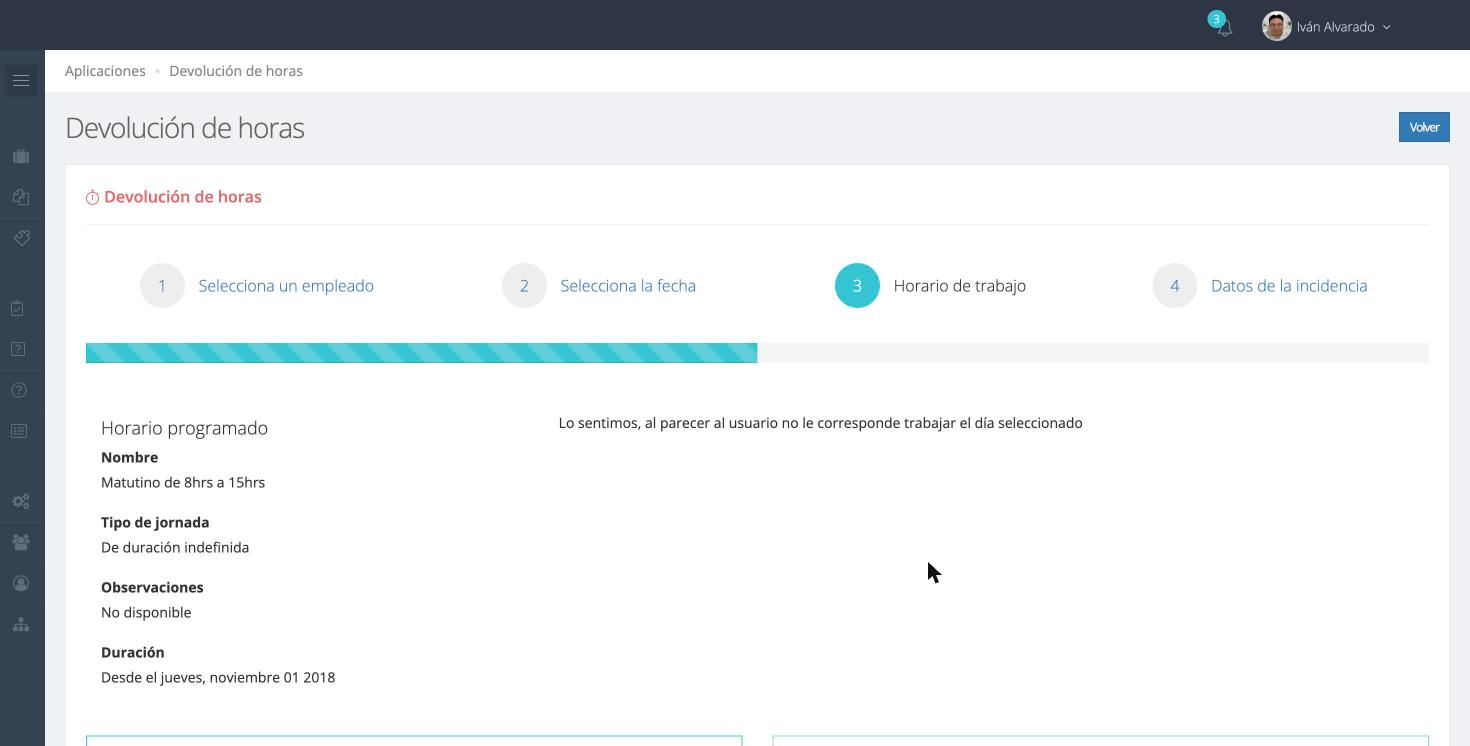
Si ese día al empleado no le corresponde trabajar, la pantalla muestra Lo sentimos, al parecer al usuario no le corresponde trabajar el día seleccionado y el botón Continuar queda deshabilitado. Regresa al paso 2 y elige otro día.
Paso 4. Datos de la incidencia
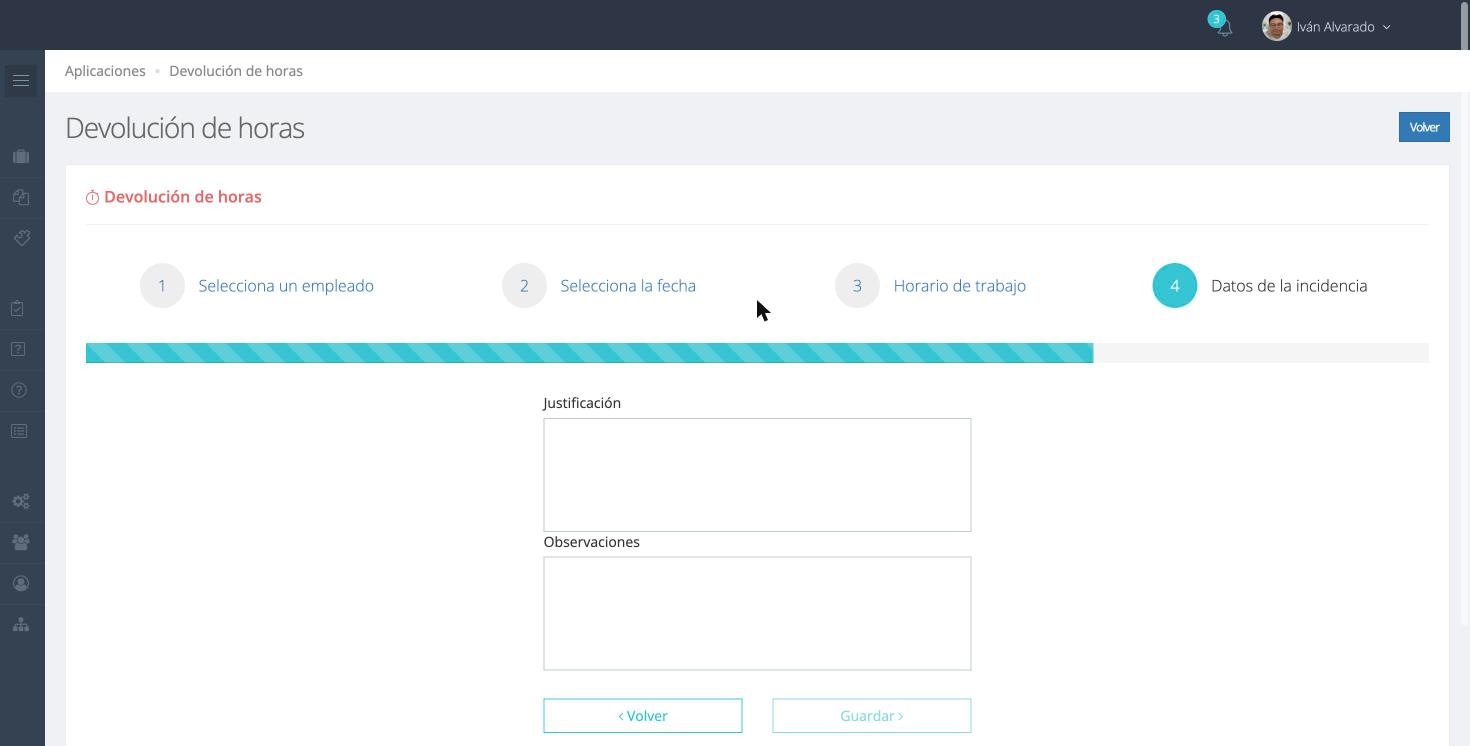
Escribe la Justificación, que es obligatoria, y, si lo necesitas, las Observaciones. El botón Guardar se activa cuando hay una justificación.
Resultado
Al guardar regresas a la lista de incidencias, donde aparece la incidencia Devolución de horas en estado En espera. La tarjeta muestra la Jornada temporal que generó el sistema (con un enlace para consultarla) y, en Fecha de aplicación, el día que elegiste.
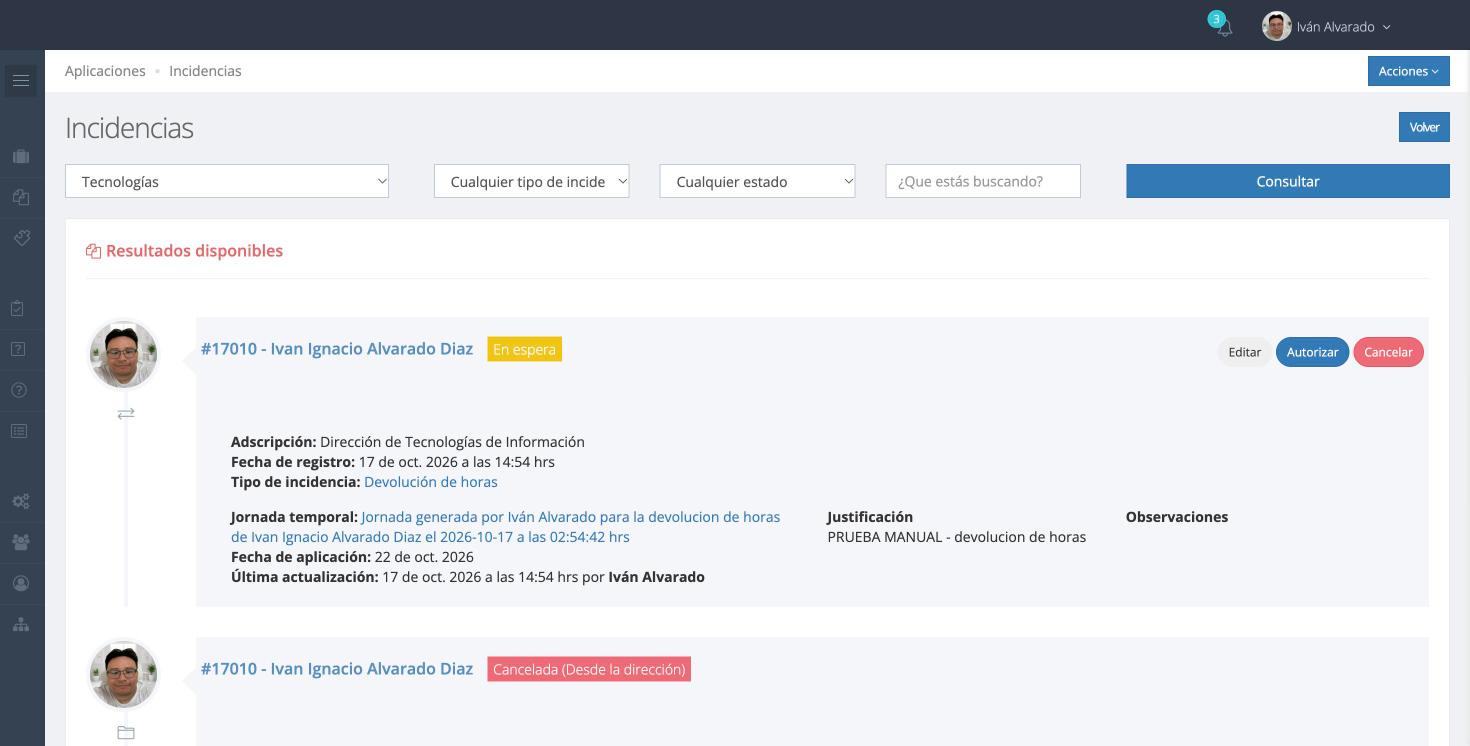
El nombre de la jornada temporal incluye la hora de generación en formato de 12 horas (por ejemplo, 02:54:42 para las 14:54). Es solo parte del nombre de la jornada.
El siguiente paso es autorizarla y después procesarla, igual que cualquier otra incidencia.