Cambio de horario temporal
Descripción
El cambio de horario temporal asigna a un empleado una jornada distinta durante un periodo (por ejemplo, entrar a las 9:00 en lugar de las 8:00 durante dos días). Mientras la incidencia esté procesada, el sistema usa esa jornada temporal para calcular la asistencia en esas fechas, en lugar de la jornada normal del empleado.
Quién puede solicitarlo
Cualquier empleado. No depende del sexo ni de los datos del empleado.
Campos del formulario
Entra a Recursos humanos → Incidencias → Acciones → Registrar incidencia, elige al empleado y el tipo Cambio de horario temporal (ver Solicitar una incidencia).
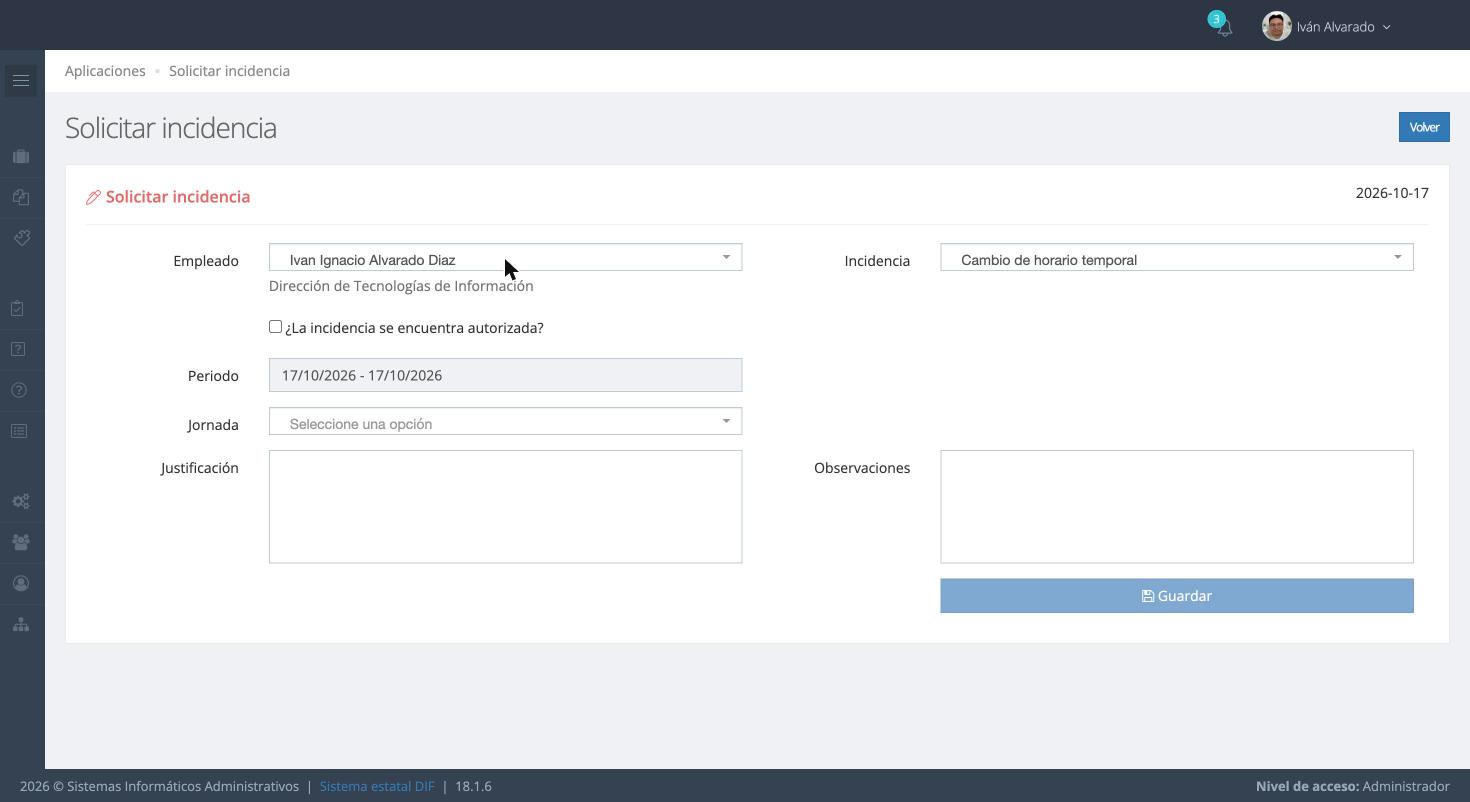
| Campo | Qué se captura |
|---|---|
| ¿La incidencia se encuentra autorizada? | Casilla opcional. Si se marca, la incidencia se autoriza al guardarla (se aplican las reglas de abajo en ese momento). |
| Periodo | Fechas de inicio y fin en las que regirá la jornada temporal. |
| Jornada | La jornada que tendrá el empleado en ese periodo (se elige de las jornadas registradas). El enlace Previsualizar jornada muestra sus días y horarios antes de guardar. |
| Justificación | Motivo del cambio, en texto libre (obligatorio). |
| Observaciones | Comentarios adicionales (opcional). |
Reglas y mensajes de error
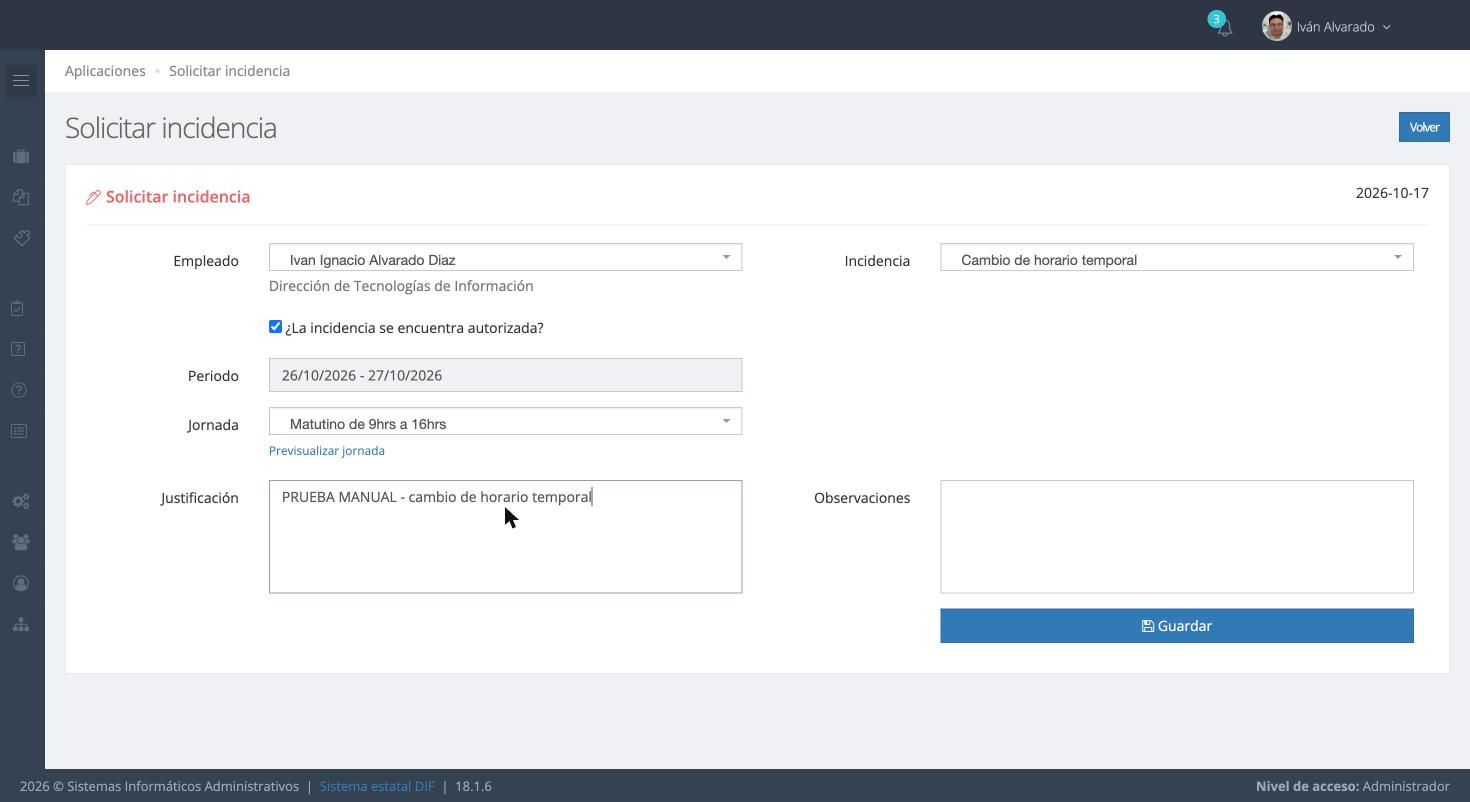
- El empleado no puede tener ya un horario temporal que se cruce con el periodo. Si lo tiene, al autorizar aparece en rojo: "El empleado ya cuenta con un horario temporal en ese lapso de tiempo." seguido, sin espacio, de "Ocurrió un error al autorizar la incidencia", y no se guarda nada.
- La revisión considera el periodo completo: basta con que un solo día coincida con otro horario temporal (por ejemplo, un cambio del 26 al 27 de octubre bloquea otro del 27 al 28).
- Esta misma regla se usa en Suplencia y Lactancia, que también crean un horario temporal (ver Suplencia).
Qué pasa en cada paso
- Solicitar: queda En espera con su folio.
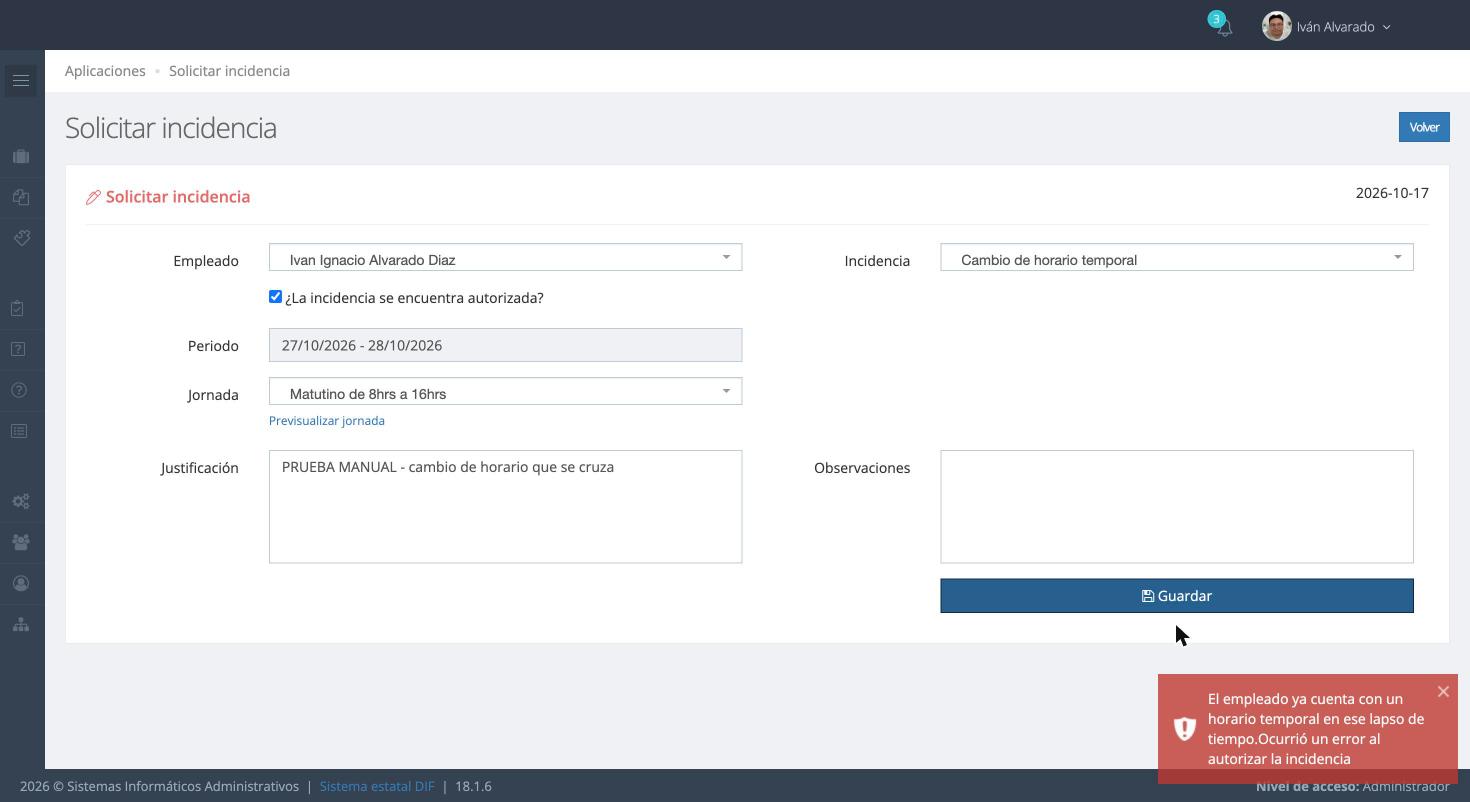
- Autorizar (dirección) → Autorizada. En este momento el sistema crea el registro de la jornada temporal del empleado, todavía sin confirmar.
- Procesar (Recursos Humanos) → Procesada por R.H.: confirma la jornada temporal y desde aquí rige para la asistencia. Si por alguna razón no existe el registro de horario asociado, el sistema avisa: "No se encontró el registro de horario asociado…".
La tarjeta de la incidencia muestra la Jornada temporal (con enlace para verla) y la Fecha de aplicación del periodo.
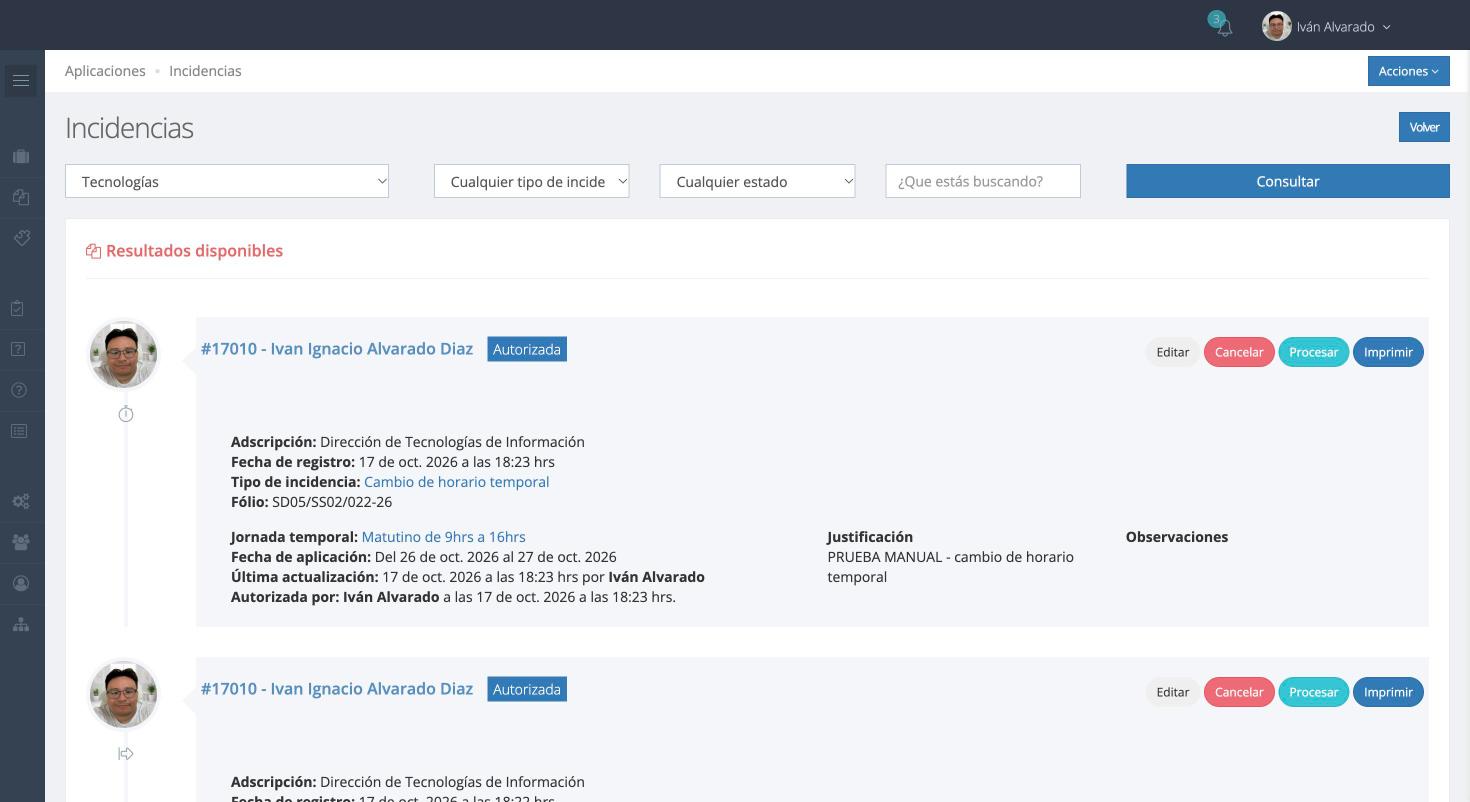
Al Cancelar la incidencia, la jornada temporal asociada se elimina y el empleado vuelve a su jornada normal (ver Cancelar y rechazar una incidencia).
Efecto en asistencia
- El tipo no justifica faltas ni retardos por sí mismo: su efecto es sustituir la jornada del empleado durante el periodo.
- Las entradas y salidas se comparan contra la jornada temporal, no contra la normal.
Errores comunes
- Encimar periodos: dos cambios que comparten aunque sea un día se bloquean. Si hay que cambiar un horario ya registrado, cancela el anterior y registra uno nuevo.
- Olvidar el Procesar: mientras no se procesa, la jornada temporal no está confirmada.
- Elegir la jornada equivocada: usa Previsualizar jornada antes de guardar.