Registros individuales por empleado
Descripción
Registros individuales muestra, para un empleado y un mes, un calendario con sus checadas, la jornada que le correspondía cada día, las incidencias procesadas y los días inhábiles. Sirve para revisar el caso de una persona (por ejemplo, ante una aclaración de retardos) y permite descargar su tarjeta de asistencia en PDF.
Acceso
Menú lateral → Reportes → Asistencias → Registros individuales (ruta /admin/reports/attendance/report-by-employee). Requiere el permiso incidences.single_registry.
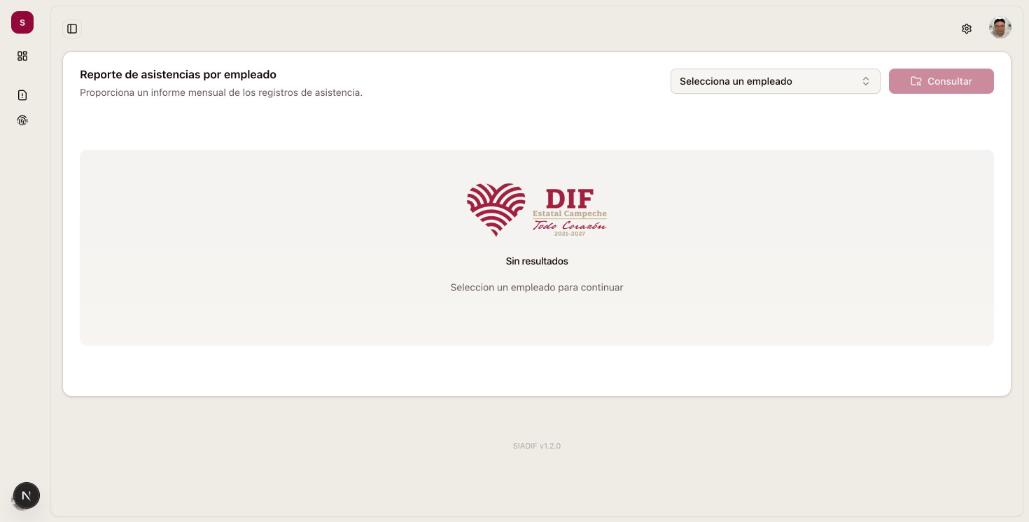
Al abrir dice Sin resultados — Seleccion un empleado para continuar (el texto trae la falta de una "e", error conocido). Arriba a la derecha están el selector de empleado (Selecciona un empleado) y el botón Consultar, deshabilitado hasta elegir a alguien.
Elegir un empleado
- Pulse el selector. Aparece la caja Buscar empleado… y el texto Escribe al menos 3 caracteres para buscar.
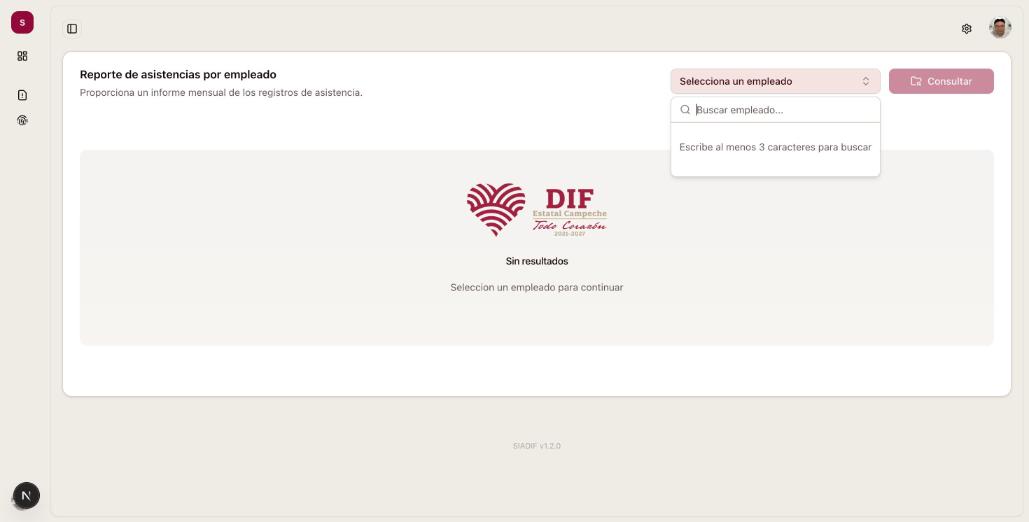
- Escriba al menos 3 caracteres (la búsqueda se lanza 0.4 segundos después de dejar de teclear). Salen hasta 30 resultados, con foto, nombre completo (número) y la abreviatura de la dirección.
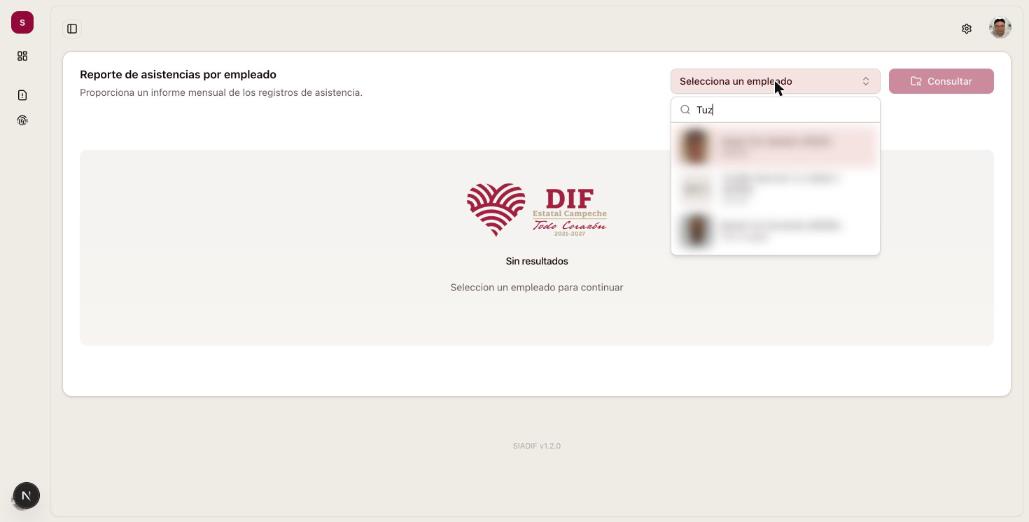
- Elija a la persona y pulse Consultar (mientras trabaja dice Consultando…).
Cómo busca: por nombre, apellido paterno, apellido materno o número de empleado, cada uno por separado. Un nombre completo con espacios (por ejemplo, "Ivan Alvarado") no encuentra nada: escriba solo el nombre, solo un apellido o el número. Respeta su nivel de acceso.
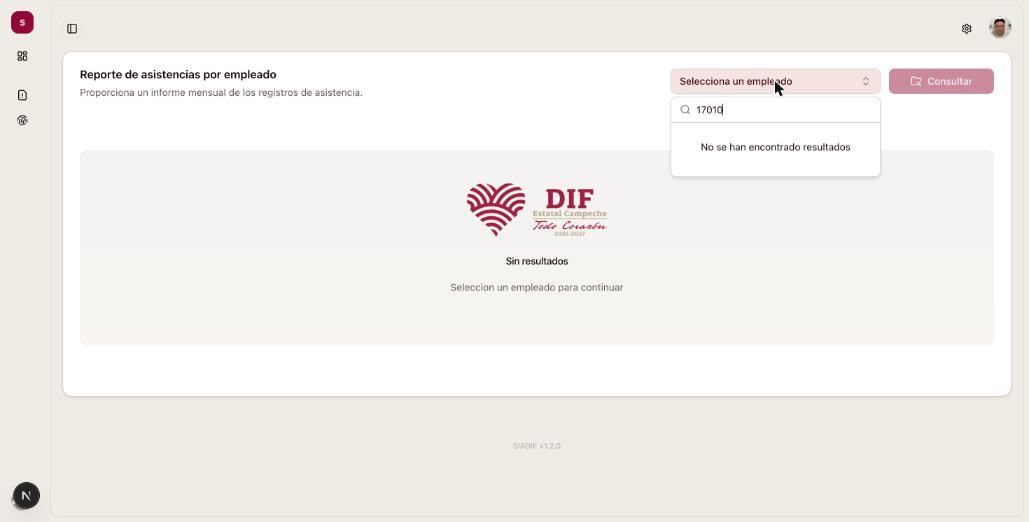
Solo se pueden elegir empleados activos que marcan asistencia. Una persona que no marca asistencia no sale en el selector aunque escriba su número: aparece No se han encontrado resultados. (En Incidencias por empleado el requisito es solo estar activo.)
El resultado
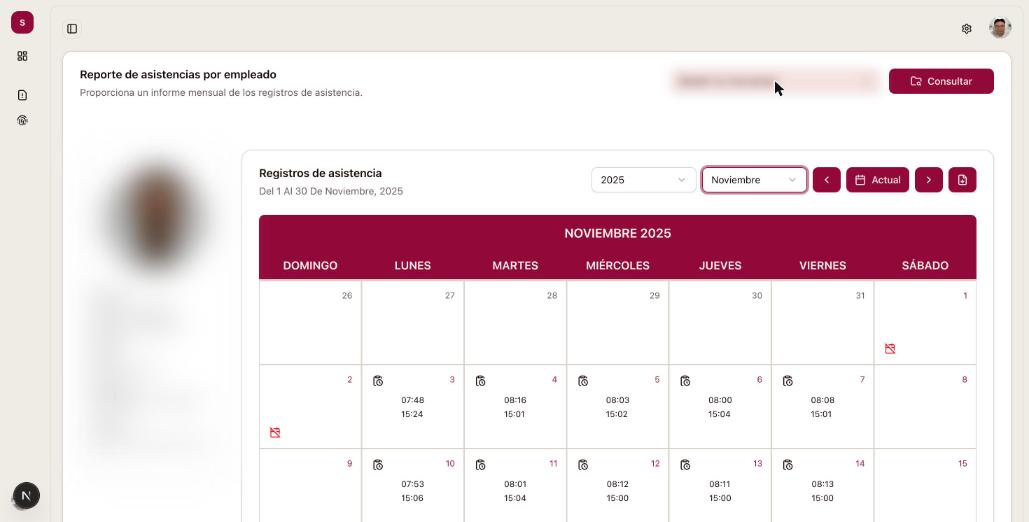
- Tarjeta del empleado (izquierda): foto, nombre, número, dirección y, si existen, subdirección, coordinación y puesto con nivel.
- Registros de asistencia (derecha): título con el rango del mes, selector de año y de mes, botones <, Actual y > (el último se deshabilita en el mes en curso) y un botón de archivo para el PDF. El rango se escribe con cada palabra en mayúscula (Del 1 Al 30 De Noviembre, 2025), error de formato conocido.
- Al cambiar el mes o el año se vuelve a consultar (de 1 a 2.5 segundos); la primera consulta del mes actual tarda cerca de 0.8 segundos.
Qué muestra cada día
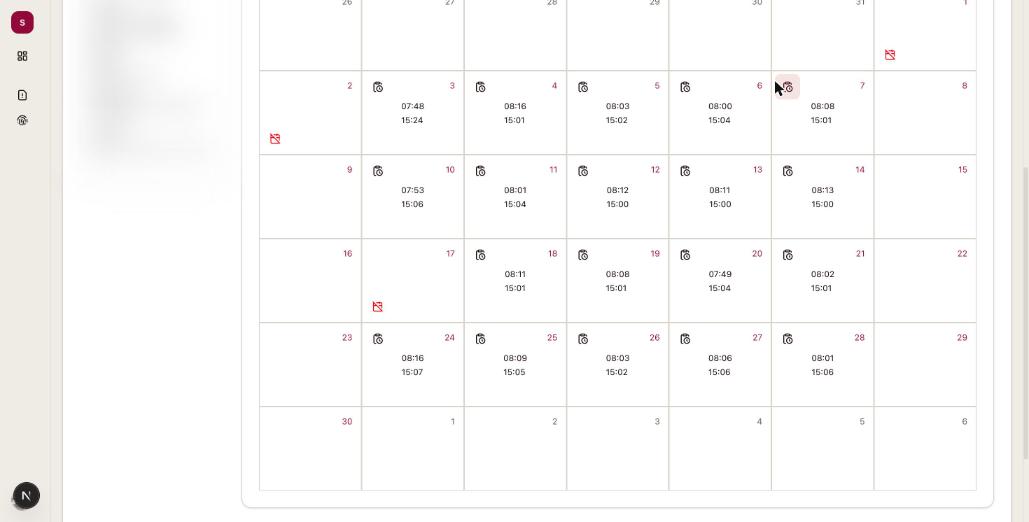
| Posición | Qué es |
|---|---|
| Arriba a la derecha | El número del día (hoy, en negritas). |
| Centro | Las horas de checada (HH:mm). Si se conoce el reloj, al pasar el ratón dice Reloj: …. |
| Arriba a la izquierda | El ícono de jornada (reloj con portapapeles) y los íconos de incidencia. |
| Abajo a la izquierda | El ícono de día inhábil (calendario tachado en rojo). |
A diferencia del detalle del Reporte de asistencias, este calendario no muestra el ícono de clasificación (asistencia, retardo, falta).
Detalles:
- El ícono de jornada solo se dibuja en días con al menos una checada.
- Solo se dibujan incidencias procesadas por R.H.; las rechazadas, canceladas, en espera o autorizadas no aparecen.
- Un empleado sin checadas en el mes muestra el calendario vacío.
Paneles que se abren al pulsar un ícono
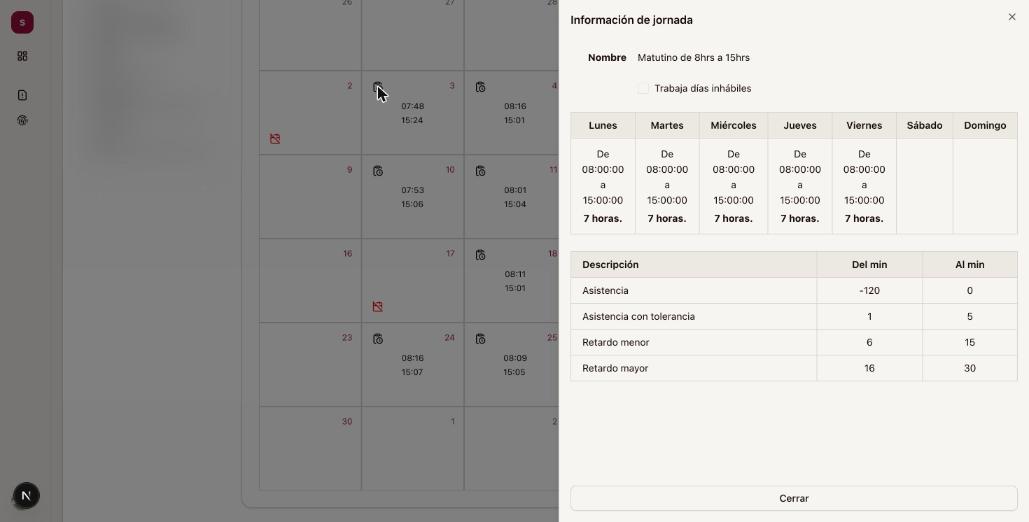
Información de jornada (ícono de jornada): el nombre de la jornada, la casilla (solo lectura) Trabaja días inhábiles, la tabla de lunes a domingo con su horario (por ejemplo, De 08:00:00 a 15:00:00 — 7 horas) y la tabla de reglas con Descripción, Del min y Al min (Asistencia −120 a 0; Asistencia con tolerancia 1 a 5; Retardo menor 6 a 15; Retardo mayor 16 a 30).
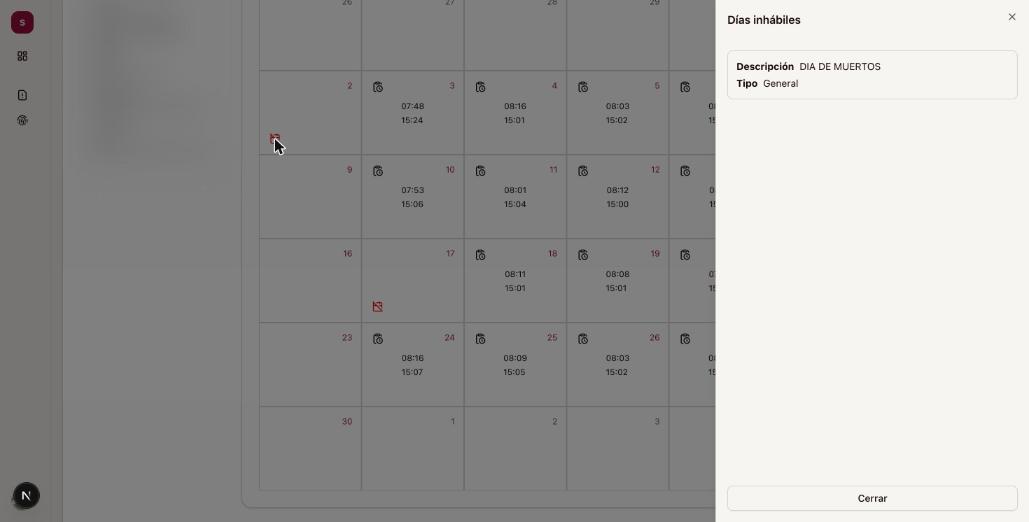
Días inhábiles (ícono de calendario tachado): la descripción (por ejemplo, DIA DE MUERTOS) y el tipo (General o Específico).
Incidencia (ícono de incidencia): el mismo panel del Dashboard, con el tipo y folio, el estado, la fecha de aplicación, el horario, la justificación y quién la registró, autorizó y procesó.
Descargar la tarjeta en PDF
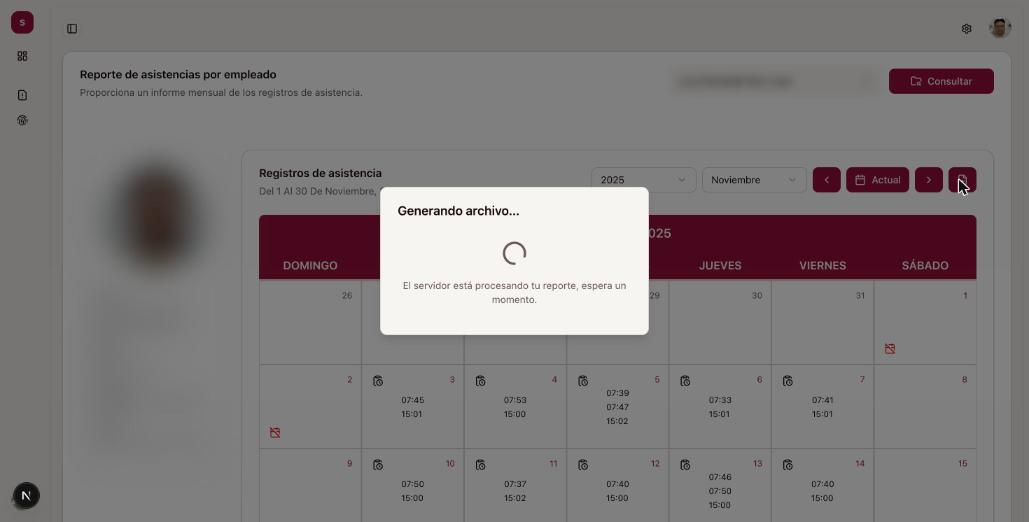
Con el empleado consultado, pulse el botón de archivo del calendario. Se abre Generando archivo… y luego Listo para descargar con el botón Descargar (PDF tarjeta_….pdf). La tarea se llama {número de empleado} - nov 2025 (según el mes consultado) y tarda unos 3.3 segundos.
Enlace directo a un empleado
La pantalla acepta ?employee_number=NÚMERO en la dirección: muestra la tarjeta del empleado sin pasar por el selector (también funciona con un empleado inactivo o que no marca asistencia). Hay que pulsar Consultar para cargar las checadas. Los parámetros year y month de la dirección no mueven el calendario: se queda en el mes actual.
Si el número no existe, el sistema manda a una página de 404 en inglés (This page could not be found.).

Frescura de los datos
Las checadas y la búsqueda de empleados son en vivo. Guardados temporalmente: la jornada de cada día (hasta 1 hora), los datos del empleado (1 hora), el detalle de una incidencia y las incidencias del calendario (1 hora), los días inhábiles (3 horas) y la definición de una jornada (1 día). Si cambia una jornada o autoriza una incidencia en el SIADIF, el calendario puede tardar hasta 1 hora en reflejarlo. Ver Frescura de los datos y rendimiento.
Errores y detalles comunes
| Situación | Qué significa |
|---|---|
| No encuentro a un empleado en el selector | No está activo, no marca asistencia, escribió menos de 3 caracteres o puso nombre y apellido juntos. |
| El calendario sale vacío | El empleado no tiene checadas ese mes, o el enlace directo no cargó datos: pulse Consultar. |
| No veo una incidencia que sí existe | Solo se dibujan las procesadas por R.H. |
| El mes del enlace no coincide con el calendario | Los parámetros year y month no mueven el calendario. |
| Una jornada cambió en el SIADIF y no se ve | Puede tardar hasta 1 hora en reflejarse. |