Iniciar y cerrar sesión
Descripción
El Reporteador SIADIF es una aplicación web aparte del SIADIF. Se entra con el mismo correo y contraseña que se usan en el SIADIF y su nombre en pantalla es Sistema de Incidencias. Esta página explica cómo iniciar y cerrar sesión y qué esperar cuando algo falla.
Iniciar sesión

- Abra la dirección de la aplicación en el navegador. Si no ha iniciado sesión, el sistema lo lleva a la pantalla de acceso (
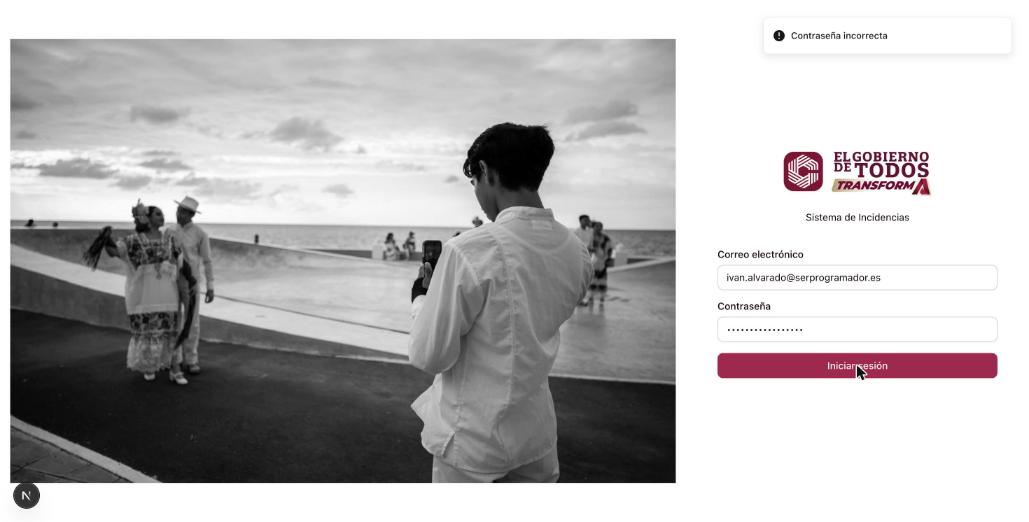
/auth/login). A la izquierda se muestra una fotografía institucional que cambia en cada carga (solo en pantallas grandes y si hay conexión a internet; si no carga, el espacio queda en blanco). A la derecha están el logotipo, el subtítulo Sistema de Incidencias y el formulario. - Escriba su Correo electrónico (Introduce tu correo electrónico) y su Contraseña (Introduzca su contraseña).
- Pulse Iniciar sesión. Mientras valida, el botón dice Validando… y se deshabilita.
- Si los datos son correctos, entra a la pantalla Resumen de incidencias (Dashboard).
Su usuario debe tener un empleado asociado y permiso para esta aplicación. Los permisos de cada reporte (qué opciones ve en el menú) se explican en Pantalla principal y permisos.
Qué pasa si algo falla
-
LosValidacioneserroresdelsalenformulario. Con el correo vacío o con formato inválido, o la contraseña vacía o de menos de 6 caracteres, el formulario no envía nada y solo pinta en rojo la etiqueta y el borde del campo. No aparece ningún texto de error.

Pantalla en blanco o regreso constante al Dashboard
Si después de entrar la pantalla queda totalmente en blanco, o al abrir la pantalla de acceso lo manda otra vez al Dashboard, la sesión guardada en el navegador ya no es válida y la aplicación no lo detecta. Borre los datos del sitio (o la cookie siadif-token) del Reporteador en el navegador y vuelva a iniciar sesión.
Cerrar sesión
En el menú de usuario (el avatar de la cabecera arriba a la derecha, o el nombre al pie de la barra lateral) elija Salir. El sistema borra su sesión del navegador y regresa a la pantalla de acceso. Como la sesión es una sola por navegador, también se cierra en las demás pestañas del mismo navegador.
Cuánto dura la sesión
- La sesión se guarda en el navegador como una cookie de sesión: se pierde al cerrar el navegador.
- Mientras tanto, la aplicación comprueba su acceso cada vez que entra a una pantalla. Si el SIADIF ya no reconoce su acceso, vuelve a la pantalla de acceso.
- Esa comprobación se guarda hasta 8 horas: si a un usuario se le revoca el acceso en el SIADIF, puede seguir entrando hasta 8 horas más.
Si entra a una dirección sin sesión
Cualquier dirección que empiece con /admin (por ejemplo, un enlace guardado a un reporte) lo manda a la pantalla de acceso cuando no hay sesión. Después de iniciar sesión entra siempre al Dashboard, no a la página que quería abrir. Y al contrario: si ya tiene sesión y abre /auth/login, lo lleva al Dashboard.