Tarjeta del empleado: General y estado
Descripción
La tarjeta es la ficha completa del empleado: ahí se consulta y se edita toda su información. Tiene nueve pestañas: General, Información, Contacto, Escolaridad, Datos Socioeconómicos, Familiares, Horarios, Asistencia y Permisos (las últimas ocho están en Tarjeta del empleado: datos, horarios y permisos).
Cómo entrar: en la lista de Empleados, abre el menú de la fila del empleado y elige Tarjeta.
Pestaña General
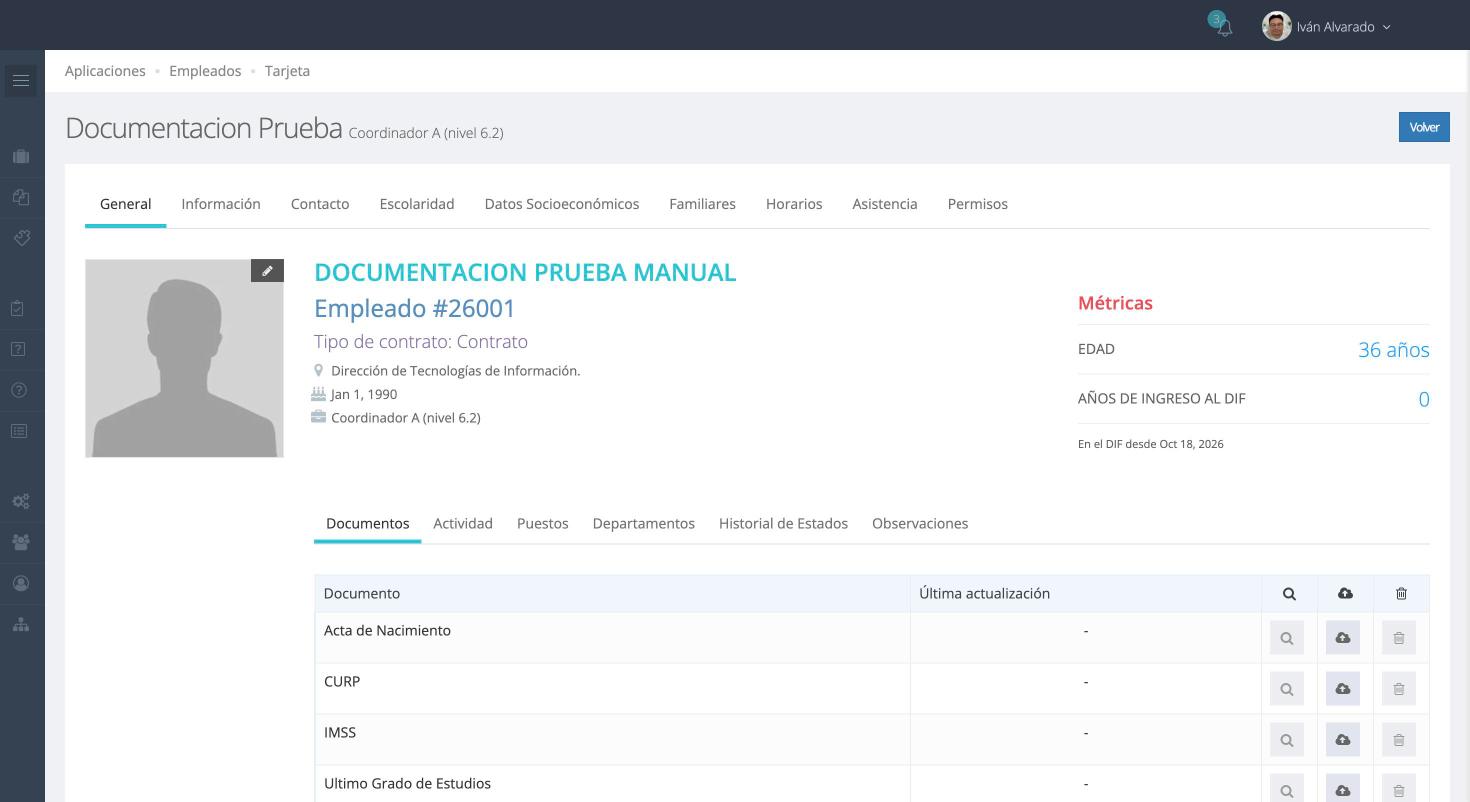
Arriba aparece el nombre completo, el número de empleado, el tipo de contrato, el correo, la dirección de adscripción, la fecha de nacimiento y el puesto. Con el lápiz que está sobre la fotografía se puede cambiar la fotografía del empleado.
A la derecha están:
- Estado: el estado laboral actual (por ejemplo, Activo) y desde cuándo. El lápiz abre la ventana para cambiarlo (ver abajo).
- Métricas: la edad, los años de ingreso al DIF (con la fecha de ingreso) y, cuando hay antigüedad que mostrar, los años de servicio.
Más abajo hay seis sub-pestañas: Documentos, Actividad, Puestos, Departamentos, Historial de Estados y Observaciones.
Cambiar el estado del empleado
Pulsa el lápiz que está junto al estado. Se abre la ventana Actualizar estado del empleado:
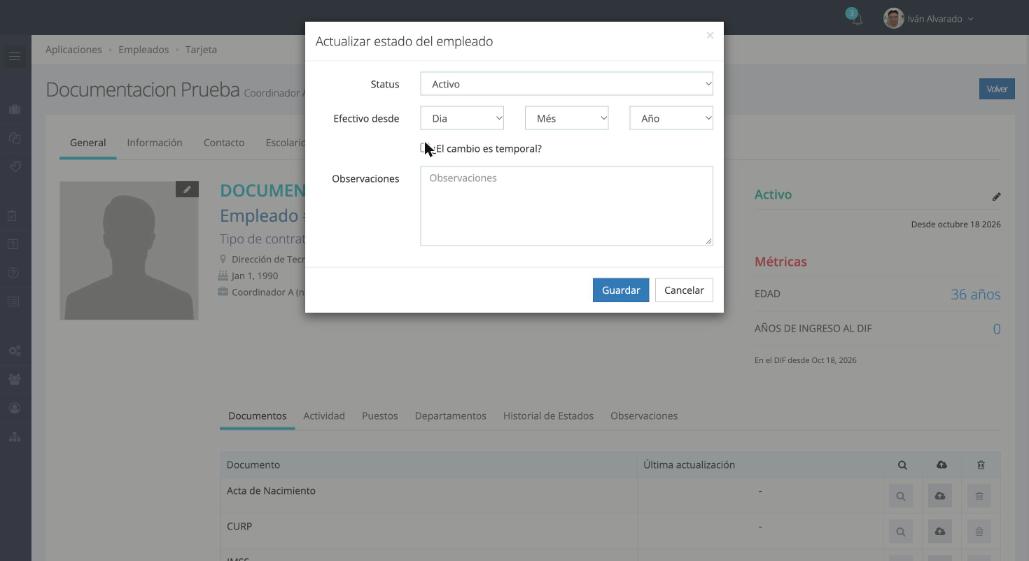
| Campo | Qué se captura |
|---|---|
| Status | Activo, Baja definitiva, Permiso sin goce de sueldo, Reingreso laboral, Suspensión tmp. de sueldo y funciones, Jubilación necesaria, Invalidez temporal o Invalidez definitiva. |
| Efectivo desde | Día, mes y año a partir de los cuales rige el estado. |
| ¿El cambio es temporal? | Casilla para indicar que el estado es temporal. |
| Observaciones | Texto libre con el motivo. |
Al guardar:
- El estado nuevo se refleja en la tarjeta, en la columna Estado de la lista de empleados y en el filtro Estado.
- Se agrega un registro al Historial de Estados y a la Actividad del empleado.
- Se envía una notificación a los usuarios del sistema indicando quién cambió el estado de quién.
El estado que se muestra es el que rige hoy según el historial; por eso conviene revisar con cuidado la fecha de Efectivo desde.
Documentos
La tabla lista los 18 tipos de documento del expediente: Acta de Nacimiento, CURP, IMSS, Último Grado de Estudios, RFC, Comprobante Domiciliario Catastral, Cartilla Servicio Militar Liberada, Solicitud de Empleo, Currículum, IFE, Cédula Única de Identificación, Certificado de Salud, Constancia de No Inhabilitación, Cédula Profesional, Licencia, Carnet de Citas del IMSS, Acta de Nacimiento de Hijo y Formato de Entrega de Correo Electrónico.
Cada fila indica la última actualización del documento y tiene tres botones: la lupa (ver el archivo), la nube (subir o reemplazar el archivo) y el bote de basura (eliminarlo). Los botones de ver y eliminar están deshabilitados mientras no haya un archivo cargado (se ve en el empleado de prueba, donde todos los documentos están sin cargar).
Actividad
Bitácora del empleado: cada acción importante (por ejemplo, el registro del empleado o un cambio de estado) queda como un renglón con la descripción y la fecha, y quién la hizo.
Puestos
Historial de puestos del empleado, con Puesto, Fecha de inicio, Fecha de fin, Puesto anterior, Asignado por y Fecha de asignación. Un empleado recién dado de alta aparece con Sin elementos registrados.
Departamentos
Historial de adscripciones, con Edificio, Dirección, Subdirección, Coordinación, Departamento y Asignado por. También aparece vacío en un alta nueva.
Historial de Estados
Lista cada cambio de estado con Estado, A partir de, Observaciones, Asignado por y Estado anterior. Todo empleado nuevo empieza con un registro Activo cuya observación es "Estatus inicial". Desde esta pestaña también se puede registrar un cambio de estado.
Observaciones
Notas libres sobre el empleado. Mientras no haya ninguna se ofrece el botón Escribir la primera observación.
Errores comunes
- Cambiar el estado con una fecha equivocada: el estado que ve la lista es el que rige hoy; revisa Efectivo desde antes de guardar.
- Pensar que la baja borra al empleado: un empleado en Baja definitiva sigue existiendo y se puede consultar; solo cambia su estado.
- No ver el empleado en la lista: revisa el filtro Estado de la lista.