Niveles de acceso
Descripción
Un nivel de acceso es una lista de áreas (direcciones, subdirecciones y coordinaciones) que se le asigna a un usuario del sistema. Sirve para que cada usuario vea solo los empleados, incidencias y reportes de las áreas que le corresponden. Por ejemplo, el nivel Dirección de Protocolo y Logística hace que quien lo tenga trabaje únicamente con el personal de esa dirección.
- Los administradores no están limitados por el nivel: ven todo. En el pie del sistema aparece Nivel de acceso: seguido del nivel del usuario que inició sesión.
- El nivel se asigna al usuario en el módulo de Usuarios (campo Nivel de acceso al editar al usuario). En esta pantalla solo se define qué áreas contiene cada nivel.
Acceso
Pantalla Niveles (ruta sistema/niveles). Los botones de agregar, editar y eliminar dependen de los permisos del usuario.
La lista de niveles
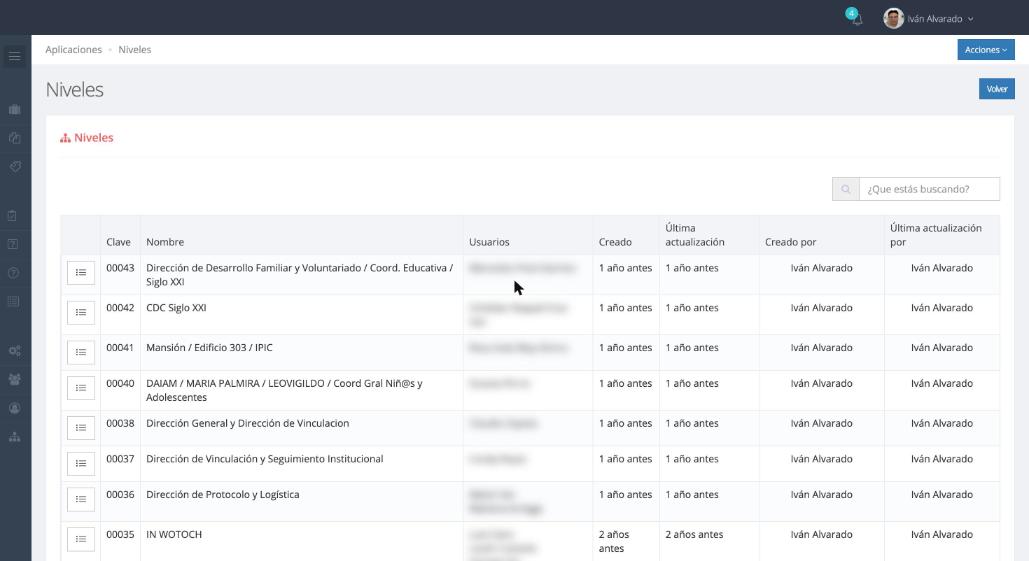
- Buscador: busca por nombre.
- Columnas: Clave (número de identificación del nivel), Nombre, Usuarios (las personas que tienen ese nivel asignado), Creado, Última actualización, Creado por y Última actualización por.
- Acciones → Agregar abre el formulario de alta. El menú de cada fila tiene Editar y Eliminar.
Agregar un nivel
- Pulse Acciones → Agregar.
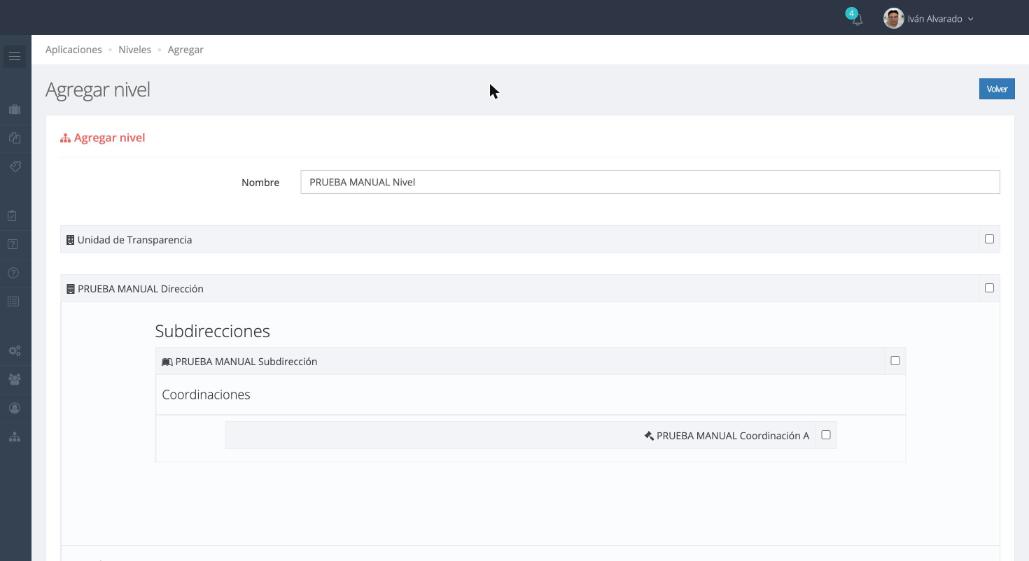
- Escriba el Nombre (es solo una referencia; por ejemplo, el nombre de la dirección o del conjunto de áreas). Debe ser único: si ya existe, el campo muestra El nombre no está disponible.
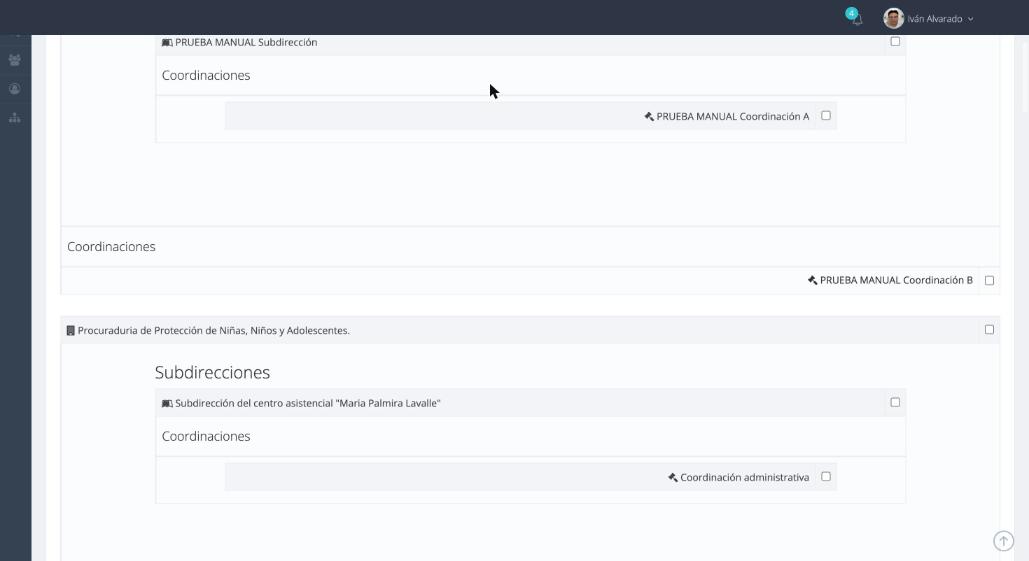
- Marque las áreas que formarán el nivel. La pantalla muestra todas las direcciones; dentro de cada una aparecen sus Subdirecciones, y dentro de cada subdirección sus Coordinaciones. Las coordinaciones que dependen directamente de la dirección aparecen en una sección Coordinaciones al final de esa dirección.
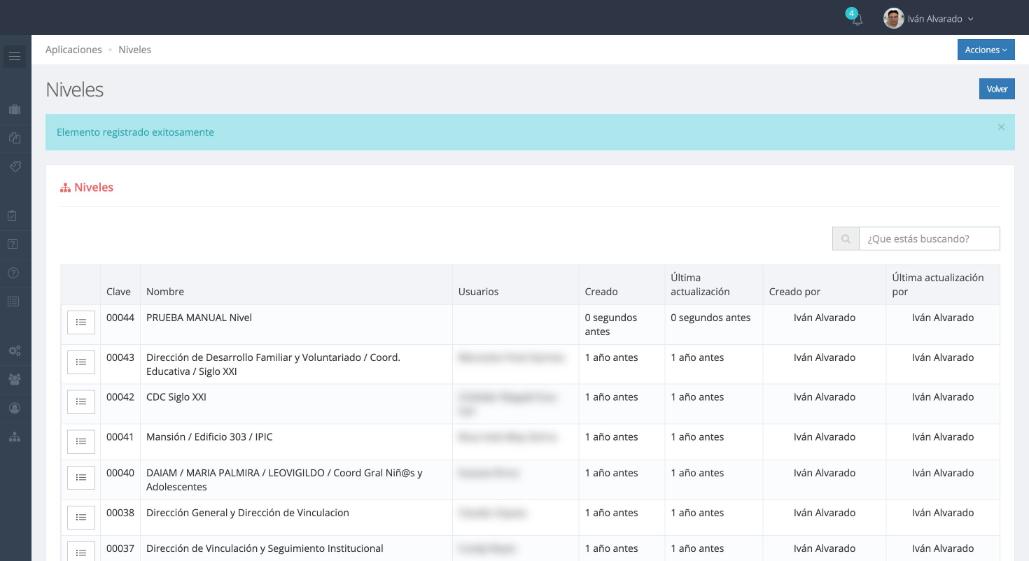
- Pulse Guardar. Aparece Elemento registrado exitosamente y el nivel queda al inicio de la lista.
Cómo funciona cada casilla
Importante: cada casilla da acceso solo a ese nivel del organigrama, no a lo que está debajo.
| Casilla marcada | Da acceso a los empleados que están… |
|---|---|
| Dirección | asignados directamente a la dirección, sin subdirección ni coordinación. |
| Subdirección | asignados a esa subdirección, sin coordinación. |
| Coordinación | asignados a esa coordinación. |
Por eso, para dar acceso a toda una dirección con todas sus áreas hay que marcar la dirección y cada una de sus subdirecciones y cada una de sus coordinaciones. Si falta alguna casilla, el personal de esa área no aparecerá para el usuario.
Editar un nivel
Menú de la fila → Editar. El formulario se abre con las casillas ya marcadas. Cambie el nombre o las áreas y pulse Guardar; aparece Elemento actualizado exitosamente. El cambio aplica a todos los usuarios que tienen ese nivel.
Eliminar un nivel
Menú de la fila → Eliminar → Continuar en el aviso Se encuentra a punto de eliminar un elemento. Esta operación no se puede deshacer. Aparece Elemento eliminado exitosamente.
Cuidado con los usuarios que tenían ese nivel. El sistema no lo impide: los usuarios quedan sin nivel asignado. En las listas de empleados, un usuario que no es administrador y no tiene nivel no se filtra (ve a todos los empleados). Antes de eliminar un nivel, asigne otro a esos usuarios.
Consejos
- Cree un nivel por cada conjunto de áreas que necesite; varios usuarios pueden compartir el mismo nivel.
- Los niveles también limitan las direcciones que se ofrecen en pantallas como la Asignación masiva de jornadas.
- Si crea una subdirección o coordinación nueva, agréguela al nivel que corresponda (edite el nivel y marque la casilla); no se incluye sola.
Errores comunes
| Situación | Qué significa |
|---|---|
| El nombre no está disponible | Ya existe un nivel con ese nombre. |
| Un usuario no ve al personal de una subdirección o coordinación | Falta marcar esa subdirección o coordinación en su nivel (la casilla de la dirección no la incluye). |
| Un usuario ve a todos los empleados | Es administrador o no tiene nivel asignado. |