Jornadas: lista, alta y edición
Descripción
Una jornada es el horario semanal que se le asigna a un empleado: define qué días trabaja, en qué turnos y qué minutos de tolerancia se aplican a su entrada (las reglas de asistencia). Con la jornada asignada, el sistema calcula cada día si la persona tuvo asistencia, retardo, falta o descanso.
Esta página explica la lista de jornadas, cómo crear, editar, convertir y eliminar una jornada. Cómo llenar sus horarios y reglas está en la página Configurar una jornada: horarios y reglas de asistencia, y cómo asignarla a varias personas a la vez en Asignación masiva de jornadas.
Acceso
Menú Recursos humanos → Jornadas. Los botones que se muestran (Agregar, Ajustes, Asignación masiva, Editar, Eliminar, convertir) dependen de los permisos del usuario.
Tipos de jornada
| Tipo | Para qué sirve |
|---|---|
| Normal | Es la jornada de trabajo "de base". Solo las jornadas normales se ofrecen al asignar horario desde la tarjeta del empleado (pestaña Horarios) y al solicitar incidencias que piden una jornada (por ejemplo, un cambio de horario temporal). |
| Temporal | Son jornadas que el sistema genera para un caso puntual (por ejemplo, al registrar una Devolución de horas, su nombre empieza con "Jornada generada por…"). No se ofrecen en esos selectores. |
"Indefinido" no es un tipo de jornada: es una forma de asignarla a una persona (sin fecha de fin). Se explica en Asignación masiva de jornadas y en la tarjeta del empleado.
La lista de jornadas
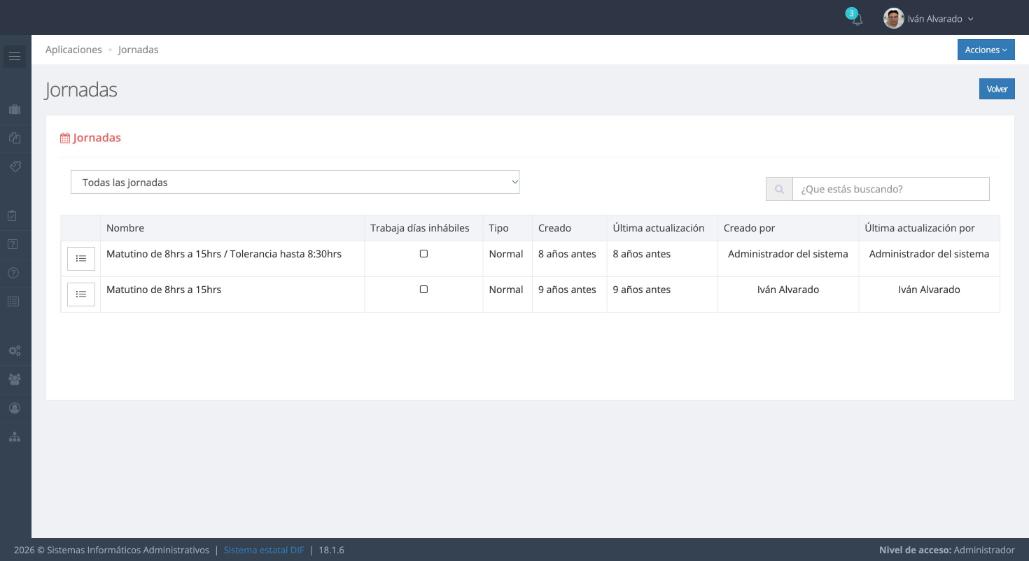
- Buscador (arriba a la derecha): busca por nombre de la jornada.
- Filtro (lista desplegable): Todas las jornadas, Jornadas configuradas (tienen al menos un horario o una regla) y Jornadas sin configurar (les falta algún horario o alguna regla).
- Columnas: Nombre, Trabaja días inhábiles (una palomita y, si aplica, el comportamiento), Tipo, Creado, Última actualización, Creado por y Última actualización por.
- Una jornada a la que todavía le falta configuración se resalta en amarillo con un ícono de advertencia ("Jornada sin configuración").
- Acciones → Agregar (arriba a la derecha) abre el formulario de alta.
- El botón de la izquierda de cada fila abre el menú de la jornada:
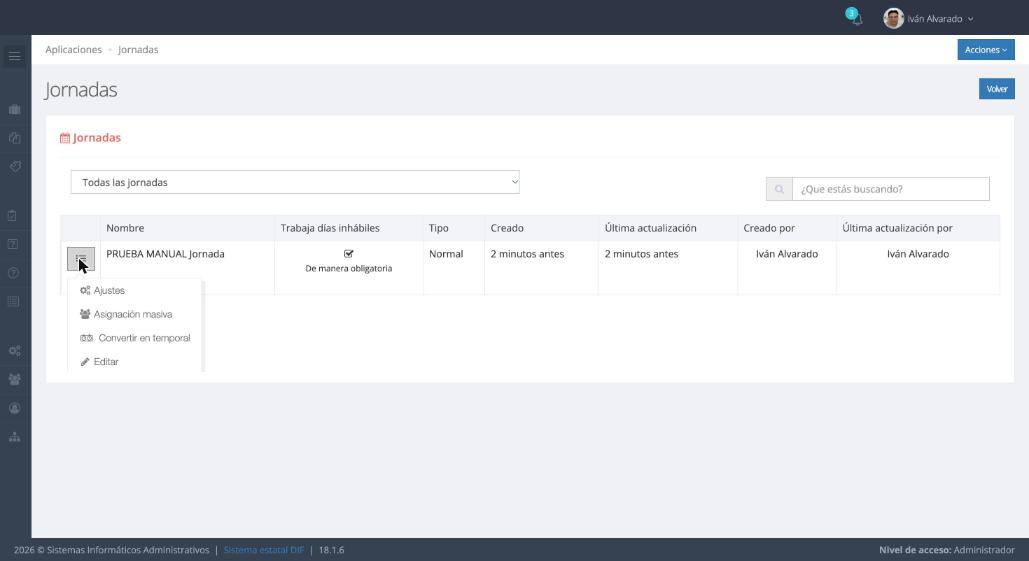
| Opción | Qué hace |
|---|---|
| Ajustes | Abre la configuración: horarios por día y reglas de asistencia. |
| Asignación masiva | Asigna la jornada a varias personas de una dirección. |
| Convertir en temporal / Convertir en normal | Cambia el tipo de la jornada (solo se muestra la opción que corresponde). |
| Editar | Cambia nombre, tipo y la regla de días inhábiles. |
| Eliminar | Borra la jornada (pide confirmación). |
Agregar una jornada
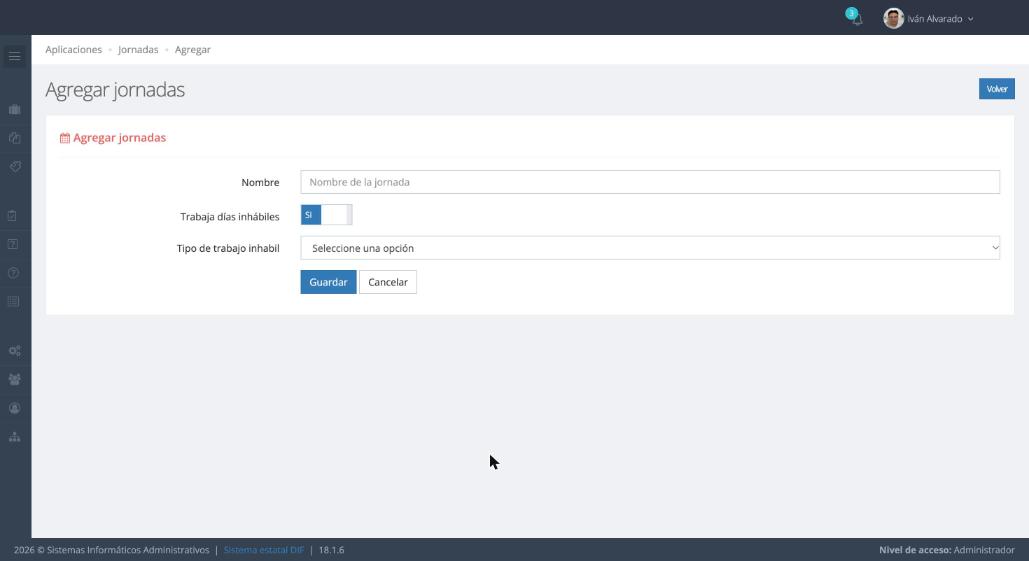
- En la lista, pulse Acciones → Agregar.
- Escriba el Nombre. Es obligatorio y no puede repetirse (el sistema no distingue mayúsculas, acentos ni signos). Si ya existe, el campo muestra El nombre no está disponible.
- Indique si Trabaja días inhábiles (Sí / No). Si la jornada trabaja los días inhábiles, aparece el campo Tipo de trabajo inhábil, que es obligatorio:
- De manera obligatoria: la persona debe presentarse en el día inhábil y la jornada tiene su propia columna Festivo para capturar ese horario.
- Solo si su horario le corresponde: trabaja el día inhábil únicamente si ese día de la semana le toca trabajar.
- Pulse Guardar.
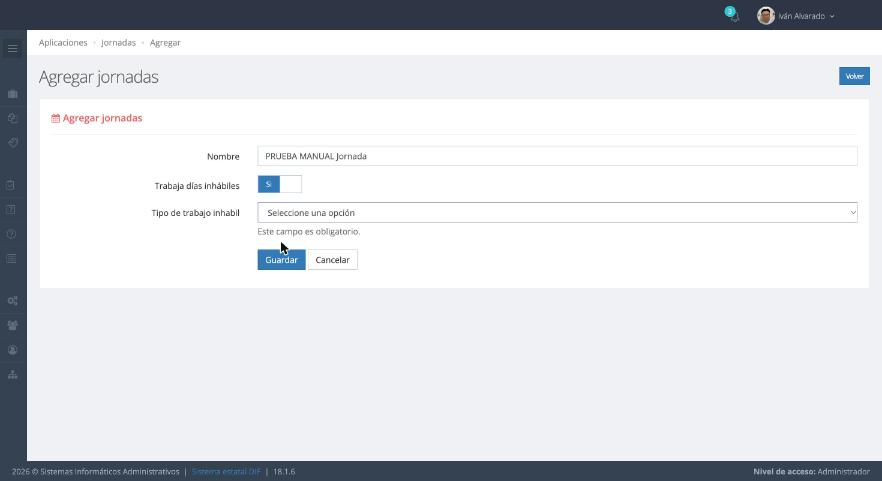
Si deja vacío el tipo de trabajo inhábil con la opción en Sí, el formulario marca Este campo es obligatorio:
Al guardar aparece Elemento registrado exitosamente y el sistema lo lleva directo a la pantalla de Ajustes de la nueva jornada. La jornada nace con cuatro reglas de asistencia por defecto (Asistencia −120 a 0, Asistencia con tolerancia 1 a 5, Retardo menor 6 a 15 y Retardo mayor 16 a 30 minutos), pero sin horarios: hay que capturarlos antes de usarla.
¿Qué hace "Trabaja días inhábiles" con un día inhábil? Si la jornada no trabaja los días inhábiles, ese día cuenta como Día festivo. Si sí los trabaja con la opción obligatoria, se usa el horario de la columna Festivo; con solo si su horario le corresponde se usa el horario normal de ese día de la semana. Los días inhábiles se dan de alta en Días inhábiles.
Editar una jornada
Menú de la jornada → Editar. El formulario permite cambiar el Nombre, Trabaja días inhábiles, el Tipo de jornada (Normal o Temporal) y el Tipo de trabajo inhábil. Al guardar, el sistema regresa a la lista con el aviso Elemento actualizado exitosamente.
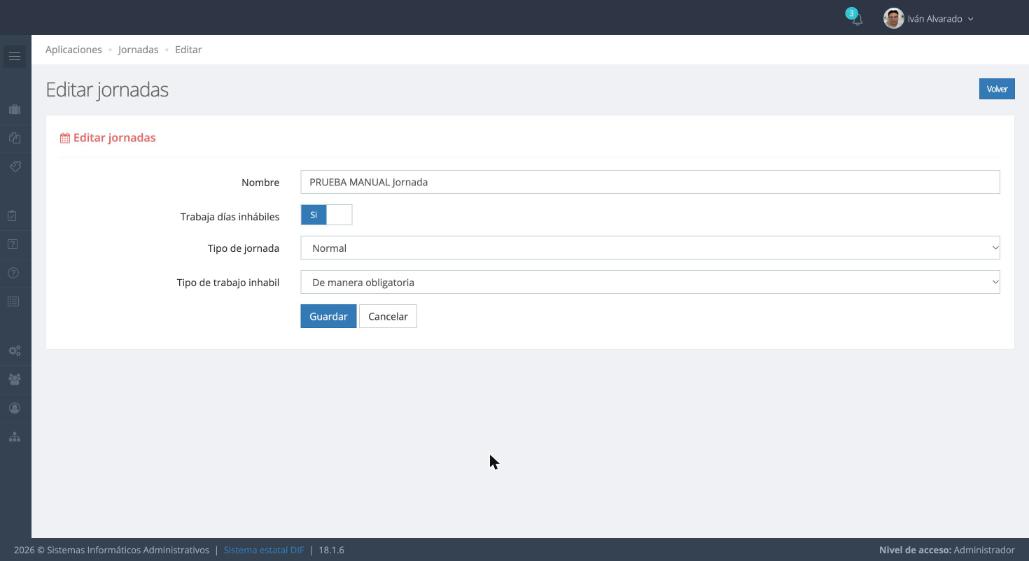
Los horarios y las reglas no se editan aquí, sino en Ajustes.
Convertir una jornada en temporal o normal
Menú de la jornada → Convertir en temporal (si es normal) o Convertir en normal (si es temporal). Solo cambia el tipo; el sistema responde Elemento actualizado. Si la jornada ya tenía el tipo pedido, muestra el mensaje La jornada ya es de tipo temporal (o normal).
Convertir una jornada normal en temporal la saca de los selectores de la tarjeta del empleado y de las solicitudes de incidencias.
Eliminar una jornada
Menú de la jornada → Eliminar → Continuar en el aviso Se encuentra a punto de eliminar un elemento. Esta operación no se puede deshacer.
Cuidado: el sistema no revisa si la jornada está en uso. Se eliminan también sus horarios y reglas. Los empleados que la tenían asignada conservan el registro en su historial, pero la jornada aparece como No disponible:
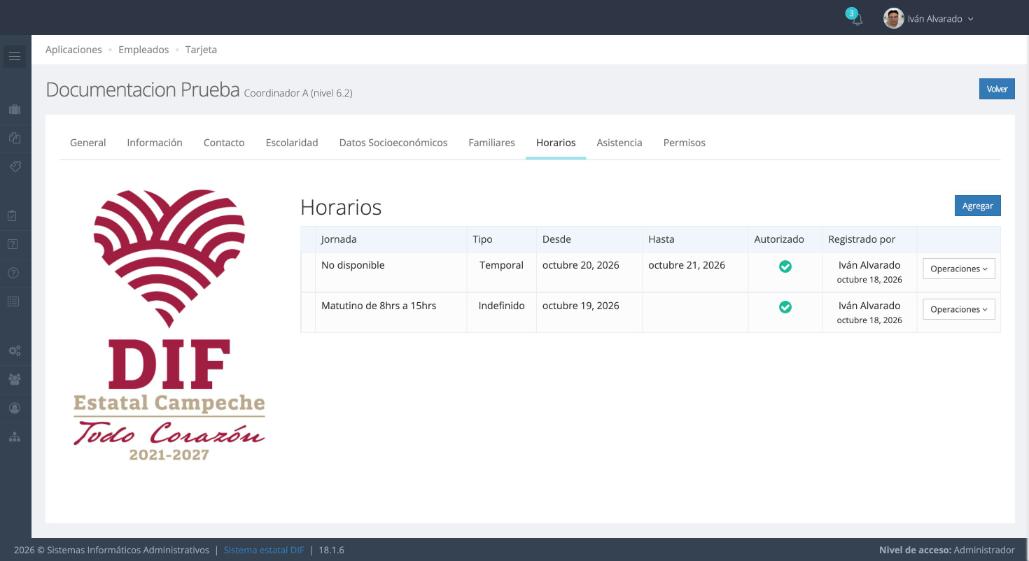
Antes de eliminar una jornada, confirme que nadie la usa. Si ya la eliminó estando en uso, puede quitar ese renglón desde la tarjeta del empleado: pestaña Horarios → Operaciones → Eliminar.
Errores comunes
| Mensaje o situación | Qué significa |
|---|---|
| El nombre no está disponible | Ya existe otra jornada con ese nombre. |
| Este campo es obligatorio en Tipo de trabajo inhábil | Eligió Trabaja días inhábiles = Sí sin indicar el comportamiento. |
| La jornada ya es de tipo temporal / normal | La conversión pedida no cambia nada. |
| La jornada no aparece al asignar un horario | Es temporal, o todavía no tiene horarios ni reglas configurados. |