Editar un usuario, cambiar contraseña y asociar empleado
Descripción
Tres operaciones sobre una cuenta existente: editar sus datos, cambiar su contraseña y asociarla con un empleado. Las tres se abren desde el menú del renglón del usuario en la lista (ver Usuarios: lista y búsqueda).
Editar un usuario
Menú del usuario → Editar.
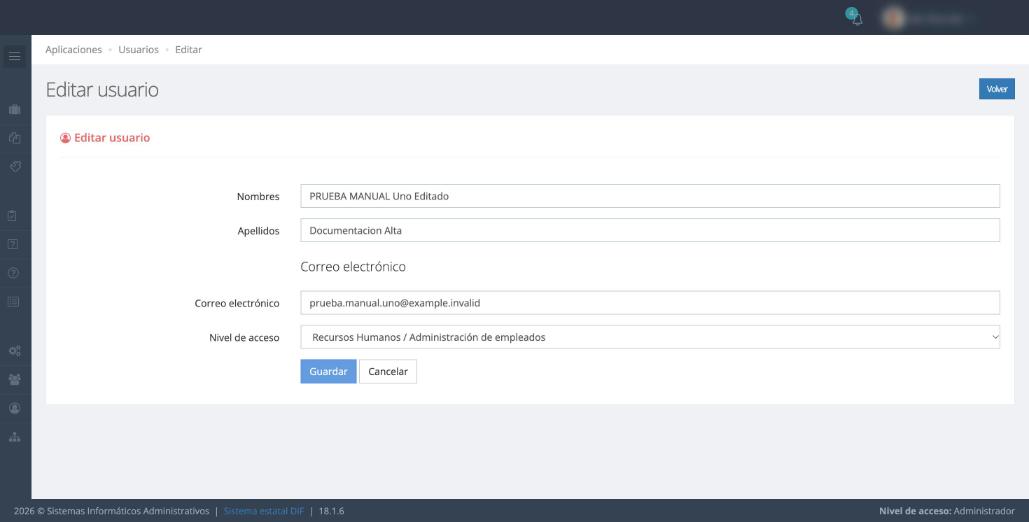
| Campo | Obligatorio | Notas |
|---|---|---|
| Nombres | Sí | |
| Apellidos | Sí | |
| Correo electrónico | Sí | Es el usuario con el que entra. Si lo cambia, la persona deberá usar el correo nuevo. |
| Nivel de acceso | Sí | No aparece si el usuario es Administrador. |
Desde esta pantalla no se cambian el rol, el empleado asociado ni la contraseña; para eso use Roles, Asociación con empleado y Cambiar contraseña.
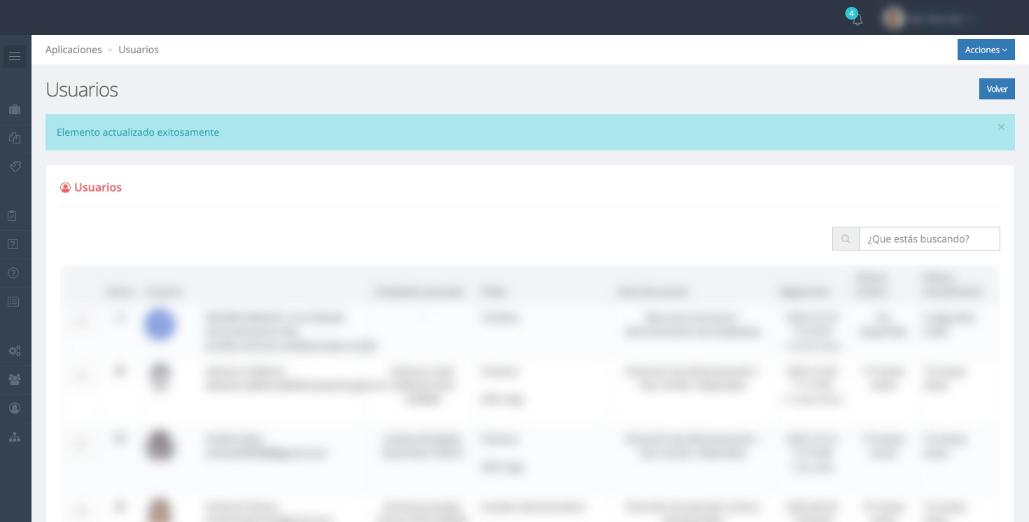
Al guardar aparece Elemento actualizado exitosamente y regresa a la lista.
Mensajes:
| Mensaje | Cuándo |
|---|---|
| Este campo es obligatorio. | Falta un campo. |
| Por favor, escribe una dirección de correo válida. | El correo no tiene formato válido. |
| El correo electrónico no está disponible | Otro usuario ya usa ese correo (el propio correo del usuario sí se permite). |
| Parametros invalidos + El atributo email ya ha sido utilizado. / El campo first name es requerido. / El campo last name es requerido. | Respuesta del servidor si algo se salta la validación del navegador. |
Cambiar contraseña
Menú del usuario → Cambiar contraseña.
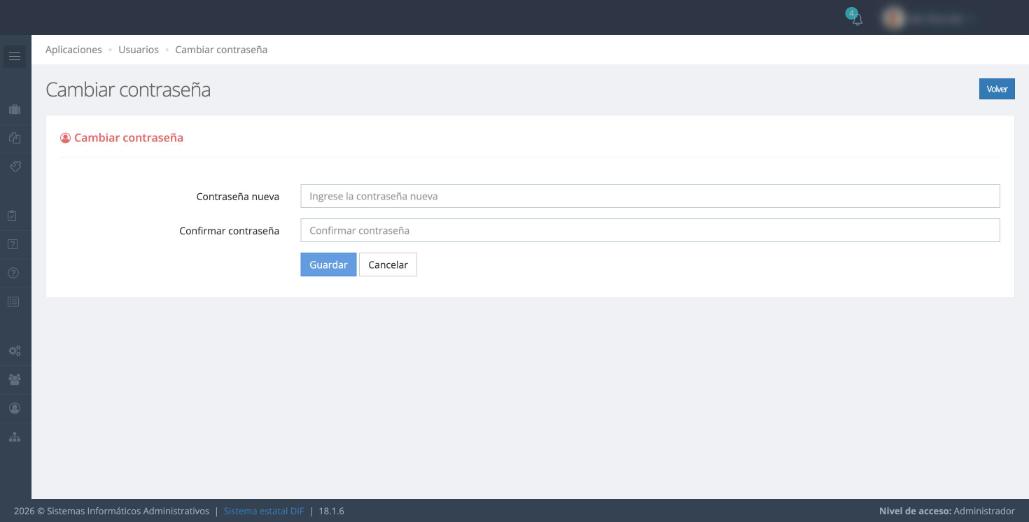
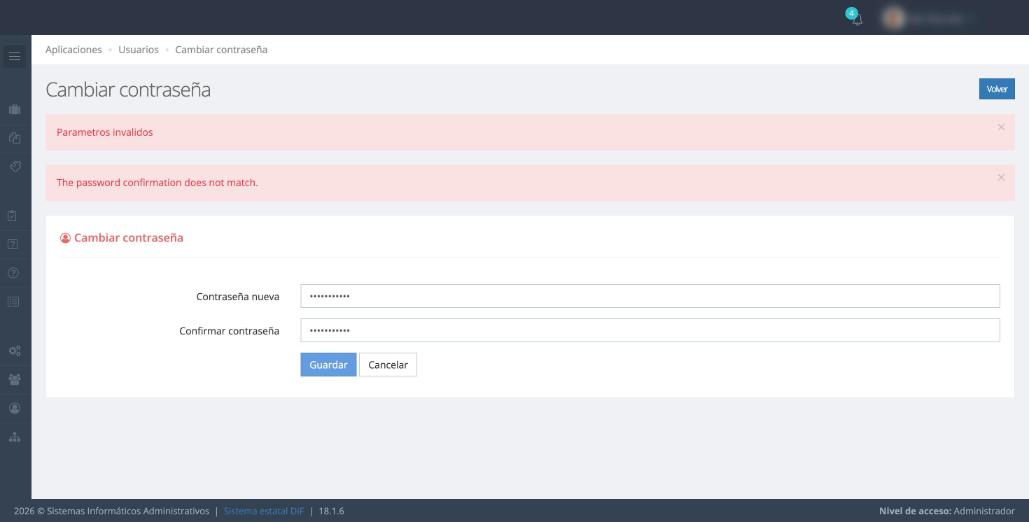
- Escriba la Contraseña nueva y repítala en Confirmar contraseña (las dos son obligatorias).
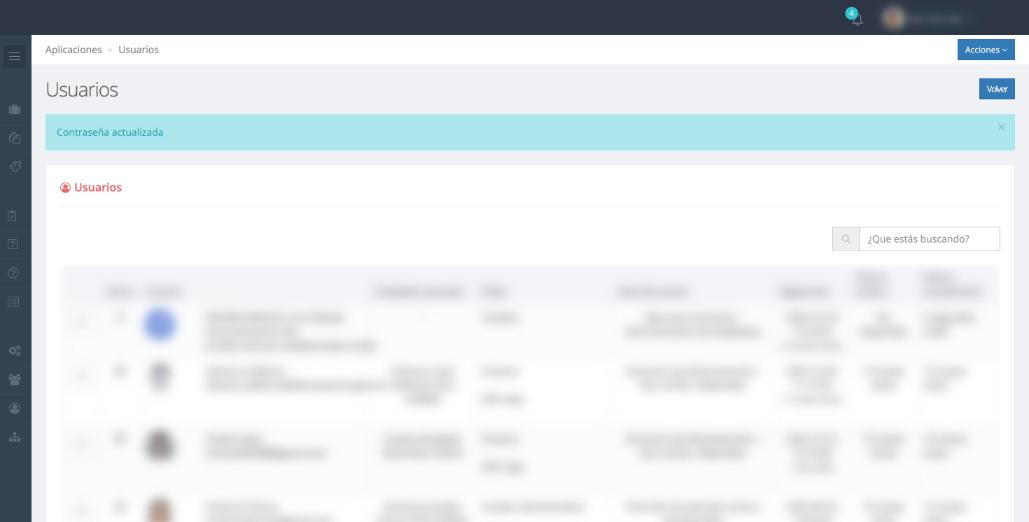
- Pulse Guardar. Aparece Contraseña actualizada y regresa a la lista.
- No pide la contraseña actual: un administrador la cambia directamente.
- No hay longitud mínima ni reglas de complejidad: acepta cualquier texto.
- No se avisa al usuario por correo ni notificación: hay que comunicarle la contraseña nueva por otro medio.
- Si las contraseñas no coinciden, el sistema responde Parametros invalidos y The password confirmation does not match.; si la dejó vacía, El campo password es requerido. Después del error, las contraseñas escritas se vuelven a mostrar en los campos.
Asociación con empleado
Vincula la cuenta con un empleado del sistema. Con la asociación, la lista muestra el empleado en la columna Empleado asociado y la cuenta usa la foto del empleado como imagen de perfil.
Menú del usuario → Asociación con empleado.
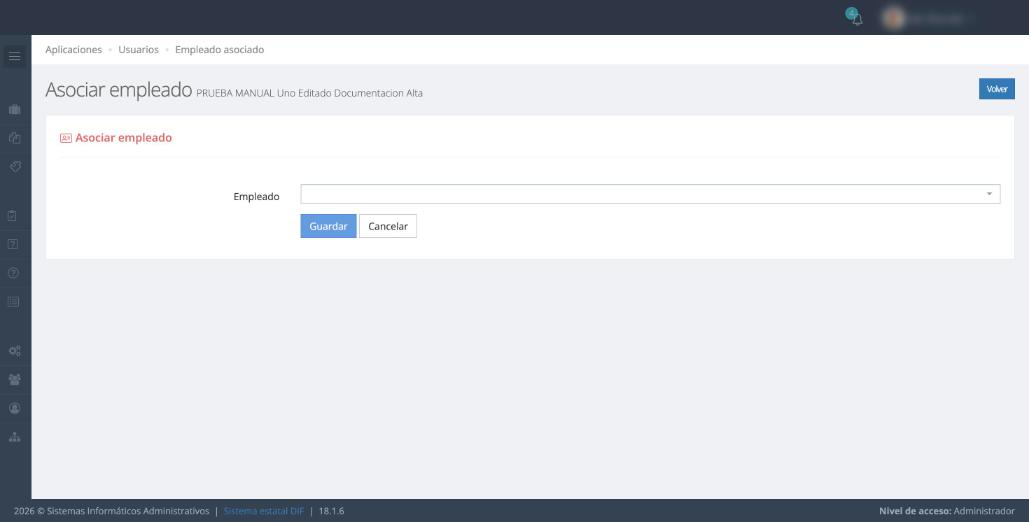
- En el campo Empleado, escriba al menos 4 caracteres del nombre, apellidos o número de empleado. Con menos, el sistema pide más caracteres (Por favor, introduzca N caracteres); si no hay coincidencias, muestra No se encontraron resultados.
- Elija al empleado en la lista (cada resultado muestra su foto y nombre).
- Pulse Guardar. Aparece Los cambios se han realizado correctamente.
Reglas y notas:
- Solo se pueden buscar empleados activos; no aparecen los dados de baja ni los eliminados.
- Si usted no es administrador y tiene un nivel de acceso, solo ve a los empleados de su nivel.
- Si el usuario ya tiene un empleado, aparece cargado en el campo con una x para quitarlo.
- Guardar sin elegir empleado quita la asociación (la columna queda en -) y el sistema responde con el mismo aviso de éxito.
- El sistema no revisa si el empleado ya está asociado a otra cuenta.
- La asociación también se puede hacer al agregar el usuario (campo Empleado).