Tipos de incidencia
Una página por cada tipo de incidencia: qué campos pide, qué reglas valida el sistema y cómo afecta a la asistencia. El flujo general (registrar, autorizar, procesar, cancelar) está en el capítulo Incidencias.
- Comisiones (local, foránea y sindical)
- Horas extra
- Jornada adicional
- Vacaciones (y vacaciones por alto riesgo)
- Días económicos
- Cumpleaños
- Devolución de día
- Justificación de día
- Pases de entrada y de salida
- Justificación de entrada
- Justificación de salida
- Cambio de horario temporal
- Suplencia
- Incapacidades (médica, por maternidad y por riesgo de trabajo)
- Lactancia
- Permiso de paternidad
- Permiso por adopción
- Permiso médico especial
- Permiso por defunción
- Permiso sin sueldo
- Permiso de examen especial
- Permiso escolar
- Permiso escolar de retiro
- Tipos que no se solicitan (resultados de asistencia)
Comisiones (local, foránea y sindical)
Descripción
Una comisión registra que un empleado estará fuera de su lugar de trabajo por encargo institucional, en un periodo y un horario determinados. Hay tres tipos de comisión y los tres se capturan exactamente igual; solo cambian el nombre, el ícono y la abreviatura con que aparecen en las listas y reportes:
| Tipo | Abreviatura |
|---|---|
| Comisión local | COM. L. |
| Comisión foránea | COM. FOR. |
| Comisión sindical | COM. SIND. |
Quién puede solicitarla
Cualquier empleado. Estos tipos no dependen del sexo ni de otros datos del empleado.
Campos del formulario
Entra a Recursos humanos → Incidencias → Acciones → Registrar incidencia, elige al empleado y el tipo de comisión (ver Solicitar una incidencia). El formulario muestra:
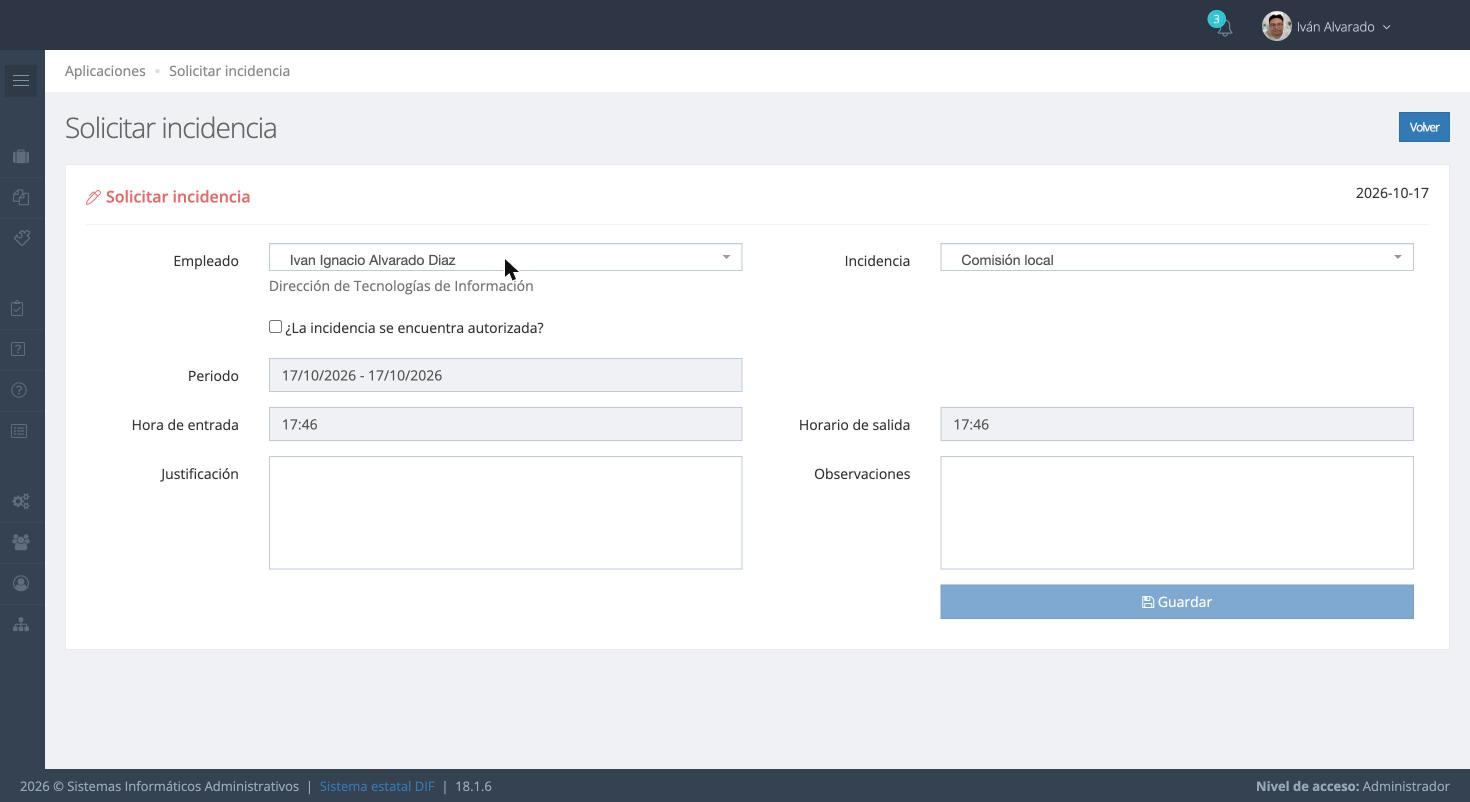
| Campo | Qué se captura |
|---|---|
| Periodo | Fecha inicial y final. Para un solo día, se elige el mismo día dos veces. |
| Hora de entrada | Hora en que empieza la comisión. |
| Horario de salida | Hora en que termina la comisión. |
| Justificación | El motivo de la comisión. |
| Observaciones | Comentarios adicionales. |
Los dos campos de hora aparecen con la hora actual, así que hay que ajustarlos. Al hacer clic en uno se abre un contador con flechas para subir o bajar las horas y los minutos.
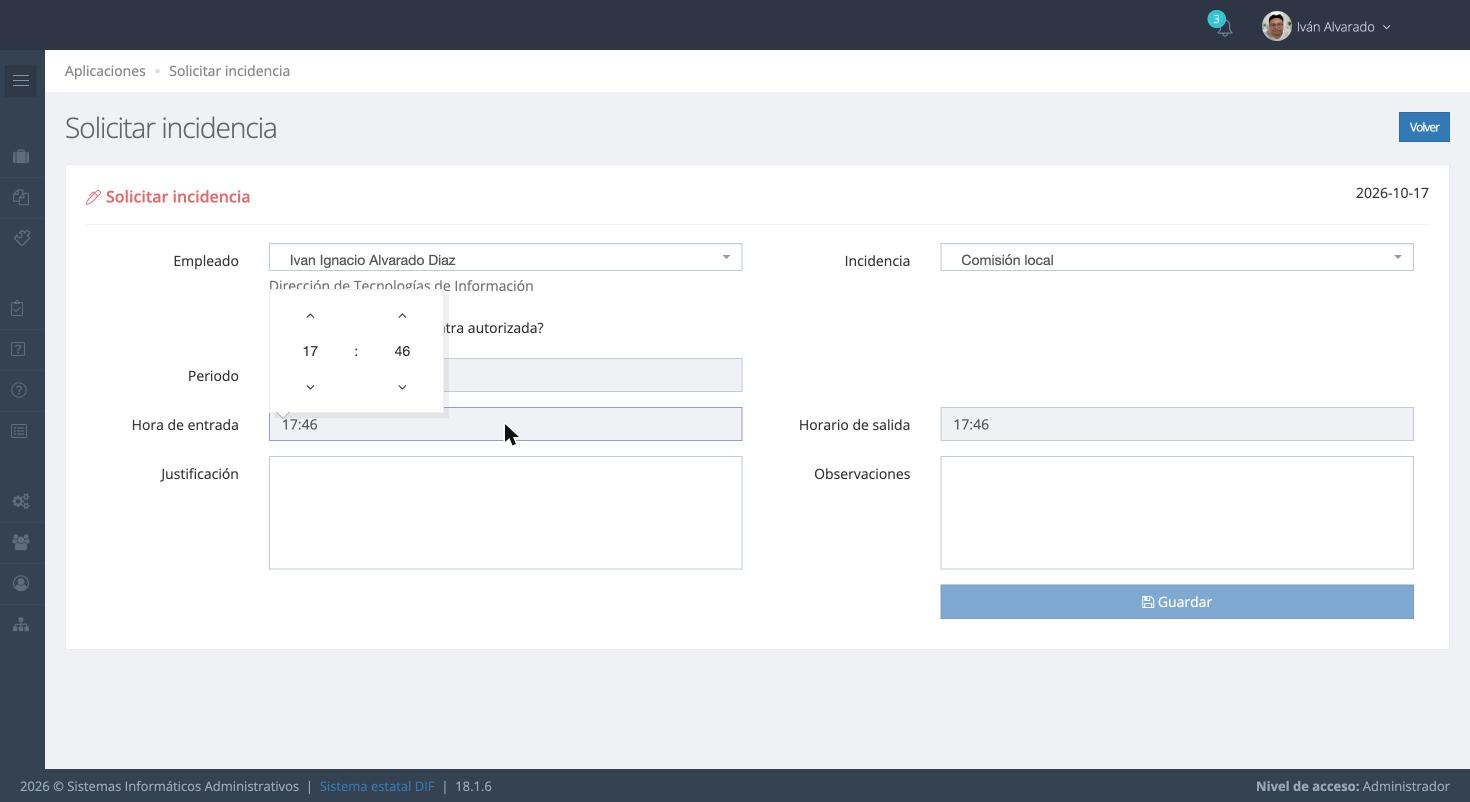
El botón Guardar se activa cuando el periodo, las dos horas y la justificación están completos.
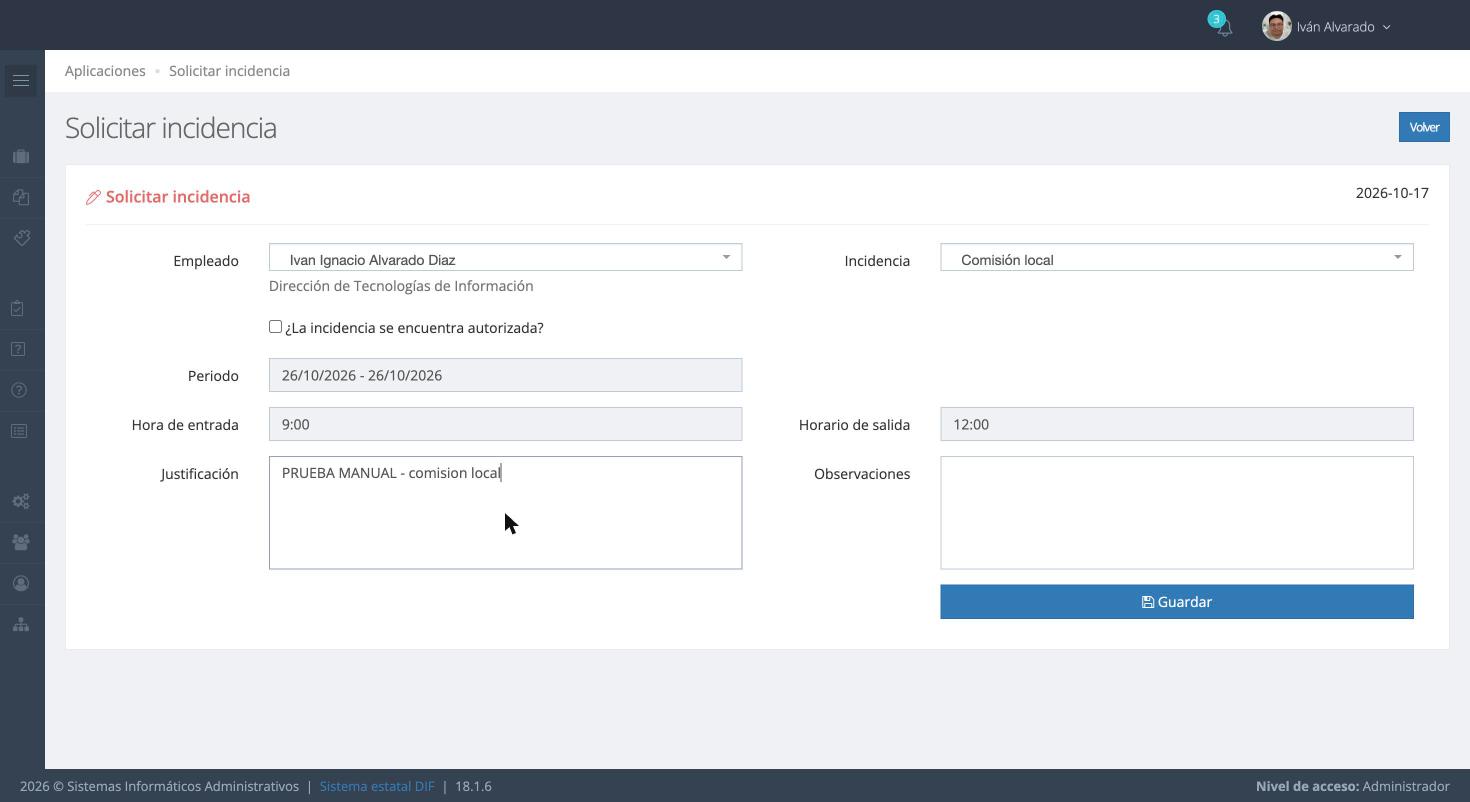
Reglas
- Las dos horas son obligatorias. Si falta alguna, al autorizar el sistema responde Se necesita una hora de inicio y una hora de fin para procesar la comisión.
- La comisión puede cruzar la medianoche. Si la hora de salida es igual o anterior a la de entrada en el mismo día, el sistema entiende que termina al día siguiente.
- Una comisión se guarda como un solo intervalo: desde la fecha y hora de entrada del primer día hasta la fecha y hora de salida del último día. Se pueden capturar periodos largos (por ejemplo, la comisión sindical).
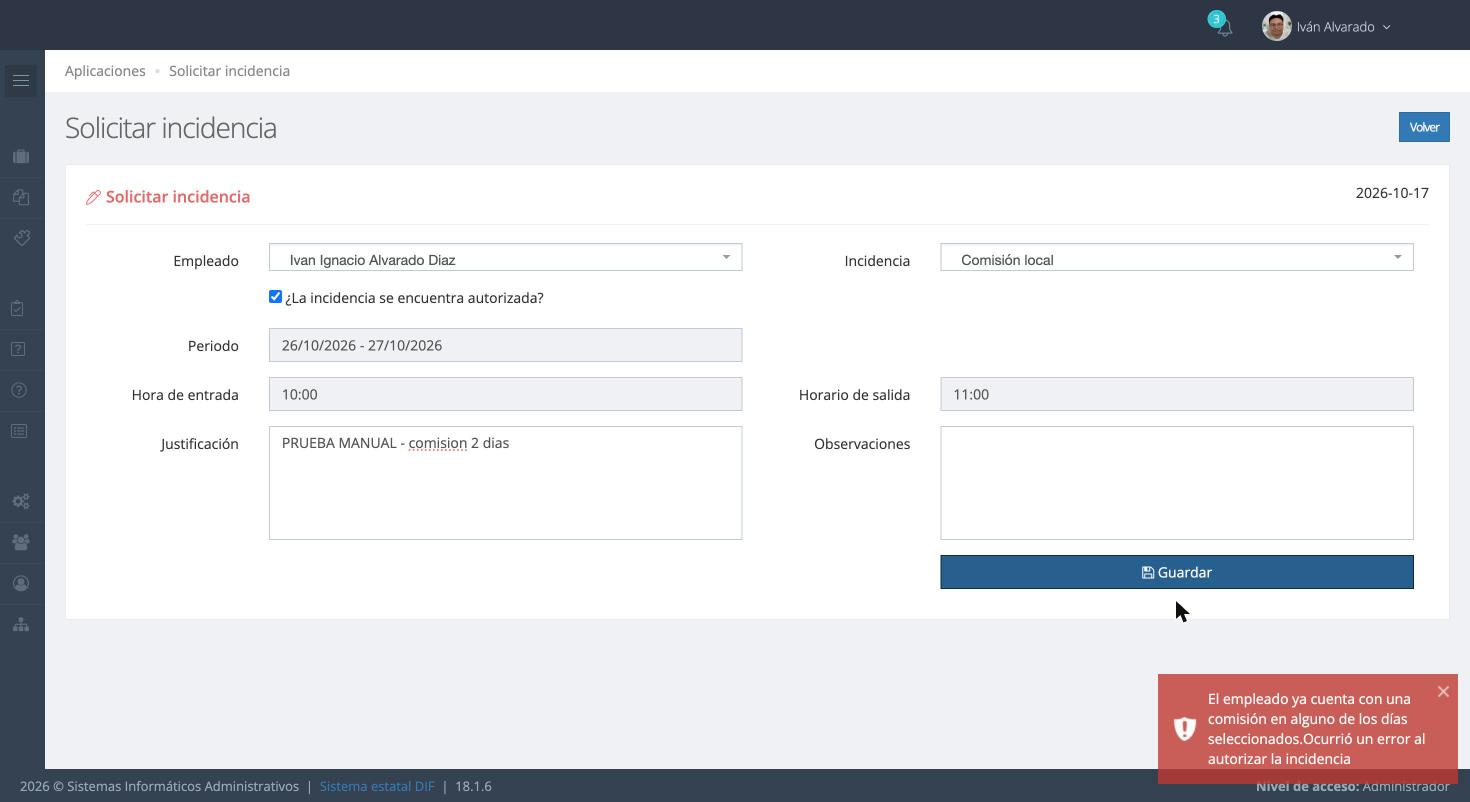
- No debe haber otra comisión del mismo empleado en esos días. Si el sistema detecta un cruce, no autoriza la solicitud y muestra un aviso rojo: El empleado ya cuenta con una comisión en alguno de los días seleccionados.
Nota sobre la revisión de cruces
La revisión de cruces tiene límites que conviene conocer:
- Solo compara contra comisiones que ya están procesadas por R.H. Una comisión que solo está Autorizada todavía no cuenta en esa revisión.
- No detecta cruces dentro de un mismo día. Por ejemplo, una comisión de 10:00 a 11:00 se autoriza aunque el empleado ya tenga otra de 09:00 a 12:00 ese día. Sí detecta el cruce cuando el periodo nuevo se extiende más allá del día de la comisión existente (por ejemplo, del 26 al 27 de octubre).
Antes de autorizar, revisa en la lista las comisiones que el empleado ya tiene en esas fechas.
Qué pasa en cada paso
| Paso | Qué ocurre |
|---|---|
| Registrar | La incidencia queda En espera, sin folio. |
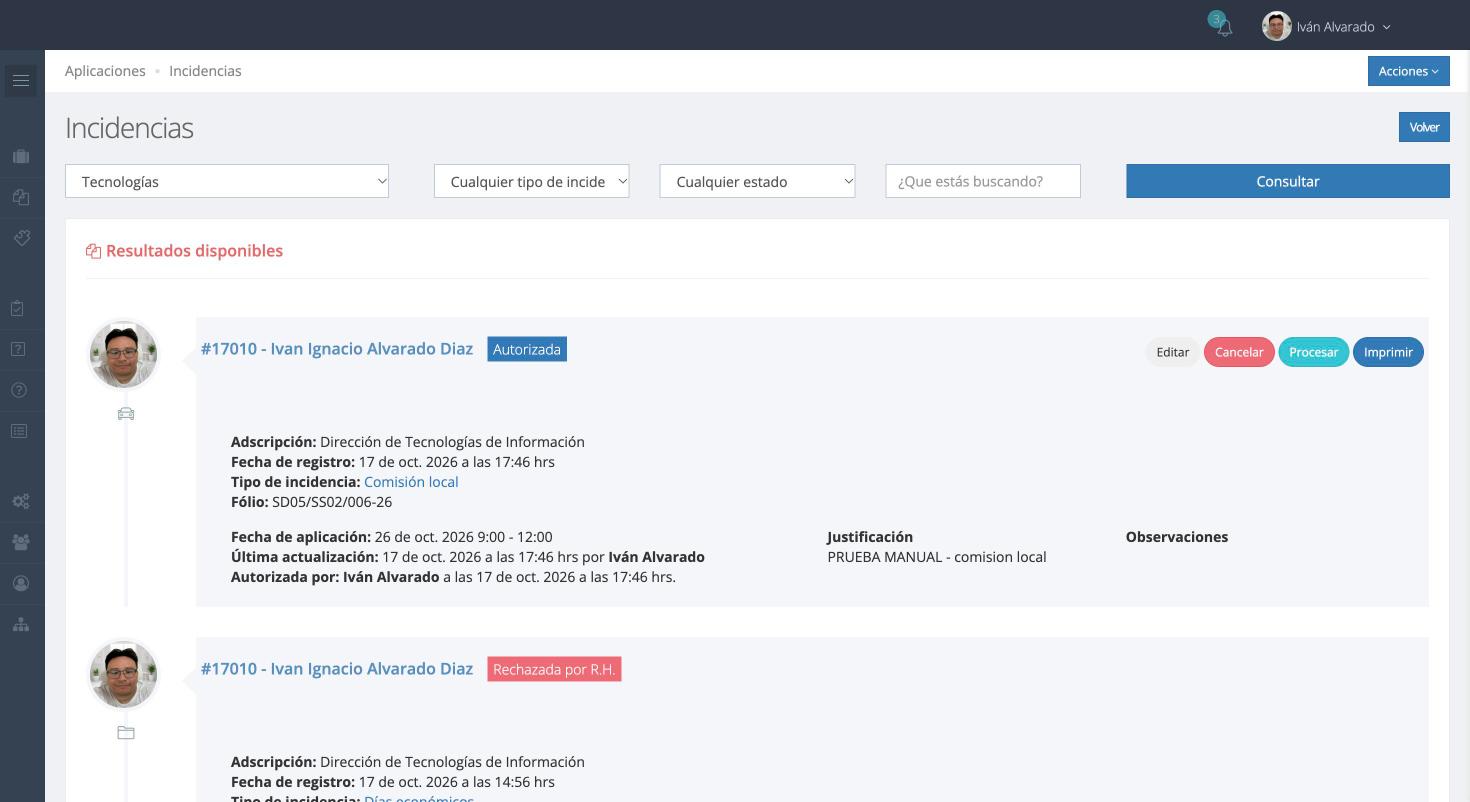
| Autorizar | Se revisan las reglas de arriba. Si todo es correcto, queda Autorizada con su folio y la tarjeta muestra el horario: Fecha de aplicación: 26 de oct. 2026 9:00 - 12:00. |
| Procesar | La comisión queda confirmada y la incidencia pasa a Procesada por R.H. |
| Cancelar | Se elimina la comisión y sus registros por día, y la incidencia queda cancelada o rechazada según el estado (ver Cancelar y rechazar una incidencia). |
Efecto en la asistencia
- Una comisión afecta la asistencia, pero no justifica por sí sola el día completo.
- El reporte de asistencia toma en cuenta las horas de la comisión: si cubren la entrada o la salida del empleado, se toma como asistencia aunque no haya checado en ese momento.
- Solo cuenta una vez que la incidencia está Procesada por R.H.
Errores comunes
| Mensaje | Causa |
|---|---|
| Se necesita una hora de inicio y una hora de fin para procesar la comisión | Falta la hora de entrada o la de salida. |
| El empleado ya cuenta con una comisión en alguno de los días seleccionados | El periodo se cruza con una comisión ya procesada. |
Horas extra
Descripción
Las horas extra registran el tiempo que un empleado trabaja fuera de su horario normal, en una fecha y una franja de horas concretas. Cada solicitud corresponde a un solo día.
Quién puede solicitarlas
Cualquier empleado. Este tipo no depende del sexo ni de otros datos del empleado.
Campos del formulario
Entra a Recursos humanos → Incidencias → Acciones → Registrar incidencia, elige al empleado y el tipo Horas extra (ver Solicitar una incidencia). El formulario muestra:
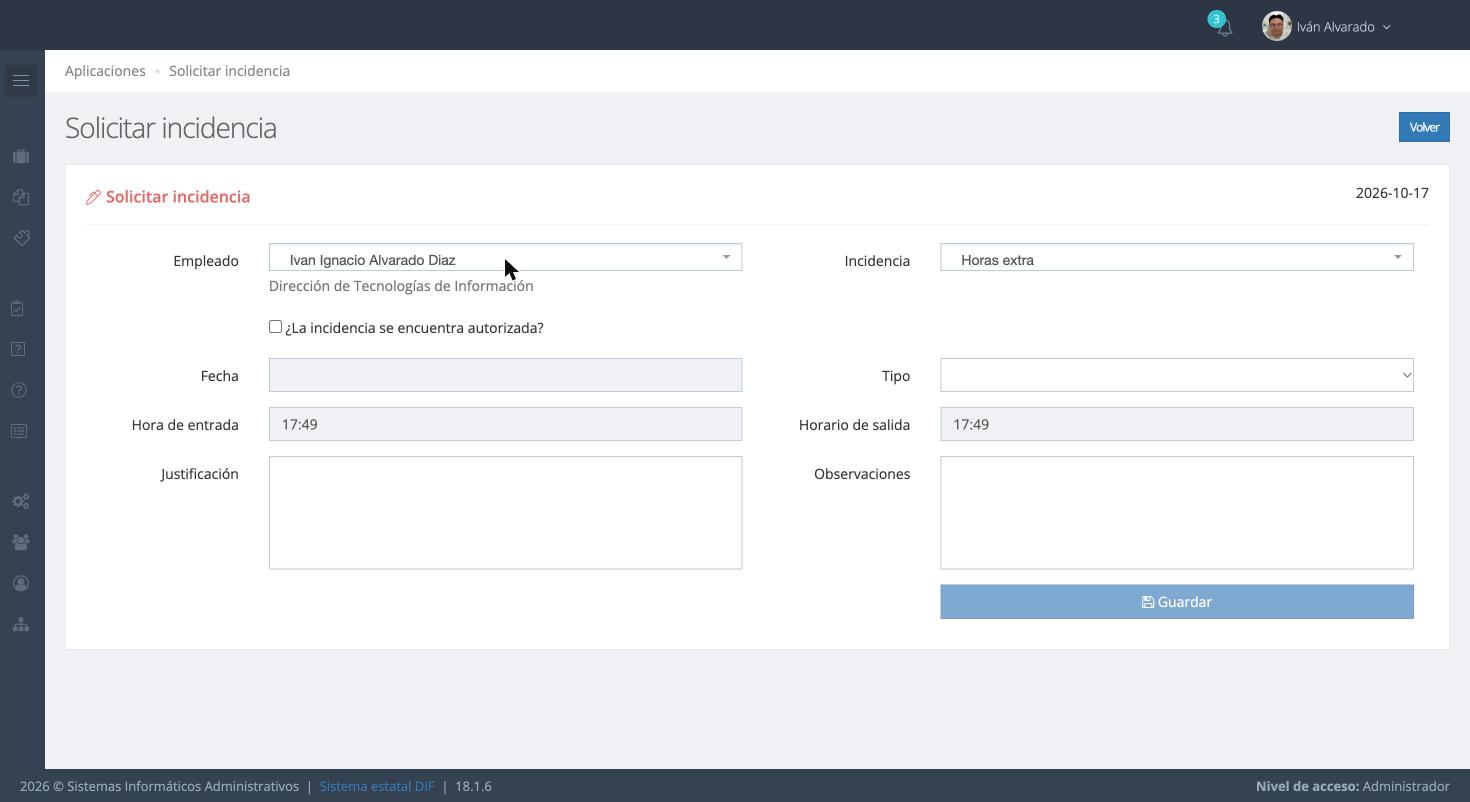
| Campo | Qué se captura |
|---|---|
| Fecha | El día en que se trabajan las horas extra (un solo día). Se muestra como día-mes-año. |
| Tipo | Laboral, Descanso o Festivo (ver abajo). Es obligatorio. |
| Hora de entrada | Hora en que empieza el trabajo extra. |
| Horario de salida | Hora en que termina. |
| Justificación | El motivo de las horas extra. |
| Observaciones | Comentarios adicionales. |
Los campos de hora aparecen con la hora actual, así que hay que ajustarlos con el contador de flechas (igual que en Comisiones). El botón Guardar se activa cuando la fecha, el tipo, las dos horas y la justificación están completos.
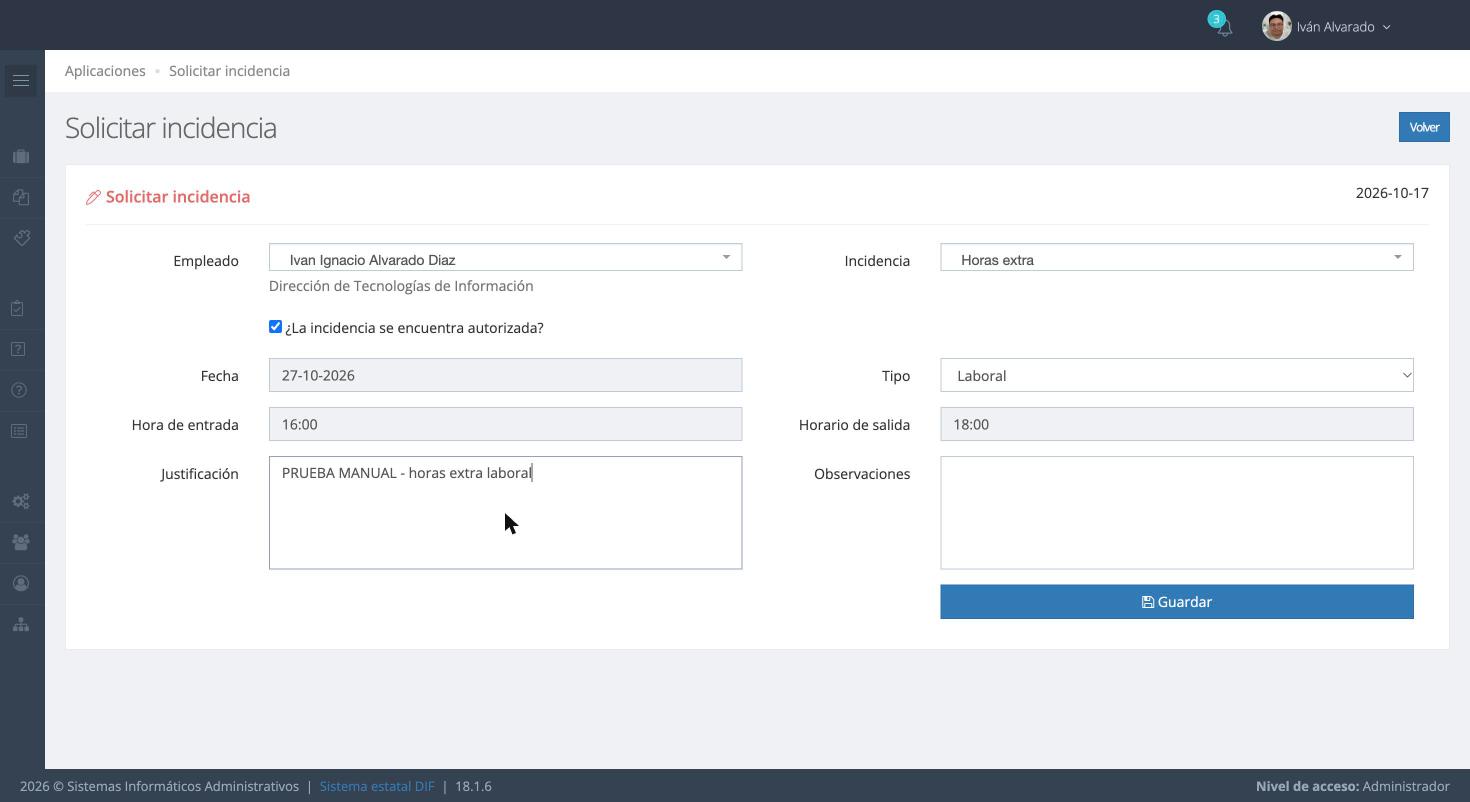
Tipos de horas extra
| Tipo | Se elige cuando las horas extra se trabajan en... |
|---|---|
| Laboral | un día laboral del empleado |
| Descanso | un día de descanso |
| Festivo | un día festivo |
Reglas
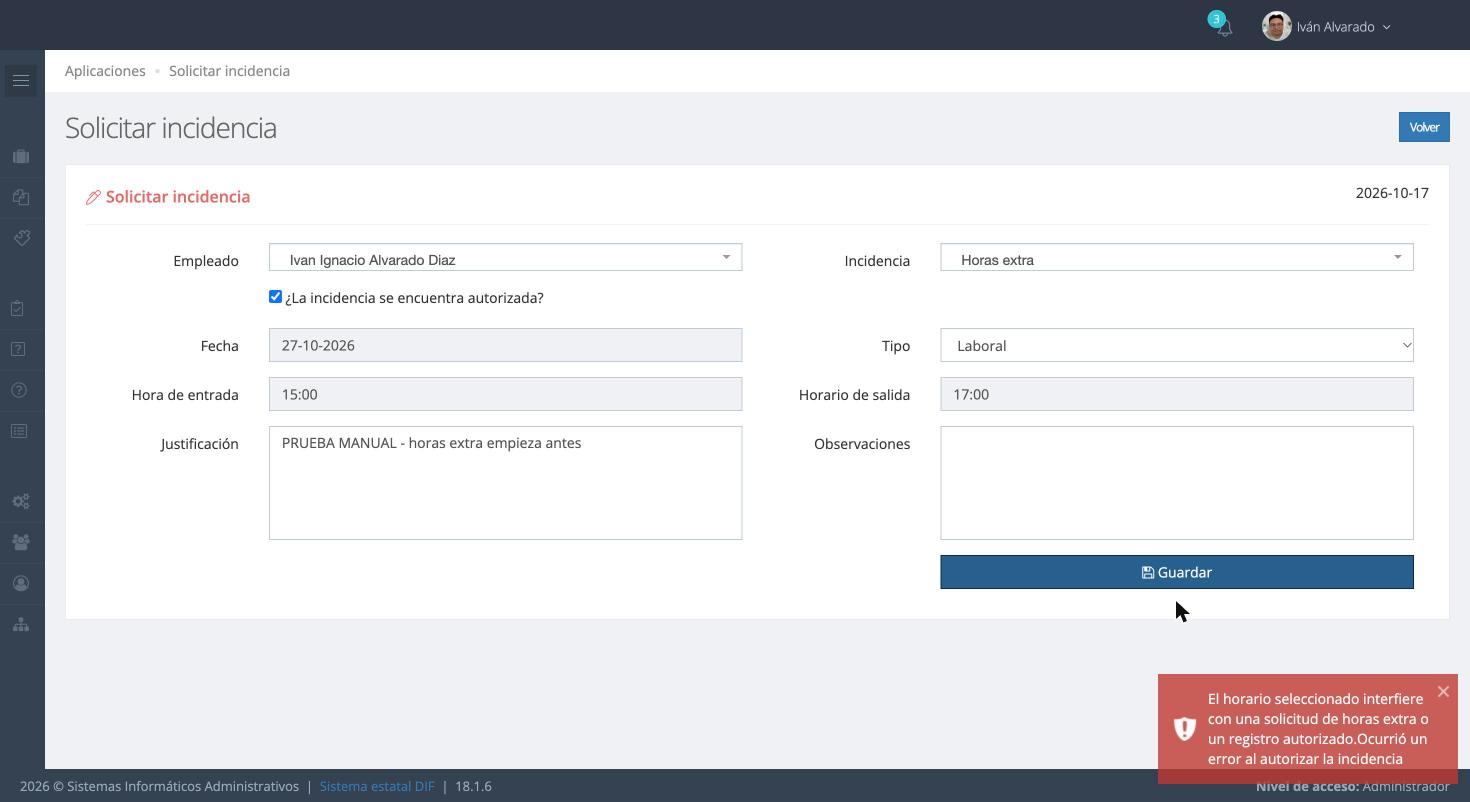
- No debe cruzarse con otra solicitud de horas extra del mismo empleado el mismo día. El sistema compara contra las horas extra de ese día que ya fueron autorizadas por la dirección, estén o no procesadas por R.H. Una solicitud que sigue En espera todavía no cuenta en esa revisión. Si detecta un cruce, no autoriza la solicitud y muestra un aviso rojo: El horario seleccionado interfiere con una solicitud de horas extra o un registro autorizado.
Nota sobre la revisión de cruces
El sistema solo detecta el cruce cuando la solicitud nueva empieza antes de que empiece otra ya registrada ese día y termina después de ese inicio. En el ejemplo de la imagen, la solicitud de 15:00 a 17:00 se rechaza porque se cruza con una de 16:00 a 18:00.
No detecta los cruces de una solicitud que empieza después del inicio de otra. Por ejemplo, una de 17:00 a 19:00 se autoriza aunque ya exista una de 16:00 a 18:00 el mismo día. Antes de autorizar, revisa en la lista las horas extra que el empleado ya tiene ese día.
Qué pasa en cada paso
| Paso | Qué ocurre |
|---|---|
| Registrar | La incidencia queda En espera, sin folio. |
| Autorizar | Se revisa la regla de cruces. Si todo es correcto, se registra la hora extra del empleado y la incidencia queda Autorizada con su folio. |
| Procesar | El registro de la hora extra queda autorizado y la incidencia pasa a Procesada por R.H. |
| Cancelar | Se elimina el registro de la hora extra y la incidencia queda cancelada o rechazada según el estado (ver Cancelar y rechazar una incidencia). |
Efecto en la asistencia
Las horas extra no justifican faltas ni retardos del horario normal: el tipo no está marcado como que afecte la asistencia. Es un registro del tiempo trabajado adicionalmente.
Errores comunes
| Mensaje | Causa |
|---|---|
| El horario seleccionado interfiere con una solicitud de horas extra o un registro autorizado | La franja de horas se cruza con otra solicitud de horas extra del mismo empleado ese día. |
Jornada adicional
Descripción
La jornada adicional registra que un empleado trabajará un turno completo fuera de su horario normal, en una fecha determinada. A diferencia de las horas extra, no se capturan horas sueltas: se elige un turno del catálogo de turnos.
Quién puede solicitarla
Cualquier empleado que tenga una jornada asignada actualmente. Este tipo no depende del sexo ni de otros datos del empleado.
Campos del formulario
Entra a Recursos humanos → Incidencias → Acciones → Registrar incidencia, elige al empleado y el tipo Jornada adicional (ver Solicitar una incidencia). El formulario muestra:
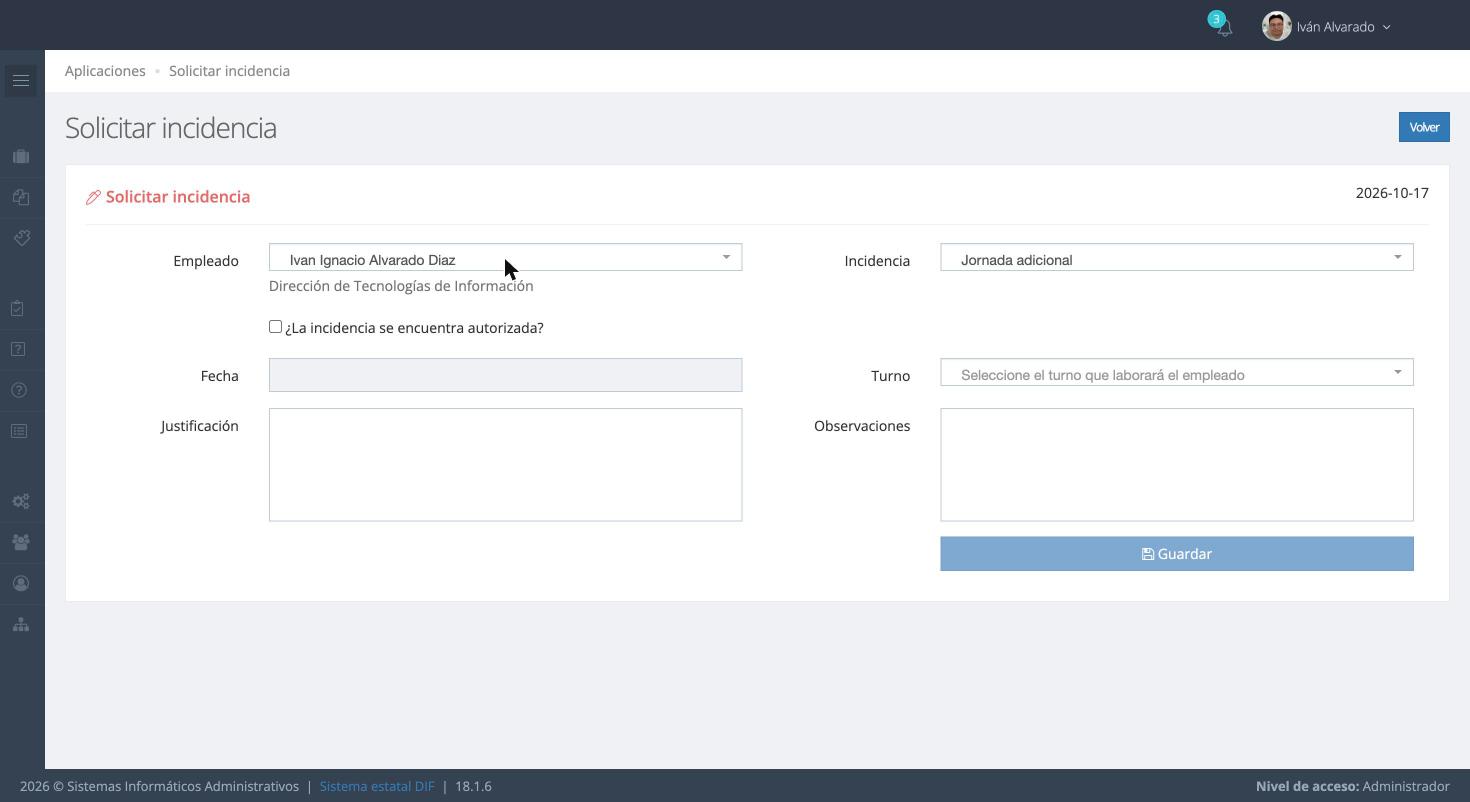
| Campo | Qué se captura |
|---|---|
| Fecha | El día en que se trabajará la jornada adicional (un solo día). |
| Turno | El turno que laborará el empleado, por ejemplo Matutino 8hrs - 15hrs. Los turnos salen del catálogo de Turnos (Recursos humanos → Turnos). |
| Justificación | El motivo de la jornada adicional. |
| Observaciones | Comentarios adicionales. |
El botón Guardar se activa cuando la fecha, el turno y la justificación están completos.
Reglas
Las reglas se revisan al autorizar la incidencia. Si alguna no se cumple, la incidencia no queda autorizada y el sistema muestra un aviso rojo con el motivo.
- El empleado debe tener una jornada asignada. Si no la tiene, el sistema responde El empleado no cuenta con una jornada asignada actualmente.
- El turno no puede estar dentro de su jornada laboral. Si el turno elegido coincide, aunque sea en parte, con el horario que el empleado trabaja normalmente ese día, el sistema responde La jornada adicional no puede estar dentro de su jornada laboral. Por eso una jornada adicional se registra en un día en que el empleado no trabaja (por ejemplo, un sábado o un día de descanso) o en horas fuera de su horario.
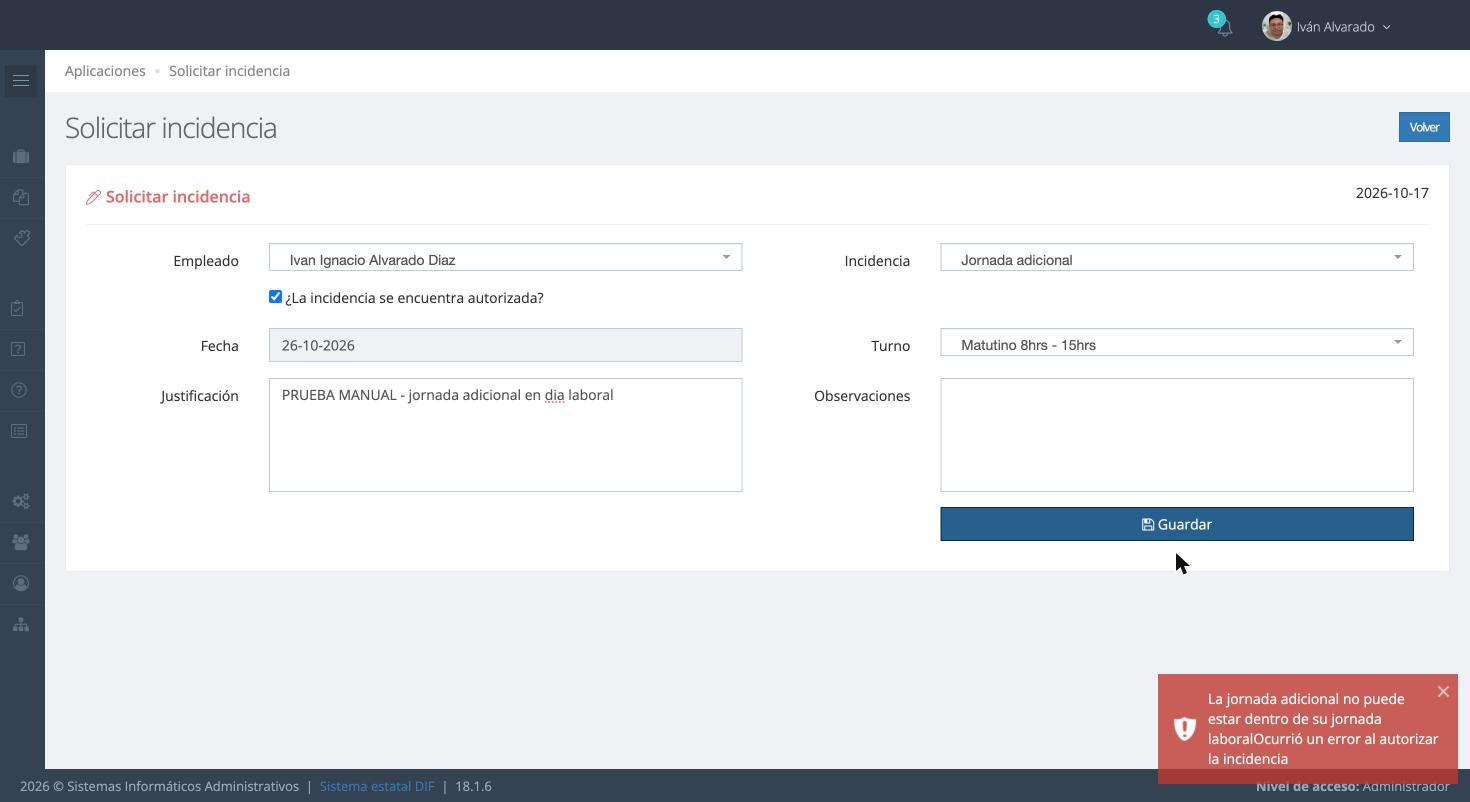
- No puede cruzarse con otra jornada adicional del mismo día. Si el empleado ya tiene otra jornada adicional que se cruza con el turno elegido, el sistema responde La jornada adicional interviene con otra jornada adicional registrada el mismo dia.
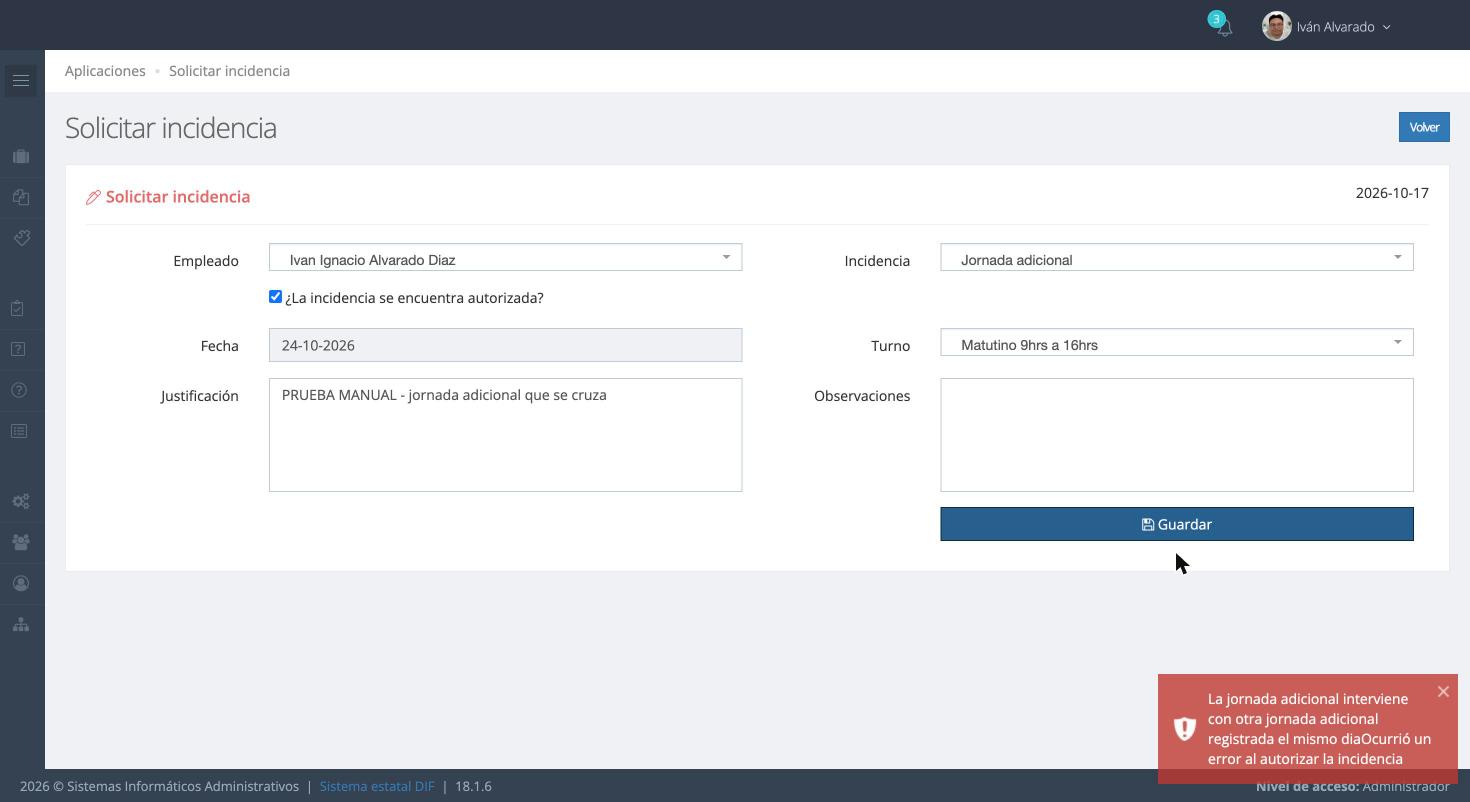
Si el turno termina a la misma hora o antes de la hora en que empieza, el sistema entiende que termina al día siguiente (un turno nocturno que cruza la medianoche).
Qué pasa en cada paso
| Paso | Qué ocurre |
|---|---|
| Registrar | La incidencia queda En espera, sin folio. |
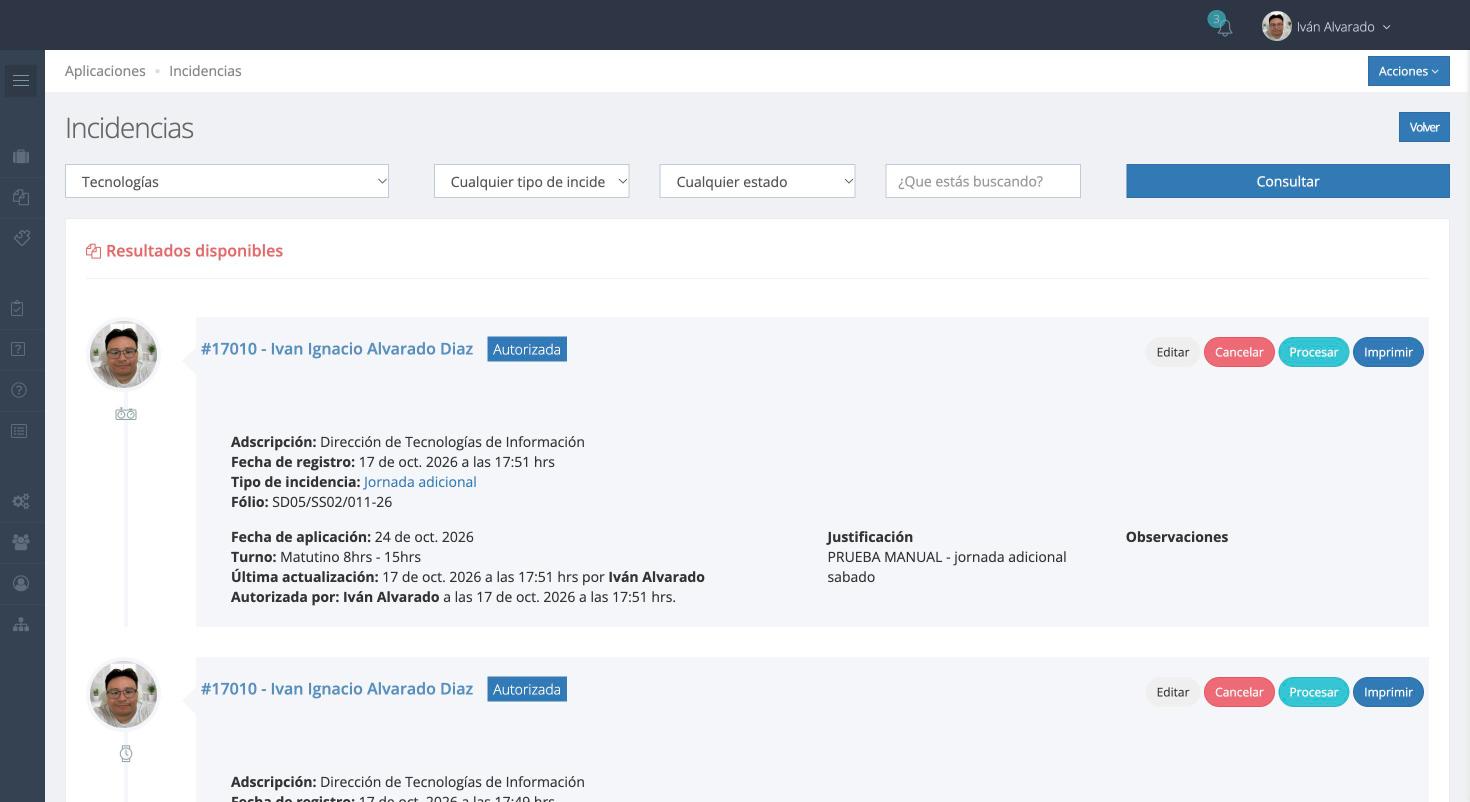
| Autorizar | Se revisan las reglas de arriba. Si todo es correcto, queda Autorizada con su folio. La tarjeta muestra la Fecha de aplicación y el Turno. |
| Procesar | La incidencia pasa a Procesada por R.H. |
| Cancelar | Se eliminan los registros del día y la incidencia queda cancelada o rechazada según el estado (ver Cancelar y rechazar una incidencia). |
Efecto en la asistencia
La jornada adicional no justifica faltas ni retardos del horario normal: el tipo no está marcado como que afecte la asistencia. Es un registro del turno adicional trabajado.
Errores comunes
| Mensaje | Causa |
|---|---|
| El empleado no cuenta con una jornada asignada actualmente | El empleado no tiene jornada vigente. |
| La jornada adicional no puede estar dentro de su jornada laboral | El turno coincide con el horario normal del empleado ese día. |
| La jornada adicional interviene con otra jornada adicional registrada el mismo dia | Ya hay otra jornada adicional ese día que se cruza con el turno. |
| El horario no tiene un turno asignado | El horario del empleado ese día no tiene un turno configurado. Hay que corregirlo en su jornada. |
Vacaciones (y vacaciones por alto riesgo)
Descripción
Las vacaciones registran que un empleado se ausentará uno o varios días seguidos por descanso vacacional. En el catálogo hay dos tipos que se capturan exactamente igual y tienen las mismas reglas:
| Tipo | Abreviatura |
|---|---|
| Vacaciones | VAC |
| Vacaciones por alto riesgo | VAC. R.T |
Para el sistema son dos tipos distintos: eliges el que corresponda y cada uno se revisa por separado.
Quién puede solicitarlas
Cualquier empleado. Estos tipos no dependen del sexo ni de otros datos del empleado.
Campos del formulario
Entra a Recursos humanos → Incidencias → Acciones → Registrar incidencia, elige al empleado y el tipo (ver Solicitar una incidencia). El formulario muestra:
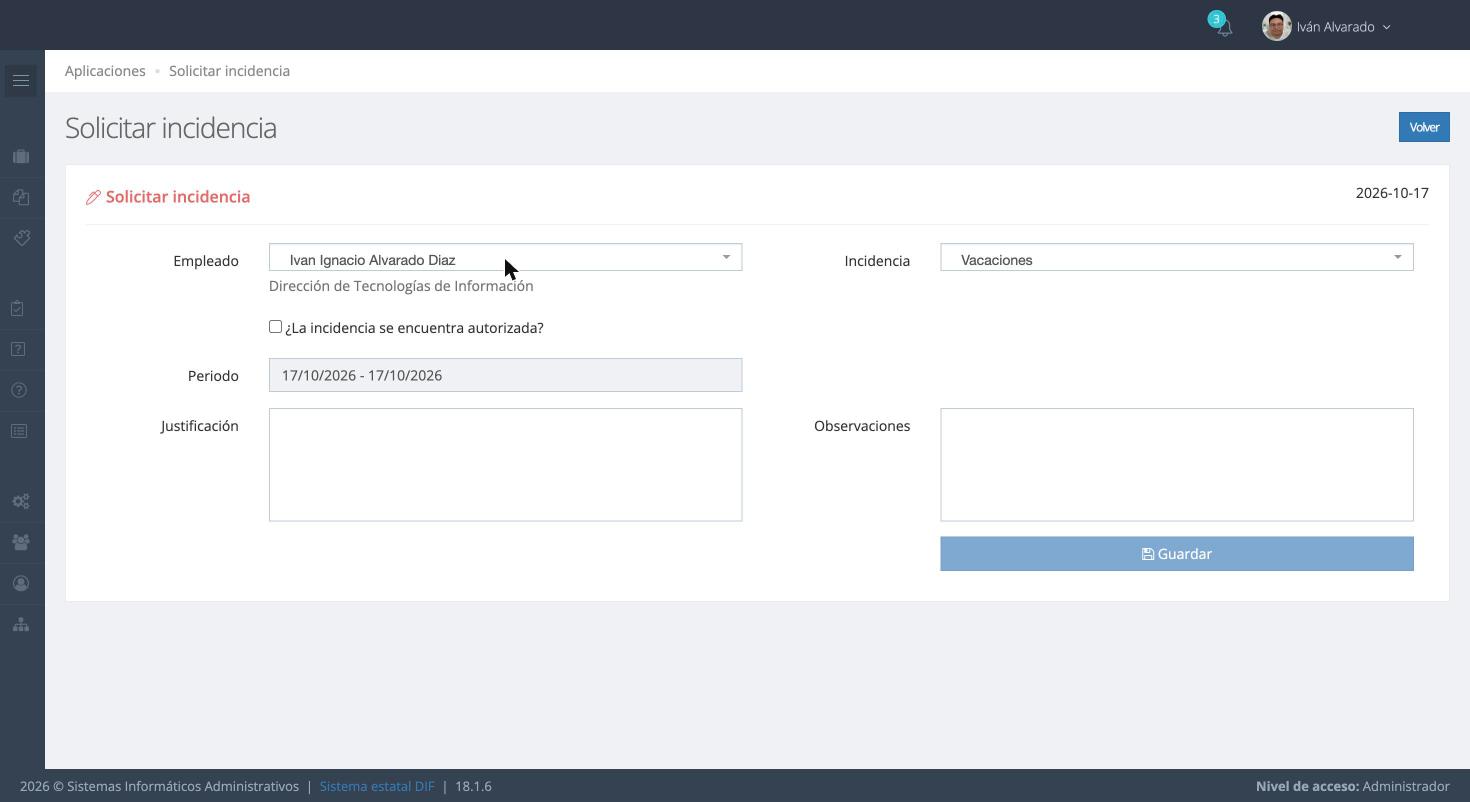
| Campo | Qué se captura |
|---|---|
| Periodo | Fecha inicial y final de las vacaciones. Para un solo día, se elige el mismo día dos veces. |
| Justificación | El motivo o la referencia de las vacaciones. |
| Observaciones | Comentarios adicionales. |
El botón Guardar se activa cuando el periodo está aplicado y la justificación está escrita.
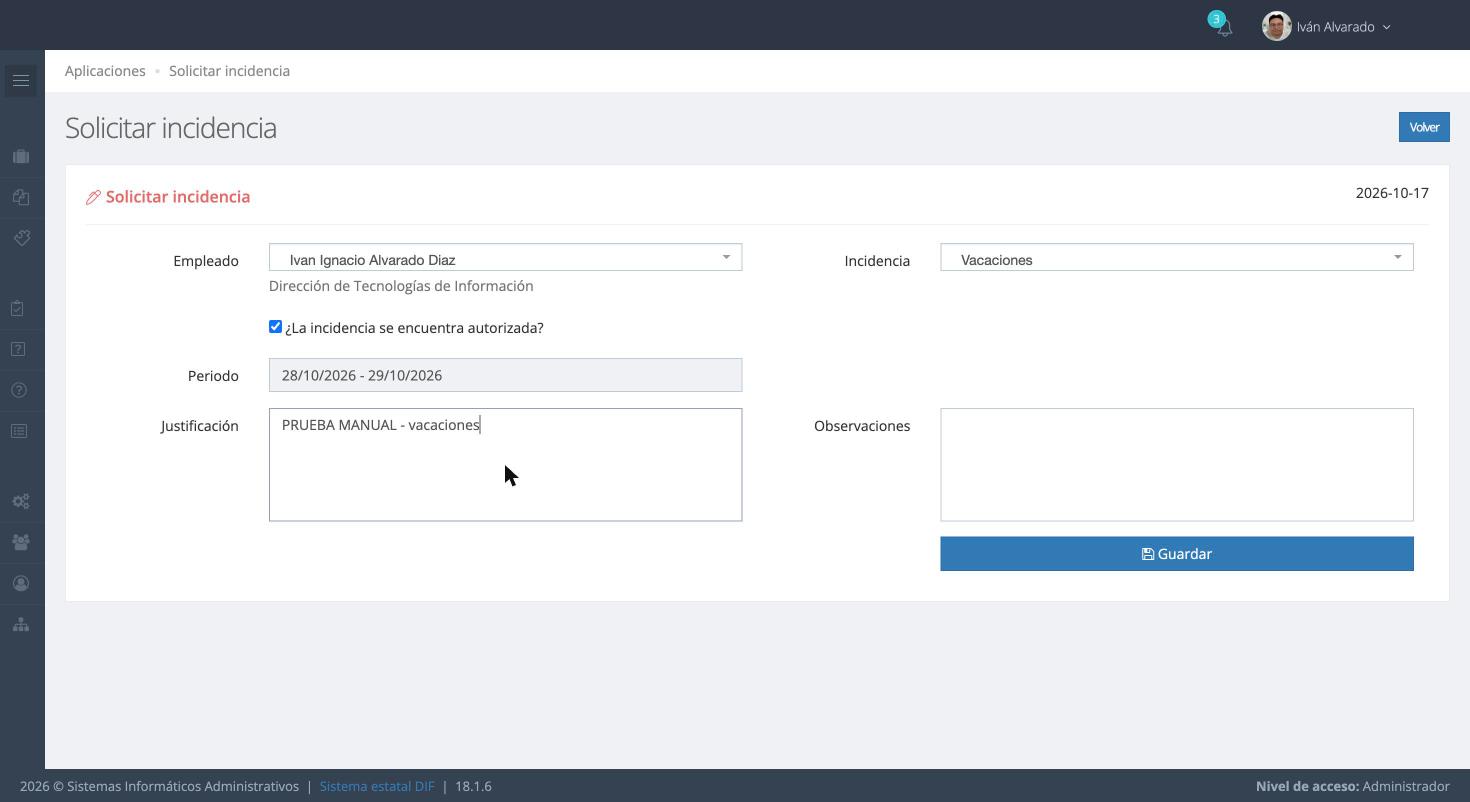
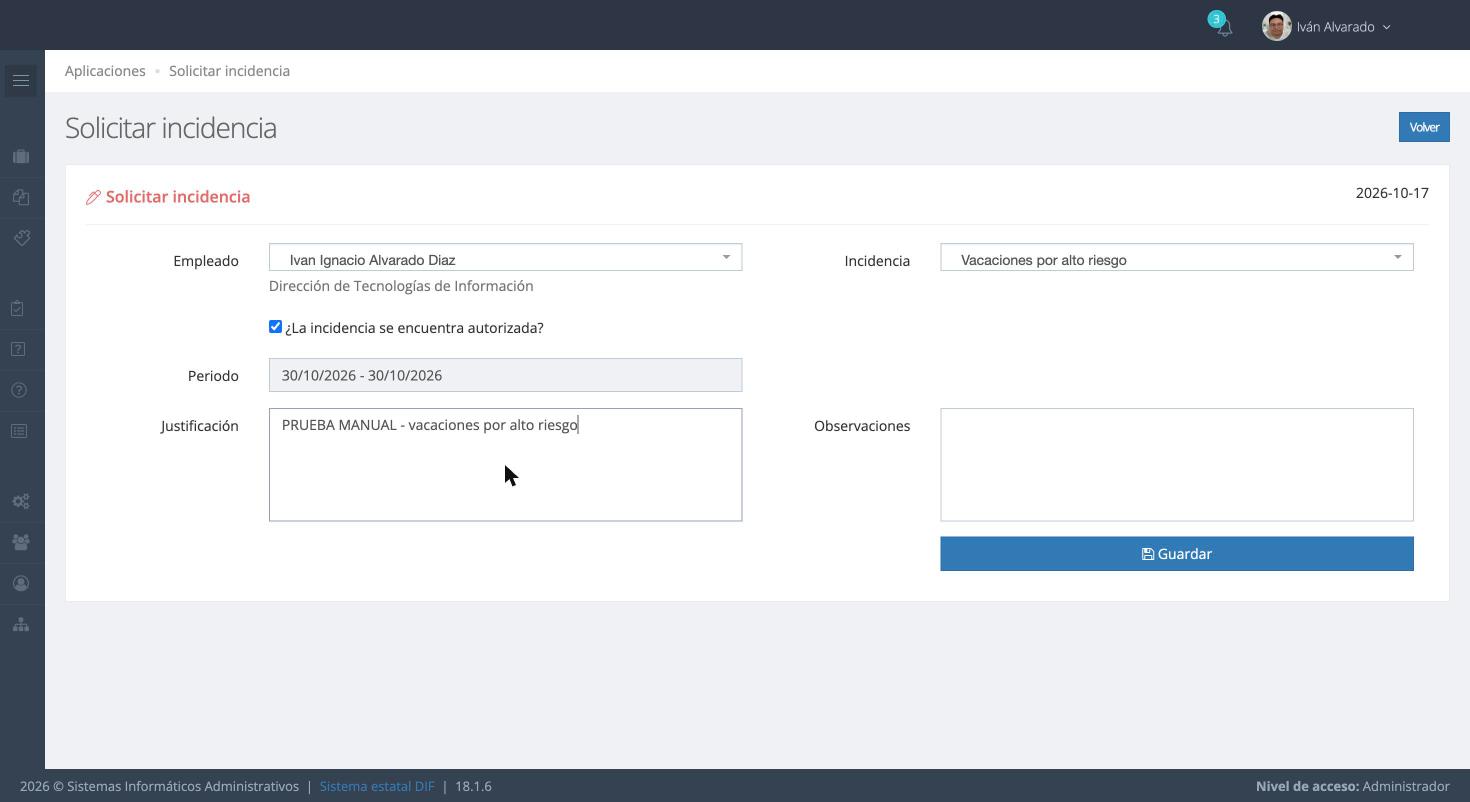
El formulario de Vacaciones por alto riesgo es el mismo; solo cambia el tipo elegido:
Reglas
Las reglas se revisan al autorizar la incidencia.
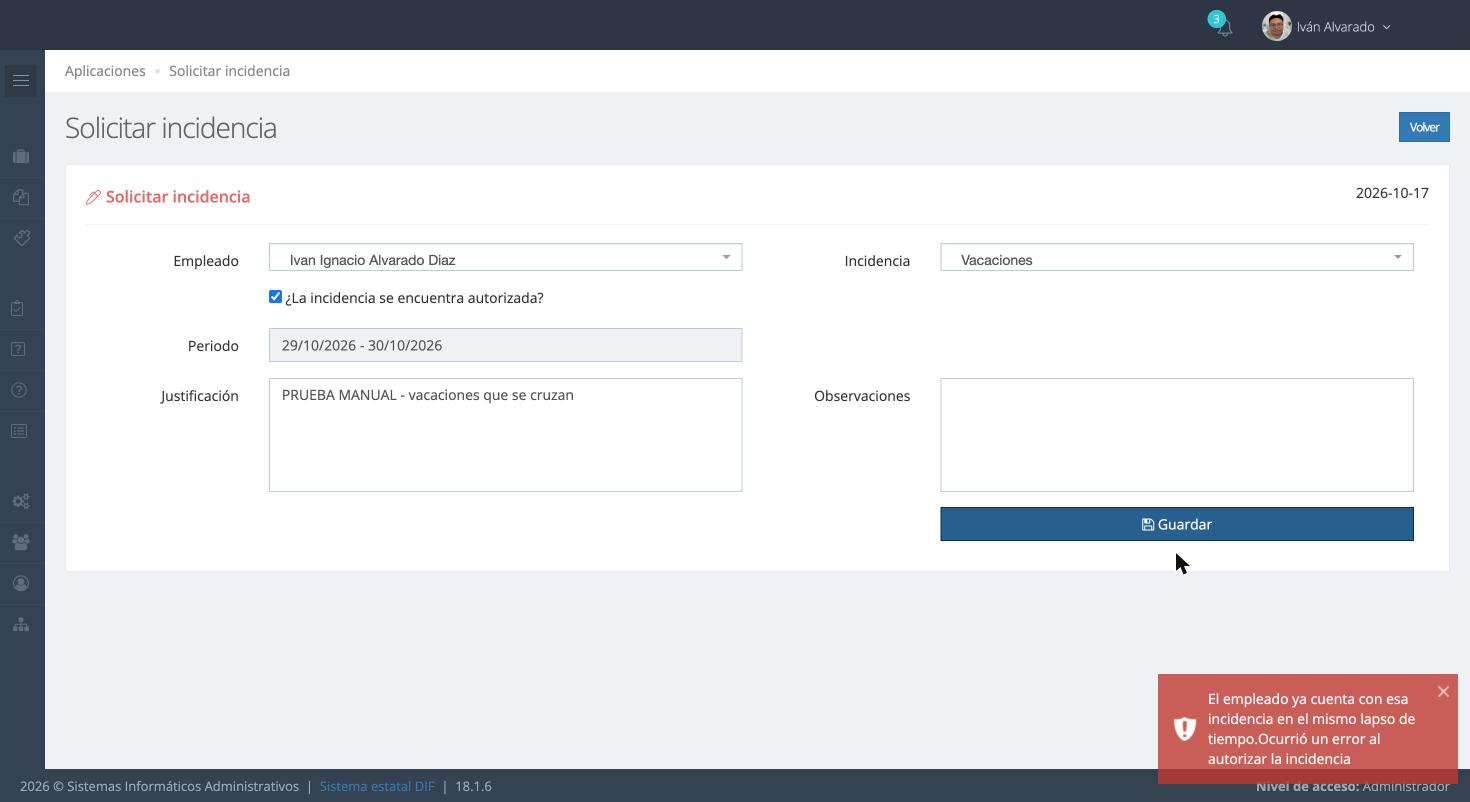
- No puede haber otra incidencia del mismo tipo para ese empleado en alguno de los días del periodo. Si ya tiene vacaciones que coinciden con uno solo de los días, el sistema no autoriza la solicitud y muestra un aviso rojo: El empleado ya cuenta con esa incidencia en el mismo lapso de tiempo.
- El sistema no calcula ni valida el saldo de días de vacaciones del empleado.
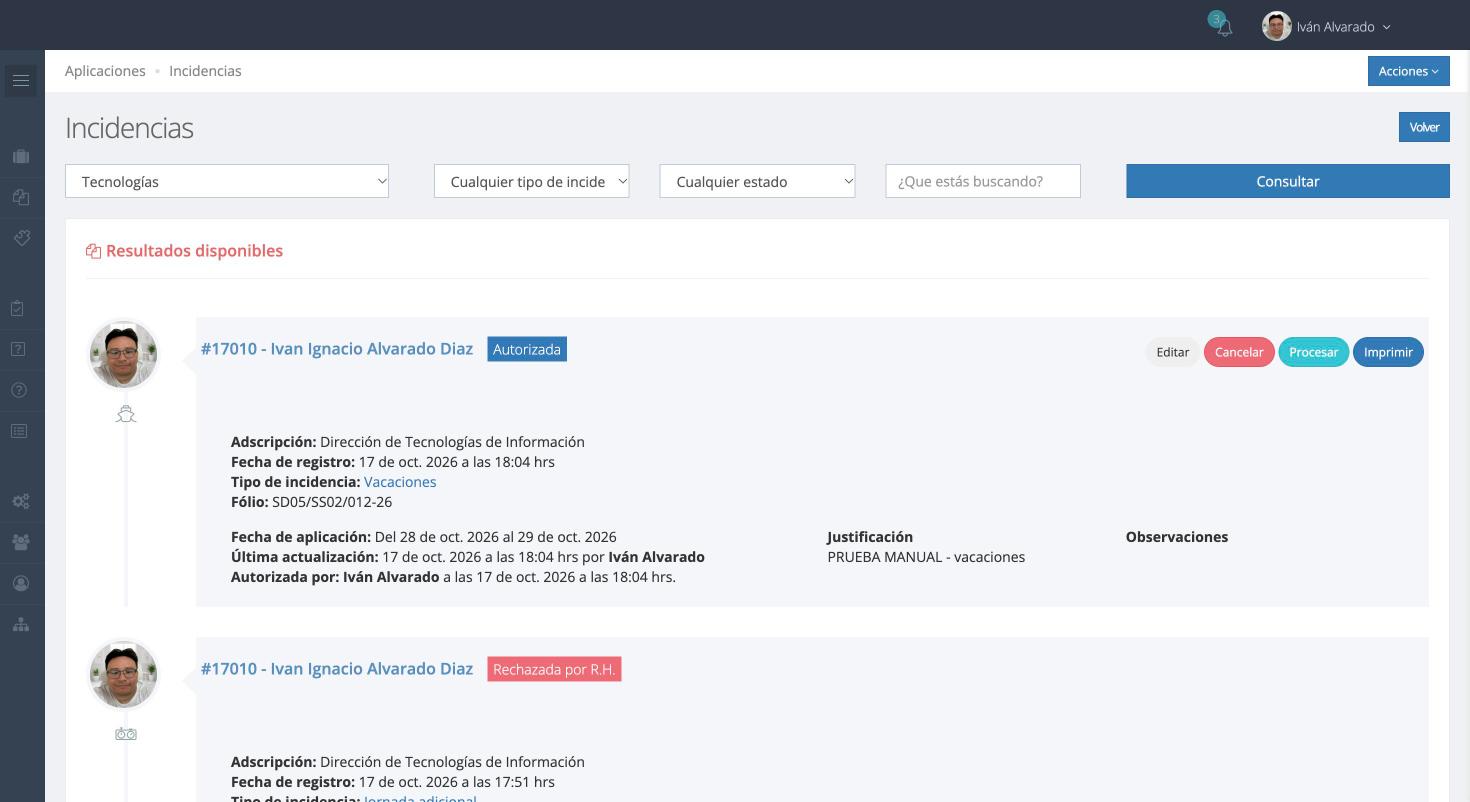
- La revisión compara solo contra el mismo tipo. No impide que un día de vacaciones coincida con una incidencia de otro tipo. Por ejemplo, se autorizaron Días económicos el 29 de octubre dentro de unas vacaciones del 28 al 29 de octubre. Por la misma razón, Vacaciones y Vacaciones por alto riesgo, al ser tipos distintos, no se comparan entre sí. Antes de autorizar, revisa en la lista lo que el empleado ya tiene en esas fechas.
Qué pasa en cada paso
| Paso | Qué ocurre |
|---|---|
| Registrar | La incidencia queda En espera, sin folio. |
| Autorizar | Se revisan las reglas de arriba. Si todo es correcto, se registra cada día del periodo y la incidencia queda Autorizada con su folio. La tarjeta muestra el periodo: Del 28 de oct. 2026 al 29 de oct. 2026. |
| Procesar | La incidencia pasa a Procesada por R.H. |
| Cancelar | Se eliminan los registros de cada día del periodo y la incidencia queda cancelada o rechazada según el estado (ver Cancelar y rechazar una incidencia). |
Efecto en la asistencia
Las vacaciones justifican el día completo: los días del periodo no se marcan como falta injustificada. Cuentan para el reporte de asistencia solo cuando la incidencia está Procesada por R.H.
Errores comunes
| Mensaje | Causa |
|---|---|
| El empleado ya cuenta con esa incidencia en el mismo lapso de tiempo | El empleado ya tiene una incidencia del mismo tipo en alguno de los días del periodo. |
Días económicos
Descripción
Los días económicos registran que un empleado se ausentará uno o varios días completos usando este tipo de permiso. En las listas y reportes aparece con la abreviatura D. ECON.
Quién puede solicitarlos
Cualquier empleado. Este tipo no depende del sexo ni de otros datos del empleado.
Campos del formulario
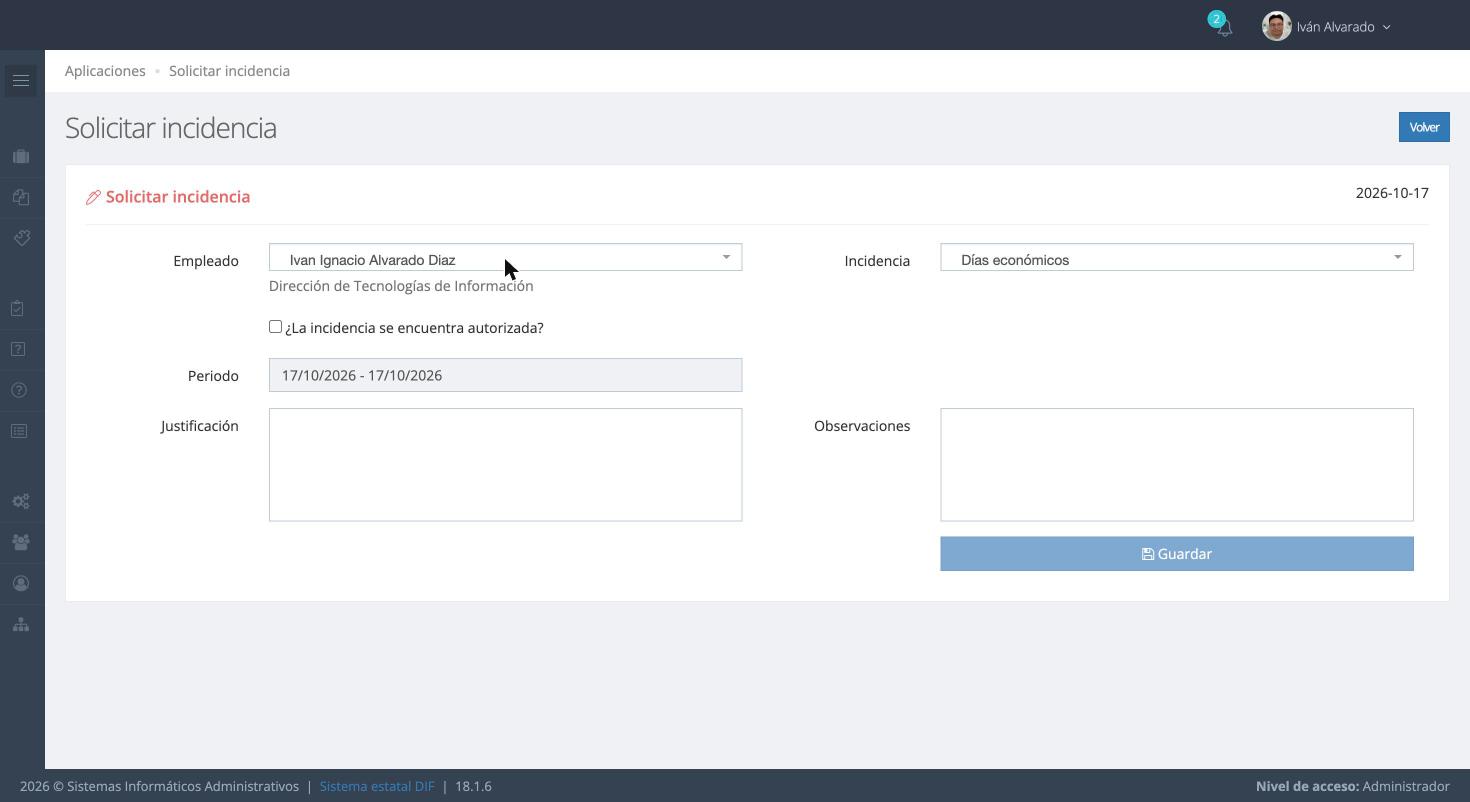
Entra a Recursos humanos → Incidencias → Acciones → Registrar incidencia, elige al empleado y el tipo Días económicos (ver Solicitar una incidencia). El formulario muestra:
| Campo | Qué se captura |
|---|---|
| Periodo | Fecha inicial y final. Para un solo día, se elige el mismo día dos veces. |
| Justificación | El motivo del permiso. |
| Observaciones | Comentarios adicionales. |
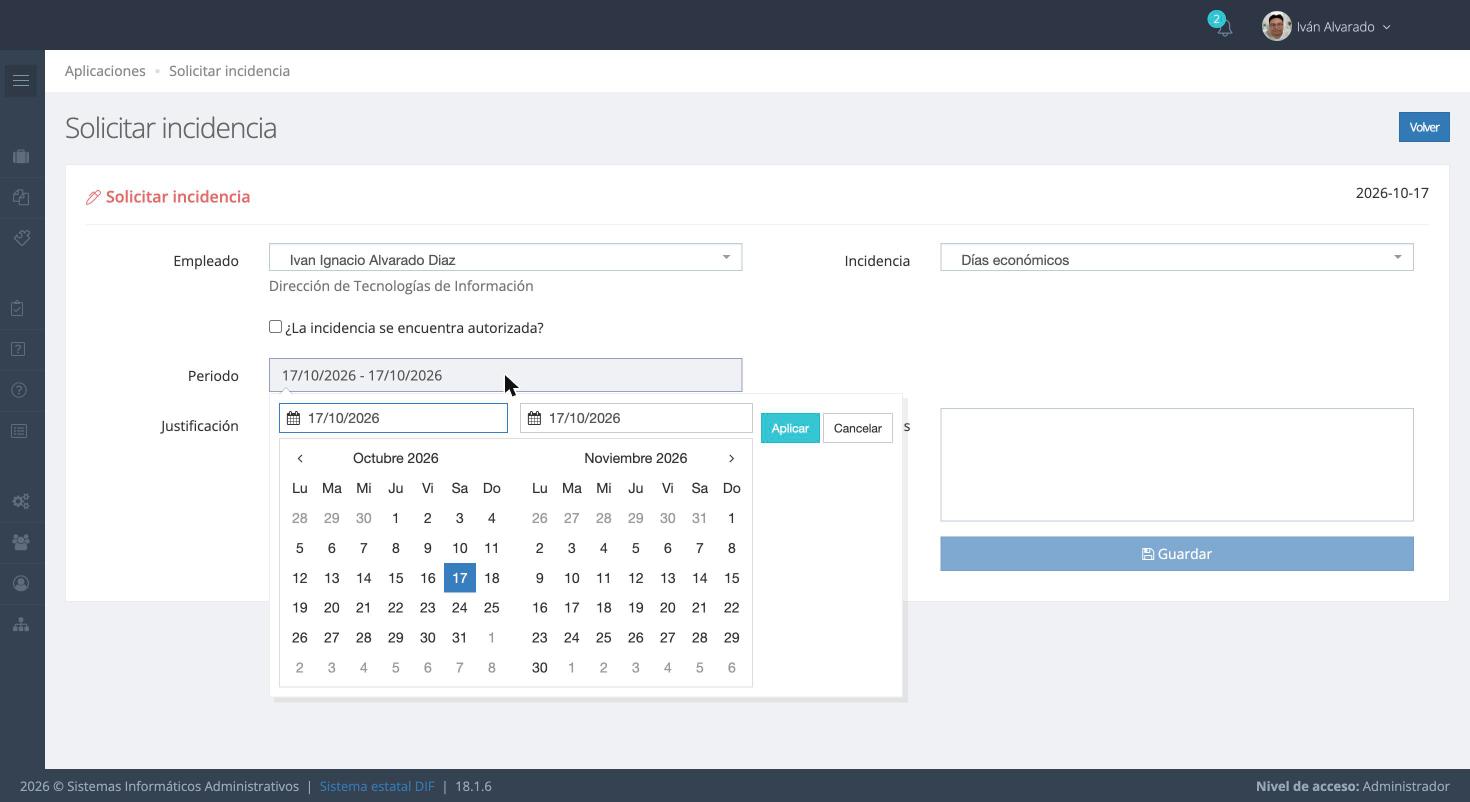
Al hacer clic en Periodo se abre el calendario: elige la fecha inicial, la final y pulsa Aplicar. El botón Guardar se activa cuando el periodo está aplicado y la justificación está escrita.
Reglas
Las reglas se revisan al autorizar la incidencia.
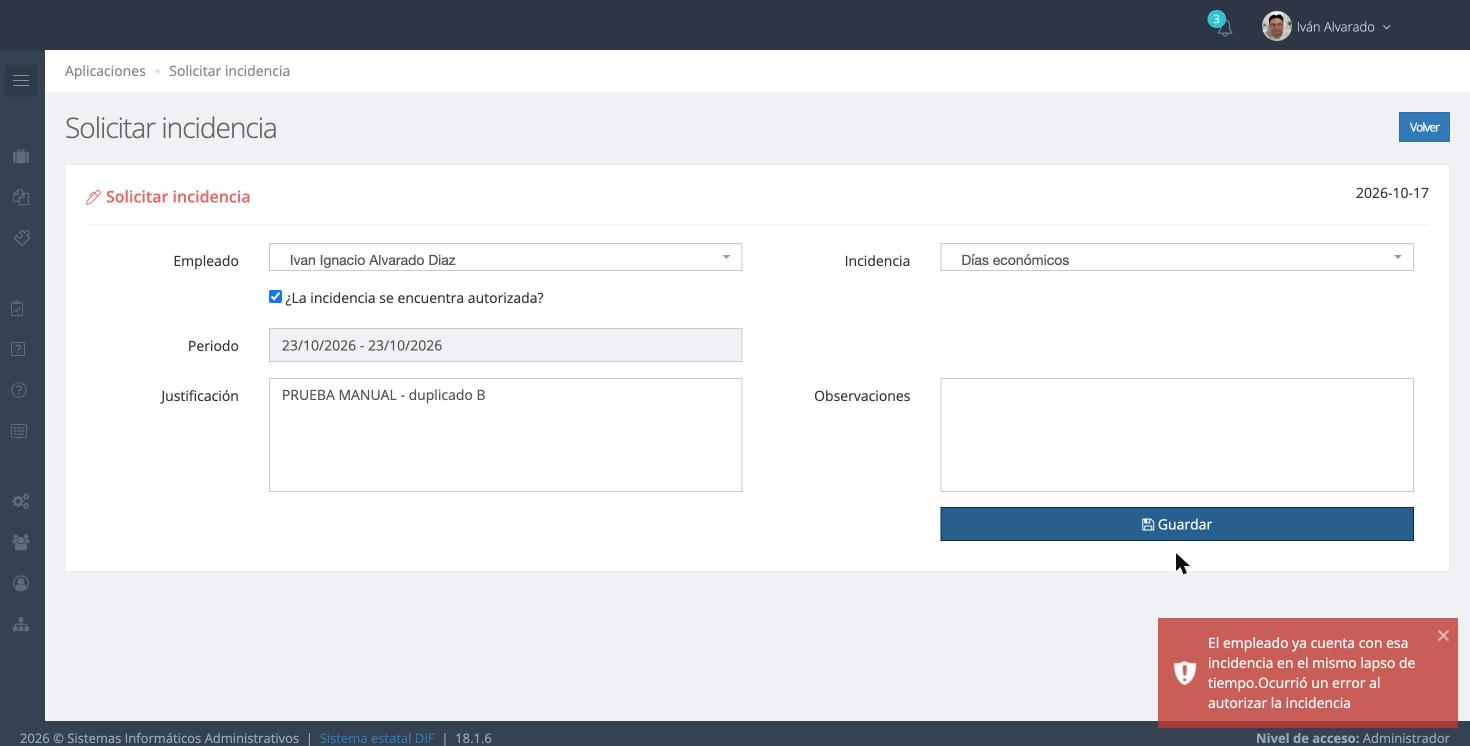
- No puede haber otros días económicos del mismo empleado en alguno de los días del periodo. Si coincide aunque sea un solo día, el sistema no autoriza la solicitud y muestra un aviso rojo: El empleado ya cuenta con esa incidencia en el mismo lapso de tiempo.
- El sistema no calcula ni valida cuántos días económicos le corresponden al empleado.
- La revisión compara solo contra el mismo tipo. No impide que un día económico coincida con una incidencia de otro tipo. Por ejemplo, se autorizaron Días económicos el 29 de octubre dentro de unas vacaciones del 28 al 29 de octubre. Antes de autorizar, revisa en la lista lo que el empleado ya tiene en esas fechas.
Qué pasa en cada paso
| Paso | Qué ocurre |
|---|---|
| Registrar | La incidencia queda En espera, sin folio. |
| Autorizar | Se revisan las reglas de arriba. Si todo es correcto, se registra cada día del periodo y la incidencia queda Autorizada con su folio. |
| Procesar | La incidencia pasa a Procesada por R.H. |
| Cancelar | Se eliminan los registros de cada día del periodo y la incidencia queda cancelada o rechazada según el estado (ver Cancelar y rechazar una incidencia). |
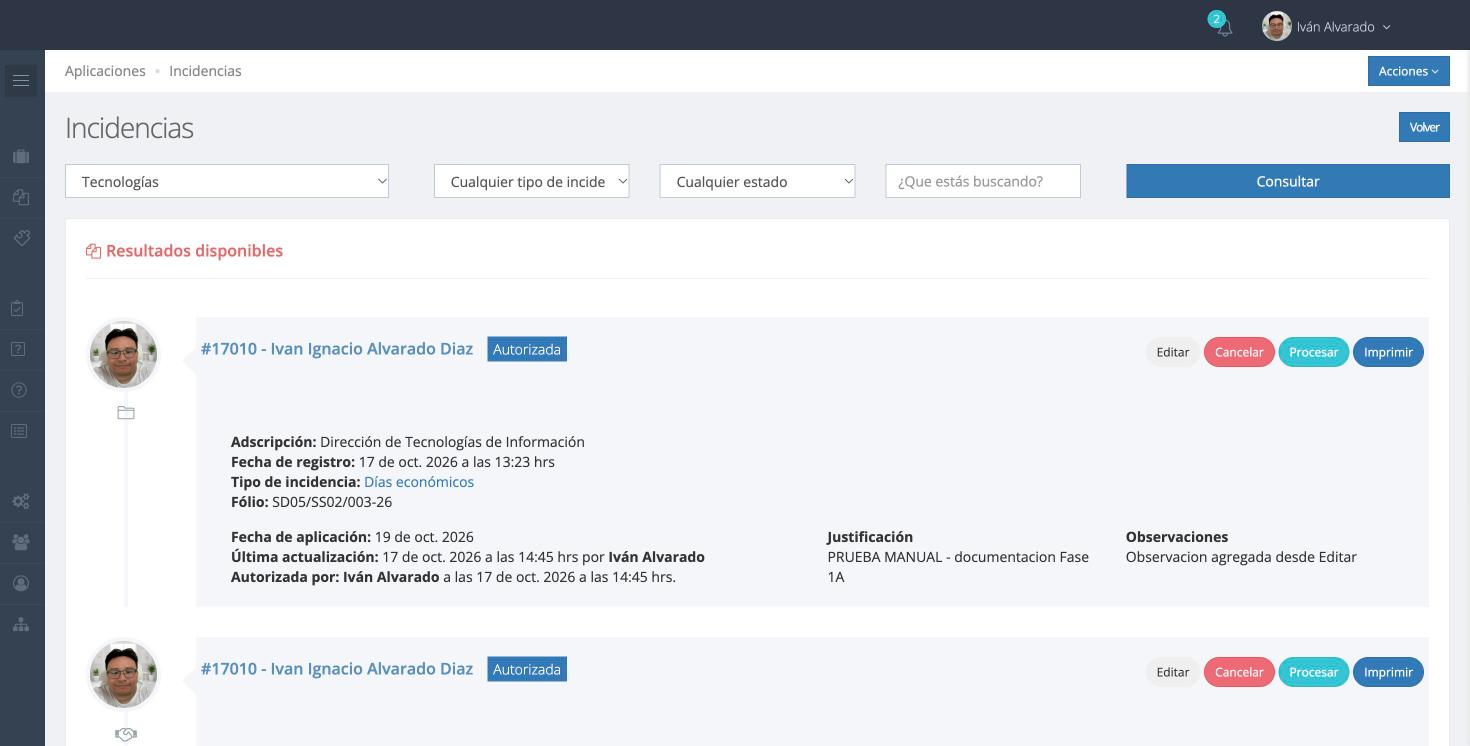
Efecto en la asistencia
Los días económicos justifican el día completo: los días del periodo no se marcan como falta injustificada. Cuentan para el reporte de asistencia solo cuando la incidencia está Procesada por R.H.
Errores comunes
| Mensaje | Causa |
|---|---|
| El empleado ya cuenta con esa incidencia en el mismo lapso de tiempo | El empleado ya tiene días económicos en alguno de los días del periodo. |
Cumpleaños
Descripción
El permiso de cumpleaños registra que un empleado se ausenta el día de su cumpleaños. En las listas y reportes aparece con la abreviatura CUMPL.
Solo se autoriza en el día exacto del cumpleaños. Si el empleado quiere tomar el día de su cumpleaños en otra fecha, no se usa este tipo: hay que registrar una incidencia de Devolución de día (ver Devolución de día).
Quién puede solicitarlo
Cualquier empleado que tenga registrada su fecha de nacimiento en el sistema. Este tipo no depende del sexo.
Campos del formulario
Entra a Recursos humanos → Incidencias → Acciones → Registrar incidencia, elige al empleado y el tipo Cumpleaños (ver Solicitar una incidencia). El formulario muestra:
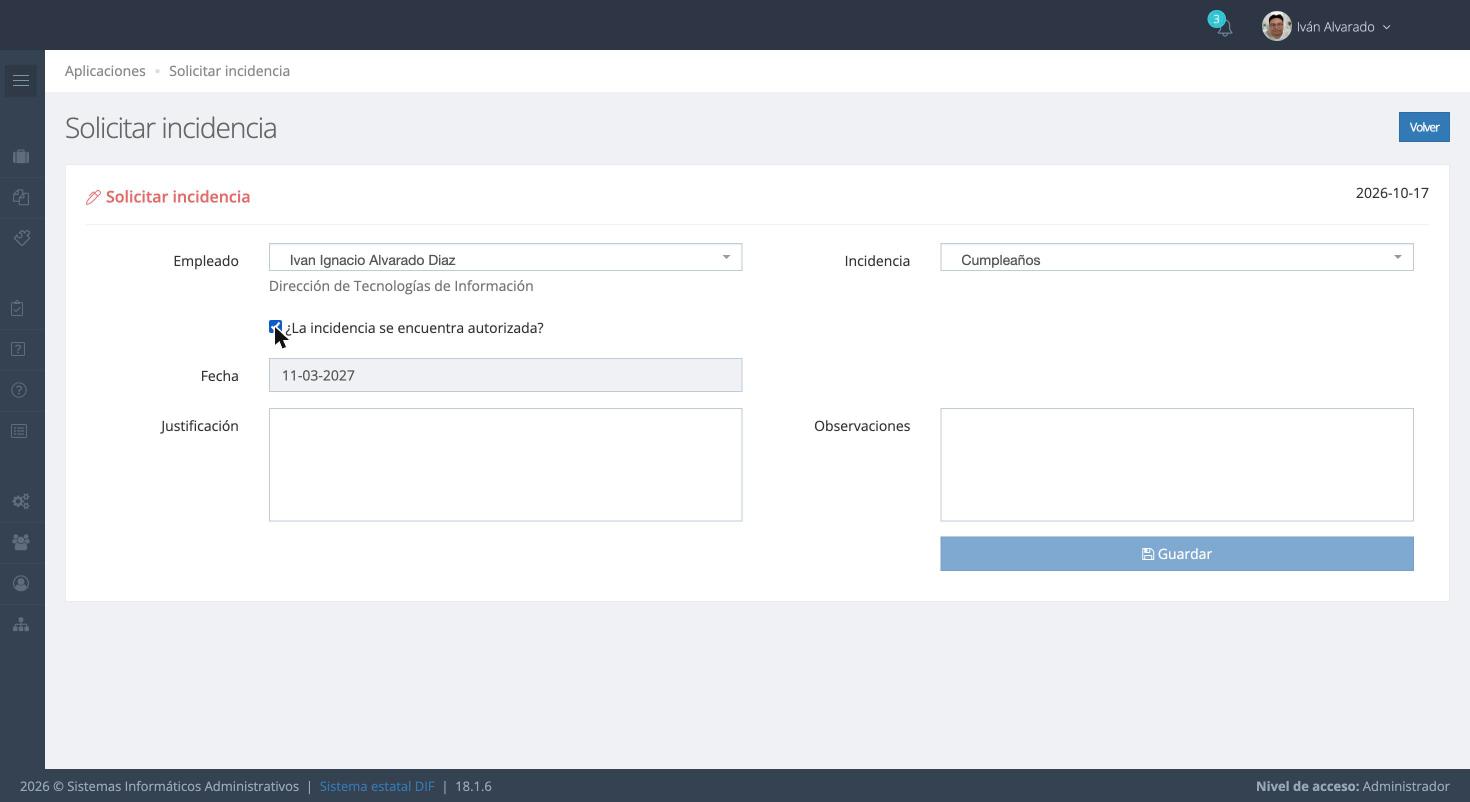
| Campo | Qué se captura |
|---|---|
| Fecha | El día del cumpleaños (un solo día). Se muestra como día-mes-año. |
| Justificación | El motivo o la referencia del permiso. |
| Observaciones | Comentarios adicionales. |
La pantalla deja elegir cualquier fecha, pasada o futura, pero solo se autoriza la que coincide con el cumpleaños del empleado. El botón Guardar se activa cuando la fecha y la justificación están completas.
Reglas
Las reglas se revisan al autorizar la incidencia.
- El empleado debe tener fecha de nacimiento. Si no la tiene, el sistema no autoriza y responde El empleado no tiene asignado el día de su cumpleaños.
- El día elegido debe coincidir con el cumpleaños. El sistema compara el día y el mes de la fecha elegida con la fecha de nacimiento del empleado; el año no importa. Si no coinciden, no autoriza y muestra un aviso rojo: El día seleccionado no concuerda con el cumpleaños del empleado.
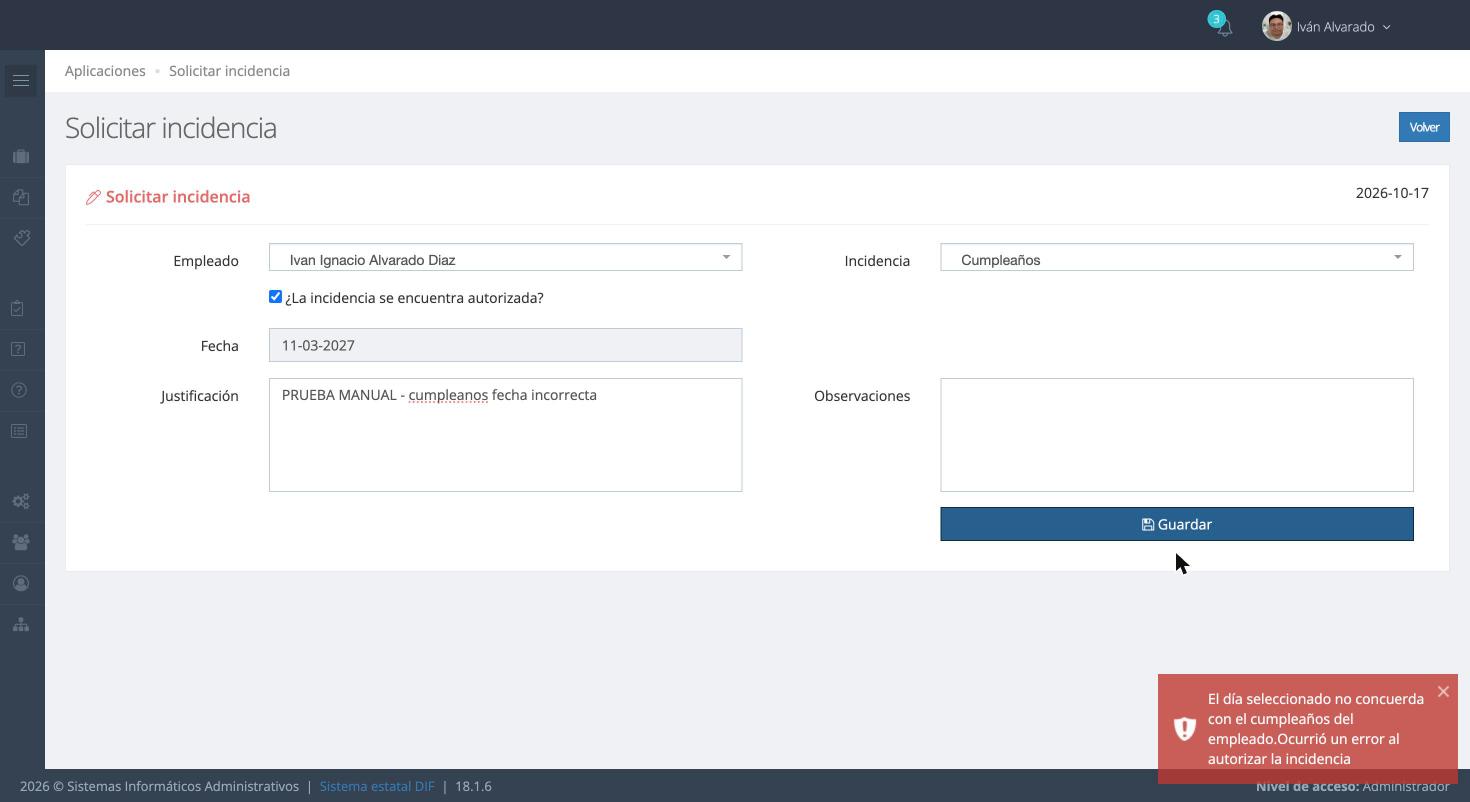
Qué pasa en cada paso
| Paso | Qué ocurre |
|---|---|
| Registrar | La incidencia queda En espera, sin folio. |
| Autorizar | Se revisan las reglas de arriba. Si todo es correcto, se registra el día y la incidencia queda Autorizada con su folio. |
| Procesar | La incidencia pasa a Procesada por R.H. |
| Cancelar | Se elimina el registro del día y la incidencia queda cancelada o rechazada según el estado (ver Cancelar y rechazar una incidencia). |
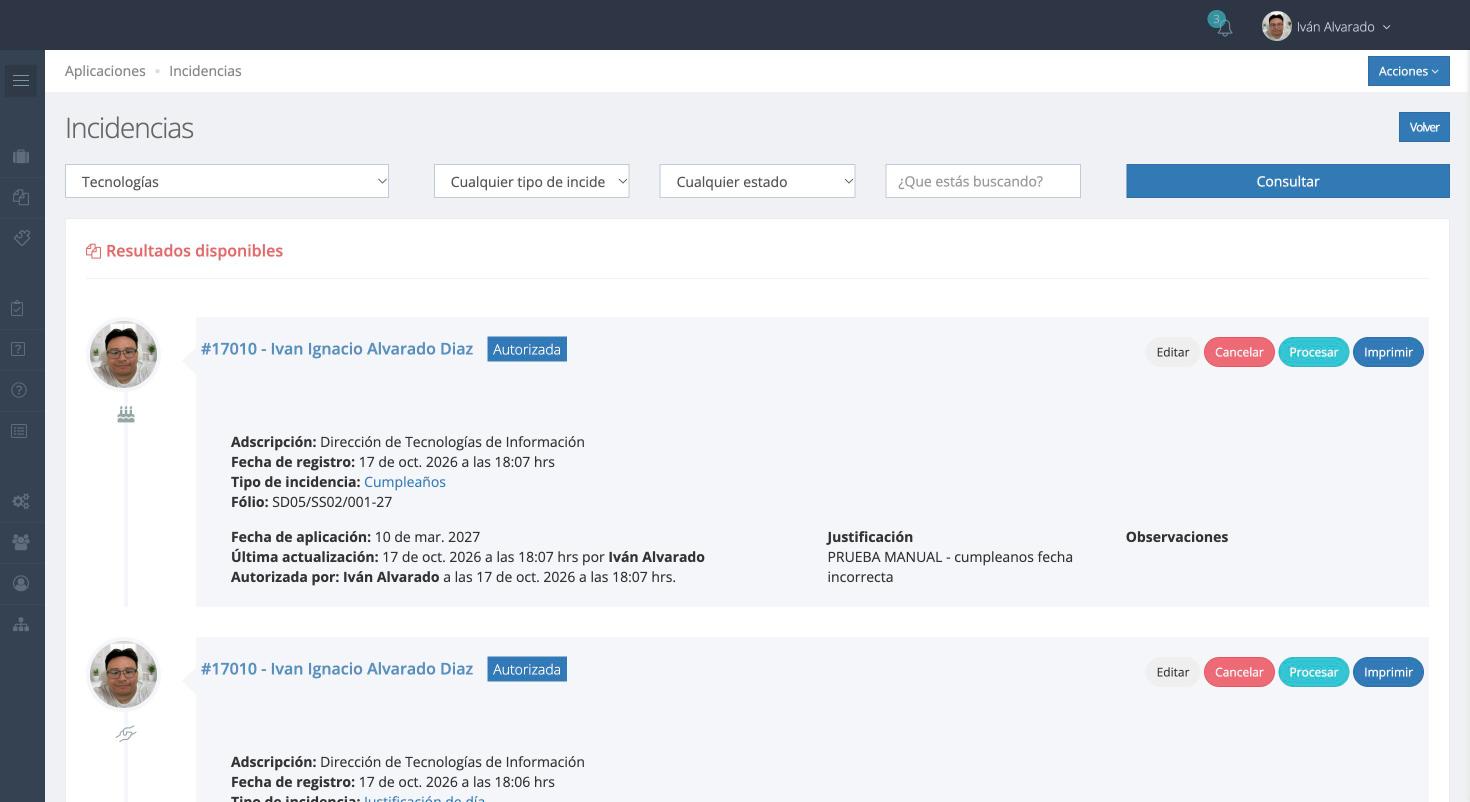
El año del folio es el de la fecha de la incidencia. En el ejemplo, un cumpleaños del 10 de marzo de 2027 recibió un folio terminado en -27 con consecutivo 001, porque el consecutivo se reinicia cada año.
Efecto en la asistencia
El permiso de cumpleaños justifica el día completo: ese día no se marca como falta injustificada. Cuenta para el reporte de asistencia solo cuando la incidencia está Procesada por R.H.
Errores comunes
| Mensaje | Causa |
|---|---|
| El empleado no tiene asignado el día de su cumpleaños | El empleado no tiene fecha de nacimiento registrada. |
| El día seleccionado no concuerda con el cumpleaños del empleado | La fecha elegida no es el día y mes de nacimiento. Si se quiere otra fecha, usar Devolución de día. |
Devolución de día
Descripción
La devolución de día es la incidencia que se usa para tomar el día de cumpleaños en otra fecha. El permiso de Cumpleaños solo se autoriza en el día exacto del cumpleaños; si el empleado quiere su día en una fecha distinta, se registra una Devolución de día en la fecha elegida (ver Cumpleaños). En las listas y reportes aparece con la abreviatura DEV. DIA.
No la confundas con la Devolución de horas, que es otra incidencia con su propio asistente de cuatro pasos (ver Devolución de horas).
Quién puede solicitarla
Cualquier empleado. Este tipo no depende del sexo ni de otros datos del empleado.
Campos del formulario
Entra a Recursos humanos → Incidencias → Acciones → Registrar incidencia, elige al empleado y el tipo Devolución de día (ver Solicitar una incidencia). El formulario muestra:
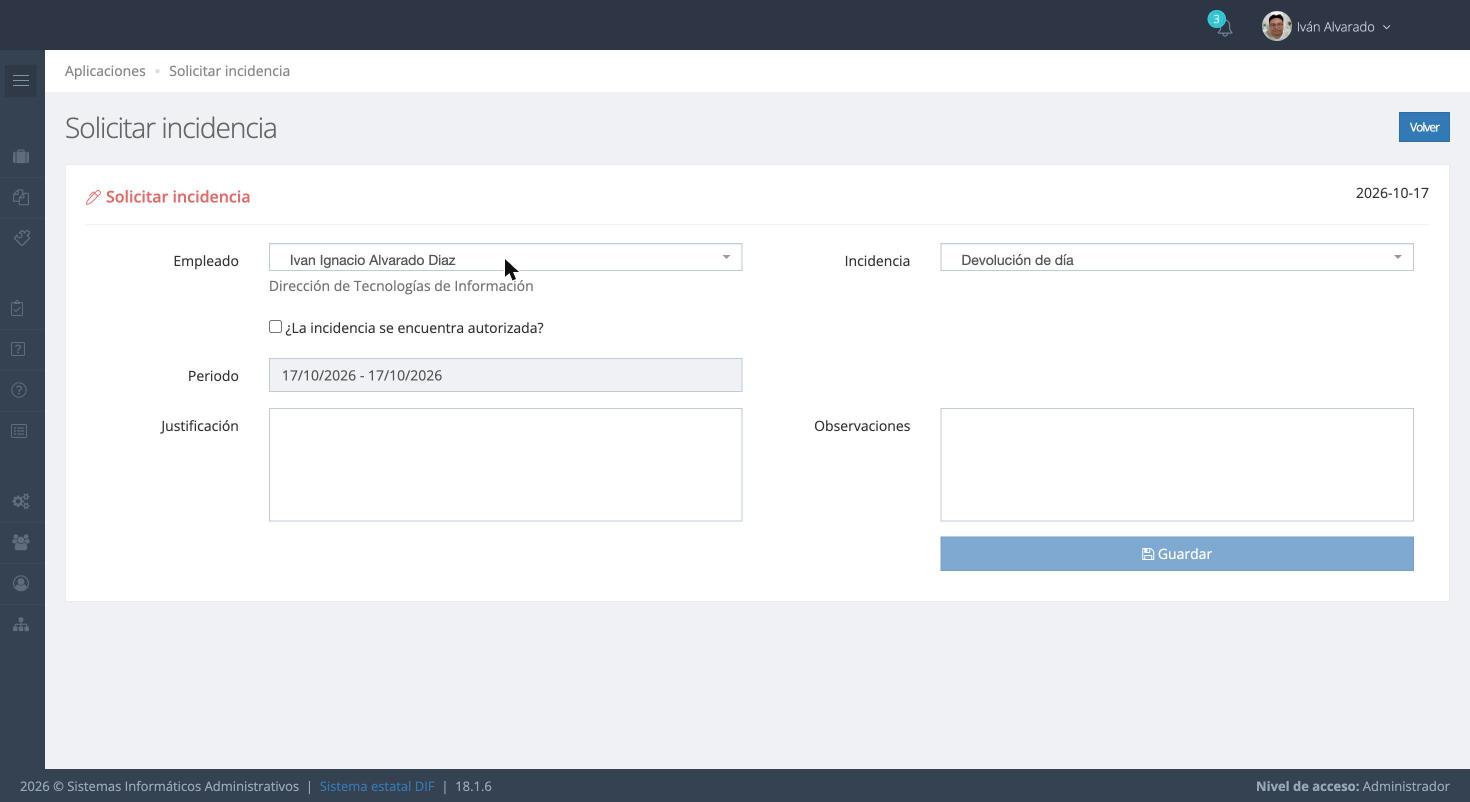
| Campo | Qué se captura |
|---|---|
| Periodo | Fecha inicial y final. Normalmente es un solo día: se elige el mismo día dos veces. |
| Justificación | El motivo. Conviene anotar que se trata del día de cumpleaños y la fecha original. |
| Observaciones | Comentarios adicionales. |
El botón Guardar se activa cuando el periodo está aplicado y la justificación está escrita.
Reglas
Las reglas se revisan al autorizar la incidencia.
- No puede haber otra devolución de día del mismo empleado en alguno de los días del periodo. Si coincide, el sistema no autoriza la solicitud y muestra un aviso rojo: El empleado ya cuenta con esa incidencia en el mismo lapso de tiempo.
- El sistema no relaciona esta incidencia con la de Cumpleaños. No comprueba que el empleado tenga un cumpleaños pendiente ni limita cuántas devoluciones de día puede tener; eso lo valora quien autoriza.
- La revisión compara solo contra el mismo tipo. No impide que el día coincida con una incidencia de otro tipo. Antes de autorizar, revisa en la lista lo que el empleado ya tiene en esa fecha.
Qué pasa en cada paso
| Paso | Qué ocurre |
|---|---|
| Registrar | La incidencia queda En espera, sin folio. |
| Autorizar | Se revisan las reglas de arriba. Si todo es correcto, se registra cada día del periodo y la incidencia queda Autorizada con su folio. |
| Procesar | La incidencia pasa a Procesada por R.H. |
| Cancelar | Se eliminan los registros de cada día del periodo y la incidencia queda cancelada o rechazada según el estado (ver Cancelar y rechazar una incidencia). |
Efecto en la asistencia
La devolución de día justifica el día completo: ese día no se marca como falta injustificada. Cuenta para el reporte de asistencia solo cuando la incidencia está Procesada por R.H.
Errores comunes
| Mensaje | Causa |
|---|---|
| El empleado ya cuenta con esa incidencia en el mismo lapso de tiempo | El empleado ya tiene una devolución de día en alguno de los días del periodo. |
Justificación de día
Descripción
La justificación de día registra la justificación de uno o varios días completos de un empleado. En las listas y reportes aparece con la abreviatura JUST. DIA.
Quién puede solicitarla
Cualquier empleado. Este tipo no depende del sexo ni de otros datos del empleado.
Campos del formulario
Entra a Recursos humanos → Incidencias → Acciones → Registrar incidencia, elige al empleado y el tipo Justificación de día (ver Solicitar una incidencia). El formulario muestra:
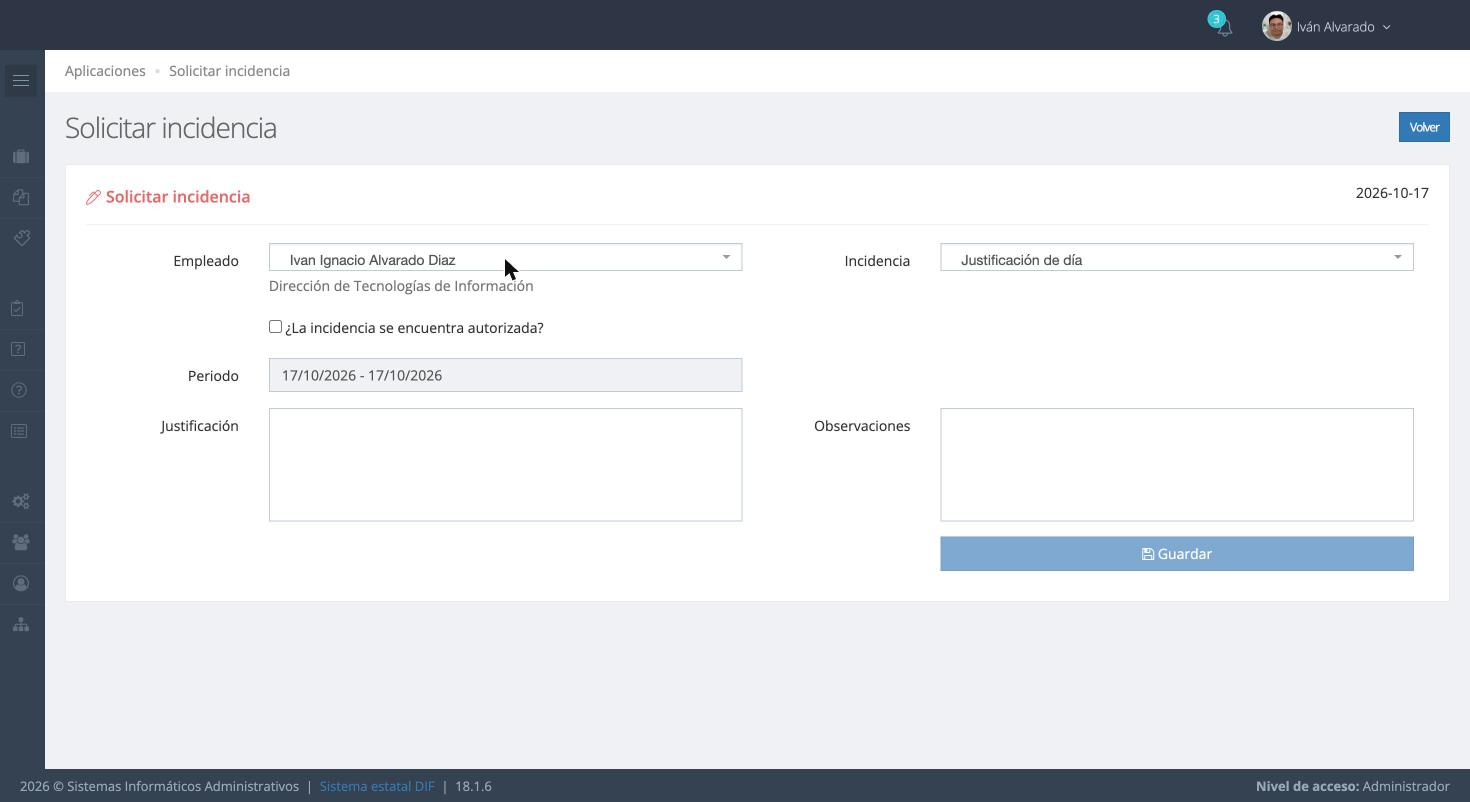
| Campo | Qué se captura |
|---|---|
| Periodo | Fecha inicial y final de los días que se justifican. Para un solo día, se elige el mismo día dos veces. |
| Justificación | El motivo por el que se justifican esos días. |
| Observaciones | Comentarios adicionales. |
El botón Guardar se activa cuando el periodo está aplicado y la justificación está escrita.
Reglas
Las reglas se revisan al autorizar la incidencia.
- No puede haber otra justificación de día del mismo empleado en alguno de los días del periodo. Si coincide, el sistema no autoriza la solicitud y muestra un aviso rojo: El empleado ya cuenta con esa incidencia en el mismo lapso de tiempo.
- La revisión compara solo contra el mismo tipo. No impide que el día coincida con una incidencia de otro tipo. Antes de autorizar, revisa en la lista lo que el empleado ya tiene en esas fechas.
Qué pasa en cada paso
| Paso | Qué ocurre |
|---|---|
| Registrar | La incidencia queda En espera, sin folio. |
| Autorizar | Se revisan las reglas de arriba. Si todo es correcto, se registra cada día del periodo y la incidencia queda Autorizada con su folio. |
| Procesar | La incidencia pasa a Procesada por R.H. |
| Cancelar | Se eliminan los registros de cada día del periodo y la incidencia queda cancelada o rechazada según el estado (ver Cancelar y rechazar una incidencia). |
Efecto en la asistencia
La justificación de día justifica el día completo: los días del periodo no se marcan como falta injustificada. Cuenta para el reporte de asistencia solo cuando la incidencia está Procesada por R.H.
Errores comunes
| Mensaje | Causa |
|---|---|
| El empleado ya cuenta con esa incidencia en el mismo lapso de tiempo | El empleado ya tiene una justificación de día en alguno de los días del periodo. |
Pases de entrada y de salida
Descripción
Los pases permiten que un empleado llegue más tarde o salga antes de su horario normal en un día concreto. Hay dos tipos y cada uno se registra por separado:
| Tipo | Abreviatura | Para qué sirve |
|---|---|---|
| Pase de entrada | PERM. ENTRADA | Llegar más tarde de la hora de entrada del turno. |
| Pase de salida | PERM. SALIDA | Salir antes de la hora de salida del turno, con o sin regreso. |
Los pases tienen un tope mensual de 4 horas (240 minutos) por empleado, que se calcula con los pases ya procesados por Recursos Humanos.
Quién puede solicitarlos
Cualquier empleado que trabaje ese día. Estos tipos no dependen del sexo ni de otros datos del empleado.
Campos del formulario
Entra a Recursos humanos → Incidencias → Acciones → Registrar incidencia, elige al empleado y el tipo (ver Solicitar una incidencia).
Pase de entrada
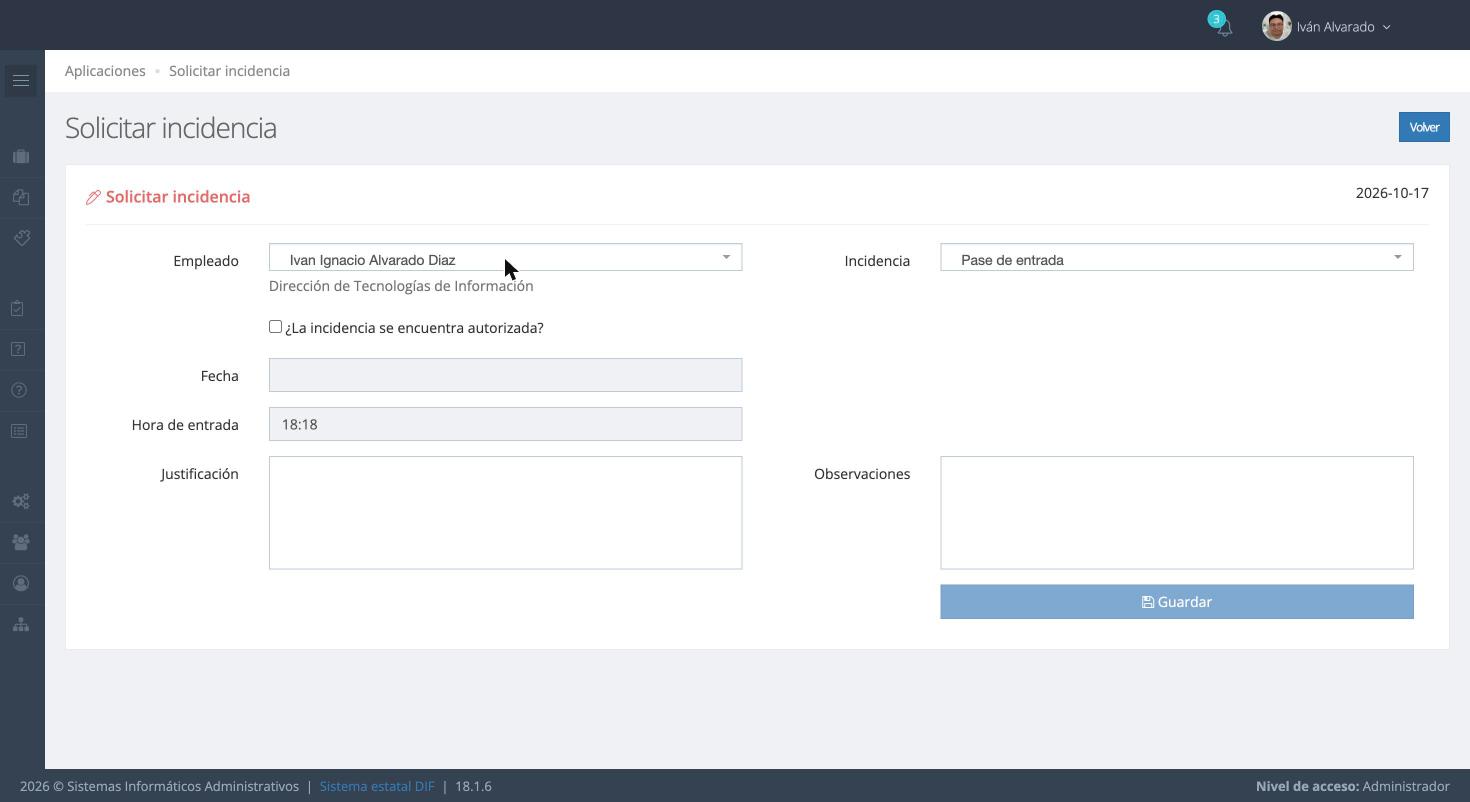
| Campo | Qué se captura |
|---|---|
| Fecha | El día del pase (un solo día). Se muestra como día-mes-año. |
| Hora de entrada | La hora a la que llegará el empleado. |
| Justificación | El motivo del pase. |
| Observaciones | Comentarios adicionales. |
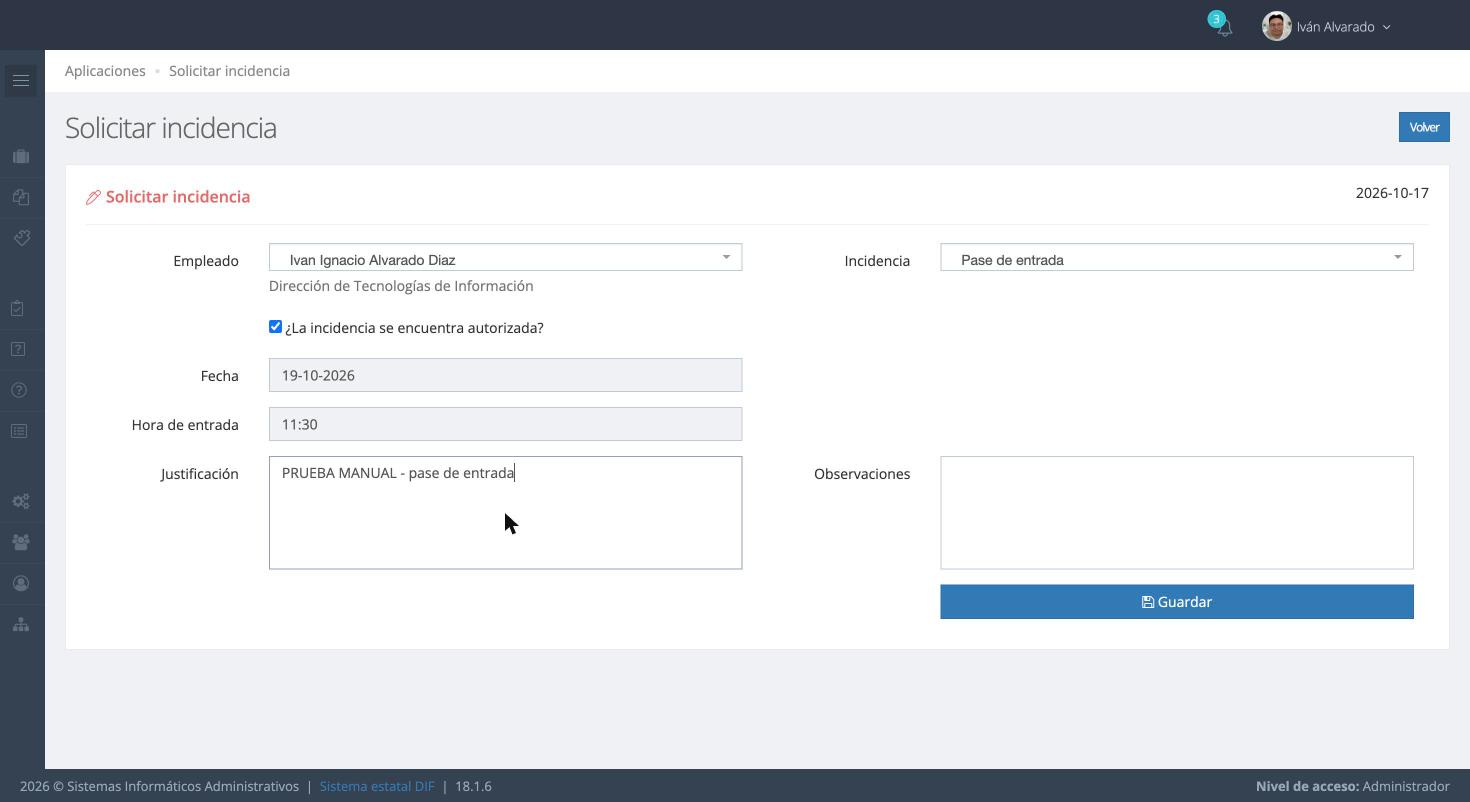
Pase de salida
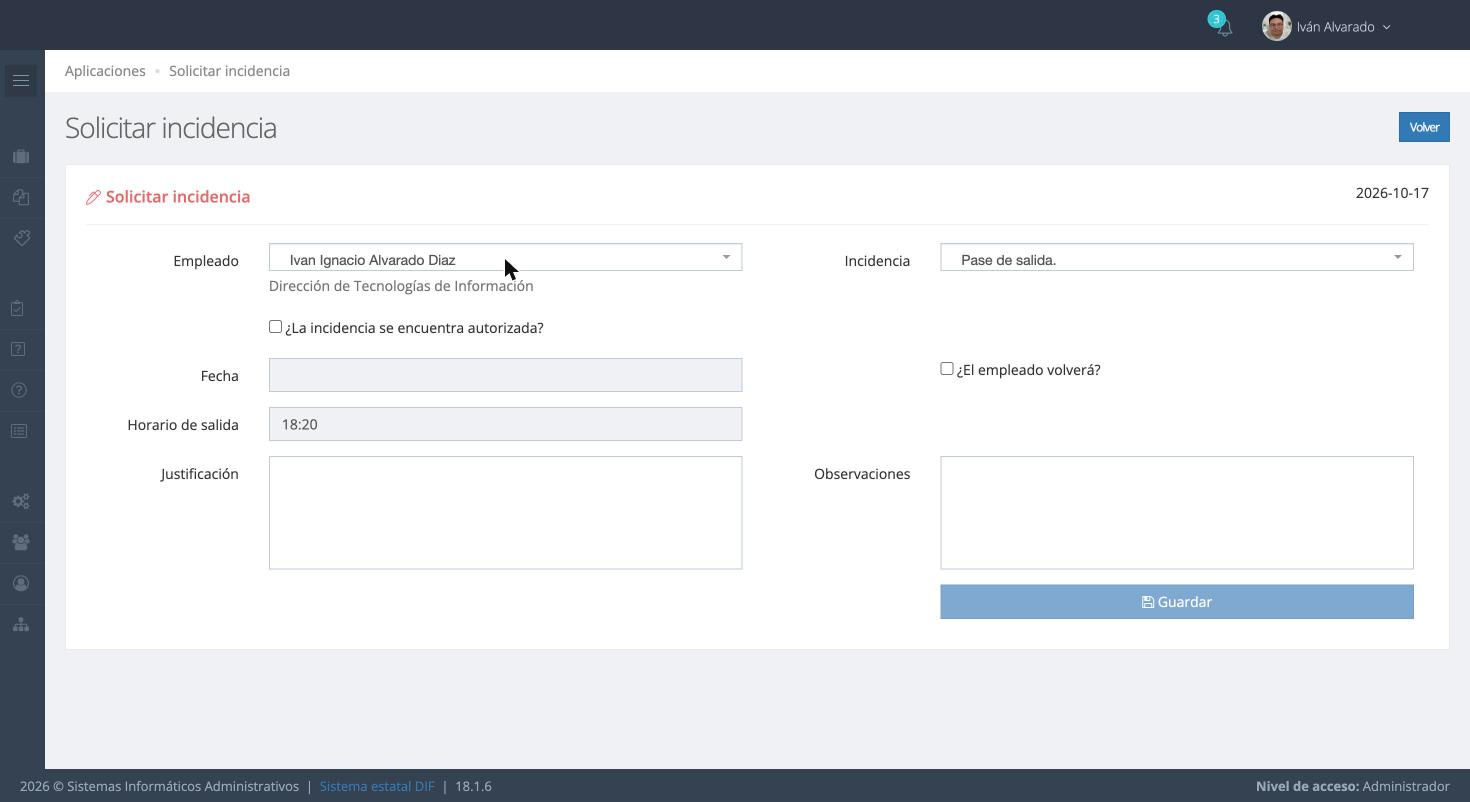
| Campo | Qué se captura |
|---|---|
| Fecha | El día del pase (un solo día). |
| Horario de salida | La hora a la que se retira el empleado. |
| ¿El empleado volverá? | Márcala si el empleado regresa a trabajar ese mismo día. Al marcarla aparece el campo Hora de regreso. |
| Hora de regreso | La hora a la que vuelve (solo si la casilla está marcada). |
| Justificación | El motivo del pase. |
| Observaciones | Comentarios adicionales. |
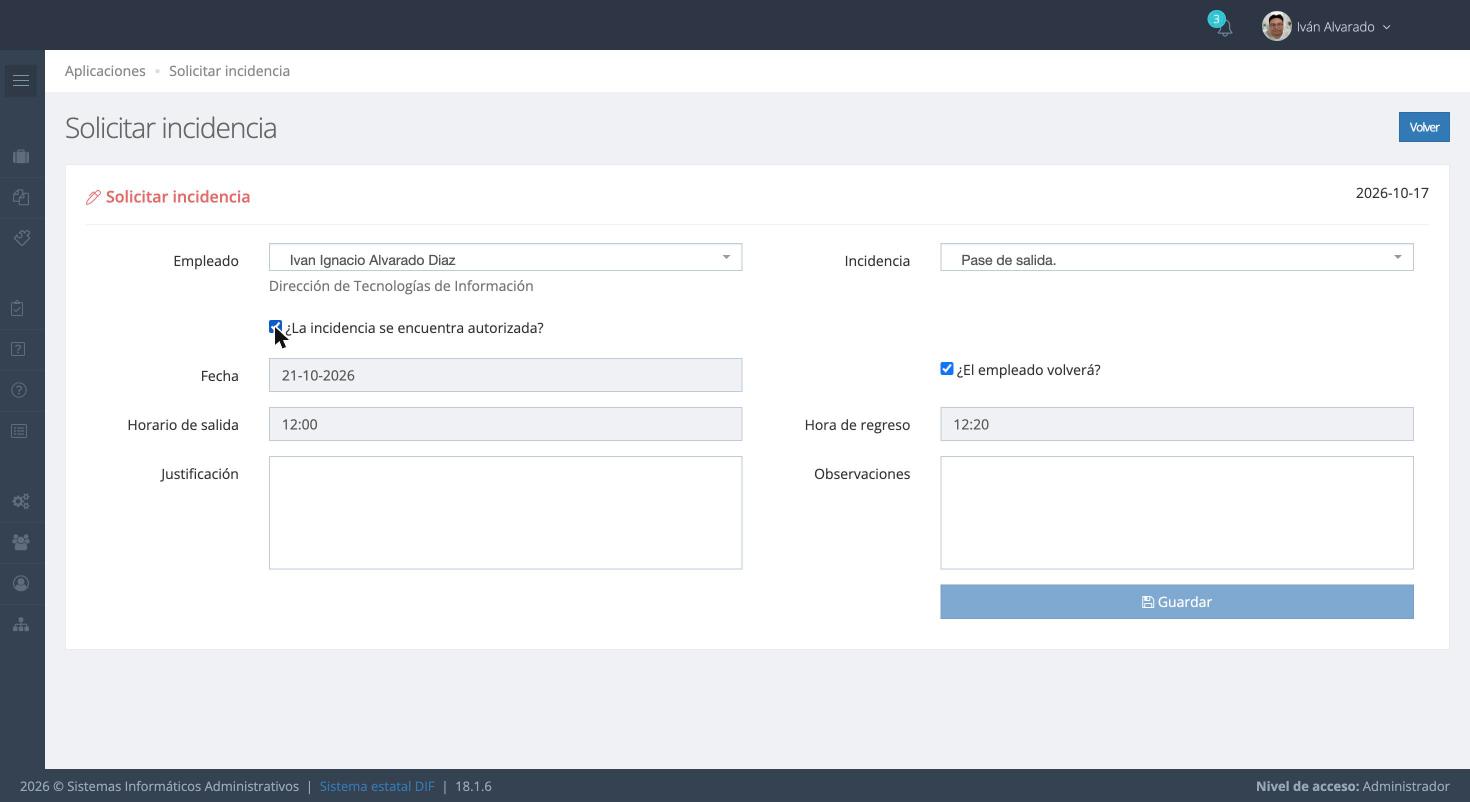
En los dos tipos, las horas aparecen con la hora actual, así que hay que ajustarlas con el contador de flechas (igual que en Comisiones). El botón Guardar se activa cuando la fecha, la hora y la justificación están completas, y la hora de regreso si el empleado volverá.
Cómo se cuentan los minutos
Los minutos del pase se calculan al procesarlo y se suman al mes de la fecha del pase:
| Pase | Minutos que se descuentan |
|---|---|
| Entrada | Desde el inicio del turno de ese día hasta la hora de entrada. |
| Salida con regreso | Desde la hora de salida hasta la hora de regreso. |
| Salida sin regreso | Desde la hora de salida hasta el fin del turno de ese día. |
Ejemplos con un turno de 8:00 a 15:00 (los dos primeros se comprobaron en el sistema; el tercero es el cálculo):
- Un pase de entrada a las 11:30 descontó 210 minutos.
- Un pase de salida de 12:00 a 12:20 con regreso descontó 20 minutos.
- Un pase de salida sin regreso a las 13:00 descontaría 120 minutos (hasta las 15:00).
Reglas
Al autorizar
- No puede haber otro pase del mismo tipo para ese empleado el mismo día. Si lo hay, el sistema responde El empleado ya cuenta con esa incidencia en el mismo lapso de tiempo.
- Si el empleado ya usó los 240 minutos del mes, no se autoriza y el sistema responde El empleado ya ha utilizado el maximo de horas permitidos en el mes.
Al procesar (Recursos Humanos)
- El empleado debe trabajar ese día. Si no, el sistema responde Parece que el empleado no labora ese día.
- Los minutos del pase no pueden pasar del tope mensual. Si se pasan, el pase no se procesa y se queda Autorizado, con el aviso Al usuario solo le quedan N minutos en el mes por tomar. En el ejemplo, el empleado ya tenía 210 minutos procesados y un pase de salida de 120 minutos más no se pudo procesar:
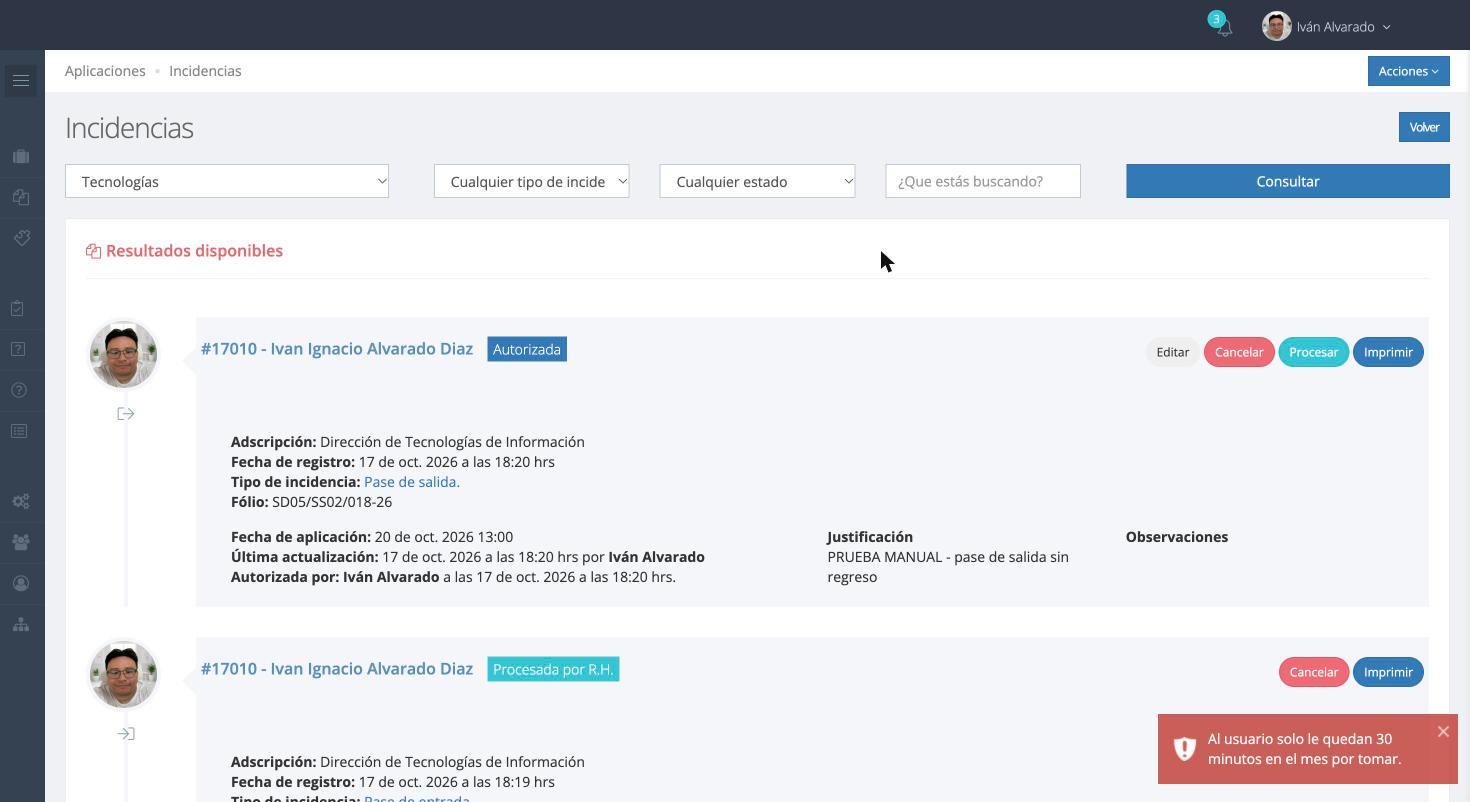
Nota sobre el tope mensual
Al autorizar, el sistema solo bloquea el pase cuando el empleado ya llegó a los 240 minutos. No revisa si el pase nuevo se pasaría del tope: eso se revisa hasta que Recursos Humanos lo procesa. Por eso es posible que un pase quede Autorizado y no se pueda procesar.
Qué pasa en cada paso
| Paso | Qué ocurre |
|---|---|
| Registrar | La incidencia queda En espera, sin folio. |
| Autorizar | Se revisan las reglas de autorización. Si todo es correcto, queda Autorizada con su folio. La tarjeta muestra la fecha y la hora del pase. |
| Procesar | Se calculan y se registran los minutos del pase en el mes, y la incidencia pasa a Procesada por R.H. |
| Cancelar | Si el pase ya estaba procesado, se liberan sus minutos del mes. La incidencia queda cancelada o rechazada según el estado (ver Cancelar y rechazar una incidencia). |
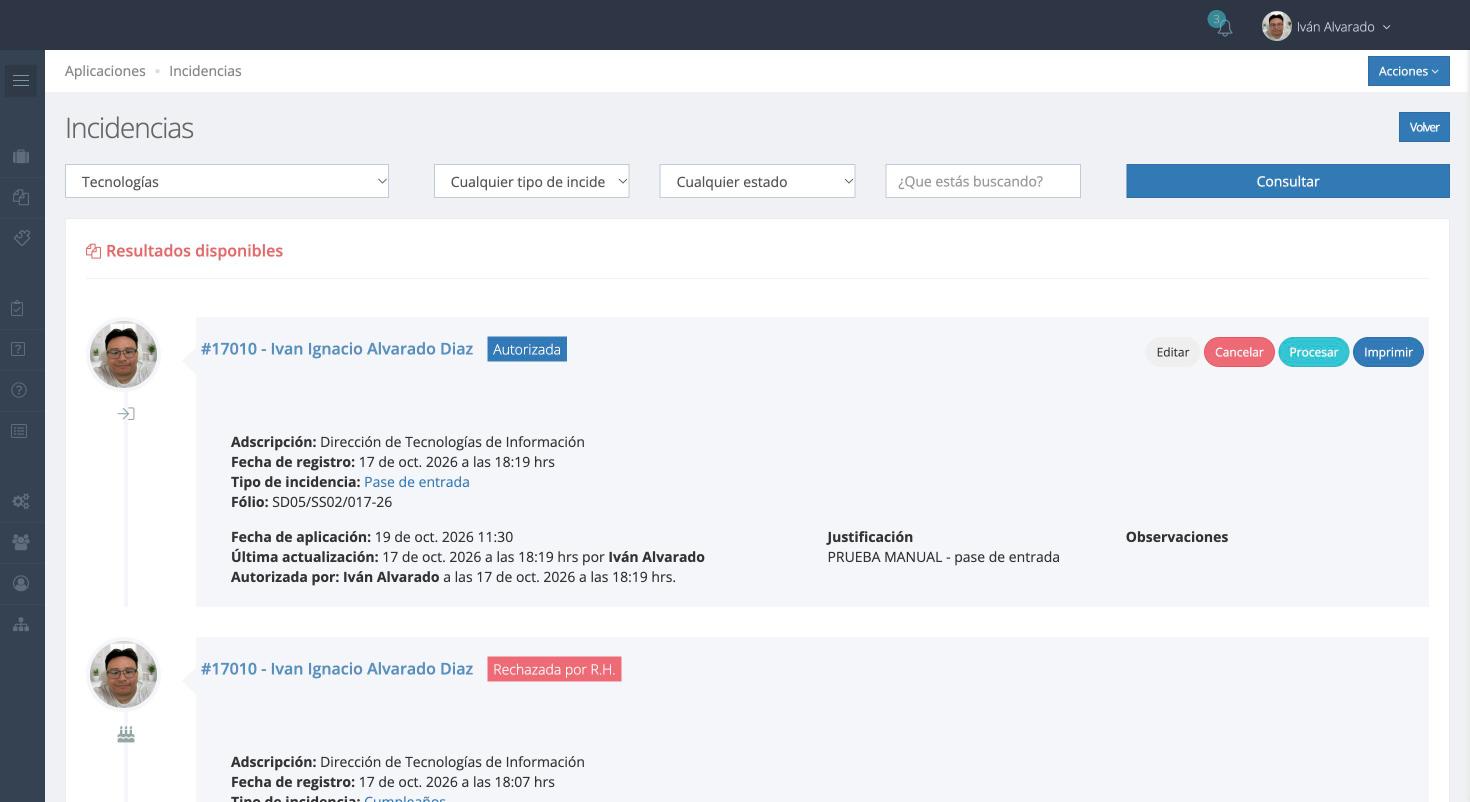
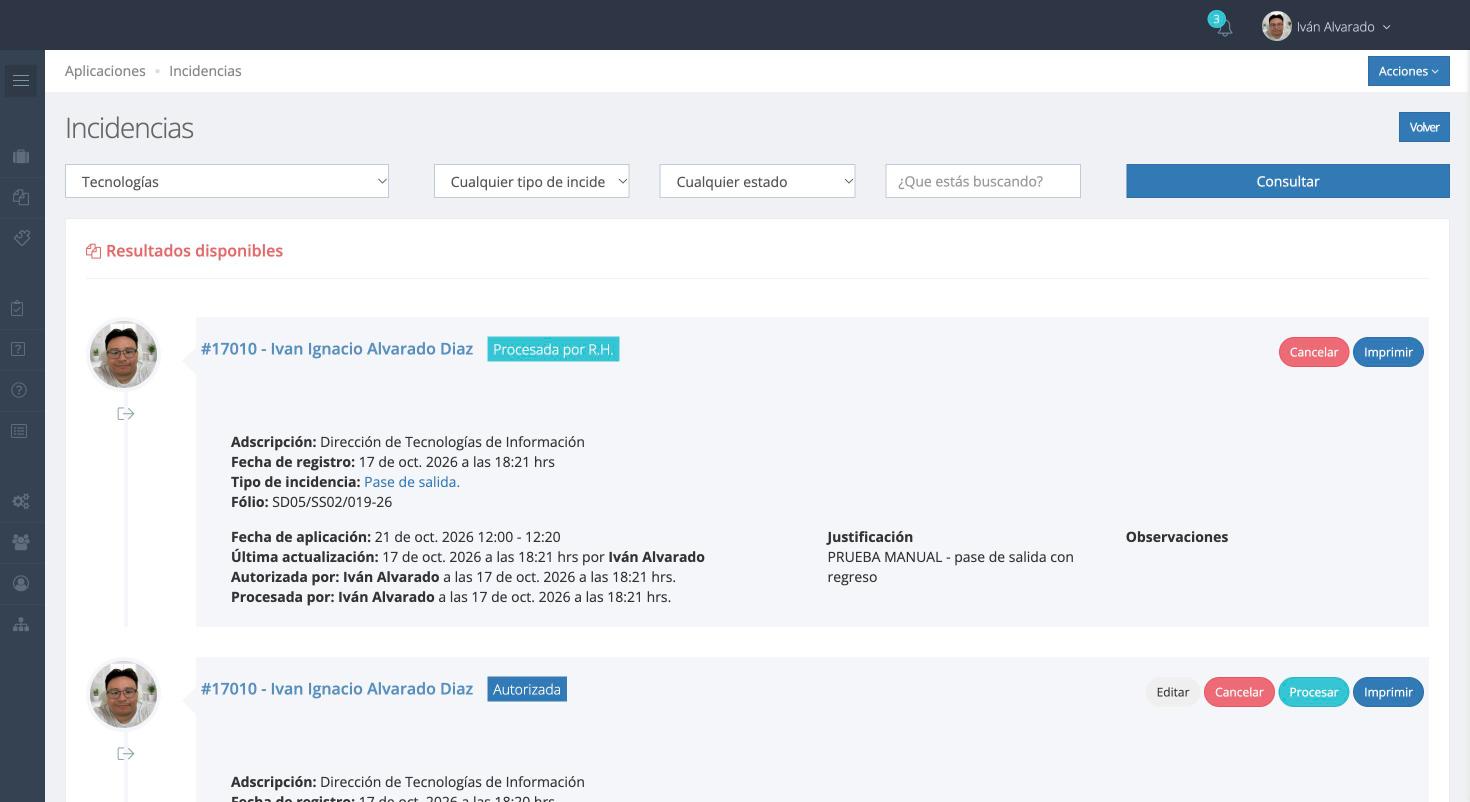
Efecto en la asistencia
- El pase de entrada justifica la entrada: el reporte de asistencia toma la hora del pase como hora de entrada esperada.
- El pase de salida sin regreso justifica la salida: el reporte toma la hora del pase como hora de salida esperada.
- Cuentan para el reporte solo cuando la incidencia está Procesada por R.H.
Errores comunes
| Mensaje | Causa |
|---|---|
| El empleado ya cuenta con esa incidencia en el mismo lapso de tiempo | Ya hay un pase del mismo tipo ese día. |
| El empleado ya ha utilizado el maximo de horas permitidos en el mes | El empleado ya usó los 240 minutos del mes. |
| Al usuario solo le quedan N minutos en el mes por tomar | Al procesar, el pase se pasaría del tope mensual. |
| Parece que el empleado no labora ese día | Al procesar, el empleado no tiene turno ese día. |
Justificación de entrada
Descripción
La justificación de entrada sirve para que un día en que el empleado llegó tarde (o no registró su entrada) no se cuente como retardo ni como falta por la entrada. Solo justifica la entrada: si el empleado también se fue antes de su hora de salida, esa parte no queda justificada (para eso existe la Justificación de salida).
Quién puede solicitarla
Cualquier empleado. No depende del sexo ni de los datos del empleado.
Campos del formulario
Entra a Recursos humanos → Incidencias → Acciones → Registrar incidencia, elige al empleado y el tipo Justificación de Entrada (ver Solicitar una incidencia).
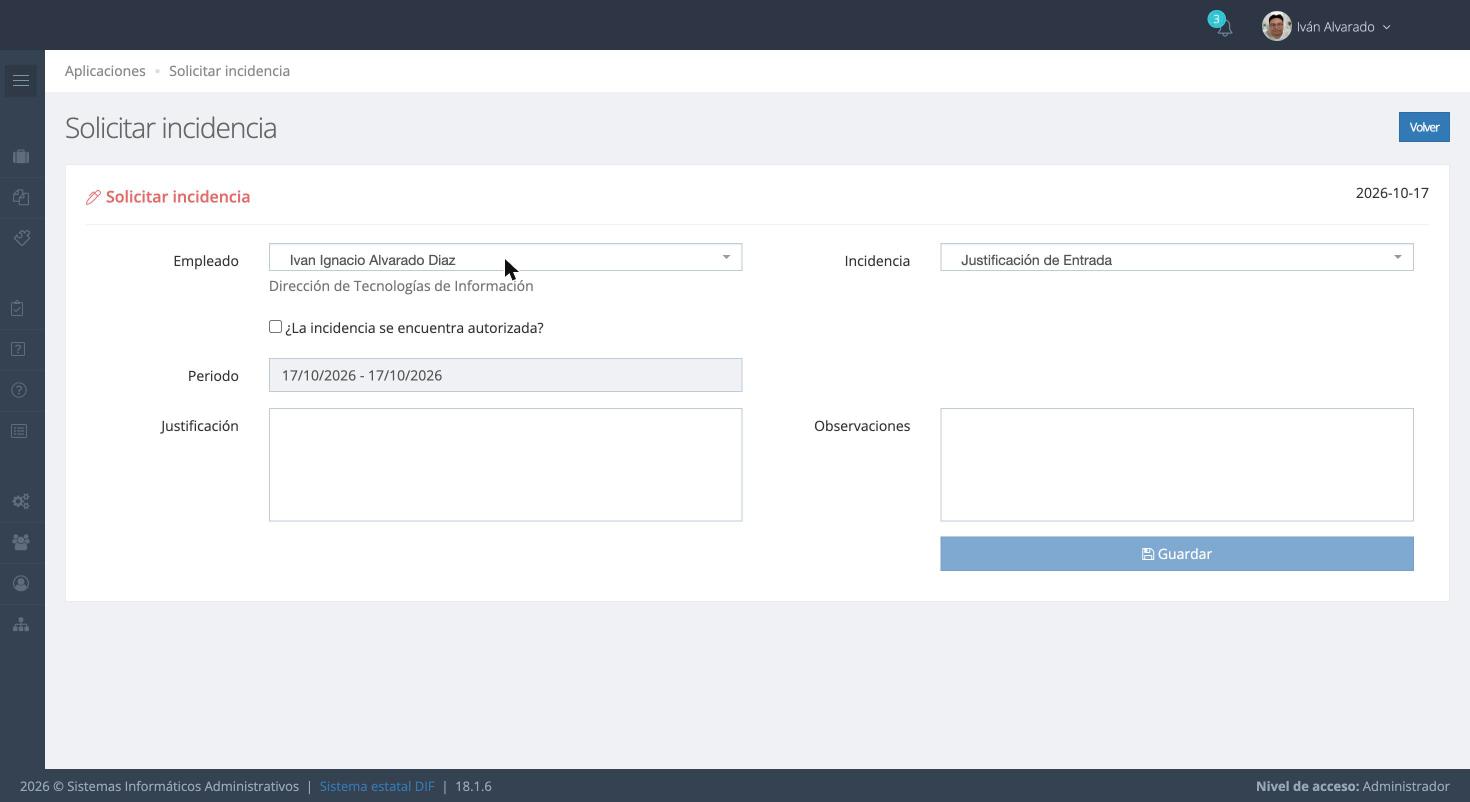
| Campo | Qué se captura |
|---|---|
| ¿La incidencia se encuentra autorizada? | Casilla opcional. Si se marca, la incidencia se autoriza al guardarla (se aplican las reglas de abajo en ese momento). |
| Periodo | Fecha o fechas a justificar. Para un solo día, deja la misma fecha como inicio y fin. |
| Justificación | Motivo, en texto libre (obligatorio). |
| Observaciones | Comentarios adicionales (opcional). |
No lleva hora, jornada ni turno: se justifica la entrada del día completo.
Reglas y mensajes de error
Esta incidencia se valida con la regla general (la misma de vacaciones, días económicos y justificación de día):
- No puede existir otra Justificación de entrada del mismo empleado en esos días. Si existe, al autorizar aparece en rojo: "El empleado ya cuenta con esa incidencia en el mismo lapso de tiempo." y no se guarda nada.
- Sí puede coincidir con incidencias de otro tipo (por ejemplo, una Justificación de entrada el mismo día de un Pase de salida).
Si el mensaje aparece al guardar con la casilla marcada, verás pegado el texto "Ocurrió un error al autorizar la incidencia" (ver Solicitar una incidencia).
Qué pasa en cada paso
- Solicitar: queda En espera con su folio.
- Autorizar (dirección) → Autorizada.
- Procesar (Recursos Humanos) → Procesada por R.H.: desde aquí cuenta para la asistencia.
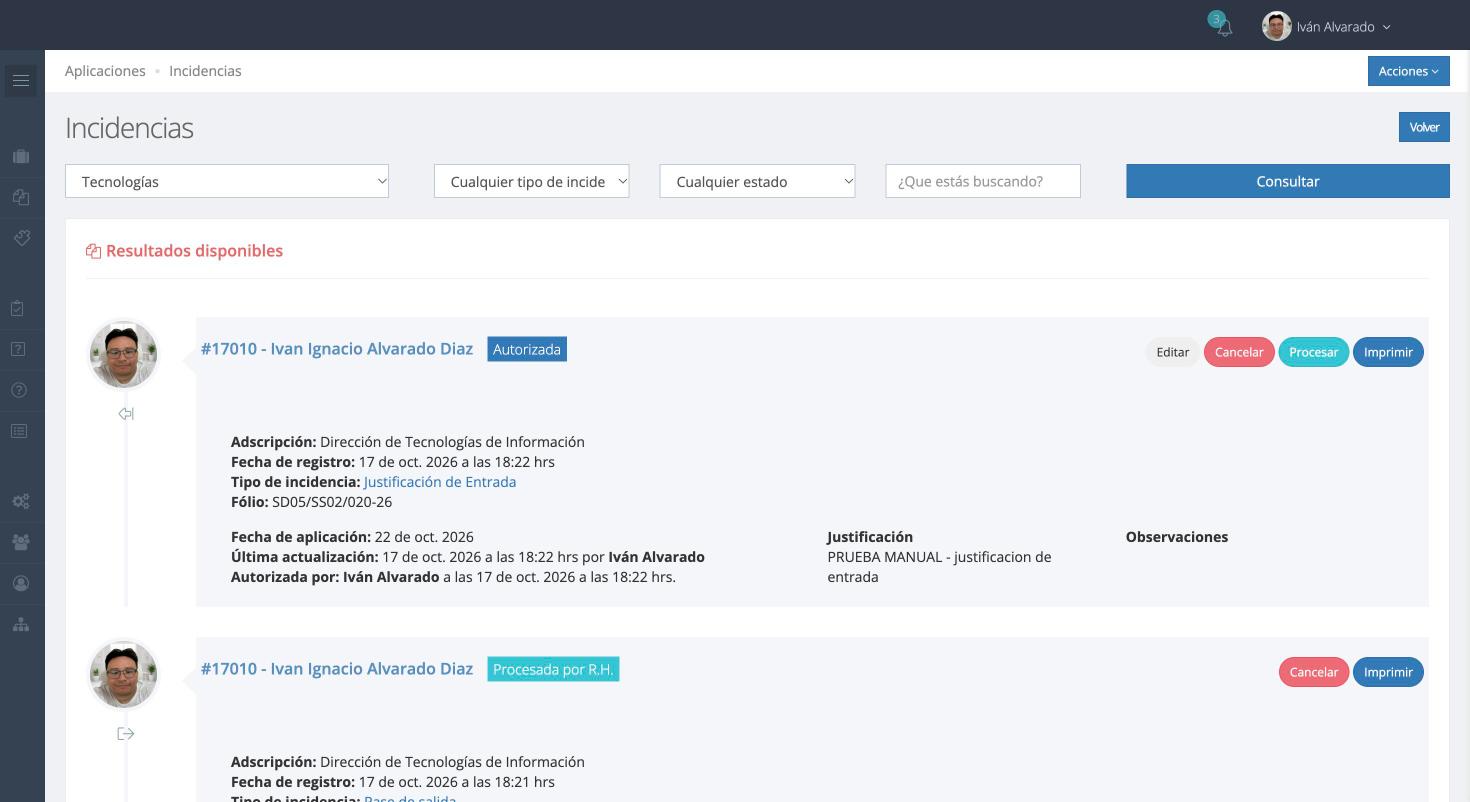
También se puede Rechazar o Cancelar como cualquier incidencia (ver Cancelar y rechazar una incidencia). Si se cancela una incidencia procesada, la entrada vuelve a evaluarse sin justificación.
Efecto en asistencia
- El tipo afecta la asistencia y justifica la entrada (no justifica el día completo ni la salida).
- En el reporte de asistencia, el día aparece con la entrada justificada en lugar de retardo/falta.
Errores comunes
- Pedirla para un día en que el empleado no checó ni la salida: la entrada queda justificada, pero la falta de salida no. Para justificar el día completo usa Justificación de día.
- Registrar la misma fecha dos veces: el sistema lo bloquea con el mensaje de arriba.
- Olvidar el Procesar: hasta que Recursos Humanos la procesa, no cuenta en el reporte de asistencia.
Justificación de salida
Descripción
La justificación de salida sirve para que un día en que el empleado se retiró antes de su hora de salida (o no registró su salida) no se cuente como salida anticipada ni como falta por la salida. A diferencia de la justificación de entrada, este tipo también justifica el día en el cálculo de asistencia.
Quién puede solicitarla
Cualquier empleado. No depende del sexo ni de los datos del empleado.
Campos del formulario
Entra a Recursos humanos → Incidencias → Acciones → Registrar incidencia, elige al empleado y el tipo Justificación de Salida (ver Solicitar una incidencia).
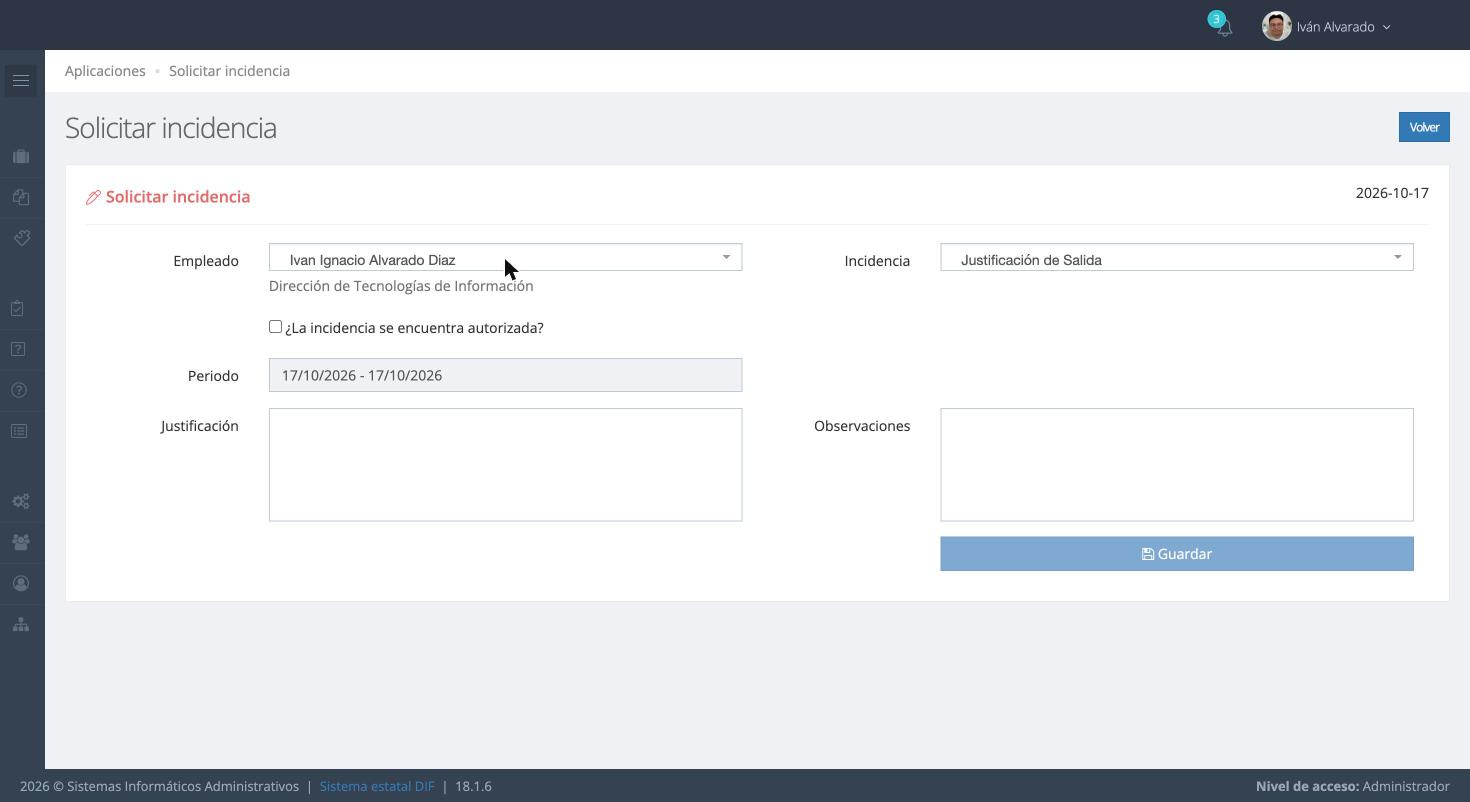
| Campo | Qué se captura |
|---|---|
| ¿La incidencia se encuentra autorizada? | Casilla opcional. Si se marca, la incidencia se autoriza al guardarla (se aplican las reglas de abajo en ese momento). |
| Periodo | Fecha o fechas a justificar. Para un solo día, deja la misma fecha como inicio y fin. |
| Justificación | Motivo, en texto libre (obligatorio). |
| Observaciones | Comentarios adicionales (opcional). |
No lleva hora, jornada ni turno.
Reglas y mensajes de error
Se valida con la regla general (la misma de vacaciones, días económicos y justificación de día):
- No puede existir otra Justificación de salida del mismo empleado en esos días. Si existe, al autorizar aparece en rojo: "El empleado ya cuenta con esa incidencia en el mismo lapso de tiempo." y no se guarda nada.
- Sí puede coincidir con incidencias de otro tipo.
Qué pasa en cada paso
- Solicitar: queda En espera con su folio.
- Autorizar (dirección) → Autorizada.
- Procesar (Recursos Humanos) → Procesada por R.H.: desde aquí cuenta para la asistencia.
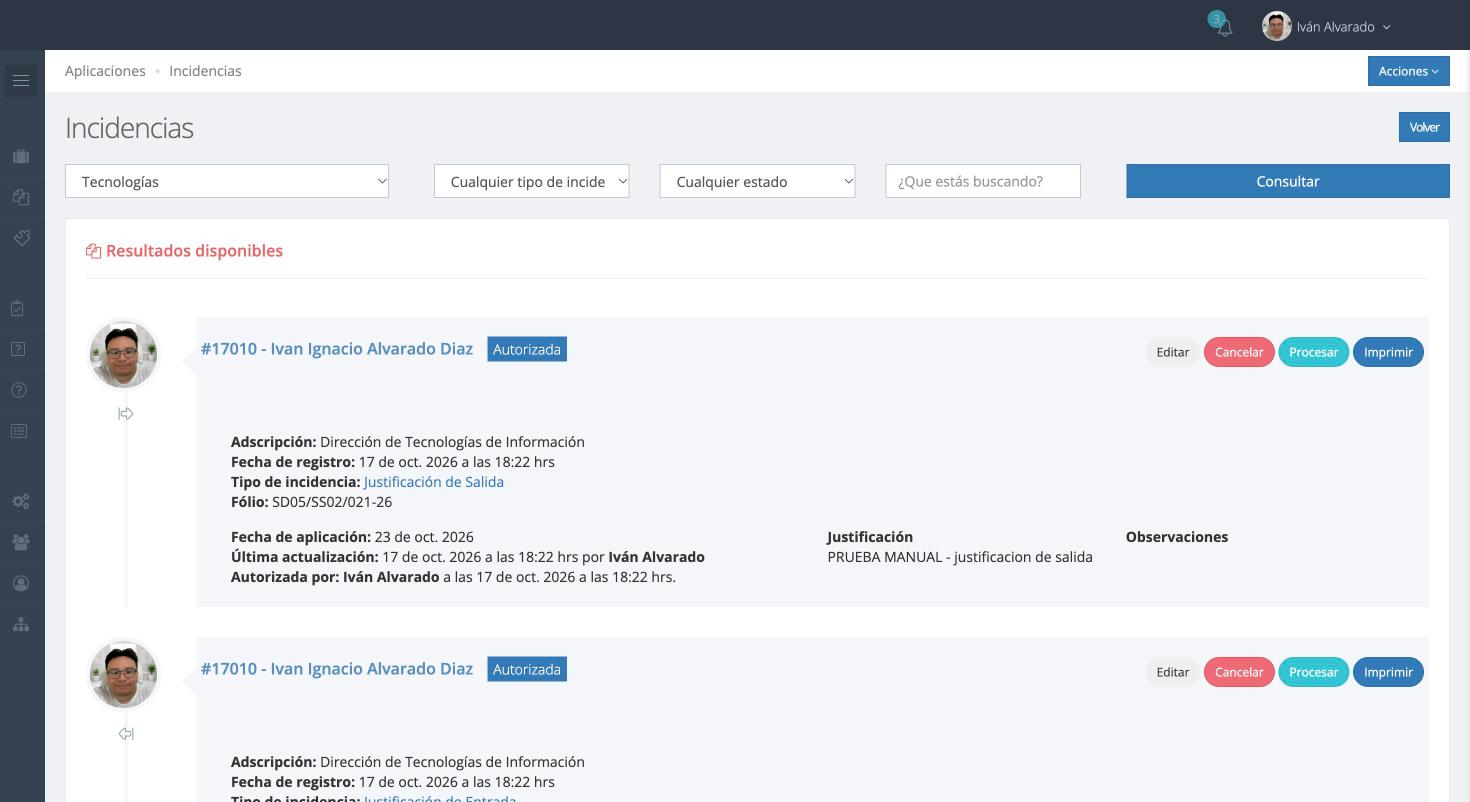
También se puede Rechazar o Cancelar como cualquier incidencia (ver Cancelar y rechazar una incidencia).
Efecto en asistencia
- El tipo afecta la asistencia, justifica la salida y justifica el día.
- Solo cuenta cuando está Procesada por R.H..
Errores comunes
- Usarla cuando falta la entrada: al justificar el día completo no hace falta además una justificación de entrada, pero tampoco sustituye a un permiso (por ejemplo, un pase) si lo que se necesita es el registro de que el empleado salió con autorización.
- Registrar la misma fecha dos veces: el sistema lo bloquea con el mensaje de arriba.
- Olvidar el Procesar: hasta que Recursos Humanos la procesa, no cuenta en el reporte de asistencia.
Cambio de horario temporal
Descripción
El cambio de horario temporal asigna a un empleado una jornada distinta durante un periodo (por ejemplo, entrar a las 9:00 en lugar de las 8:00 durante dos días). Mientras la incidencia esté procesada, el sistema usa esa jornada temporal para calcular la asistencia en esas fechas, en lugar de la jornada normal del empleado.
Quién puede solicitarlo
Cualquier empleado. No depende del sexo ni de los datos del empleado.
Campos del formulario
Entra a Recursos humanos → Incidencias → Acciones → Registrar incidencia, elige al empleado y el tipo Cambio de horario temporal (ver Solicitar una incidencia).
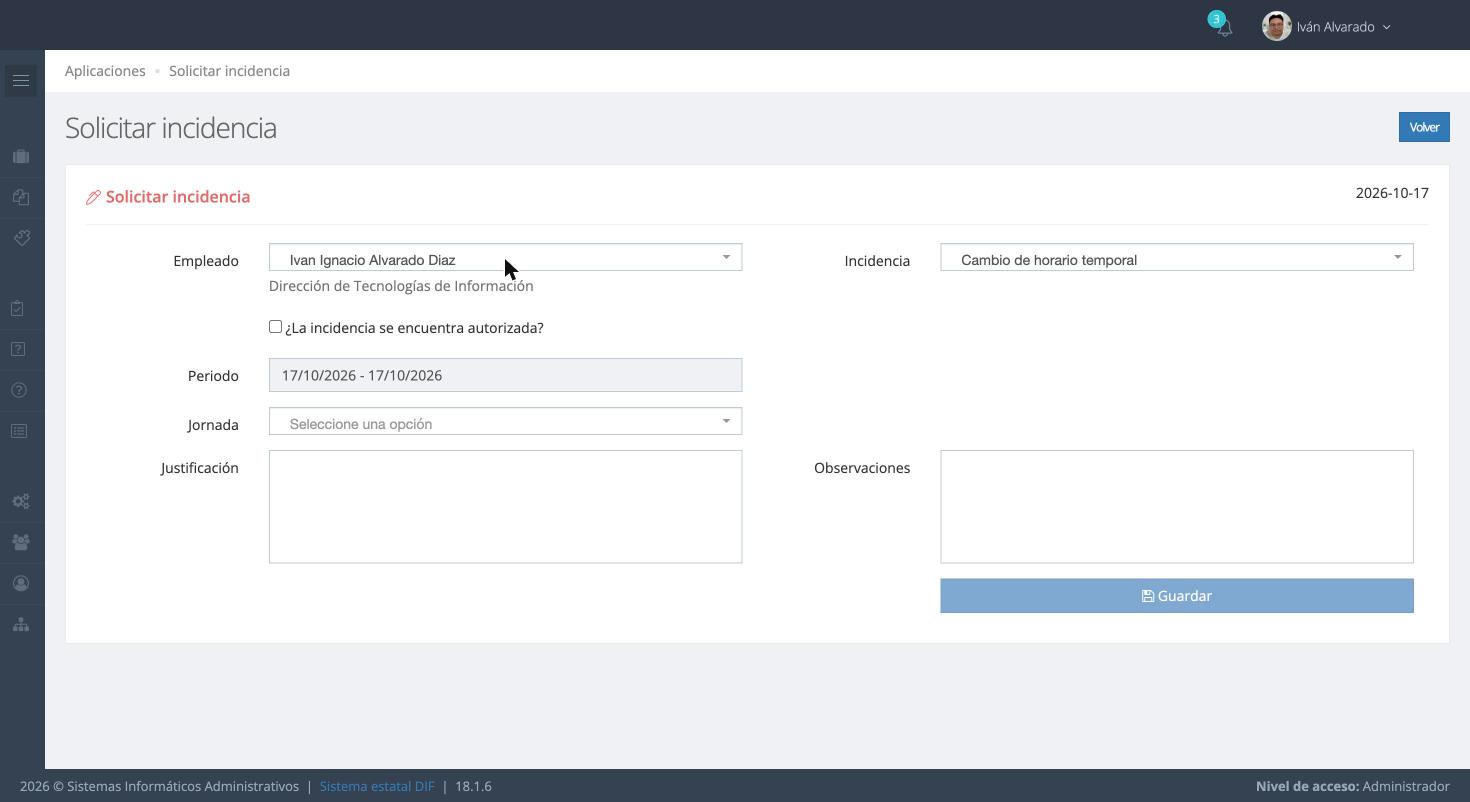
| Campo | Qué se captura |
|---|---|
| ¿La incidencia se encuentra autorizada? | Casilla opcional. Si se marca, la incidencia se autoriza al guardarla (se aplican las reglas de abajo en ese momento). |
| Periodo | Fechas de inicio y fin en las que regirá la jornada temporal. |
| Jornada | La jornada que tendrá el empleado en ese periodo (se elige de las jornadas registradas). El enlace Previsualizar jornada muestra sus días y horarios antes de guardar. |
| Justificación | Motivo del cambio, en texto libre (obligatorio). |
| Observaciones | Comentarios adicionales (opcional). |
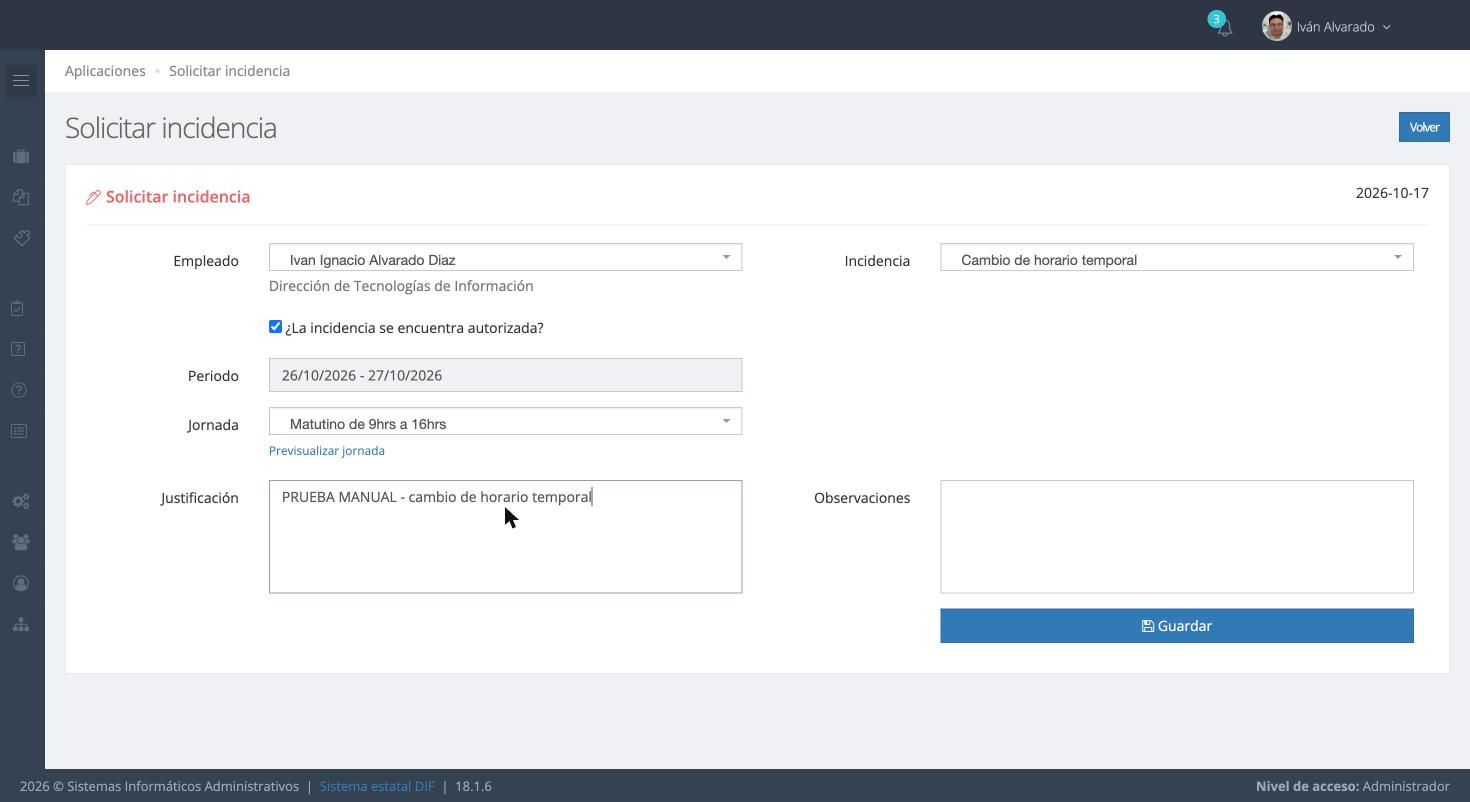
Reglas y mensajes de error
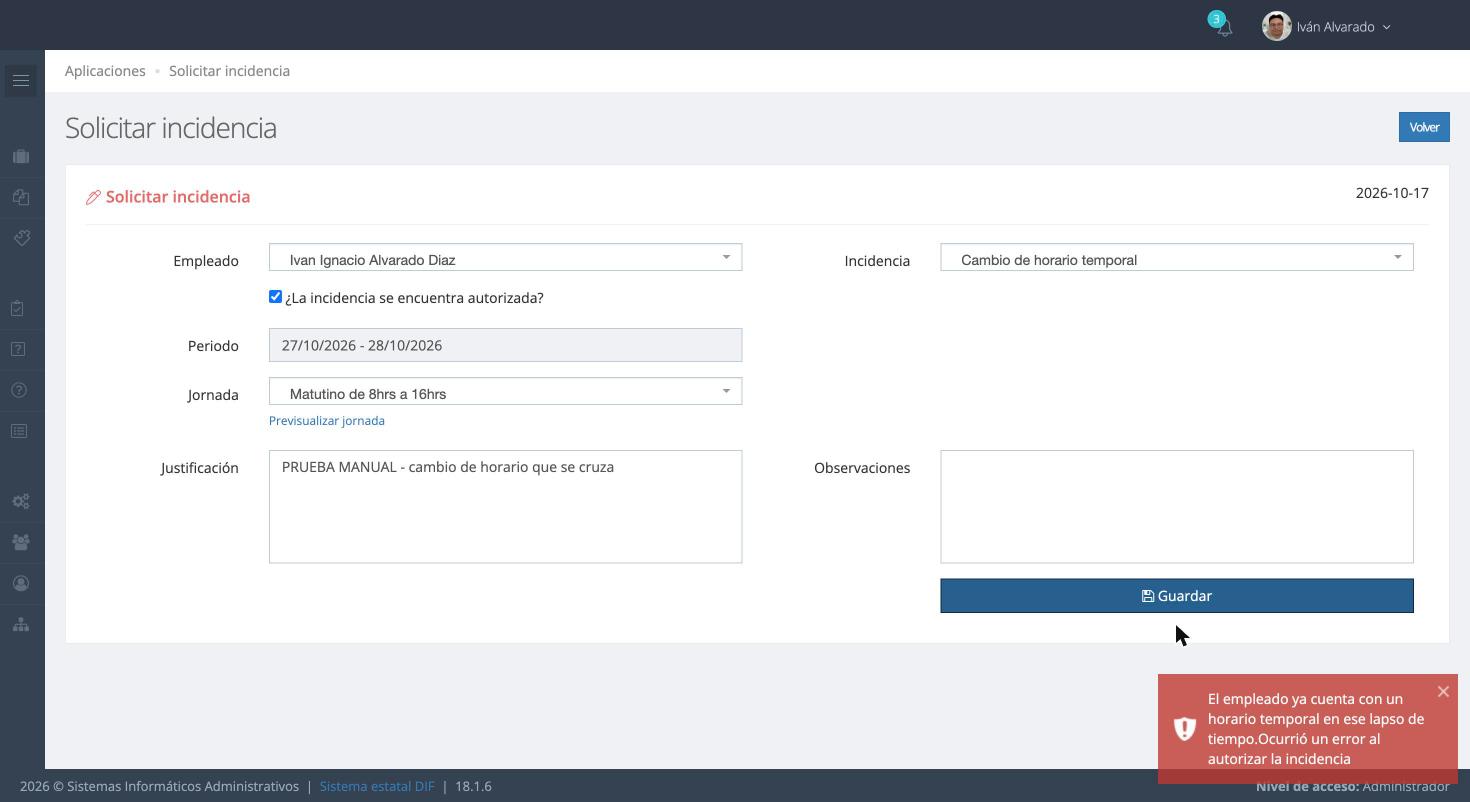
- El empleado no puede tener ya un horario temporal que se cruce con el periodo. Si lo tiene, al autorizar aparece en rojo: "El empleado ya cuenta con un horario temporal en ese lapso de tiempo." seguido, sin espacio, de "Ocurrió un error al autorizar la incidencia", y no se guarda nada.
- La revisión considera el periodo completo: basta con que un solo día coincida con otro horario temporal (por ejemplo, un cambio del 26 al 27 de octubre bloquea otro del 27 al 28).
- Esta misma regla se usa en Suplencia y Lactancia, que también crean un horario temporal (ver Suplencia).
Qué pasa en cada paso
- Solicitar: queda En espera con su folio.
- Autorizar (dirección) → Autorizada. En este momento el sistema crea el registro de la jornada temporal del empleado, todavía sin confirmar.
- Procesar (Recursos Humanos) → Procesada por R.H.: confirma la jornada temporal y desde aquí rige para la asistencia. Si por alguna razón no existe el registro de horario asociado, el sistema avisa: "No se encontró el registro de horario asociado…".
La tarjeta de la incidencia muestra la Jornada temporal (con enlace para verla) y la Fecha de aplicación del periodo.
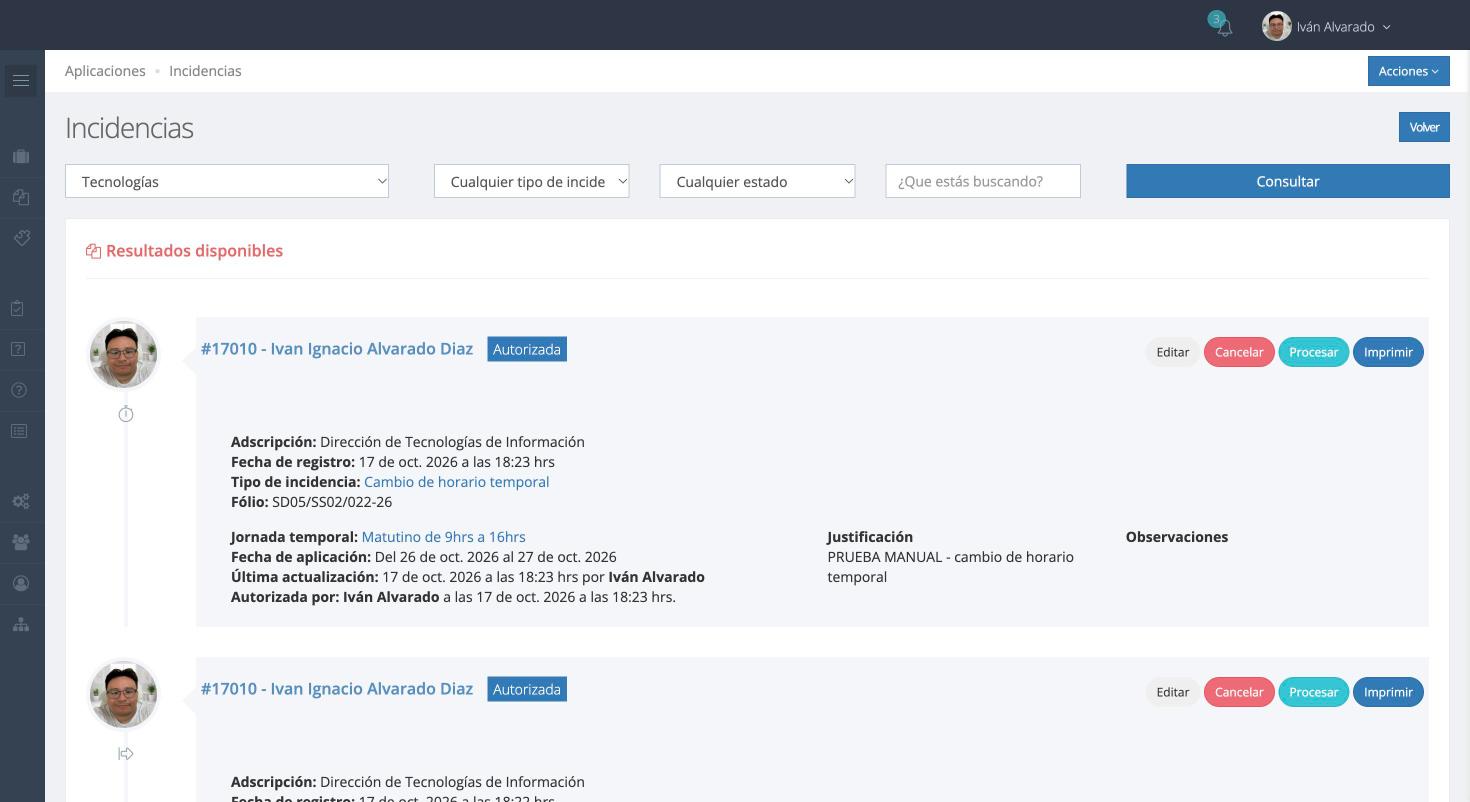
Si la incidencia se cancela (ya procesada) o se rechaza (autorizada y aún sin procesar, con el botón Cancelar de la tarjeta), la jornada temporal asociada se elimina y el empleado vuelve a su jornada normal; ese periodo queda libre para registrar otro horario temporal (ver Cancelar y rechazar una incidencia).
Efecto en asistencia
- El tipo no justifica faltas ni retardos por sí mismo: su efecto es sustituir la jornada del empleado durante el periodo.
- Las entradas y salidas se comparan contra la jornada temporal, no contra la normal.
Errores comunes
- Encimar periodos: dos cambios que comparten aunque sea un día se bloquean. Si hay que cambiar un horario ya registrado, cancela el anterior y registra uno nuevo.
- Olvidar el Procesar: mientras no se procesa, la jornada temporal no está confirmada.
- Elegir la jornada equivocada: usa Previsualizar jornada antes de guardar.
Suplencia
Descripción
La suplencia registra que un empleado cubrirá a otro compañero durante un periodo, con una jornada temporal propia para esos días. Funciona igual que el Cambio de horario temporal (crea una jornada temporal para quien suple), pero además guarda a quién suple.
Quién puede solicitarla
Cualquier empleado. No depende del sexo ni de los datos del empleado. El empleado al que se suple también se elige de la lista de empleados.
Campos del formulario
Entra a Recursos humanos → Incidencias → Acciones → Registrar incidencia, elige al empleado que va a suplir y el tipo Suplencia (ver Solicitar una incidencia).
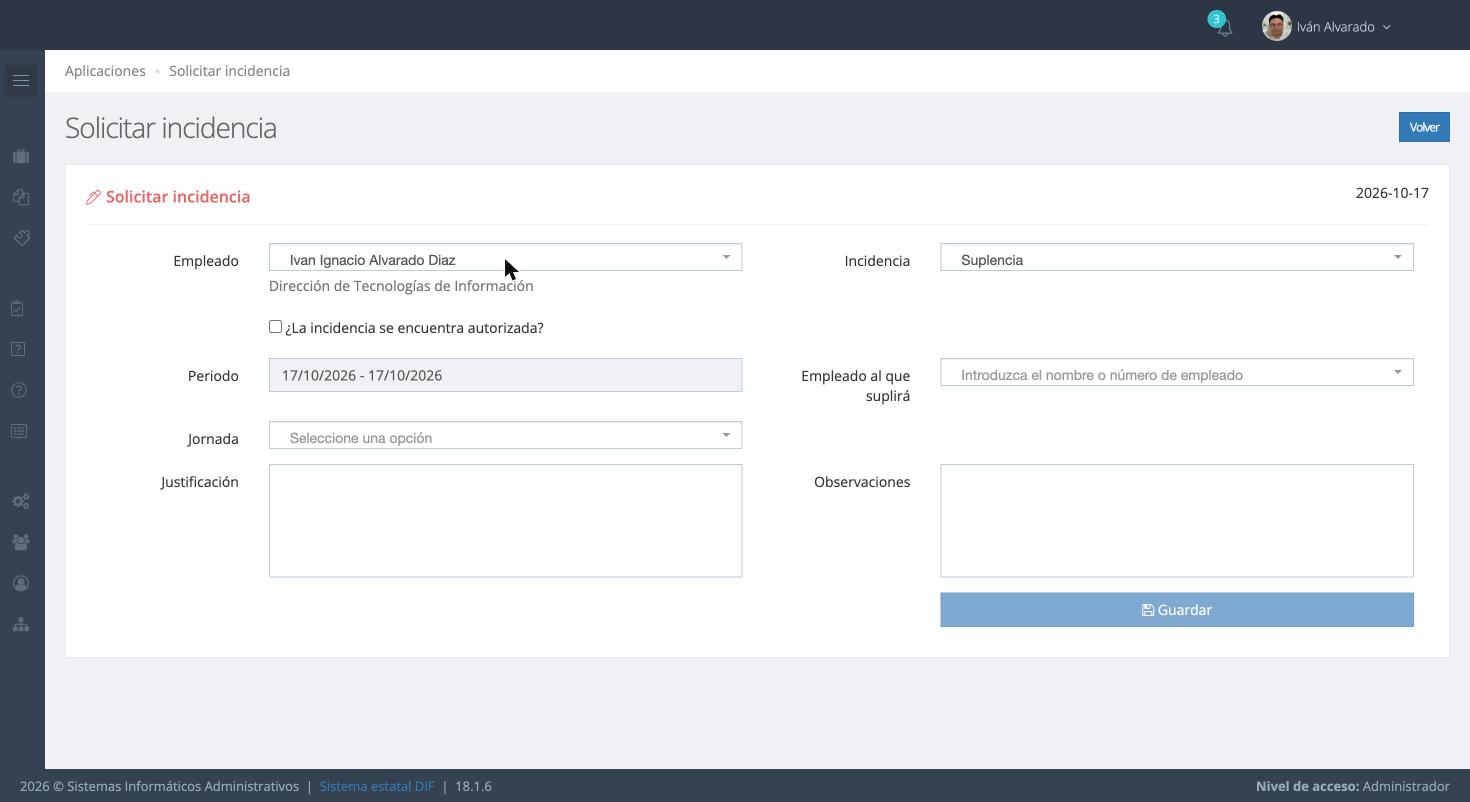
| Campo | Qué se captura |
|---|---|
| ¿La incidencia se encuentra autorizada? | Casilla opcional. Si se marca, la incidencia se autoriza al guardarla (se aplican las reglas de abajo en ese momento). |
| Periodo | Fechas de inicio y fin de la suplencia. |
| Jornada | Jornada temporal que tendrá quien suple durante el periodo. Previsualizar jornada muestra sus días y horarios. |
| Empleado al que suplirá | La persona a la que se cubre (obligatorio). |
| Justificación | Motivo de la suplencia, en texto libre (obligatorio). |
| Observaciones | Comentarios adicionales (opcional). |
El botón Guardar no se habilita hasta que Periodo, Jornada, Empleado al que suplirá y Justificación están completos.
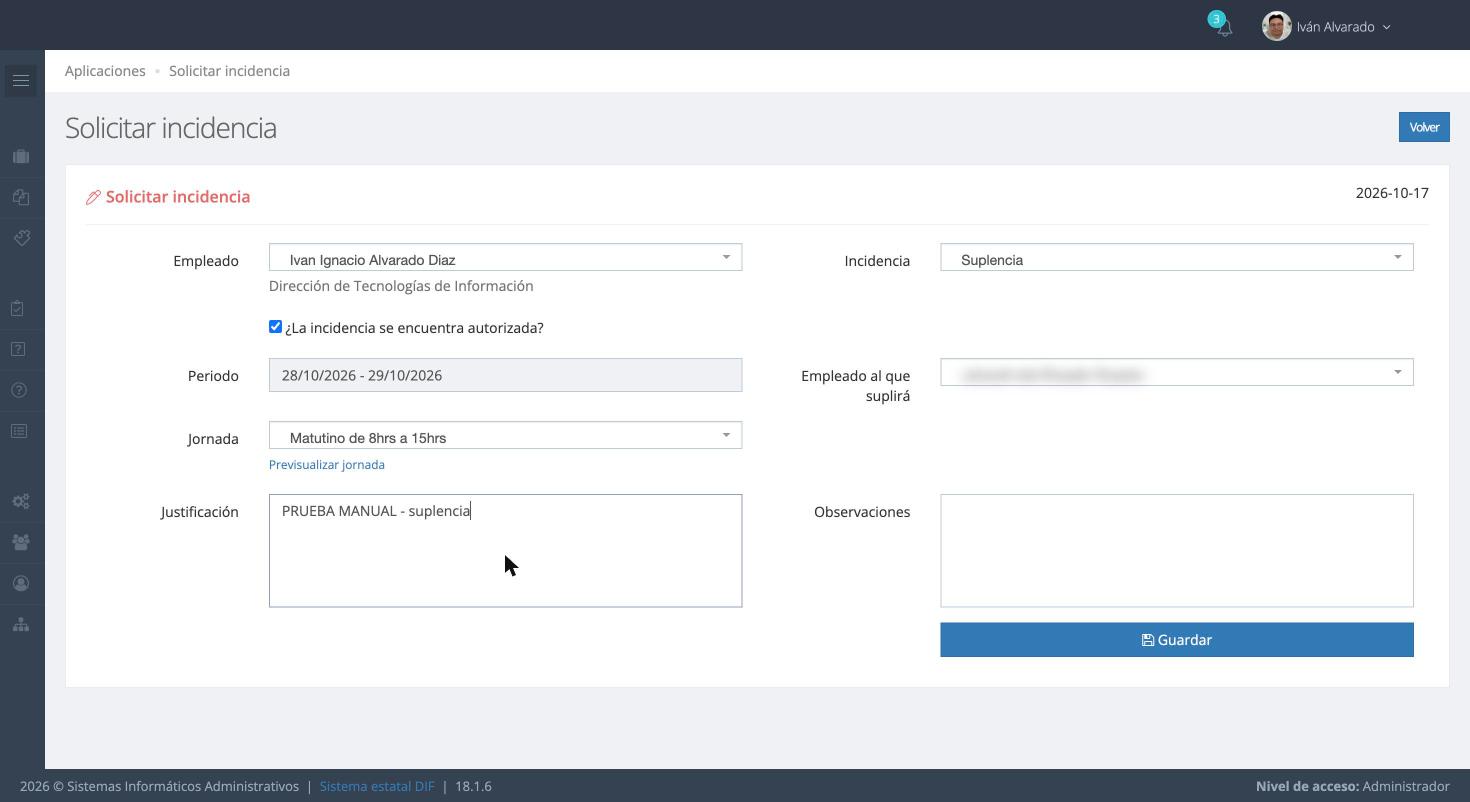
Reglas y mensajes de error
- El empleado que suple no puede tener ya un horario temporal que se cruce con el periodo. Si lo tiene, al autorizar aparece en rojo: "El empleado ya cuenta con un horario temporal en ese lapso de tiempo." seguido, sin espacio, de "Ocurrió un error al autorizar la incidencia", y no se guarda nada.
- Es la misma regla del Cambio de horario temporal y de Lactancia: cualquier día en común con otra jornada temporal lo bloquea.
Qué pasa en cada paso
- Solicitar: queda En espera con su folio.
- Autorizar (dirección) → Autorizada. El sistema crea la jornada temporal de quien suple, todavía sin confirmar.
- Procesar (Recursos Humanos) → Procesada por R.H.: confirma la jornada temporal y desde aquí rige para la asistencia.
La tarjeta de la incidencia muestra Empleado a suplir, la Jornada temporal y la Fecha de aplicación del periodo.
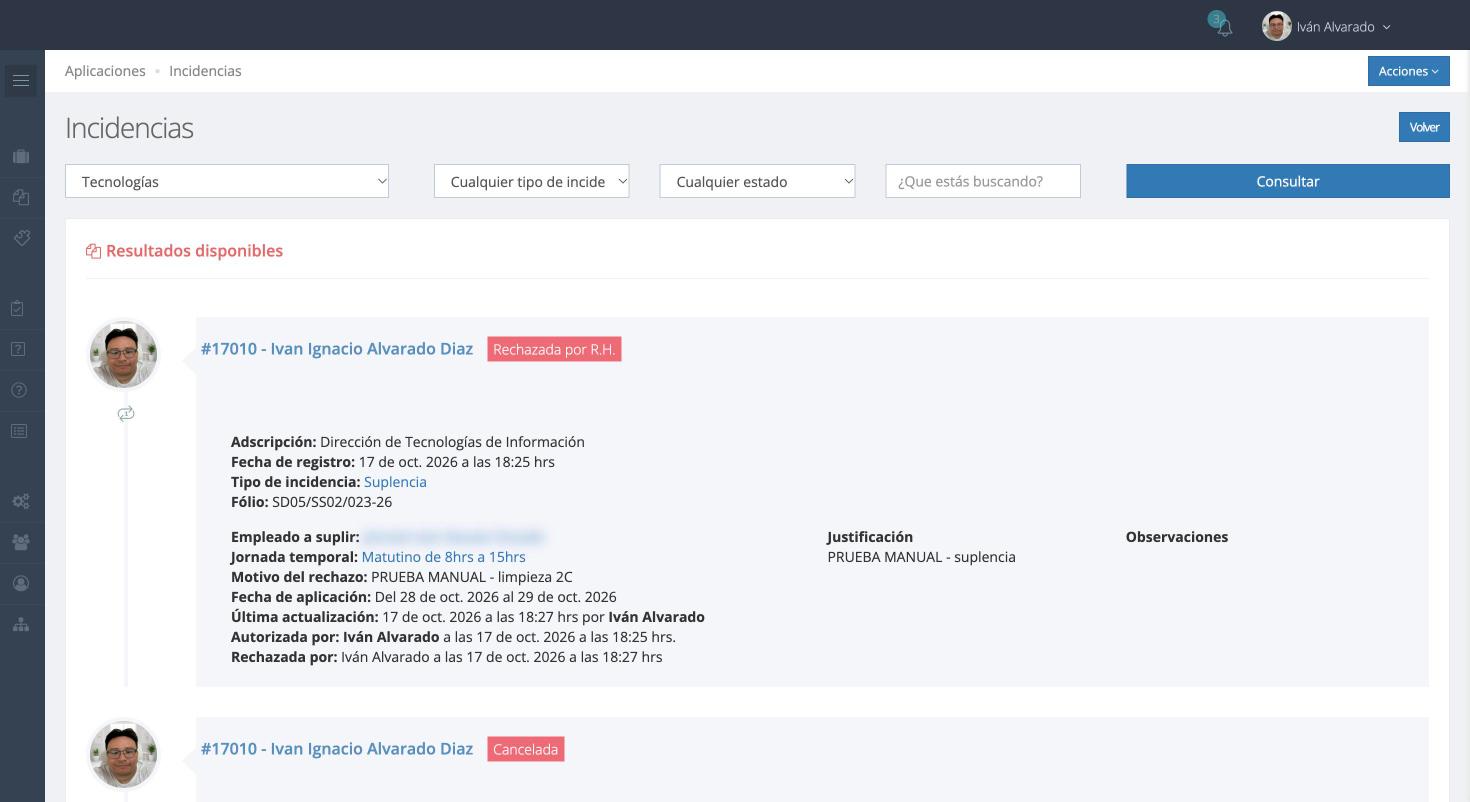
Si la incidencia se cancela (ya procesada) o se rechaza (autorizada y aún sin procesar, con el botón Cancelar de la tarjeta), la jornada temporal asociada se elimina y ese periodo queda libre para registrar otro horario temporal (ver Cancelar y rechazar una incidencia).
Efecto en asistencia
- El tipo no justifica faltas ni retardos por sí mismo: su efecto es sustituir la jornada de quien suple durante el periodo.
Errores comunes
- Dejar vacío "Empleado al que suplirá": el botón Guardar permanece deshabilitado.
- Encimar periodos: si quien suple ya tiene un horario temporal en alguno de esos días, se bloquea.
- Olvidar el Procesar: mientras no se procesa, la jornada temporal no está confirmada.
Incapacidades (médica, por maternidad y por riesgo de trabajo)
Descripción
Las incapacidades registran los días en que un empleado no puede presentarse a trabajar por motivos de salud. Hay tres tipos que se solicitan igual y se comportan igual:
| Tipo | Para qué sirve | Quién lo ve en la lista |
|---|---|---|
| Incapacidad médica | Enfermedad general. | Todos los empleados. |
| Incapacidad por riesgo de trabajo | Accidente o enfermedad derivada del trabajo. | Todos los empleados. |
| Incapacidad por maternidad | Periodo de maternidad. | Solo empleadas (mujeres). |
Quién puede solicitarlas
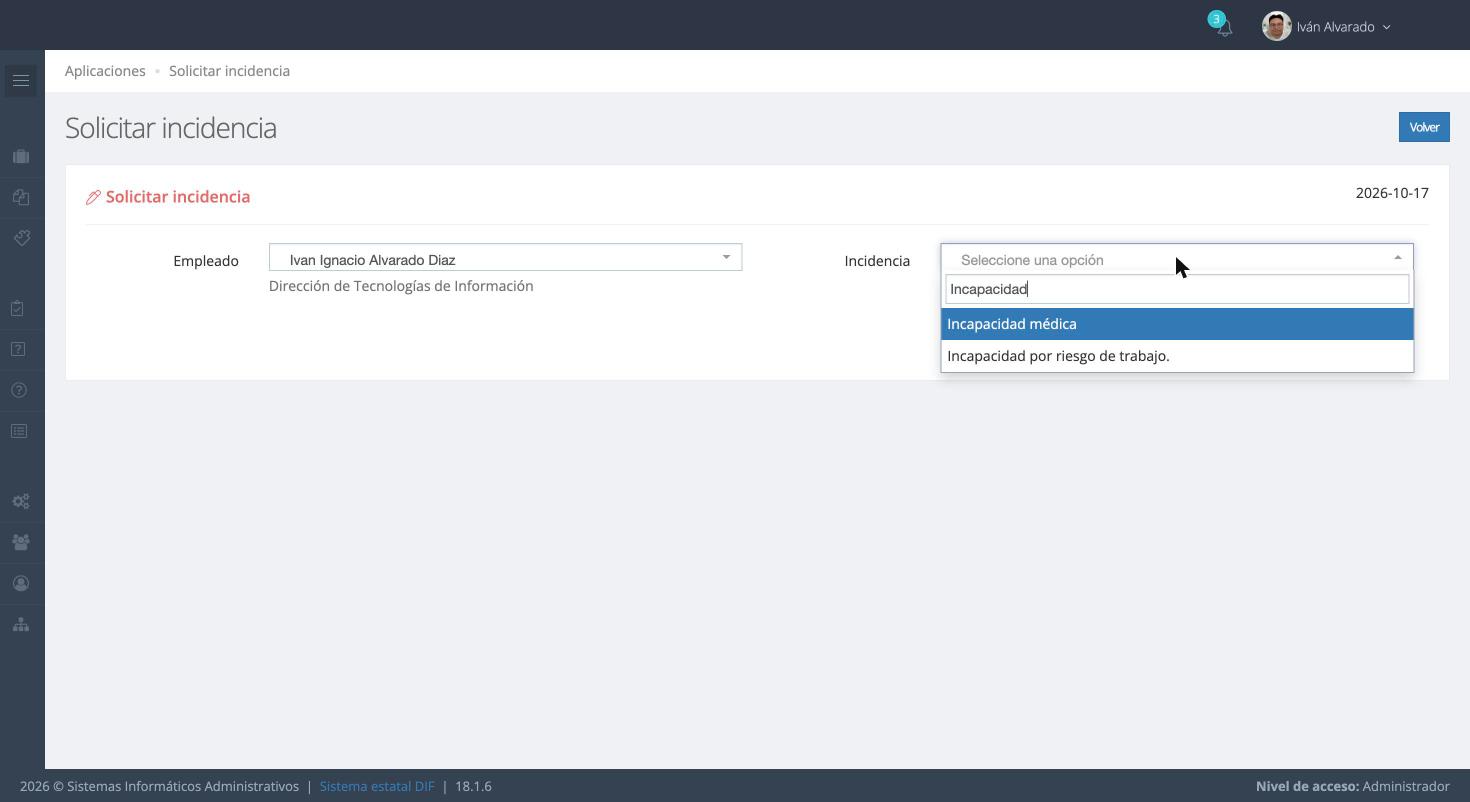
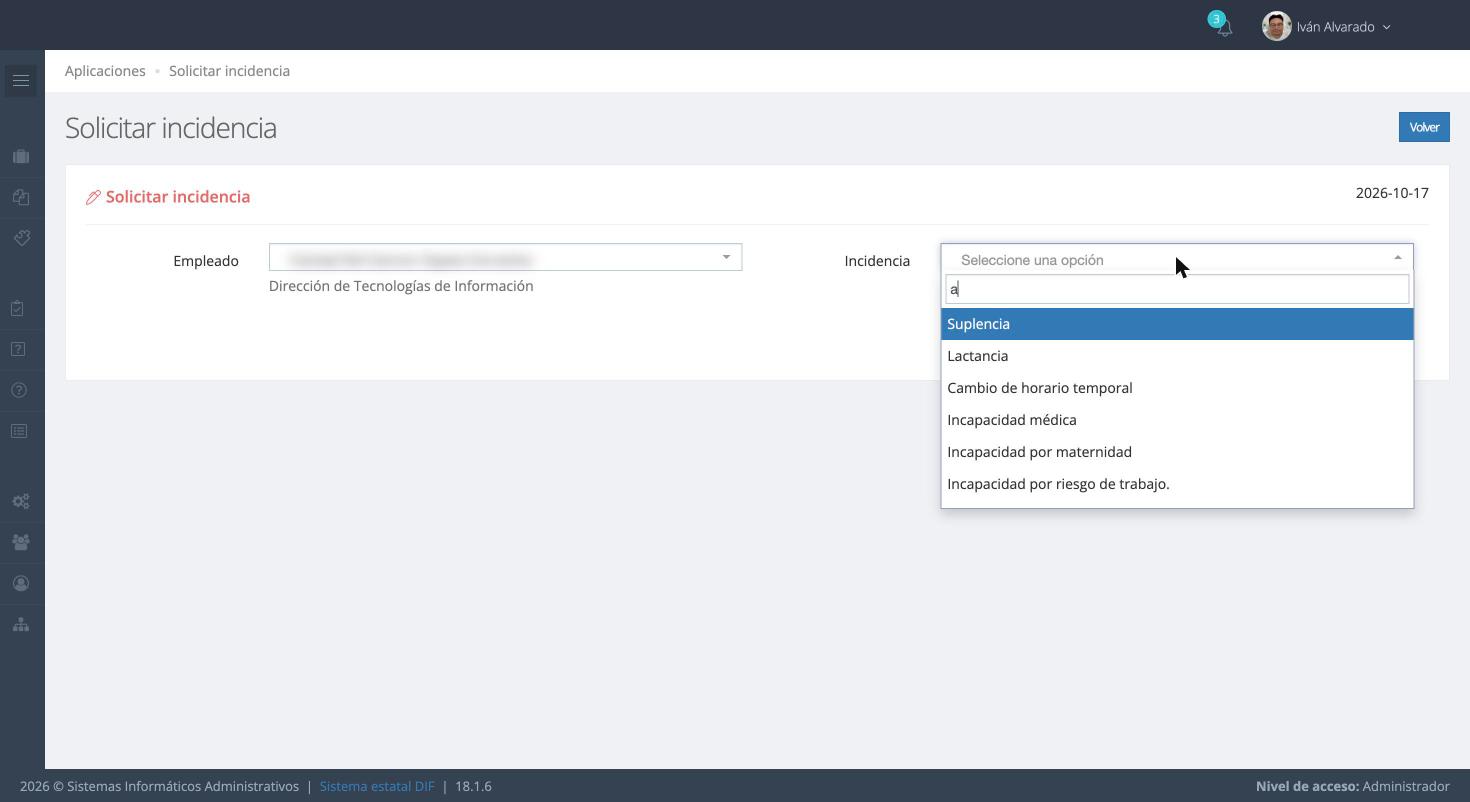
La Incapacidad médica y la Incapacidad por riesgo de trabajo aparecen para cualquier empleado. La Incapacidad por maternidad solo se ofrece cuando el empleado elegido es mujer: si el empleado es hombre, ese tipo no aparece en la lista de incidencias.
En la primera captura el empleado es hombre (solo aparecen Incapacidad médica y Incapacidad por riesgo de trabajo); en la segunda, una empleada (aparece además Incapacidad por maternidad y también Lactancia, que es exclusiva para mujeres).
Campos del formulario
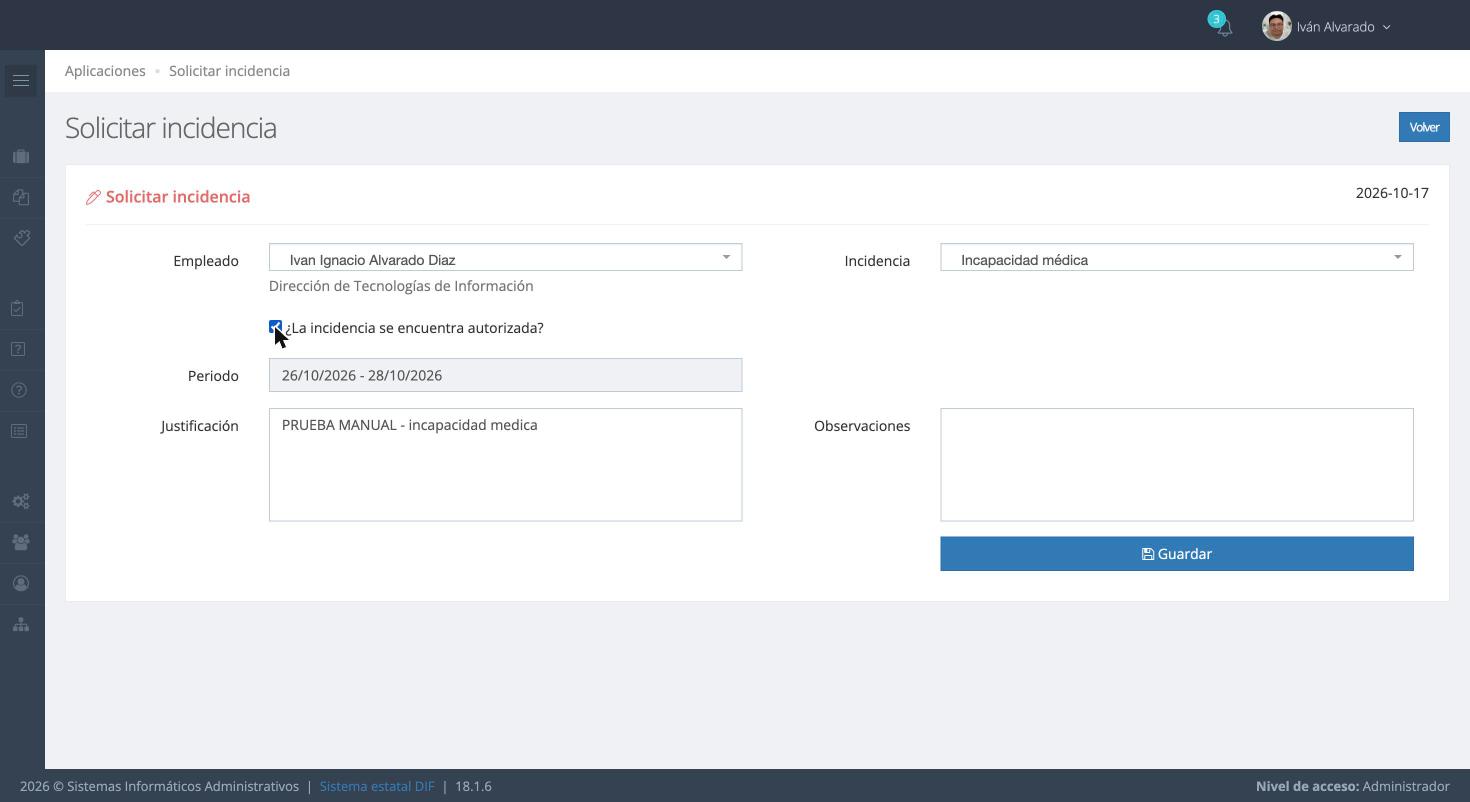
Entra a Recursos humanos → Incidencias → Acciones → Registrar incidencia, elige al empleado y el tipo de incapacidad (ver Solicitar una incidencia).
| Campo | Qué se captura |
|---|---|
| ¿La incidencia se encuentra autorizada? | Casilla opcional. Si se marca, la incidencia se autoriza al guardarla (se aplican las reglas de abajo en ese momento). |
| Periodo | Fecha de inicio y fin de la incapacidad. Para un solo día, deja la misma fecha como inicio y fin. |
| Justificación | Motivo o descripción, en texto libre (obligatorio). |
| Observaciones | Comentarios adicionales (opcional). |
El formulario no tiene campo para adjuntar el comprobante ni el folio de la incapacidad: si hace falta dejar constancia, anótalo en Observaciones y conserva el documento aparte.
Reglas y mensajes de error
Se valida con la regla general (la misma de vacaciones, días económicos y justificaciones):
- No puede existir otra incapacidad del mismo tipo del mismo empleado en esos días. Si existe, al autorizar aparece en rojo: "El empleado ya cuenta con esa incidencia en el mismo lapso de tiempo." seguido, sin espacio, de "Ocurrió un error al autorizar la incidencia", y no se guarda nada.
- Sí puede coincidir con incidencias de otro tipo (por ejemplo, una Incapacidad médica el mismo día de unas vacaciones).
- No hay límite de días por incapacidad: el sistema no valida cuántos días dura el periodo.
- Una incapacidad rechazada o cancelada no estorba: se puede volver a registrar el mismo periodo.
Qué pasa en cada paso
- Solicitar: queda En espera con su folio.
- Autorizar (dirección) → Autorizada.
- Procesar (Recursos Humanos) → Procesada por R.H.: desde aquí cuenta para la asistencia.
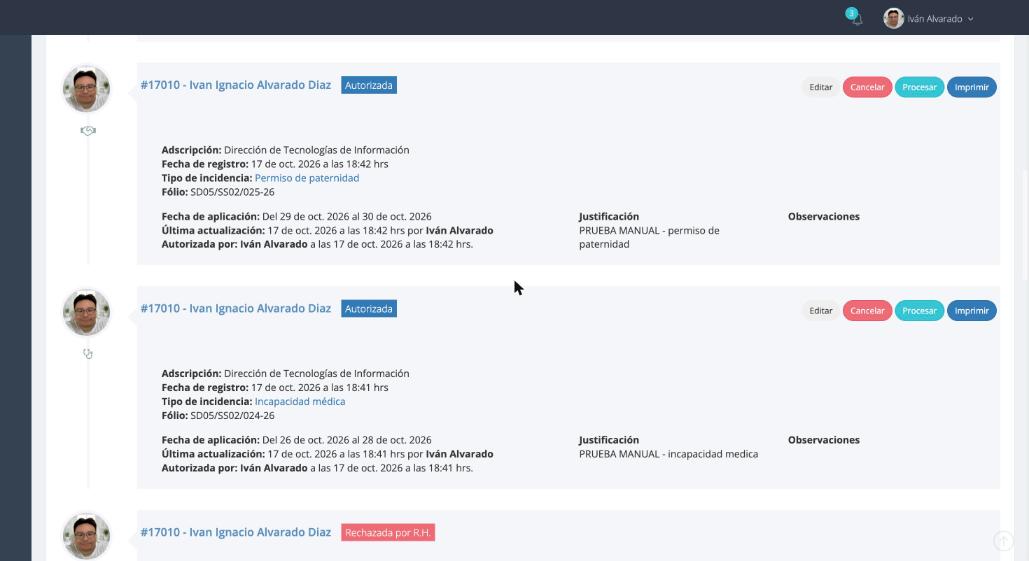
La tarjeta muestra el tipo, la Fecha de aplicación (el periodo) y la justificación. Abajo, una Incapacidad médica autorizada (la tarjeta de arriba es un Permiso de paternidad, ver su página).
También se puede Rechazar o Cancelar como cualquier incidencia (ver Cancelar y rechazar una incidencia).
Efecto en asistencia
- Los tres tipos afectan la asistencia y justifican el día completo: los días del periodo no cuentan como falta ni como retardo.
- Solo cuentan cuando están Procesadas por R.H..
Errores comunes
- No encontrar "Incapacidad por maternidad": el empleado elegido es hombre. El tipo solo se ofrece a empleadas.
- Registrar la misma incapacidad dos veces: el sistema lo bloquea con el mensaje de arriba.
- Olvidar el Procesar: hasta que Recursos Humanos la procesa, no cuenta en el reporte de asistencia.
Lactancia
Descripción
La lactancia registra que una empleada tendrá una jornada reducida o distinta durante un periodo mientras amamanta. Funciona como el Cambio de horario temporal: al autorizarla se crea una jornada temporal para la empleada y, cuando Recursos Humanos la procesa, esa jornada rige en lugar de la normal.
Quién puede solicitarla
Solo empleadas (mujeres). Si el empleado elegido es hombre, el tipo Lactancia no aparece en la lista de incidencias.
Campos del formulario
Entra a Recursos humanos → Incidencias → Acciones → Registrar incidencia, elige a la empleada y el tipo Lactancia (ver Solicitar una incidencia).
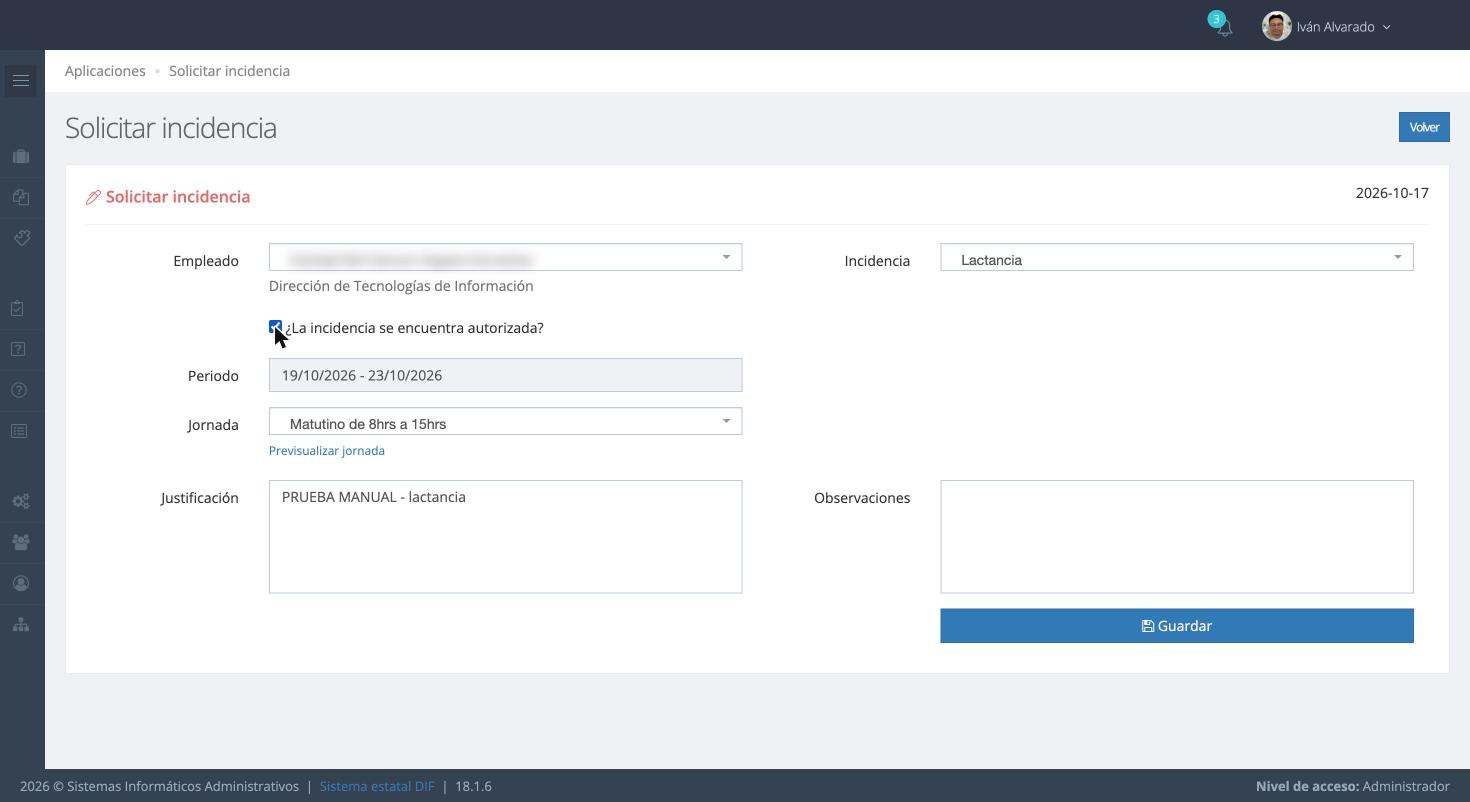
| Campo | Qué se captura |
|---|---|
| ¿La incidencia se encuentra autorizada? | Casilla opcional. Si se marca, la incidencia se autoriza al guardarla (se aplican las reglas de abajo en ese momento). |
| Periodo | Fechas de inicio y fin en las que regirá la jornada de lactancia. |
| Jornada | La jornada que tendrá la empleada en ese periodo (se elige de las jornadas registradas). Previsualizar jornada muestra sus días y horarios. |
| Justificación | Motivo, en texto libre (obligatorio). |
| Observaciones | Comentarios adicionales (opcional). |
No hay campo de "horas de lactancia": lo que cambia el horario es la Jornada elegida, así que antes debe existir en el catálogo de jornadas una con el horario reducido que corresponda.
Reglas y mensajes de error
- La empleada no puede tener ya un horario temporal que se cruce con el periodo. Si lo tiene, al autorizar aparece en rojo: "El empleado ya cuenta con un horario temporal en ese lapso de tiempo." seguido, sin espacio, de "Ocurrió un error al autorizar la incidencia", y no se guarda nada.
- Es la misma regla del Cambio de horario temporal y de Suplencia: basta un día en común con otra jornada temporal.
Qué pasa en cada paso
- Solicitar: queda En espera con su folio.
- Autorizar (dirección) → Autorizada. El sistema crea la jornada temporal de la empleada, todavía sin confirmar.
- Procesar (Recursos Humanos) → Procesada por R.H.: confirma la jornada temporal y desde aquí rige para la asistencia.
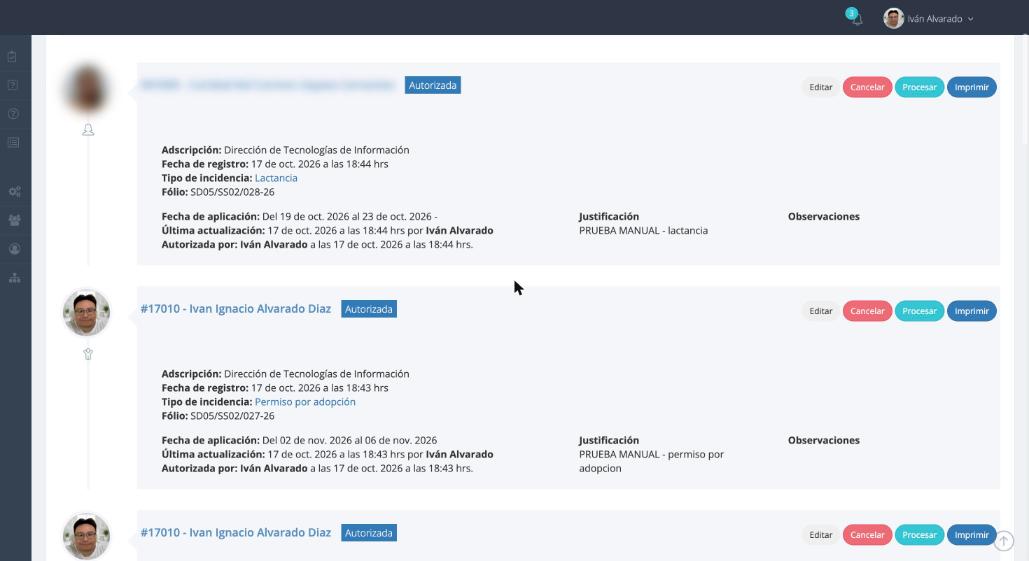
La tarjeta de la incidencia muestra el tipo, el folio, la Fecha de aplicación y la justificación. A diferencia del Cambio de horario temporal y de la Suplencia, no muestra la línea "Jornada temporal" y la fecha de aplicación termina con un guión suelto ("Del 19 de oct. 2026 al 23 de oct. 2026 -"). Es un detalle de presentación: la jornada sí se guardó.
Cancelar y rechazar
Si la incidencia se cancela (ya procesada) o se rechaza (autorizada y aún sin procesar, con el botón Cancelar de la tarjeta), la jornada temporal que se creó al autorizar se elimina y la empleada vuelve a su jornada normal; ese periodo queda libre para registrar otro horario temporal (ver Cancelar y rechazar una incidencia).
Efecto en asistencia
- El tipo no justifica faltas ni retardos por sí mismo: su efecto es sustituir la jornada de la empleada durante el periodo.
- Las entradas y salidas se comparan contra la jornada temporal, no contra la normal.
Errores comunes
- No encontrar "Lactancia": el empleado elegido es hombre. Solo se ofrece a empleadas.
- Encimar periodos: si ya hay otro horario temporal que comparte un día, se bloquea.
- Elegir una jornada que no tiene el horario reducido: revisa con Previsualizar jornada antes de guardar.
- Olvidar el Procesar: mientras no se procesa, la jornada temporal no está confirmada.
Permiso de paternidad
Descripción
El permiso de paternidad registra los días que un empleado se ausenta por el nacimiento de un hijo. Es un tipo exclusivo para empleados hombres.
Quién puede solicitarlo
Solo cuando el empleado elegido es hombre. Si el empleado es mujer, el tipo Permiso de paternidad no aparece en la lista de incidencias (a ellas se les ofrecen Lactancia e Incapacidad por maternidad).
Campos del formulario
Entra a Recursos humanos → Incidencias → Acciones → Registrar incidencia, elige al empleado y el tipo Permiso de paternidad (ver Solicitar una incidencia).
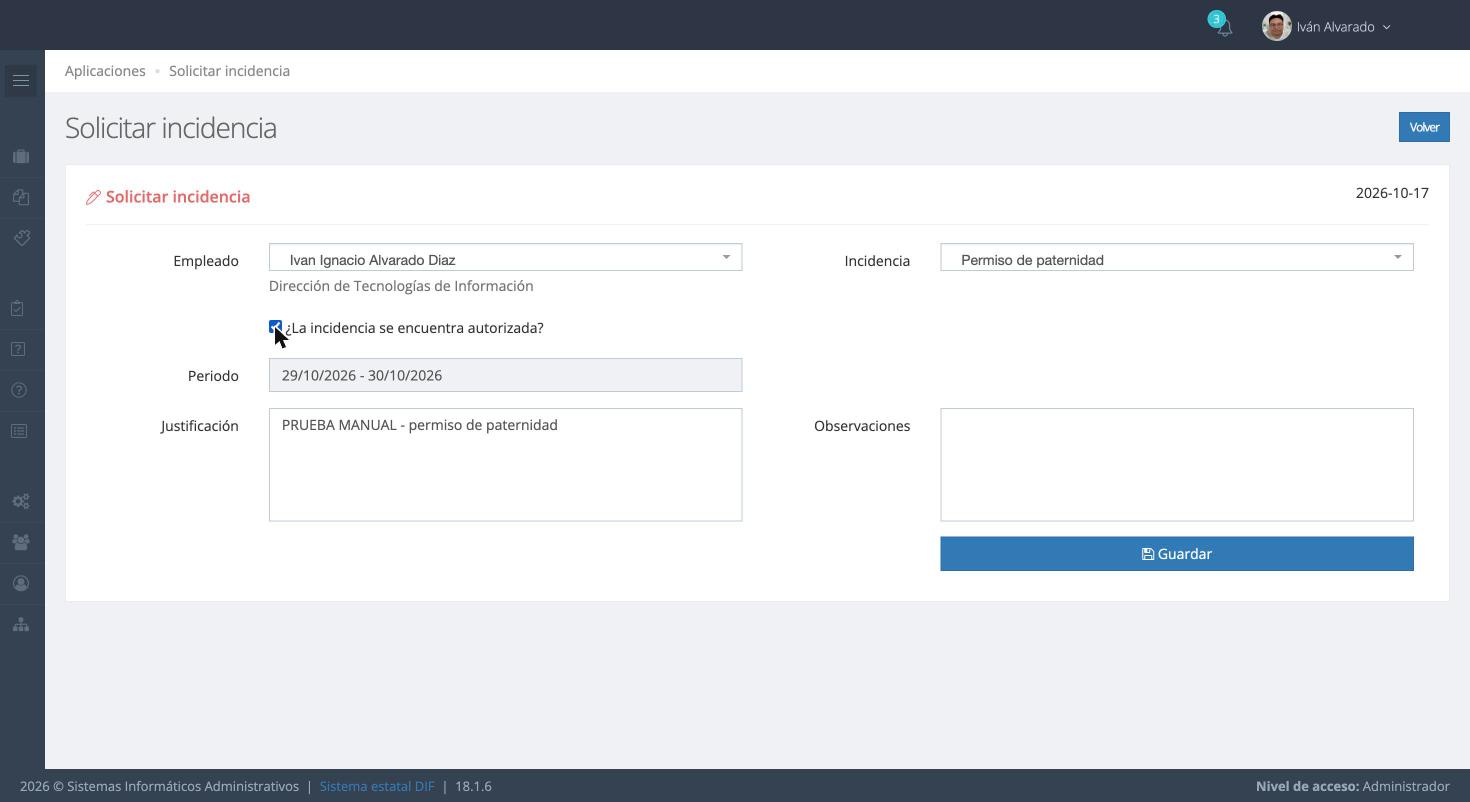
| Campo | Qué se captura |
|---|---|
| ¿La incidencia se encuentra autorizada? | Casilla opcional. Si se marca, la incidencia se autoriza al guardarla (se aplican las reglas de abajo en ese momento). |
| Periodo | Fecha de inicio y fin del permiso. Para un solo día, deja la misma fecha como inicio y fin. |
| Justificación | Motivo, en texto libre (obligatorio). |
| Observaciones | Comentarios adicionales (opcional). |
El formulario no pide acta de nacimiento ni ningún comprobante: si hace falta dejar constancia, anótalo en Observaciones y conserva el documento aparte.
Reglas y mensajes de error
Se valida con la regla general (la misma de vacaciones, días económicos y justificaciones):
- No puede existir otro Permiso de paternidad del mismo empleado en esos días. Si existe, al autorizar aparece en rojo: "El empleado ya cuenta con esa incidencia en el mismo lapso de tiempo." seguido, sin espacio, de "Ocurrió un error al autorizar la incidencia", y no se guarda nada.
- Sí puede coincidir con incidencias de otro tipo.
- No hay límite de días: el sistema no valida cuántos días dura el permiso. Los días que corresponden los define la norma de la institución, no el sistema.
Qué pasa en cada paso
- Solicitar: queda En espera con su folio.
- Autorizar (dirección) → Autorizada.
- Procesar (Recursos Humanos) → Procesada por R.H.: desde aquí cuenta para la asistencia.
La tarjeta muestra el tipo, el folio, la Fecha de aplicación (el periodo) y la justificación. Abajo, un Permiso de paternidad autorizado (la segunda tarjeta es una Incapacidad médica).
También se puede Rechazar o Cancelar como cualquier incidencia (ver Cancelar y rechazar una incidencia). Al rechazarla o cancelarla se liberan sus días, por lo que se puede volver a registrar el mismo periodo.
Efecto en asistencia
- El tipo afecta la asistencia y justifica el día completo: los días del periodo no cuentan como falta ni como retardo.
- Solo cuenta cuando está Procesado por R.H..
Errores comunes
- No encontrar "Permiso de paternidad": el empleado elegido es mujer. El tipo solo se ofrece a hombres.
- Registrar el mismo permiso dos veces: el sistema lo bloquea con el mensaje de arriba.
- Olvidar el Procesar: hasta que Recursos Humanos lo procesa, no cuenta en el reporte de asistencia.
Permiso por adopción
Descripción
El permiso por adopción registra los días que un empleado o empleada se ausenta por la adopción de un menor. Es el único de los permisos familiares que limita cuántos días se pueden pedir: máximo 5 días.
Quién puede solicitarlo
Cualquier empleado o empleada. No depende del sexo.
Campos del formulario
Entra a Recursos humanos → Incidencias → Acciones → Registrar incidencia, elige al empleado y el tipo Permiso por adopción (ver Solicitar una incidencia).
| Campo | Qué se captura |
|---|---|
| ¿La incidencia se encuentra autorizada? | Casilla opcional. Si se marca, la incidencia se autoriza al guardarla (se aplican las reglas de abajo en ese momento). |
| Periodo | Fecha de inicio y fin del permiso (máximo 5 días). |
| Justificación | Motivo, en texto libre (obligatorio). |
| Observaciones | Comentarios adicionales (opcional). |
El formulario no pide documento de adopción: si hace falta dejar constancia, anótalo en Observaciones y conserva el documento aparte.
Reglas y mensajes de error
Se validan dos reglas al autorizar:
- No puede existir otro Permiso por adopción del mismo empleado en esos días. Aparece en rojo: "El empleado ya cuenta con esa incidencia en el mismo lapso de tiempo."
- El periodo no puede pasar de 5 días. Aparece en rojo: "Los días seleccionados son mayores a 5 días hábiles permitidos por el permiso de adopción."
En ambos casos el texto va seguido, sin espacio, de "Ocurrió un error al autorizar la incidencia" y no se guarda nada.
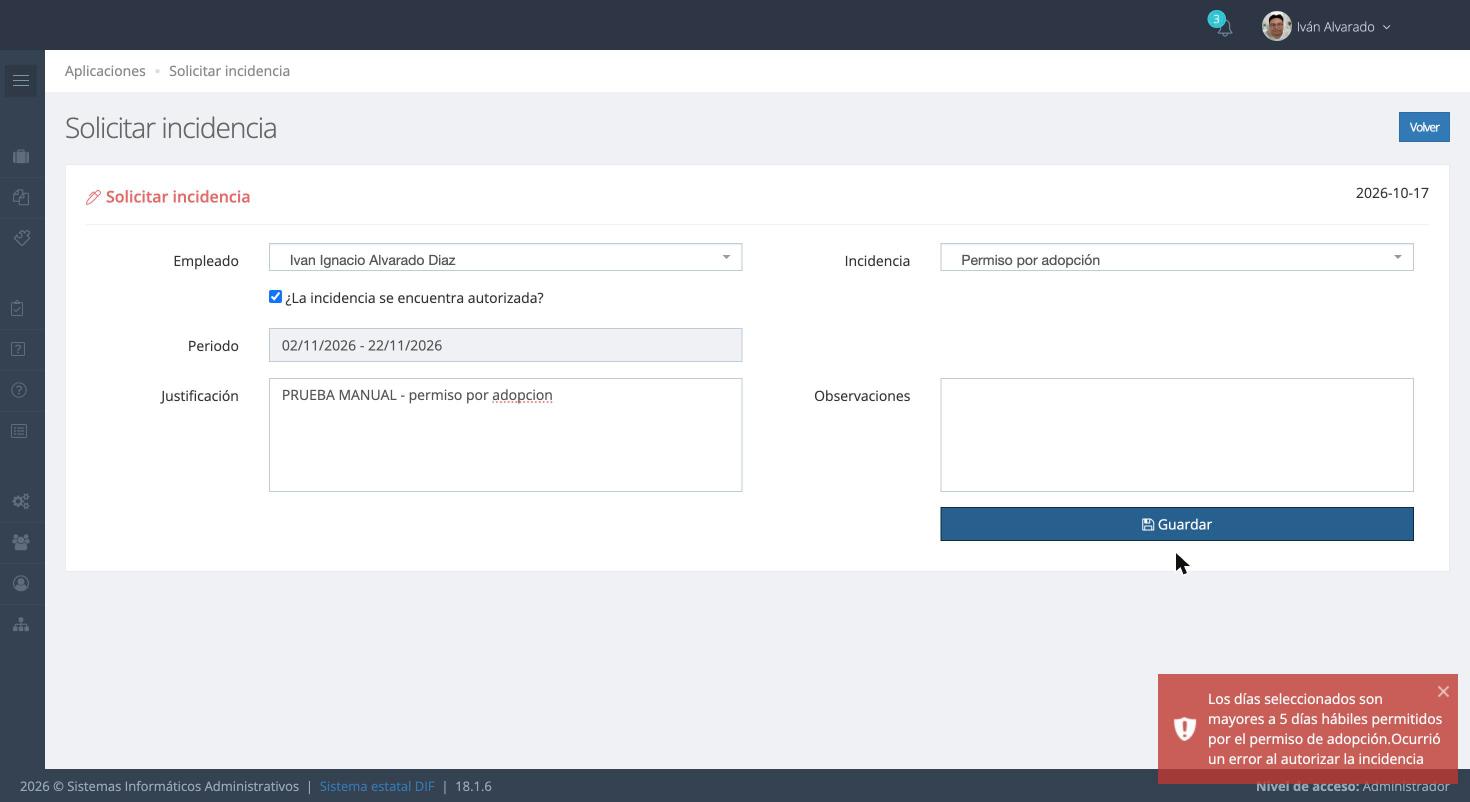
Cómo cuenta los días el sistema: aunque el mensaje dice "días hábiles", en la práctica se cuentan todos los días del periodo, incluidos sábados, domingos y días inhábiles. Un periodo de 5 días (por ejemplo, del 2 al 6 de noviembre) se acepta; uno de 6 días o más (se probó con 6, 14 y 21 días) se rechaza aunque incluya fines de semana. Al elegir el periodo, cuenta los días naturales del primero al último, ambos incluidos.
Qué pasa en cada paso
- Solicitar: queda En espera con su folio.
- Autorizar (dirección) → Autorizada.
- Procesar (Recursos Humanos) → Procesada por R.H.: desde aquí cuenta para la asistencia.
Abajo, un Permiso por adopción autorizado (del 2 al 6 de noviembre) junto a un Permiso médico especial.
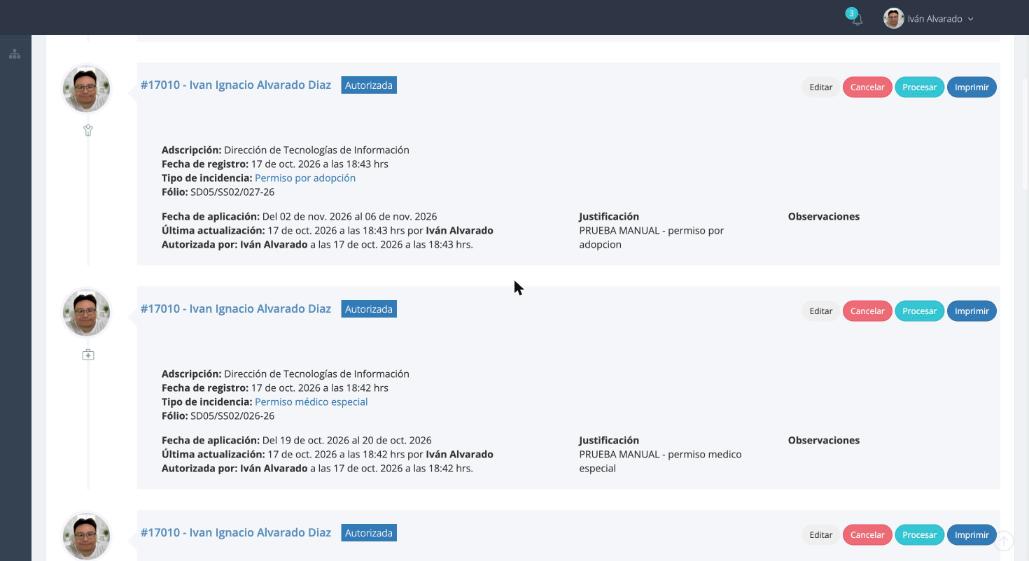
También se puede Rechazar o Cancelar como cualquier incidencia (ver Cancelar y rechazar una incidencia). Al rechazarla o cancelarla se liberan sus días, por lo que se puede volver a registrar el mismo periodo.
Efecto en asistencia
- El tipo afecta la asistencia y justifica el día completo: los días del periodo no cuentan como falta ni como retardo.
- Solo cuenta cuando está Procesado por R.H..
Errores comunes
- Pedir más de 5 días seguidos: el sistema lo bloquea. Si corresponden más días, hay que registrar otro tipo de incidencia (por ejemplo, vacaciones).
- Contar solo días laborables: el límite de 5 incluye sábados, domingos y festivos.
- Registrar el mismo permiso dos veces: el sistema lo bloquea con el primer mensaje.
- Olvidar el Procesar: hasta que Recursos Humanos lo procesa, no cuenta en el reporte de asistencia.
Permiso médico especial
Descripción
El permiso médico especial registra uno o varios días de ausencia por un motivo médico. En el sistema se solicita y se comporta igual que una incapacidad; cuándo corresponde usarlo en lugar de una incapacidad lo define la normativa de la institución, no el sistema.
Quién puede solicitarlo
Cualquier empleado o empleada. No depende del sexo.
Campos del formulario
Entra a Recursos humanos → Incidencias → Acciones → Registrar incidencia, elige al empleado y el tipo Permiso médico especial (ver Solicitar una incidencia).
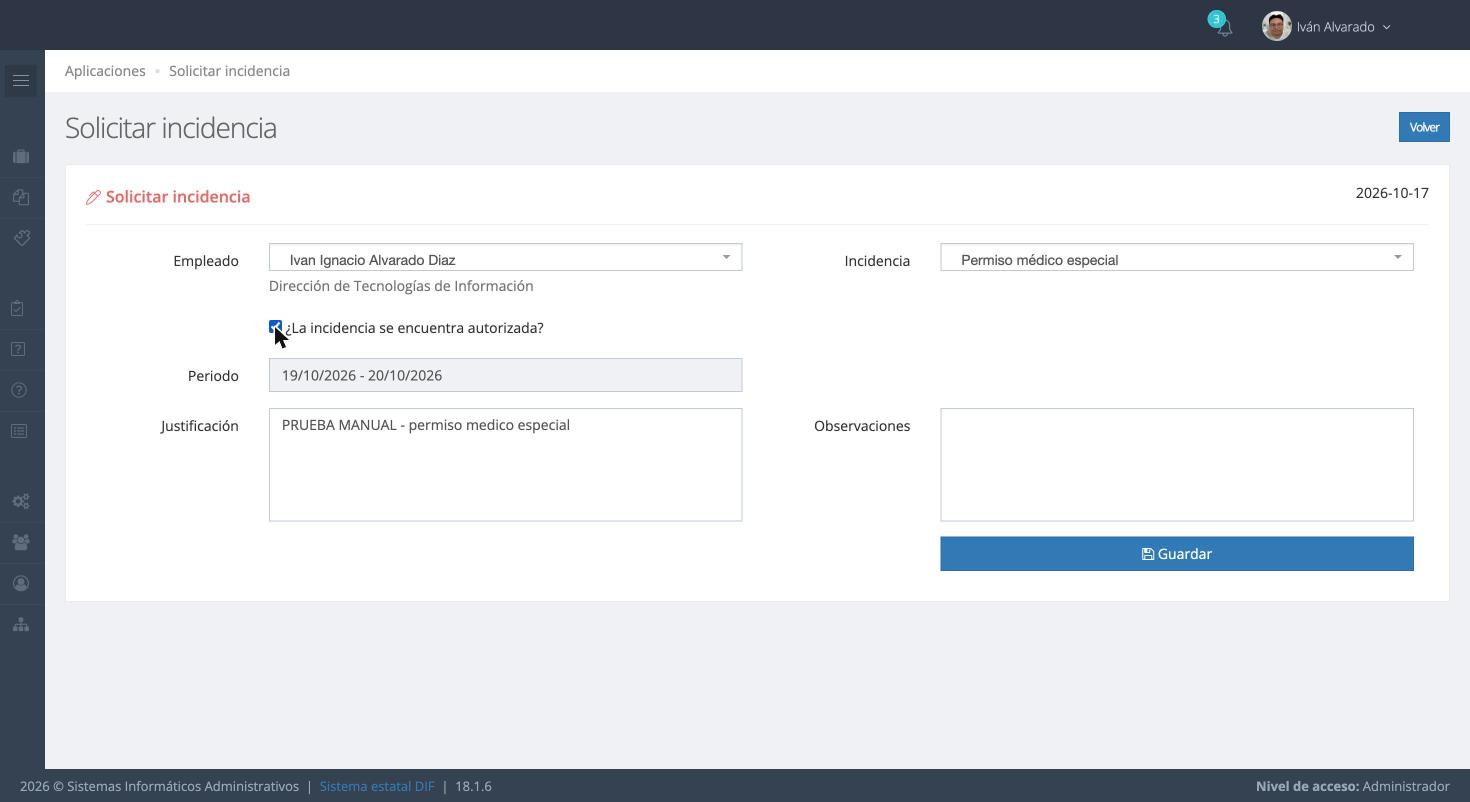
| Campo | Qué se captura |
|---|---|
| ¿La incidencia se encuentra autorizada? | Casilla opcional. Si se marca, la incidencia se autoriza al guardarla (se aplican las reglas de abajo en ese momento). |
| Periodo | Fecha de inicio y fin del permiso. Para un solo día, deja la misma fecha como inicio y fin. |
| Justificación | Motivo, en texto libre (obligatorio). |
| Observaciones | Comentarios adicionales (opcional). |
El formulario no pide comprobante médico: si hace falta dejar constancia, anótalo en Observaciones y conserva el documento aparte.
Reglas y mensajes de error
Se valida con la regla general (la misma de vacaciones, días económicos y justificaciones):
- No puede existir otro Permiso médico especial del mismo empleado en esos días. Si existe, al autorizar aparece en rojo: "El empleado ya cuenta con esa incidencia en el mismo lapso de tiempo." seguido, sin espacio, de "Ocurrió un error al autorizar la incidencia", y no se guarda nada.
- Sí puede coincidir con incidencias de otro tipo.
- No hay límite de días: el sistema no valida cuántos días dura el permiso.
Qué pasa en cada paso
- Solicitar: queda En espera con su folio.
- Autorizar (dirección) → Autorizada.
- Procesar (Recursos Humanos) → Procesada por R.H.: desde aquí cuenta para la asistencia.
Abajo, la tarjeta de un Permiso médico especial autorizado (del 19 al 20 de octubre), debajo de un Permiso por adopción.
También se puede Rechazar o Cancelar como cualquier incidencia (ver Cancelar y rechazar una incidencia). Al rechazarlo o cancelarlo se liberan sus días, por lo que se puede volver a registrar el mismo periodo.
Efecto en asistencia
- El tipo afecta la asistencia y justifica el día completo: los días del periodo no cuentan como falta ni como retardo.
- Solo cuenta cuando está Procesado por R.H..
Errores comunes
- Confundirlo con la Incapacidad médica: para el sistema se comportan igual (mismas reglas y mismo efecto en asistencia), así que elegir uno u otro es una decisión de control interno.
- Registrar el mismo permiso dos veces: el sistema lo bloquea con el mensaje de arriba.
- Olvidar el Procesar: hasta que Recursos Humanos lo procesa, no cuenta en el reporte de asistencia.
Permiso por defunción
Descripción
El permiso por defunción registra uno o varios días de ausencia por el fallecimiento de un familiar. Se solicita igual que una incapacidad y se comporta igual.
Quién puede solicitarlo
Cualquier empleado o empleada. No depende del sexo. El sistema no pide ni valida el parentesco del familiar fallecido.
Campos del formulario
Entra a Recursos humanos → Incidencias → Acciones → Registrar incidencia, elige al empleado y el tipo Permiso por defunción (ver Solicitar una incidencia).
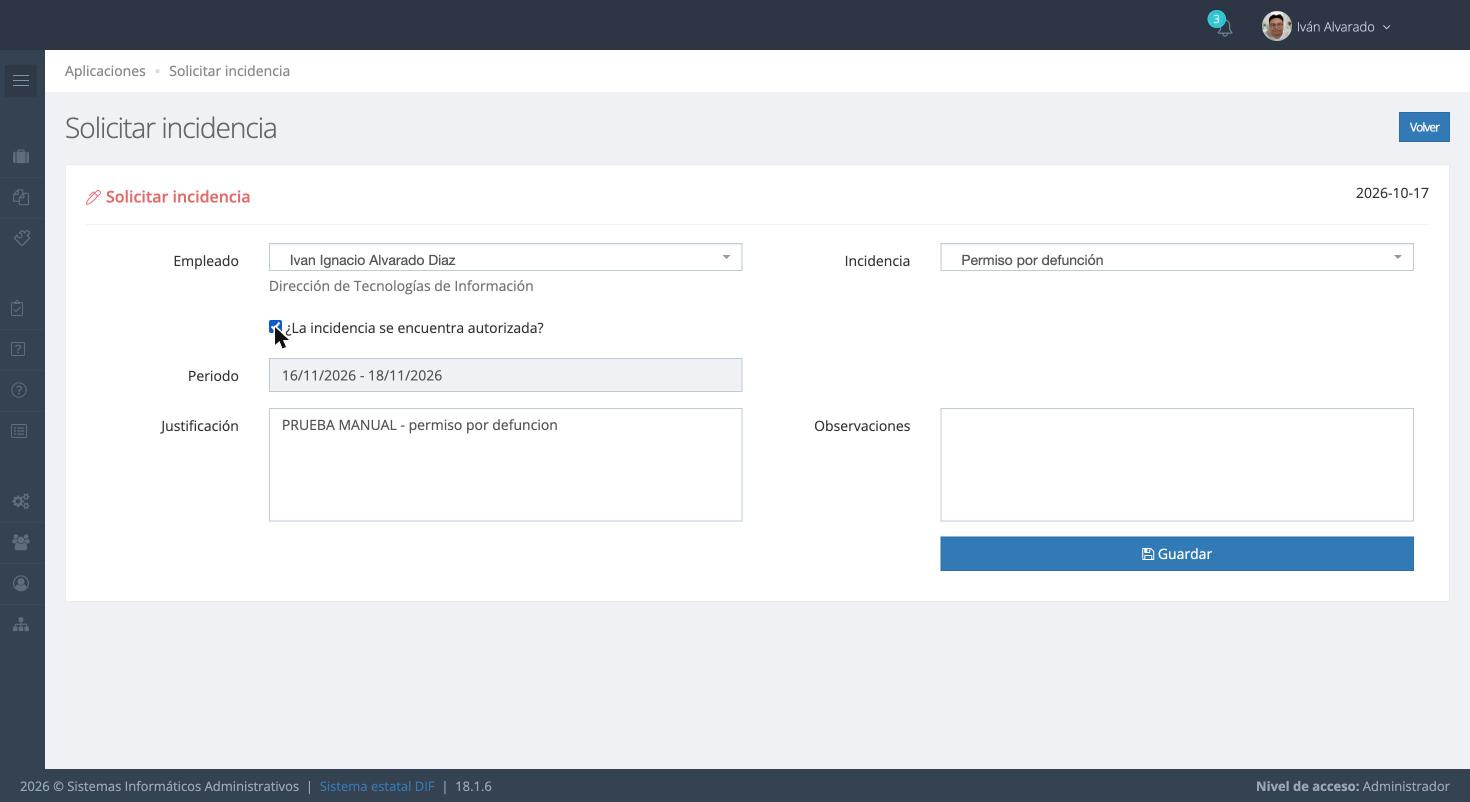
| Campo | Qué se captura |
|---|---|
| ¿La incidencia se encuentra autorizada? | Casilla opcional. Si se marca, la incidencia se autoriza al guardarla (se aplican las reglas de abajo en ese momento). |
| Periodo | Fecha de inicio y fin del permiso. Para un solo día, deja la misma fecha como inicio y fin. |
| Justificación | Motivo, en texto libre (obligatorio). |
| Observaciones | Comentarios adicionales (opcional). |
El formulario no pide acta de defunción ni comprobante: si hace falta dejar constancia, anótalo en Observaciones y conserva el documento aparte.
Reglas y mensajes de error
Se valida con la regla general (la misma de vacaciones, días económicos y justificaciones):
- No puede existir otro Permiso por defunción del mismo empleado en esos días. Si existe, al autorizar aparece en rojo: "El empleado ya cuenta con esa incidencia en el mismo lapso de tiempo." seguido, sin espacio, de "Ocurrió un error al autorizar la incidencia", y no se guarda nada.
- Sí puede coincidir con incidencias de otro tipo.
- No hay límite de días: el sistema no valida cuántos días dura el permiso.
Qué pasa en cada paso
- Solicitar: queda En espera con su folio.
- Autorizar (dirección) → Autorizada.
- Procesar (Recursos Humanos) → Procesada por R.H.: desde aquí cuenta para la asistencia.
Abajo, un Permiso por defunción autorizado (del 16 al 18 de noviembre), debajo de un Permiso sin sueldo.
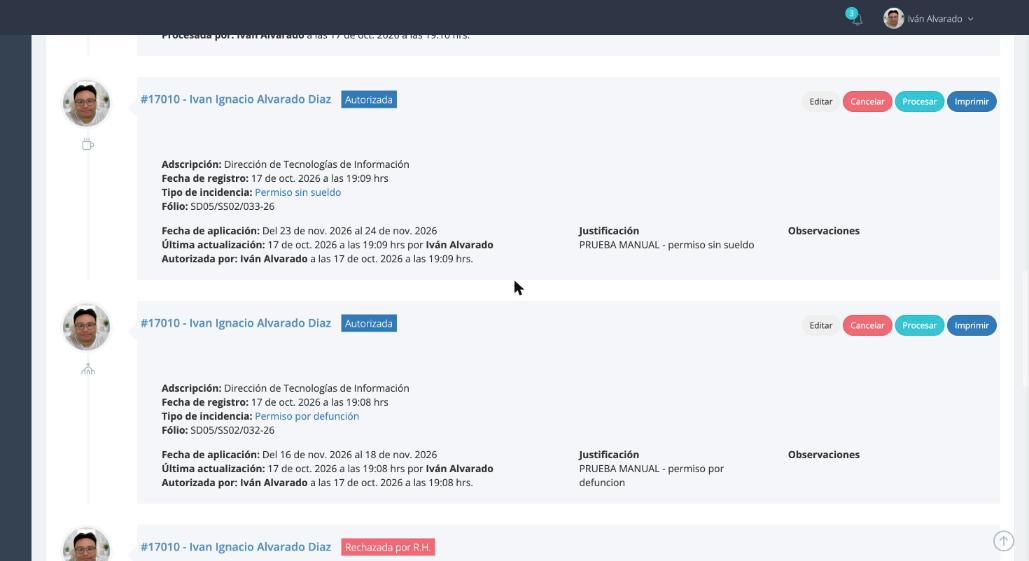
También se puede Rechazar o Cancelar como cualquier incidencia (ver Cancelar y rechazar una incidencia). Al rechazarlo o cancelarlo se liberan sus días, por lo que se puede volver a registrar el mismo periodo.
Efecto en asistencia
- El tipo afecta la asistencia y justifica el día completo: los días del periodo no cuentan como falta ni como retardo.
- Solo cuenta cuando está Procesado por R.H..
Errores comunes
- Registrar el mismo permiso dos veces: el sistema lo bloquea con el mensaje de arriba.
- Pedir más días de los que corresponden: el sistema no lo impide; el límite lo define la normativa de la institución.
- Olvidar el Procesar: hasta que Recursos Humanos lo procesa, no cuenta en el reporte de asistencia.
Permiso sin sueldo
Descripción
El permiso sin sueldo registra uno o varios días de ausencia que el empleado solicita sin goce de sueldo. Se solicita igual que una incapacidad y se comporta igual.
Quién puede solicitarlo
Cualquier empleado o empleada. No depende del sexo.
Campos del formulario
Entra a Recursos humanos → Incidencias → Acciones → Registrar incidencia, elige al empleado y el tipo Permiso sin sueldo (ver Solicitar una incidencia).
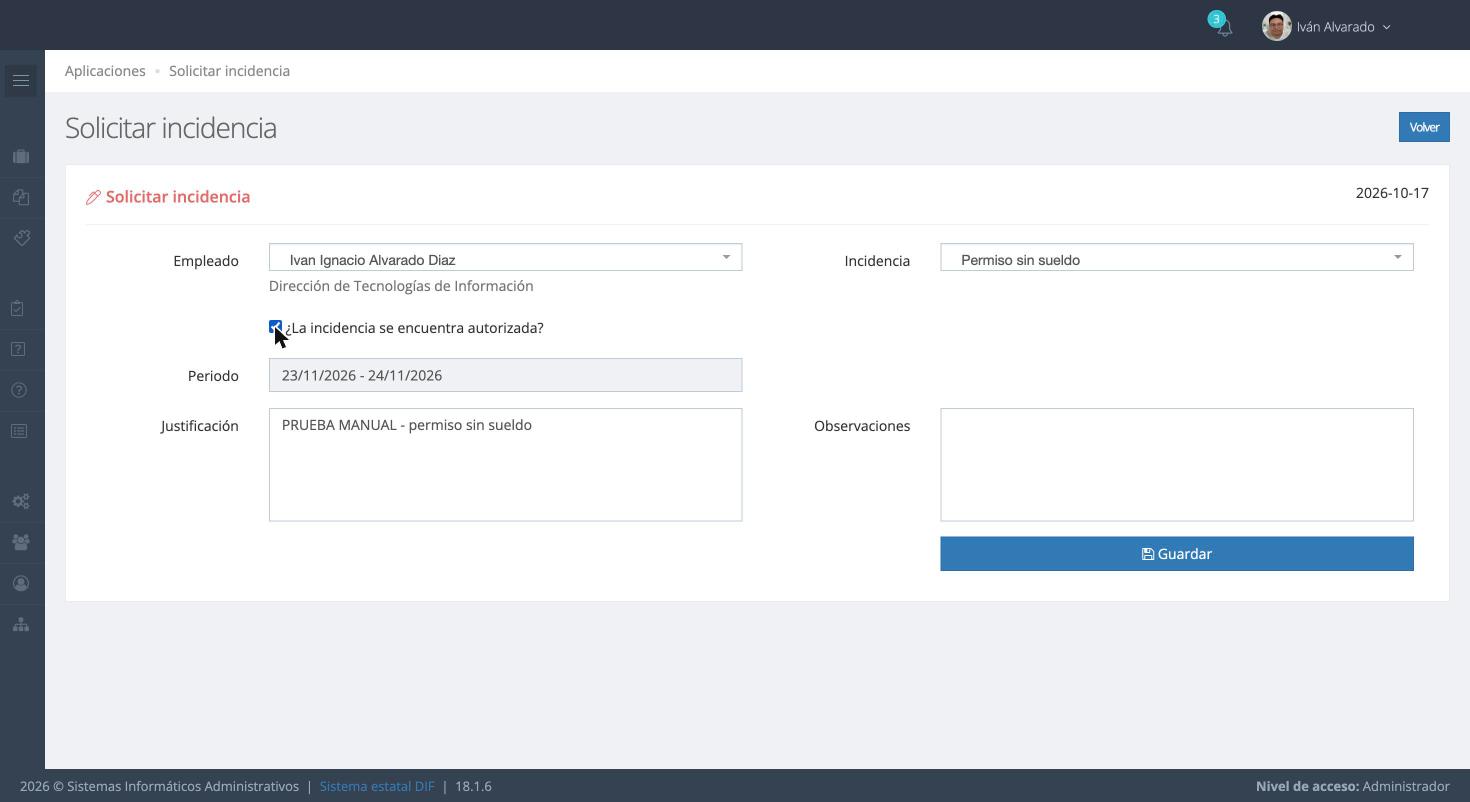
| Campo | Qué se captura |
|---|---|
| ¿La incidencia se encuentra autorizada? | Casilla opcional. Si se marca, la incidencia se autoriza al guardarla (se aplican las reglas de abajo en ese momento). |
| Periodo | Fecha de inicio y fin del permiso. Para un solo día, deja la misma fecha como inicio y fin. |
| Justificación | Motivo, en texto libre (obligatorio). |
| Observaciones | Comentarios adicionales (opcional). |
La incidencia no calcula ni registra descuentos de sueldo: en el formulario no hay ningún campo de importe o días a descontar.
Reglas y mensajes de error
Se valida con la regla general (la misma de vacaciones, días económicos y justificaciones):
- No puede existir otro Permiso sin sueldo del mismo empleado en esos días. Si existe, al autorizar aparece en rojo: "El empleado ya cuenta con esa incidencia en el mismo lapso de tiempo." seguido, sin espacio, de "Ocurrió un error al autorizar la incidencia", y no se guarda nada.
- Sí puede coincidir con incidencias de otro tipo.
- No hay límite de días: el sistema no valida cuántos días dura el permiso.
Qué pasa en cada paso
- Solicitar: queda En espera con su folio.
- Autorizar (dirección) → Autorizada.
- Procesar (Recursos Humanos) → Procesada por R.H.: desde aquí cuenta para la asistencia.
Abajo, un Permiso sin sueldo autorizado (del 23 al 24 de noviembre), encima de un Permiso por defunción.
También se puede Rechazar o Cancelar como cualquier incidencia (ver Cancelar y rechazar una incidencia). Al rechazarlo o cancelarlo se liberan sus días, por lo que se puede volver a registrar el mismo periodo.
Efecto en asistencia
- El tipo afecta la asistencia y justifica el día completo: los días del periodo no cuentan como falta ni como retardo.
- Solo cuenta cuando está Procesado por R.H..
Errores comunes
- Registrar el mismo permiso dos veces: el sistema lo bloquea con el mensaje de arriba.
- Esperar que descuente sueldo: la incidencia solo justifica los días; el descuento, si corresponde, se gestiona fuera de esta incidencia.
- Olvidar el Procesar: hasta que Recursos Humanos lo procesa, no cuenta en el reporte de asistencia.
Permiso de examen especial
Descripción
El permiso de examen especial registra un solo día de ausencia para que el empleado presente un examen. Solo se puede conceder una vez al año por empleado (con la salvedad que se explica en Reglas y mensajes de error).
Quién puede solicitarlo
Cualquier empleado o empleada. No depende del sexo.
Campos del formulario
Entra a Recursos humanos → Incidencias → Acciones → Registrar incidencia, elige al empleado y el tipo Permiso de examen especial (ver Solicitar una incidencia).
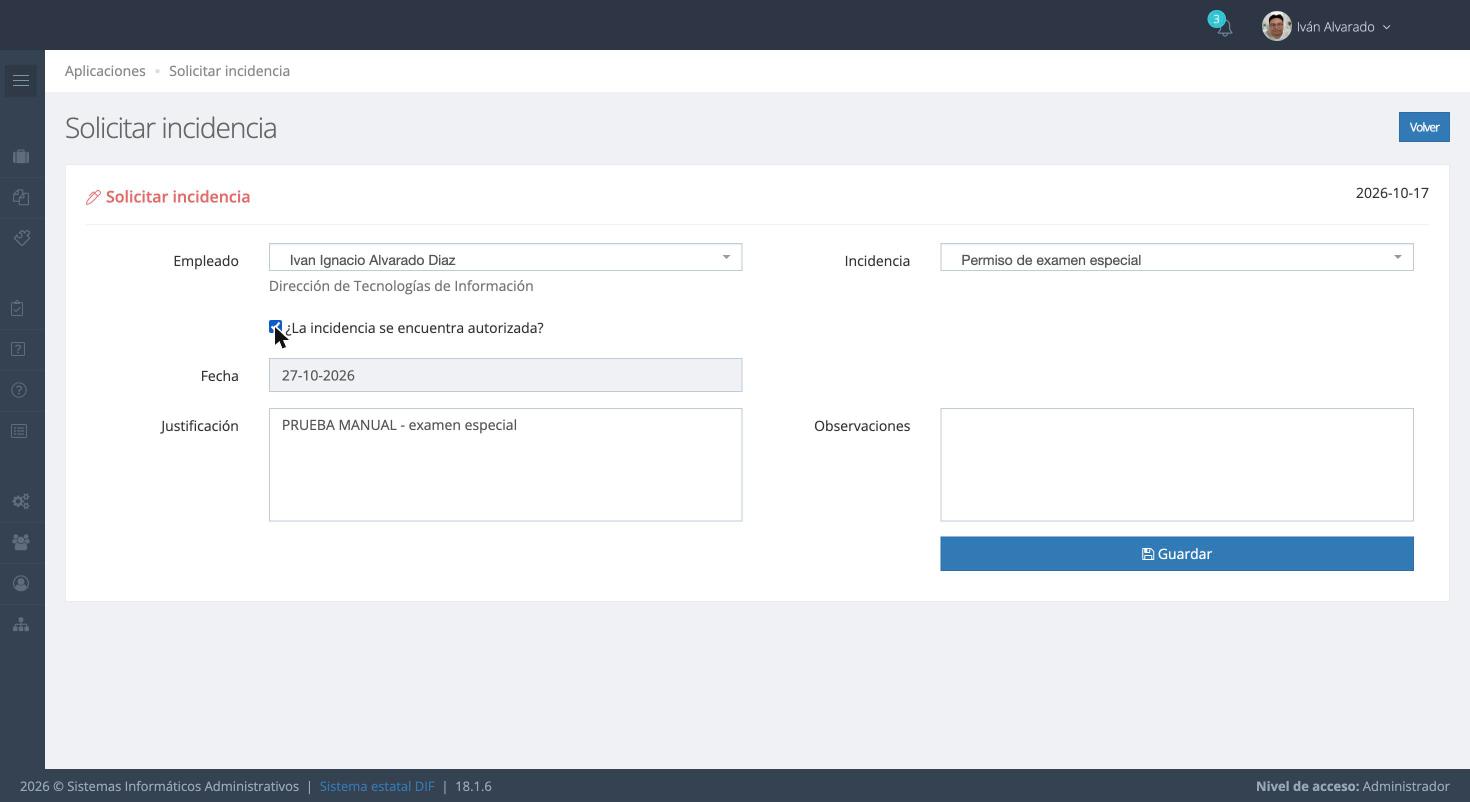
| Campo | Qué se captura |
|---|---|
| ¿La incidencia se encuentra autorizada? | Casilla opcional. Si se marca, la incidencia se autoriza al guardarla (se aplican las reglas de abajo en ese momento). |
| Fecha | El día del examen (una sola fecha, no un periodo). |
| Justificación | Motivo, en texto libre (obligatorio). |
| Observaciones | Comentarios adicionales (opcional). |
El formulario no pide comprobante del examen: si hace falta dejar constancia, anótalo en Observaciones y conserva el documento aparte.
Reglas y mensajes de error
Al autorizar se revisa que el empleado no tenga ya un permiso de examen especial concedido en el año. Si lo tiene, aparece en rojo: "El empleado ya tiene autorizado el permiso con anterioridad" seguido, sin espacio, de "Ocurrió un error al autorizar la incidencia", y no se guarda nada.
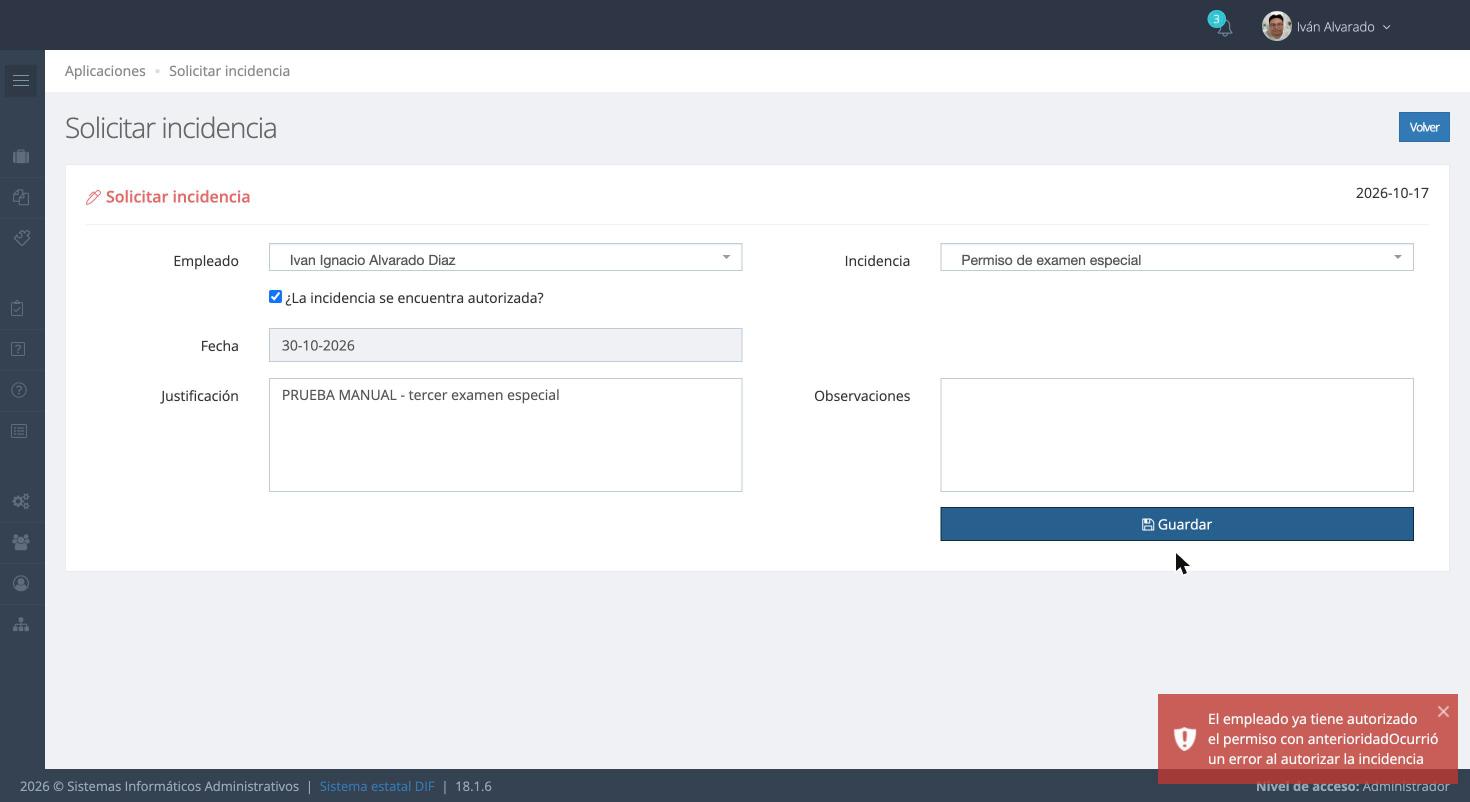
Salvedad importante: esta regla solo cuenta los permisos que Recursos Humanos ya procesó. Mientras el primer permiso del año esté solo Autorizado (sin procesar), el sistema deja autorizar otro; en cuanto Recursos Humanos procesa uno, el siguiente se rechaza. En la prueba: se autorizaron dos permisos (27 y 29 de octubre) sin error; al procesar el primero, un tercero (30 de octubre) fue rechazado con el mensaje de arriba. Por eso conviene procesar el permiso en cuanto se autoriza y no dejar varios autorizados a la vez.
Qué pasa en cada paso
- Solicitar: queda En espera con su folio.
- Autorizar (dirección) → Autorizada.
- Procesar (Recursos Humanos) → Procesada por R.H.: desde aquí cuenta para la asistencia y para la regla de una vez al año.
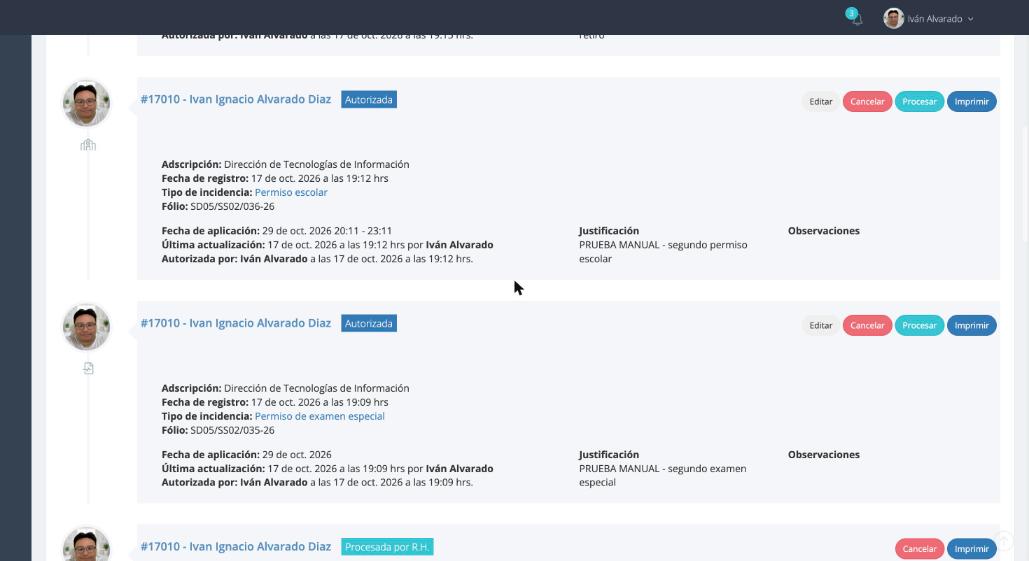
Abajo, la tarjeta de un Permiso de examen especial autorizado, debajo de un Permiso escolar.
También se puede Rechazar o Cancelar como cualquier incidencia (ver Cancelar y rechazar una incidencia). Al rechazarlo o cancelarlo se libera su día.
Efecto en asistencia
- El tipo afecta la asistencia y justifica el día completo: el día no cuenta como falta ni como retardo.
- Solo cuenta cuando está Procesado por R.H..
Errores comunes
- Dejar varios permisos autorizados sin procesar: el sistema no los detecta hasta que uno se procesa (ver la salvedad).
- Pedir un periodo: el permiso es de un solo día; para varios días usa otro tipo de incidencia.
- Olvidar el Procesar: hasta que Recursos Humanos lo procesa, no cuenta en el reporte de asistencia ni en la regla de una vez al año.
Permiso escolar
Descripción
El permiso escolar permite a un empleado con hijos salir a una actividad escolar de su hijo dentro del horario laboral. Se pide para una fecha y una hora de salida, y el sistema le concede una ventana de 3 horas a partir de esa hora. Es distinto del Permiso escolar de retiro (que sirve para recoger a los hijos a la salida de la escuela, tiene periodo y exige constancia de estudios).
Quién puede solicitarlo
Cualquier empleado o empleada que tenga al menos un familiar registrado con parentesco "hijo" (Empleados → Tarjeta → Familiares). Si no lo tiene, el sistema lo rechaza al autorizar (ver Reglas y mensajes de error). A diferencia del permiso de retiro, no se pide constancia de estudios.
Campos del formulario
Entra a Recursos humanos → Incidencias → Acciones → Registrar incidencia, elige al empleado y el tipo Permiso escolar (ver Solicitar una incidencia).
| Campo | Qué se captura |
|---|---|
| ¿La incidencia se encuentra autorizada? | Casilla opcional. Si se marca, la incidencia se autoriza al guardarla (se aplican las reglas de abajo en ese momento). |
| Fecha | El día del permiso (una sola fecha). |
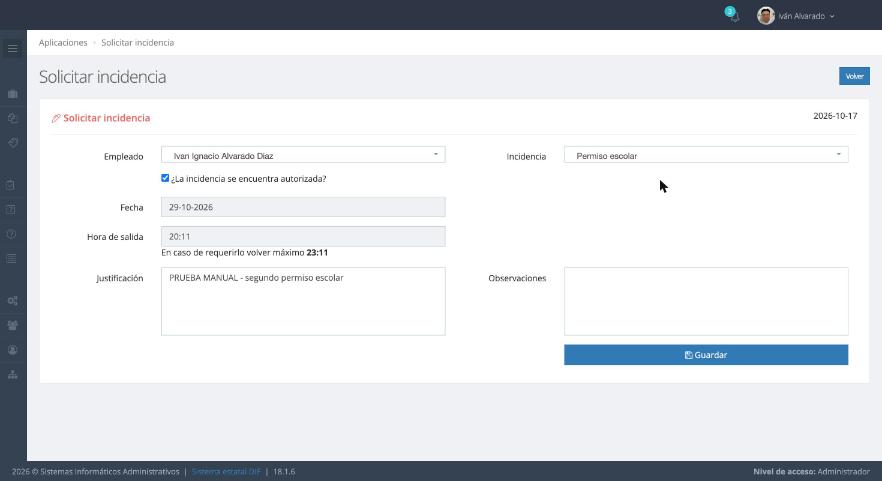
| Hora de salida | La hora a la que sale el empleado. Al elegirla aparece la leyenda "En caso de requerirlo volver máximo HH:MM", que es la hora de salida más 3 horas. |
| Justificación | Motivo, en texto libre (obligatorio). |
| Observaciones | Comentarios adicionales (opcional). |
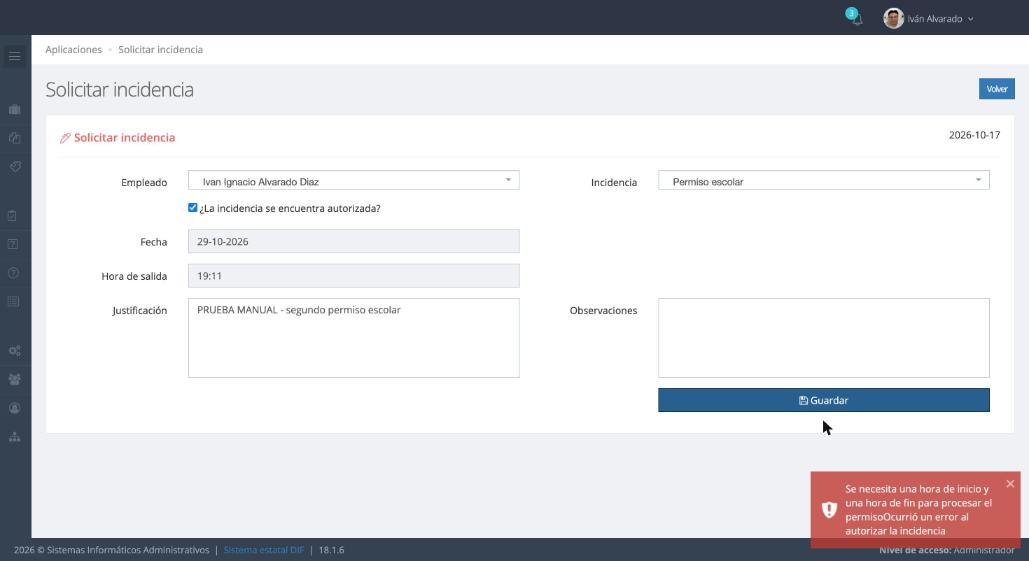
Ojo con la hora: el campo se llena solo con la hora actual, pero ese valor no cuenta hasta que lo muevas (por ejemplo, con las flechas del selector de hora). Si dejas la hora tal como aparece y autorizas, el sistema responde "Se necesita una hora de inicio y una hora de fin para procesar el permiso" y no guarda nada. Cuando la hora ya cuenta, aparece debajo la leyenda de "volver máximo".
Reglas y mensajes de error
Al autorizar se revisan estas reglas (los mensajes salen en rojo, seguidos sin espacio de "Ocurrió un error al autorizar la incidencia", y no se guarda nada):
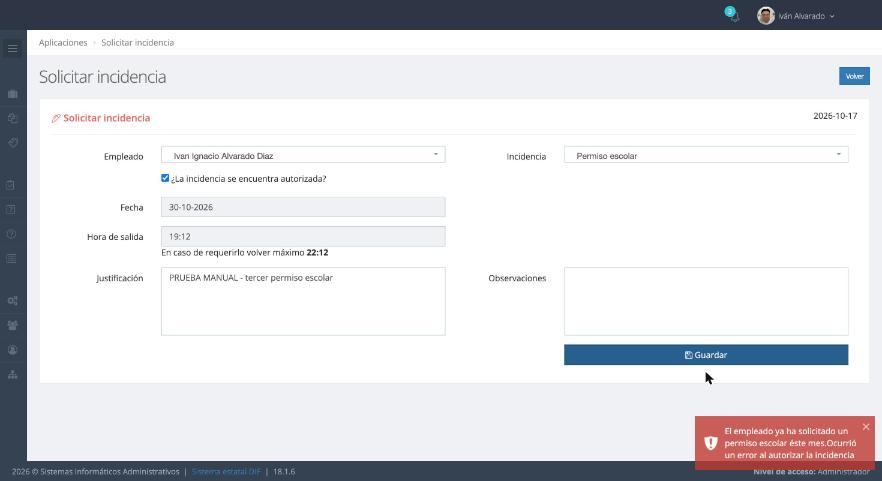
- Solo un permiso escolar por mes. "El empleado ya ha solicitado un permiso escolar éste mes." Se revisa de inmediato, aunque el permiso anterior todavía no esté procesado.
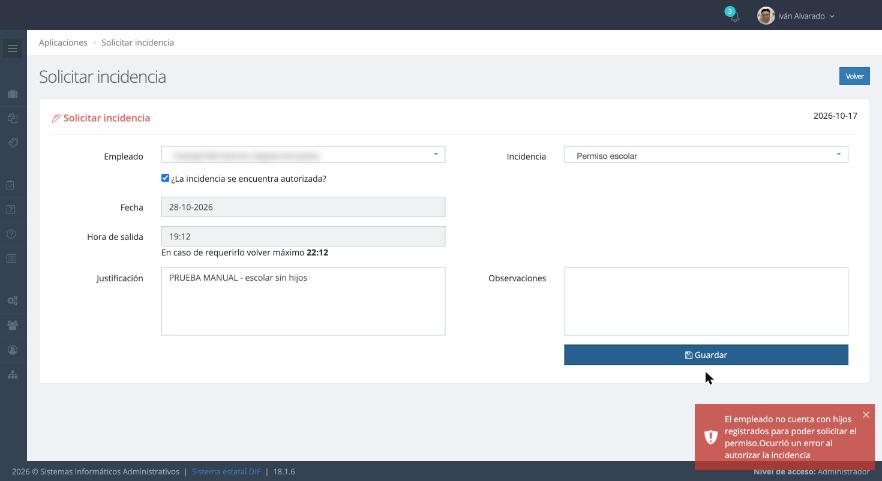
- El empleado debe tener hijos registrados. "El empleado no cuenta con hijos registrados para poder solicitar el permiso."
Qué pasa en cada paso
- Solicitar: queda En espera con su folio.
- Autorizar (dirección) → Autorizada. En este momento se registra el permiso escolar con su ventana de 3 horas.
- Procesar (Recursos Humanos) → Procesada por R.H..
La tarjeta muestra la Fecha de aplicación con el rango de horas (por ejemplo, 29 de oct. 2026 20:11 - 23:11). Abajo, un Permiso escolar autorizado, encima de un Permiso de examen especial.
También se puede Rechazar o Cancelar como cualquier incidencia (ver Cancelar y rechazar una incidencia). Al rechazarlo o cancelarlo se elimina el permiso escolar registrado y queda libre el cupo del mes.
Efecto en asistencia
- El tipo afecta la asistencia, pero no justifica por sí mismo el día completo, la entrada ni la salida: el permiso queda registrado como un permiso escolar con su ventana de 3 horas.
- Solo cuenta cuando está Procesado por R.H..
Errores comunes
- Dejar la hora sin tocar: el sistema pide hora de inicio y de fin (ver arriba).
- Pedir un segundo permiso en el mismo mes: se rechaza; el cupo es uno por mes calendario.
- Confundirlo con el permiso escolar de retiro: este es de una sola fecha, sin constancia; el de retiro lleva periodo y constancia de estudios.
- Olvidar el Procesar: hasta que Recursos Humanos lo procesa, no cuenta en el reporte de asistencia.
Permiso escolar de retiro
Descripción
El permiso escolar de retiro o permiso escolar para retirar hijos, es un permiso con un comportamiento similar a un pase de salida o una justificación de salida, está pensado para darle al trabajador la posibilidad de salir a buscar a sus hijos dentro del horario laboral, con un máximo de 60min, es decir, si un trabajador labora de 8 a 15hrs, y su hijo sale de la escuela a las 13:30 hrs, el trabajador puede pedir (siempre y cuando se hayan cumplido ciertos requisitos) hasta 60 min para ir por su hijo y volver a su lugar de trabajo, o en su caso, si su hijo sale a las 2:30, permitirle irse a las 14:15hrs y no volver para checar su salida.
Restricciones
Antes de poder solicitar un permiso escolar de retiro a traves del sistema, es necesario cumplir con algunos requisitos, como:
- Contar con sus hijos dados de alta en la plataforma SIADIF respectivamente, ésto a traves de los trámites administrativos correspondientes.
- Los permisos solo serán otorgados a aquellas personas que cuenten con hijos entre preescolar y primaria.
- Los permisos solo podrán ser otorgados a aquellas personas que con anticipación hayan proporcionado a administración de personal una constancia de estudios correspondiente que avale el grado de estudios de su hijo.
Módulo de Constancias de estudio
Requisitos
Alta de constancia de estudio
Éste módulo está pensado para el uso de administración de personal, una vez que hayan recibido las constancias de estudio corresponndientes, deberán ser registradas en el sistema SIADIF con el propósito de permitir la autorización de las incidencias levantadas por el personal, si el personal da de alta una incidencia, pero no hay una constancia que respalde las fechas correspondientes, el sistema no permitirá la autorización de dicha incidencia, hasta que la constancia de estudios haya sido registrada en el sistema.
¿Quien puede dar de alta una constancia?
Solo el personal el cual la dirección de tecnologías haya proporcionado acceso al módulo podrá dar de alta constancias de estudios, lo cual nuevamente, está pensado para uso exclusivo de la Subdirección de personal.
Acceso al módulo
Para acceder al módulo es necesario acceder al SIADIF, y si contamos con los permisos correspondientes, podremos observar un botón purpura con el título "Constancias de estudios".

Una vez dentro del módulo, podremos observar una pantalla como la siguiente:

La pantalla consta de 3 elementos principales:
- Un selector de empleados
- La tabla de constancias registradas a ese empleado
- Un botón para volver al inicio del sistema
Selector de empleado
Sirve para seleccionar un empleado y comenzar a trabajar, esto se hace ingresando el nombre del empleado, correo electrónico o número de empleado, cuando éste haya sido seleccionado, serán cargadas todas las constancias de estudios que se hayan registrado y a que familiar, adicionalmente, cuando se haya seleccionado un empleado, podremos observar que se visualiza en el mismo módulo un botón de agregar, lo cual nos permitirá agregar una constancia de estudios al empleado seleccionado.

Tabla de constancias registradas a ese empleado
Muestra todas aquellas constancias que se hayan registrado al empleado y a que familiar está asociado (Con respecto a la tarjeta del empleado), así mismo se presentará información de cuando se dió de alta, quien la dió de alta, y si se ha hecho alguna actualización, quien la realizó y cuando.
Botón volver
Sirve únicamente para volver a la pantalla de inicio del sistema
Agregando una constancia de estudio
Una vez que haya seleccionado un emmpleado podrá observar que la pantalla cambia ligeramente:

- Un selector de empleados mostrará el empleado seleccionado
- La tabla de constancias mostrará las constancias de estudios registradas
- Tendremos a vista el botón agregar, es ahí donde tenemos que acceder para ver el formulario de agregar una constancia a ese empleado, una vez hecho click en éste botón podremos observar el formulario de registro.

- El botón volver permitirá volver a la tabla de constancias de estudios registradas de ese empleado
- El botón cancelar hará lo mismo que el botón volver, está colocado para comodidad del usuario.
- Una vez llenado el formulario, el botón guardar permitirá hacer el registro de la constancia de estudios correspondiente.
- Permite selecciona al familiar del cual se le va a dar de alta la constancia de estudios
- Permite la selección del inicio de la vigencia de la constancia de estudios
- Permite la selección de la fecha de término de la vigencia de la constancia
Restricciones
- Las constancias no deben sobreponerse sobre el mismo familiar, es decir, si tenemos una constancia de estudios que cubre del 2 de febrero al 15 de febrero de 2025 para el Hijo primero, no podemos tener una que cubra del 1 de febrero al 20 de agosto de 2025 para el mismo hijo, por que al darlo de alta el sistema nos arrojará un error.
- Las fechas de vigencia no puede ser menores a la fecha de inicio de la vigencia
- No se pueden levartan dos permisos escolares de retiro incluso teniendo dos hijos registrados en el sistema cursando preescolar o primaria
Editando o eliminando una constancia de estudio
Acceso
Para acceder a la edición de constancias solo es necesario ya haber seleccionado al empleado con el que se va a trabajar, y en el listado de la tabla veremos los botones de acción

- Sirve para acceder al formulario de edición
- Sirve para eliminar la constancia de estudio
Eliminación
El proceso de eliminación es muy rápido, simplemente le damos click al botón de eliminar, y veremos un cuadro de dialogo de confirmación, una vez aceptado, la constancia se eliminará.

Edición
La edición igual es muy simple, solo daremos click en el botón de editar para llegar al formulario de edición:

Una vez en el formulario de edición, solo modificamos los parámetros que necesitemos cambiar, y presionar el botón de guardar.
Alta en el módulo de incidencias
Alta de constancia de estudio
Una vez que personal cuente con las constancias de estudio correspondientes, se podrá dar de alta la incidencia desde el módulo de incidencias, se hace incapie en que si el personal da de alta una incidencia, pero no hay una constancia que respalde las fechas correspondientes, el sistema no permitirá la autorización de dicha incidencia, hasta que la constancia de estudios haya sido registrada en el sistema.
¿Quien puede dar de alta una incidencia de permiso escolar?
Dado que la incidencia de permiso escolar tiene un comportamiento similar a las otras incidencias existentes, cualquier persona que ya cuente con acceso al módulo de incidencias puede seleccionar como incidencia la incidencia de permiso escolar de retiro.
Acceso al módulo
Para acceder al módulo se entra al dashboard y se seleccionar el icono de incidencias del panel principal.

Una vez dentro, en la parte superior derecha veremos el botón de registrar incidencia:

Dentro seleccionaremos los parámetros normales, empleado y tipo de incidencia, y podremos ya ver la incidencia de permiso escolar de retiro.

Una vez seleccionada veremos los siguientes parámetros:

- Selector de empleado, éste está de más explicarlo, se selecciona a que empleado se le levantará la incidencia
- Acá es donde seleccionamos la incidencia que le levantaremos al empleado, en éste caso será el "Permiso escolar de retiro"
- Opción que nos permite asignarle un fólio a la incidencia, actualmente se recomienda dejar que el sistema genere los fólios de manera automática
- Permite autorizar la incidencia inmediatamente si es que se cuenta con los permisos correspondientes.
- Acá seleccionaremos el periodo de validez del permiso escolar de retiro, ésto dependerá de la vigencia de la constancia
- Por defecto posterior a asignar la fecha en la que el empleado saldrá a buscar a su hijo, se habilitará ésta opción, si es que el empleado volverá a la oficina despues de buscar a su hijo, ésto es importante, por que si ésta opción no se activa, por defecto, se le dará un máximo de 60min al empleado, si esos 60 minutos rebasan su horario de salida, el permiso le justificará su checada cada día, si no rebasa su horario de salida, el sistema automaticamente le pondrá una duración máxima de 60min, y si el horario de término es menor o igual a su hora de salida, el empleado tendrá que checar su salida, y si no lo hace el sistema considerará ésto como una omisión de salida.
- Selector de la hora en que el empleado saldrá a buscar a su hijo
- Justificación del permiso
- Observaciones (opcionales), una vez concluido ésto, se podrá dar en el botón guardar para generar la incidencia de permiso escolar de retiro.
Una vez generado podremos volver a la vista principal de las incidencias, a traves del botón volver del módulo.

Como podemos observar, en el ejemplo se colocó un horario de salida de 14hrs con 5min, y el sistema por defecto, genera un horario de 60 min hacia adelante, que es el máximo que se le puede otorgar al empleado, si quisieramos cambiar ese comportamiento y solo darle 40min al empleado para ir y volver, tendríamos que marcar la opción "El empleado volverá" y asignar tanto la hora de salida como la hora de regreso, como en el siguiente ejemplo:

En el ejemplo anterior, se le dieron 40min de permiso al empleado para ir y volver.
Restricciones
- No se podrán registrar incidencias donde el horario supere los 60min para el permiso
- No se podrán registrar la incidencia si el usuario no tiene registrado algún familiar de tipo hijo en el SIADIF
- No se podrá autorizar la incidencia si no cuenta con una constancia de estudios que avale que su hijo se encuentra estudiando preescolar o primaria
Reglas y mensajes de error (verificados en el sistema)
Las reglas de este permiso se revisan al autorizar la incidencia (al marcar ¿La incidencia se encuentra autorizada? al registrarla o con el botón Autorizar de la tarjeta). Registrarla en espera no las valida. Los mensajes salen en rojo, seguidos sin espacio de "Ocurrió un error al autorizar la incidencia", y no se guarda nada.
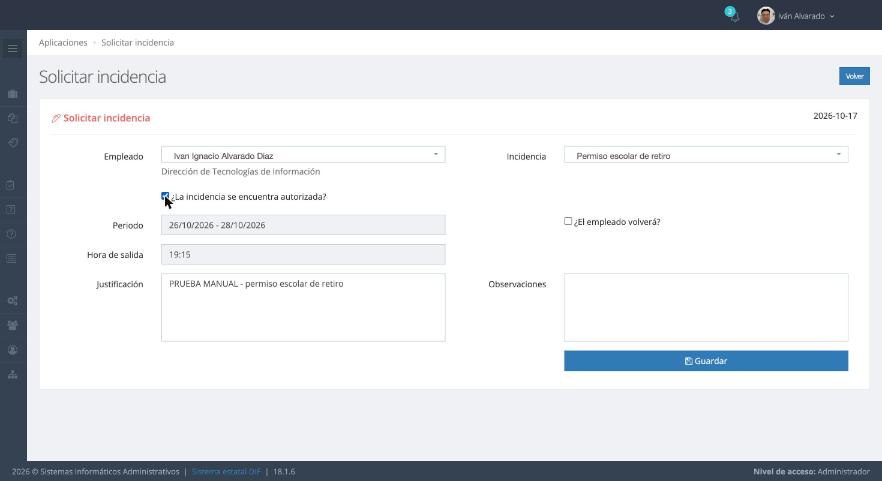
Se revisan en este orden:
| # | Qué se revisa | Mensaje |
|---|---|---|
| 1 | Que la hora de salida cuente (hay que moverla con las flechas del selector; el valor que aparece por defecto no cuenta hasta tocarlo). | "Se necesita una hora de inicio y una hora de fin para procesar el permiso" |
| 2 | Que el empleado tenga al menos un familiar con parentesco hijo. | "El empleado no cuenta con hijos registrados para poder solicitar el permiso." |
| 3 | Que la fecha de inicio esté dentro de la vigencia de una constancia de estudios del empleado. | "La fecha de inicio no se encuentra cubierta por una constancia de estudios" |
| 4 | Que la fecha de fin esté dentro de la vigencia de una constancia de estudios del empleado. | "La fecha de fin no se encuentra cubierta por una constancia de estudios" |
| 5 | Que no exista otro Permiso escolar de retiro del empleado que ya ocupe el día de inicio (ver la nota de abajo). | "El empleado ya cuenta con esa incidencia en el mismo lapso de tiempo." |
Ejemplos comprobados con un empleado con un hijo registrado:
- Sin ninguna constancia, periodo del 26 al 28 de octubre: se rechaza con el mensaje 3.
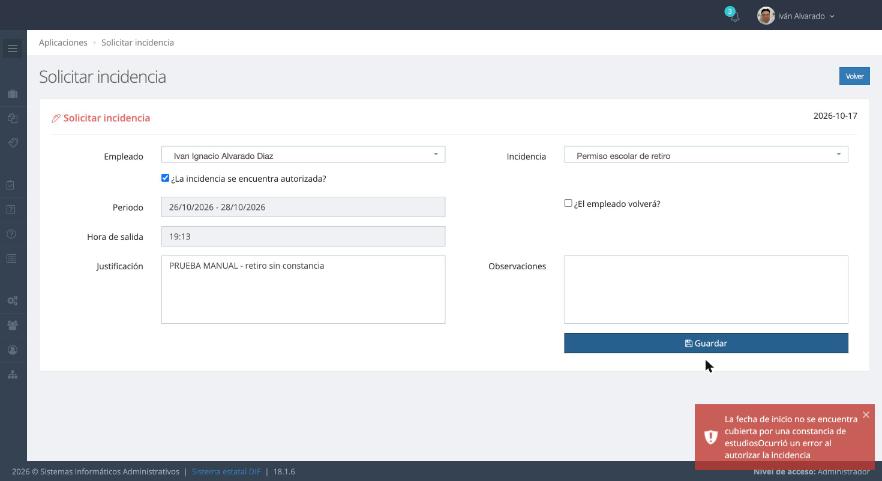
- Con una constancia vigente del 26 al 28 de octubre, el mismo periodo se autoriza. Un periodo del 28 al 30 de octubre se rechaza con el mensaje 4, porque el 30 ya no está cubierto (basta una constancia que cubra el día de inicio y otra, que puede ser la misma, que cubra el día de fin; no se revisa que cubran todos los días intermedios).
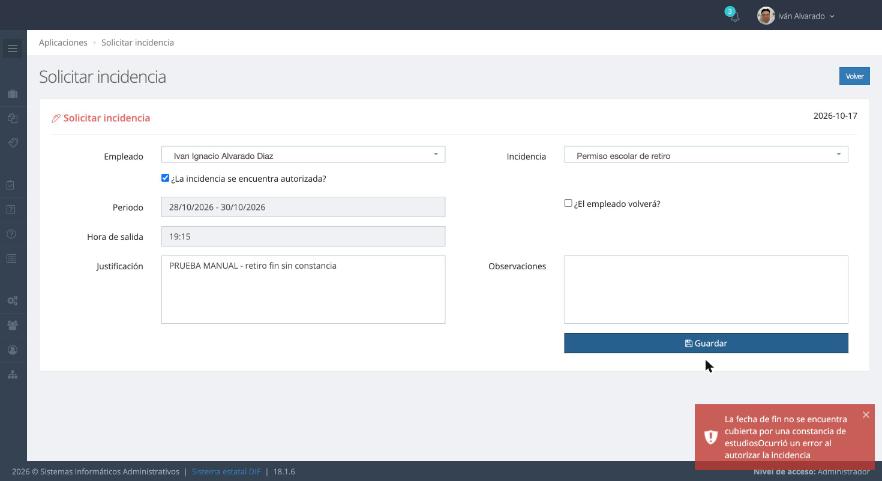
- Un segundo permiso con el mismo día de inicio (26 de octubre) se rechaza con el mensaje 5:
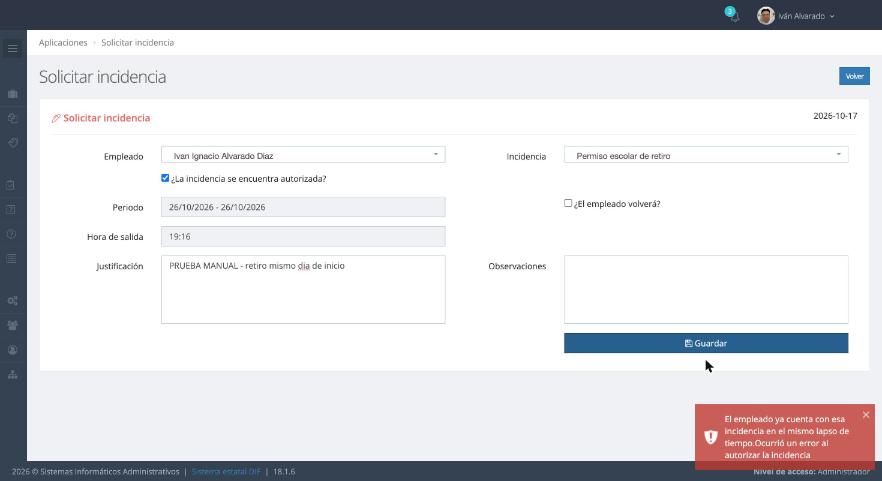
Nota sobre los cruces de periodos
El sistema solo registra el día de inicio del permiso para la revisión de cruces. Por eso, aunque ya exista un permiso autorizado del 26 al 28 de octubre, otro con inicio el 27 de octubre (dentro de ese periodo) sí se autorizó sin error en la prueba. La regla de "no se pueden levantar dos permisos escolares de retiro" solo se aplica por completo cuando coincide el día de inicio. Si hace falta evitar duplicados, conviene revisar la lista de incidencias antes de autorizar.
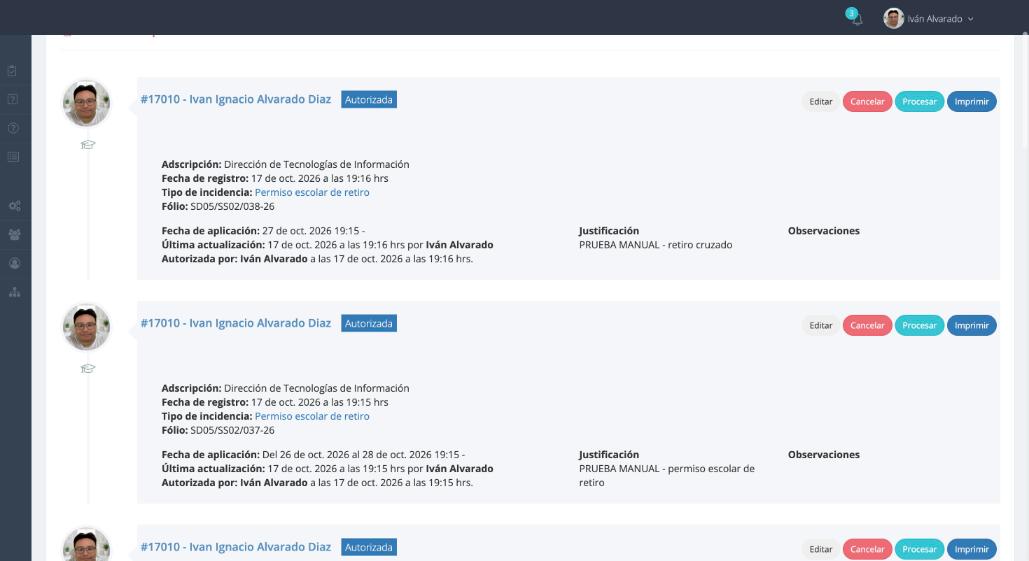
La tarjeta muestra la fecha de aplicación con la hora de salida y un guión suelto al final (por ejemplo, "Del 26 de oct. 2026 al 28 de oct. 2026 19:15 -"); es un detalle de presentación.
Efecto en asistencia
El tipo afecta la asistencia y justifica la salida (no justifica el día completo ni la entrada). Solo cuenta cuando está Procesado por R.H..
Tipos que no se solicitan (resultados de asistencia)
Descripción
En el catálogo de tipos de incidencia hay siete tipos que no se solicitan: no aparecen en el formulario Registrar incidencia y no pasan por Solicitar → Autorizar → Procesar. Son el resultado que el sistema calcula para cada día de cada empleado al armar el reporte de asistencias. Por eso nunca verás una incidencia de estos tipos en la lista de incidencias (en la base de datos hay 0), pero sí los verás como íconos en el Reporte de asistencias (Recursos humanos → Reportes → Reporte de asistencias). El botón Iconografía de esa pantalla muestra qué significa cada ícono.
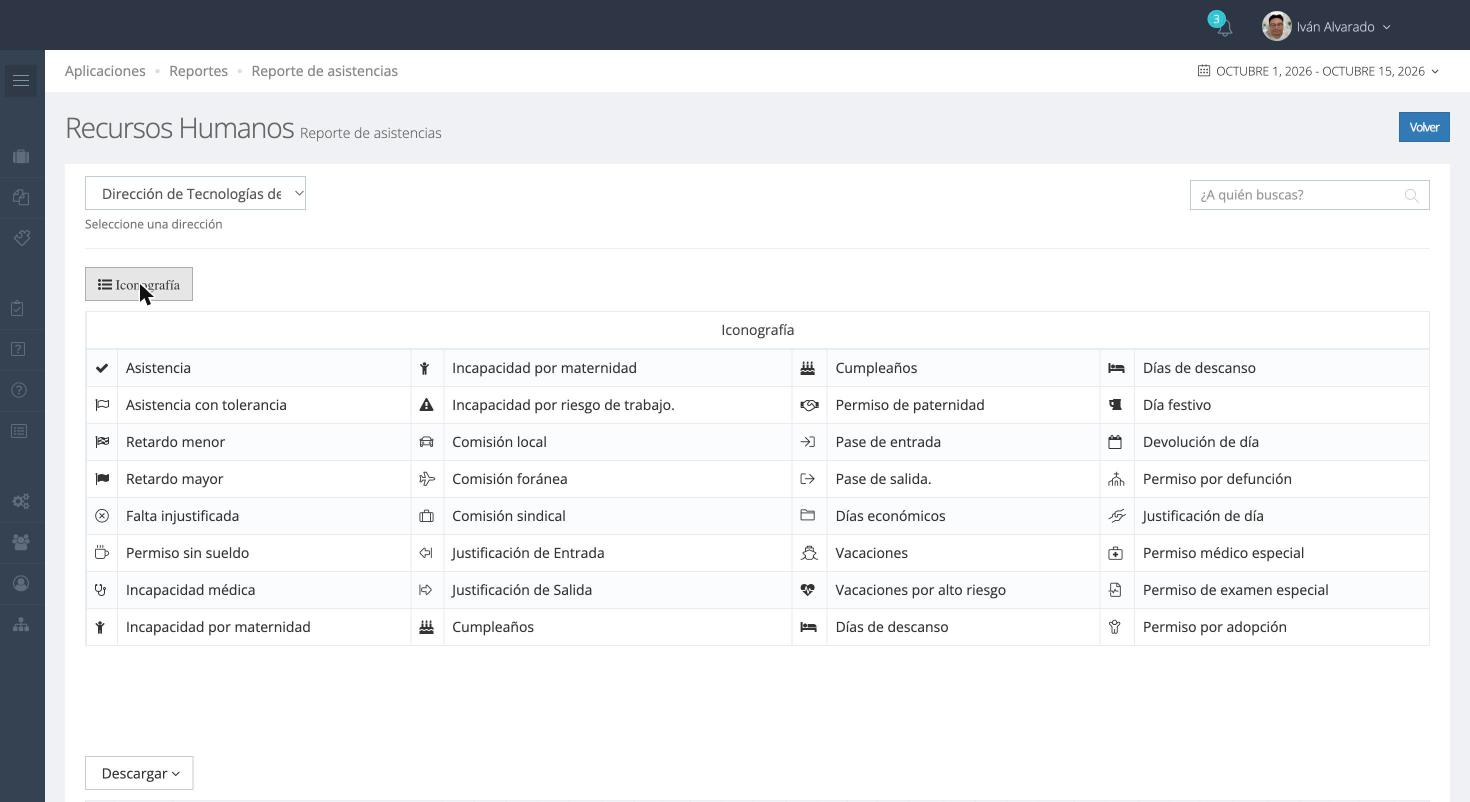
Los cinco primeros dependen de a qué hora checa el empleado; los dos últimos, del calendario y de su jornada.
| Tipo | Cuándo lo asigna el sistema |
|---|---|
| Asistencia | Checa la entrada dentro de la ventana de asistencia y checa la salida; o una incidencia justifica el día completo. |
| Asistencia con tolerancia | Checa la entrada unos minutos después de la hora (por defecto, del minuto 1 al 5). |
| Retardo menor | Checa la entrada tarde (por defecto, del minuto 6 al 15). |
| Retardo mayor | Checa la entrada muy tarde (por defecto, del minuto 16 al 30). |
| Falta injustificada | No se cumplió ninguno de los casos anteriores y nada justifica el día. |
| Días de descanso | La jornada del empleado no tiene horario ese día de la semana. |
| Día festivo | La fecha es un día inhábil que aplica al empleado y su jornada no trabaja los días inhábiles. |
Cómo se decide cada día
El sistema revisa cada día en este orden:
- Día festivo: si la fecha es un día inhábil (general, o selectivo asignado a ese empleado) y la jornada no trabaja días inhábiles, el día es Día festivo. Si la jornada sí trabaja los días inhábiles (de forma obligatoria u opcional), el día no es festivo y se evalúa como laboral.
- Días de descanso: si la jornada no tiene horario para ese día de la semana, el día es Día de descanso.
-
Día laboral: parte como Falta injustificada y mejora si se cumple lo siguiente:
- Si hay una incidencia que justifica el día completo (vacaciones, incapacidades, permisos por defunción, etc.), el día cuenta como Asistencia.
- Salida primero: se busca una checada de salida entre la hora de salida del turno y 3 horas después. Si no hay checada, pero una incidencia justifica la salida, una comisión o un permiso escolar cubre esa hora, la salida también cuenta como cumplida.
- Entrada solo si hubo salida: si la salida está cubierta, se busca la checada de entrada y se clasifica con las reglas de la jornada (tabla siguiente). Si no hay checada de salida ni nada que la cubra, el día queda como Falta injustificada aunque el empleado haya checado la entrada.
Ventanas de entrada (reglas de la jornada)
Cada jornada guarda sus propias reglas, en minutos respecto a la hora de entrada del turno. Las que trae casi toda jornada son:
| Regla | Desde | Hasta | Resultado |
|---|---|---|---|
| Asistencia | 120 min antes de la entrada | La hora exacta de entrada | Asistencia |
| Asistencia con tolerancia | Minuto 1 | Minuto 5 | Asistencia con tolerancia |
| Retardo menor | Minuto 6 | Minuto 15 | Retardo menor |
| Retardo mayor | Minuto 16 | Minuto 30 | Retardo mayor |
Cada ventana incluye el minuto final completo (la de tolerancia llega hasta el minuto 5 con 59 segundos). Si el empleado checa después del minuto 30, o no checa la entrada, no cae en ninguna ventana y el día queda como Falta injustificada. De las 1 152 jornadas de la base local, alrededor de 20 tienen ventanas distintas a las anteriores; los valores de cada jornada se consultan y se cambian en el módulo de Jornadas.
Cómo las modifican otras incidencias
- Un pase de entrada mueve la hora de entrada de referencia a la hora del pase, y las ventanas se cuentan desde ahí (ver Pases de entrada y de salida).
- Un pase de salida sin regreso mueve la ventana de salida a la hora de fin del pase.
- Una justificación de entrada cuenta como entrada cumplida (se asigna Asistencia); una justificación de salida cuenta como salida cumplida.
- Una comisión o un permiso escolar cuya ventana cubra la hora de entrada o de salida cuenta como esa checada.
Quién puede verlos
Los ve cualquiera con acceso al Reporte de asistencias; no hay nada que solicitar ni autorizar. Si un empleado aparece con Falta injustificada y no corresponde, el camino es registrar la incidencia que lo justifique (por ejemplo, una Justificación de entrada, Justificación de salida o Justificación de día) y procesarla; el reporte se recalcula con la incidencia procesada.
Detalles a tener en cuenta
- En la lista de Iconografía aparecen repetidos Cumpleaños y Días de descanso (cada uno dos veces); es un detalle de presentación.
- Día festivo y Días de descanso están marcados en el catálogo como de manejo interno: afectan la asistencia y justifican el día, pero no se solicitan.
- Los otros cinco tipos de esta página no afectan la asistencia por sí mismos: son el nombre del resultado, no una incidencia con efecto propio.