Sistema y administración
Usuarios, roles, notificaciones y configuración del sistema: quién entra, qué puede hacer y cómo se ajusta el sistema.
- Usuarios: lista y búsqueda
- Agregar un usuario
- Editar un usuario, cambiar contraseña y asociar empleado
- Activar, desactivar, eliminar e iniciar sesión con otra cuenta
- Roles, administradores y nivel de acceso de un usuario
- Roles
- Configuración del sistema
- Notificaciones y campana del encabezado
- Error al procesar un cambio de horario temporal
Usuarios: lista y búsqueda
Descripción
Un usuario es una cuenta para entrar al sistema. Cada usuario tiene un correo con el que inicia sesión, uno o más roles (qué puede hacer), un nivel de acceso (qué áreas puede ver) y, opcionalmente, un empleado asociado. El módulo Usuarios sirve para crear cuentas, cambiar sus datos, activarlas o desactivarlas y administrar sus roles.
Estas son las páginas del módulo:
- Usuarios: lista y búsqueda (esta página)
- Agregar un usuario
- Editar un usuario, cambiar contraseña y asociar empleado
- Activar, desactivar, eliminar e iniciar sesión con otra cuenta
- Roles, administradores y nivel de acceso de un usuario
Acceso
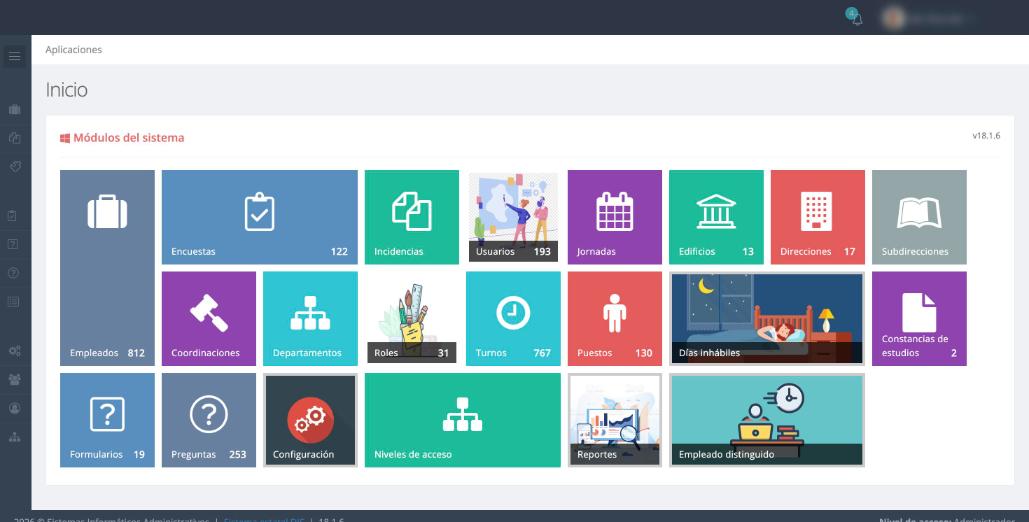
Menú Sistema → tarjeta Usuarios (ruta sistema/users). La tarjeta muestra el total de usuarios registrados.
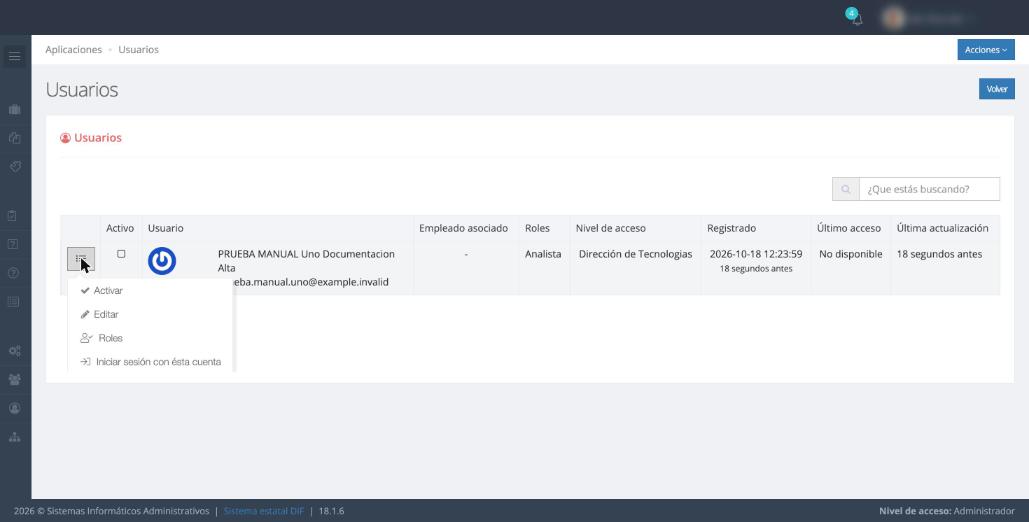
La lista de usuarios
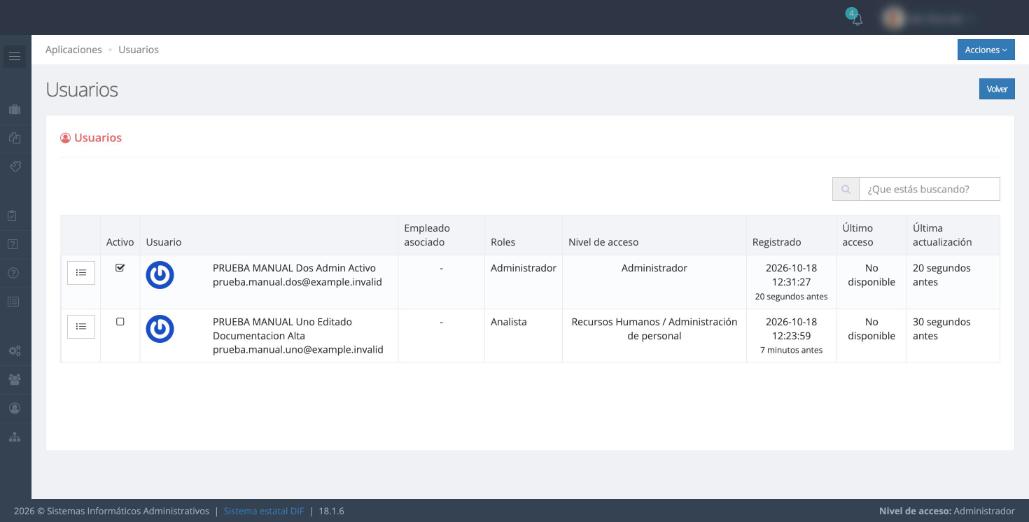
Columnas:
| Columna | Qué muestra |
|---|---|
| (botón de menú) | Las acciones disponibles para ese usuario. |
| Activo | Casilla marcada = el usuario puede entrar al sistema; vacía = está desactivado. |
| Usuario | Foto, nombre completo y correo. |
| Empleado asociado | El empleado vinculado (Apellidos Nombres (número)) o - si no tiene. |
| Roles | Un renglón por rol, o No asignado. |
| Nivel de acceso | Administrador si el usuario es administrador; si no, el nombre de su nivel (vacío si no tiene). |
| Registrado | Fecha y hora de alta y cuánto tiempo hace. |
| Último acceso | Última vez que entró, o No disponible si nunca ha entrado. |
| Última actualización | Cuánto tiempo hace que se modificó el usuario. |
- Los usuarios se ordenan siempre del más reciente al más antiguo (no hay ordenamiento por columna) y se muestran 10 por página.
- El botón Acciones → Agregar (arriba a la derecha) abre el alta. Solo aparece si el usuario tiene permiso.
Buscar
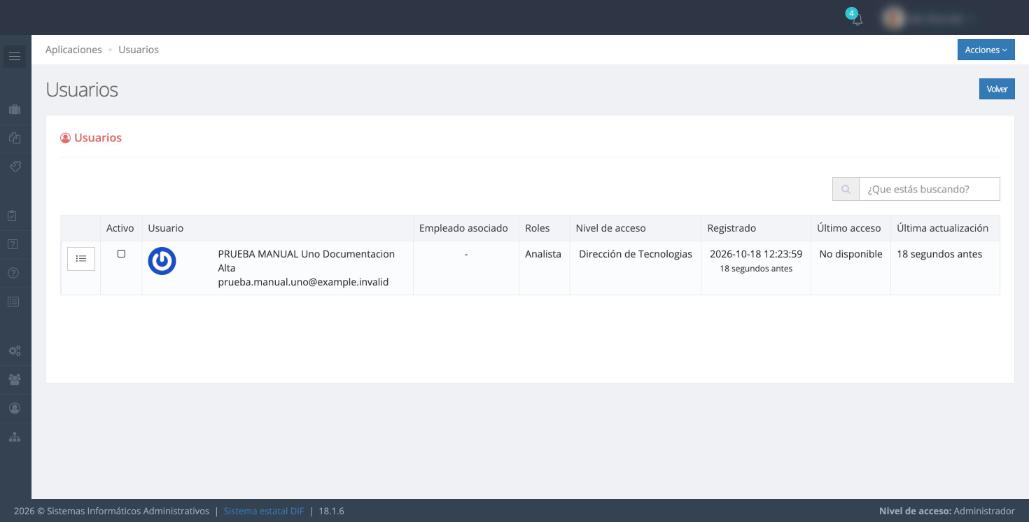
El buscador (¿Que estás buscando?, arriba a la derecha) se envía con Enter; no tiene botón.
- Busca el texto dentro de nombres, apellidos o correo, sin distinguir mayúsculas.
- Puede escribir varios términos separados por coma: muestra los usuarios que coinciden con cualquiera de ellos.
- No busca por empleado asociado ni por rol.
- Si no hay resultados, la tabla muestra Sin elementos registrados.
- Después de buscar, el cuadro queda vacío (no conserva lo que escribió) y Volver regresa a la lista completa.
El menú de cada usuario
El botón de la izquierda de cada renglón abre el menú:
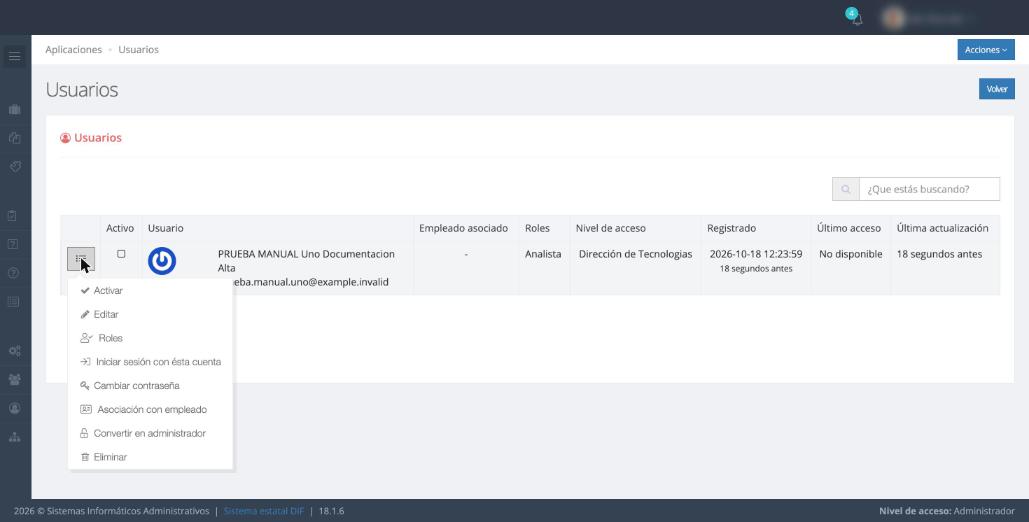
| Opción | Cuándo aparece | Página donde se explica |
|---|---|---|
| Activar | Solo si el usuario está inactivo. | Activar, desactivar, eliminar e iniciar sesión con otra cuenta |
| Desactivar | Solo si el usuario está activo. | Activar, desactivar, eliminar… |
| Editar | Con permiso de edición. | Editar un usuario, cambiar contraseña y asociar empleado |
| Roles | Con permiso de edición y solo si el usuario no es administrador. | Roles, administradores y nivel de acceso de un usuario |
| Iniciar sesión con esta cuenta | Con permiso para ello. | Activar, desactivar, eliminar… |
| Cambiar contraseña | Con permiso para ello. | Editar un usuario… |
| Asociación con empleado | Con permiso de edición. | Editar un usuario… |
| Eliminar Priv. de administrador | Solo si el usuario es administrador. | Roles, administradores… |
| Convertir en administrador | Solo si el usuario no es administrador. | Roles, administradores… |
| Eliminar | Con permiso de eliminación. | Activar, desactivar, eliminar… |
Los administradores (rol Administrador) ven todas las opciones. Para los demás, los botones dependen de los permisos de sus roles (ver Roles).
Detalle conocido: cuando la lista tiene pocos renglones (por ejemplo, al filtrar a un solo usuario) el menú queda recortado por el borde de la tabla y solo se ven las primeras opciones; hay que moverse con la rueda del ratón dentro del menú.
Agregar un usuario
Descripción
Crea una cuenta nueva para entrar al sistema: sus datos, su rol, su nivel de acceso y, si se quiere, el empleado al que corresponde.
Acceso
Menú Sistema → Usuarios → Acciones → Agregar. Solo aparece para quien tiene permiso de alta. El formulario se llama Agregar usuario.
Campos
| Campo | Obligatorio | Qué es |
|---|---|---|
| Nombres | Sí | Nombre(s) de la persona. |
| Apellidos | Sí | Apellidos. |
| Empleado | No | Empleado al que corresponde la cuenta. Escriba al menos 4 caracteres del nombre, apellidos o número de empleado y elíjalo en la lista. |
| Activar usuario | No | Si no la marca, el usuario se crea inactivo y no podrá entrar hasta que alguien lo active. |
| Rol del usuario | Sí | El rol define qué puede hacer. La lista incluye Administrador. |
| Nivel de acceso | Sí (si el rol no es Administrador) | Qué áreas verá el usuario (ver Niveles de acceso). Se oculta si el rol es Administrador. |
| Correo electrónico y Confirme el correo electrónico | Sí | Con este correo entra al sistema. Los dos deben ser iguales. |
| Asignar contraseña | No | Si la marca aparecen Contraseña y Confirme su contraseña (obligatorias). Si no la marca, el sistema genera una contraseña de 6 letras y números y la envía en el correo de bienvenida. |
Detalle conocido: el campo Nivel de acceso está oculto al abrir el formulario y aparece solo después de cambiar el rol a uno distinto de Administrador. Elija primero el rol.
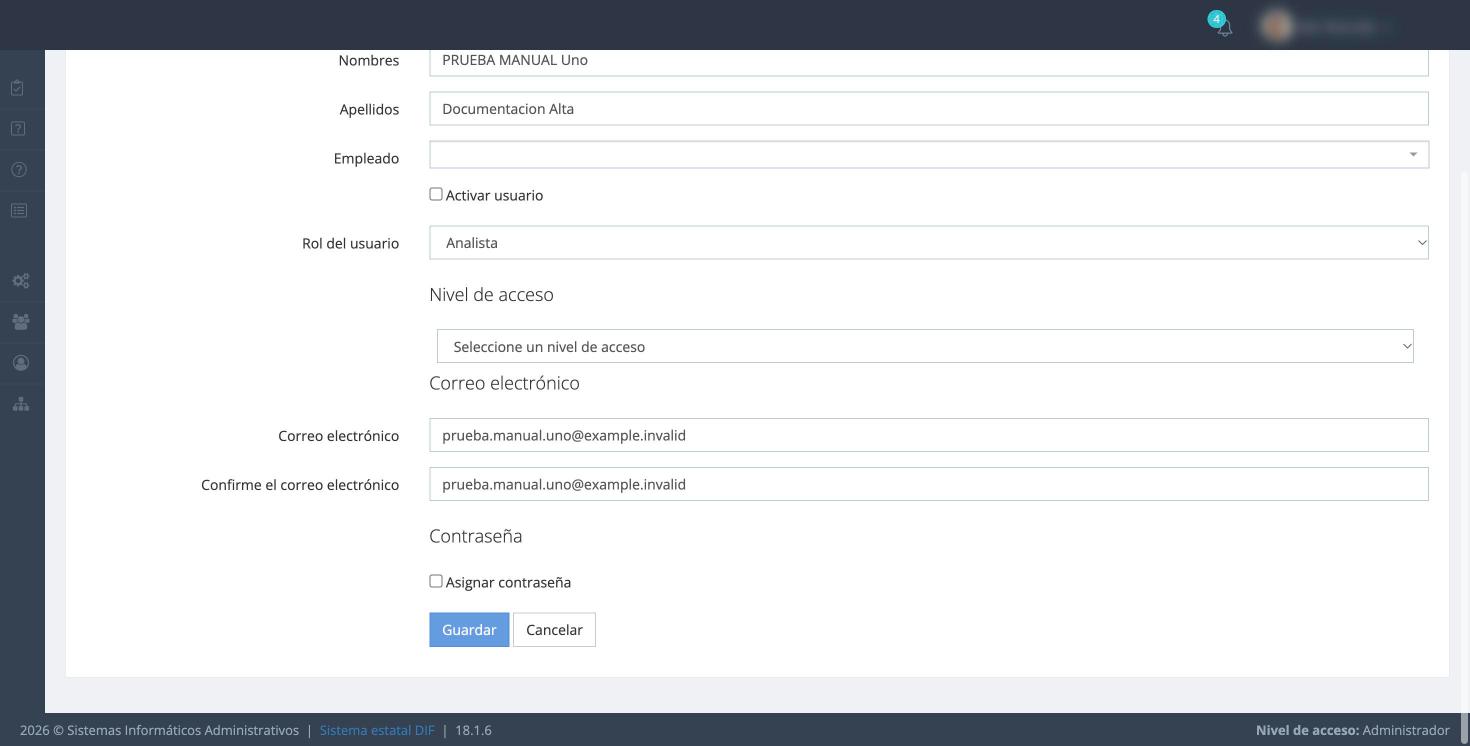
Pasos
- Escriba Nombres y Apellidos.
- (Opcional) Busque y elija el Empleado.
- Marque Activar usuario si la persona debe poder entrar de inmediato.
- Elija el Rol del usuario y, después, el Nivel de acceso.
- Escriba el correo y confírmelo.
- Si quiere fijar usted la contraseña, marque Asignar contraseña y escríbala dos veces. Si no, déjela sin marcar para que el sistema envíe una contraseña temporal por correo.
- Pulse Guardar. Aparece Elemento registrado exitosamente y el usuario queda como primer renglón de la lista.
Lo que ocurre al guardar:
- Se crea el usuario con un rol (el elegido) y el nivel indicado (ninguno si es Administrador).
- Se envía el correo Bienvenido al sistema (con la contraseña temporal si no asignó una) y se registra una notificación interna de bienvenida.
- Si el correo no se puede enviar, el sistema cancela el alta completa y muestra el error.
El correo de bienvenida dice que "en breve" llegará un correo de confirmación, pero ese correo no se envía. La activación es manual: marque Activar usuario al crearlo o use Activar después.
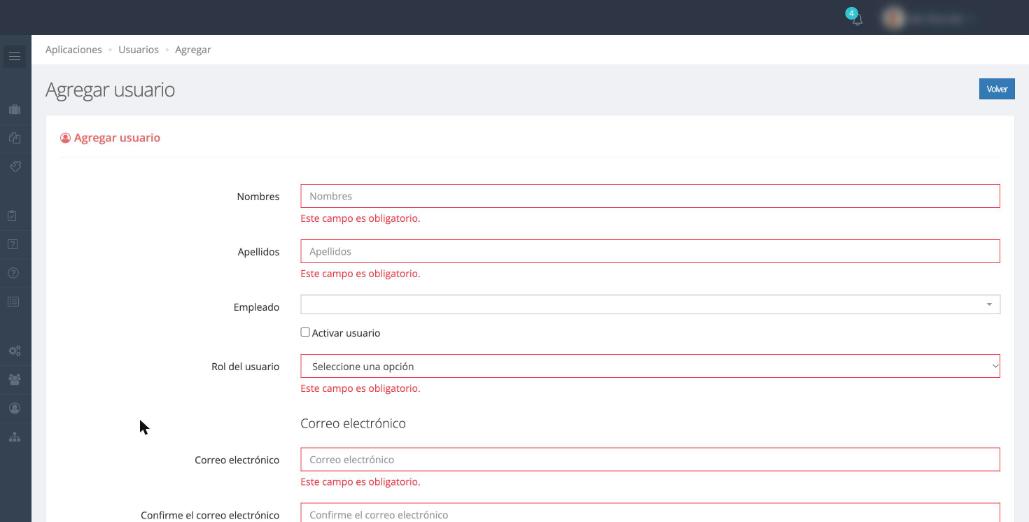
Mensajes de validación
| Mensaje | Cuándo |
|---|---|
| Este campo es obligatorio. | Falta un campo obligatorio. |
| Por favor, escribe una dirección de correo válida. | El correo no tiene formato de correo. |
| El correo electrónico no está disponible | Ya existe otro usuario con ese correo (se consulta al escribir). |
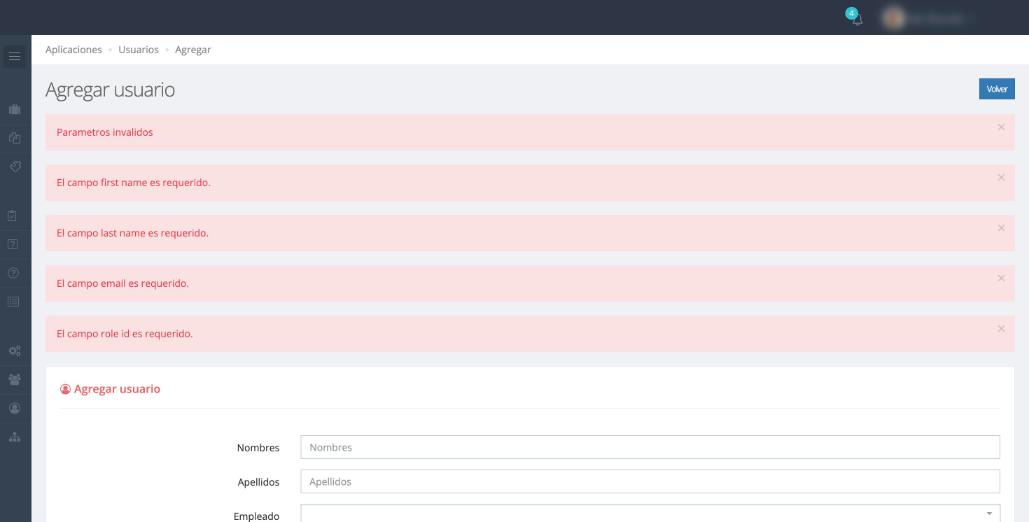
Del servidor, si algo se salta la validación del navegador. Salen como avisos rojos arriba del formulario; el primero siempre es Parametros invalidos:
| Mensaje | Significa |
|---|---|
| El campo first name es requerido. / last name / email / role id | Falta nombres, apellidos, correo o rol. |
| The email must be a valid email address. | El correo no es válido. |
| The email confirmation does not match. | Los dos correos no coinciden. |
| The password field is required when asign password is 1. | Marcó Asignar contraseña pero no escribió contraseña. |
| The password confirmation does not match. | Las dos contraseñas no coinciden. |
| El atributo email ya ha sido utilizado. | Ya existe un usuario con ese correo. |
(Algunos mensajes están en inglés y los nombres de campo aparecen tal como los usa el sistema.) Después de un error el formulario conserva lo escrito, y las contraseñas escritas se vuelven a mostrar en sus campos.
Notas y detalles conocidos
- No hay longitud mínima de contraseña: el sistema acepta cualquier texto, incluso de 3 caracteres. Use contraseñas seguras.
- El formulario exige el Nivel de acceso, pero el servidor no lo valida: un usuario sin nivel ve a todos los empleados en las listas (por eso no conviene dejarlo vacío).
- Para crear un administrador, elija el rol Administrador; el nivel de acceso no aplica.
- Verifique que el correo esté bien escrito: a esa dirección llega la contraseña temporal.
Editar un usuario, cambiar contraseña y asociar empleado
Descripción
Tres operaciones sobre una cuenta existente: editar sus datos, cambiar su contraseña y asociarla con un empleado. Las tres se abren desde el menú del renglón del usuario en la lista (ver Usuarios: lista y búsqueda).
Editar un usuario
Menú del usuario → Editar.
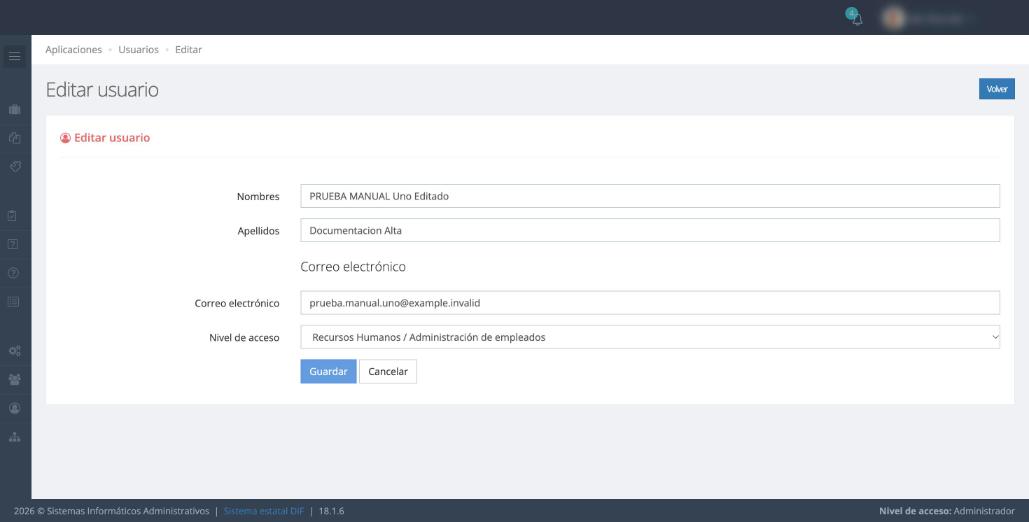
| Campo | Obligatorio | Notas |
|---|---|---|
| Nombres | Sí | |
| Apellidos | Sí | |
| Correo electrónico | Sí | Es el usuario con el que entra. Si lo cambia, la persona deberá usar el correo nuevo. |
| Nivel de acceso | Sí | No aparece si el usuario es Administrador. |
Desde esta pantalla no se cambian el rol, el empleado asociado ni la contraseña; para eso use Roles, Asociación con empleado y Cambiar contraseña.
Al guardar aparece Elemento actualizado exitosamente y regresa a la lista.
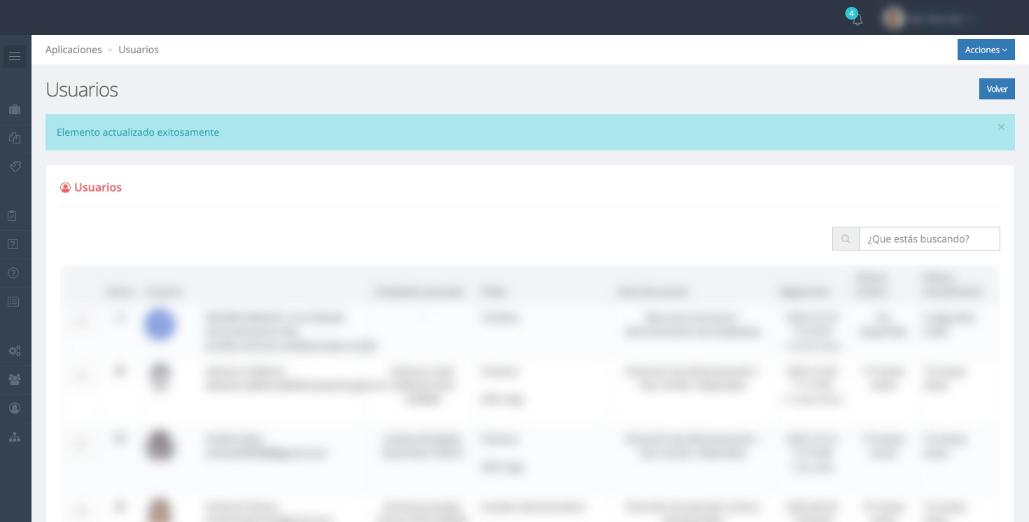
Mensajes:
| Mensaje | Cuándo |
|---|---|
| Este campo es obligatorio. | Falta un campo. |
| Por favor, escribe una dirección de correo válida. | El correo no tiene formato válido. |
| El correo electrónico no está disponible | Otro usuario ya usa ese correo (el propio correo del usuario sí se permite). |
| Parametros invalidos + El atributo email ya ha sido utilizado. / El campo first name es requerido. / El campo last name es requerido. | Respuesta del servidor si algo se salta la validación del navegador. |
Cambiar contraseña
Menú del usuario → Cambiar contraseña.
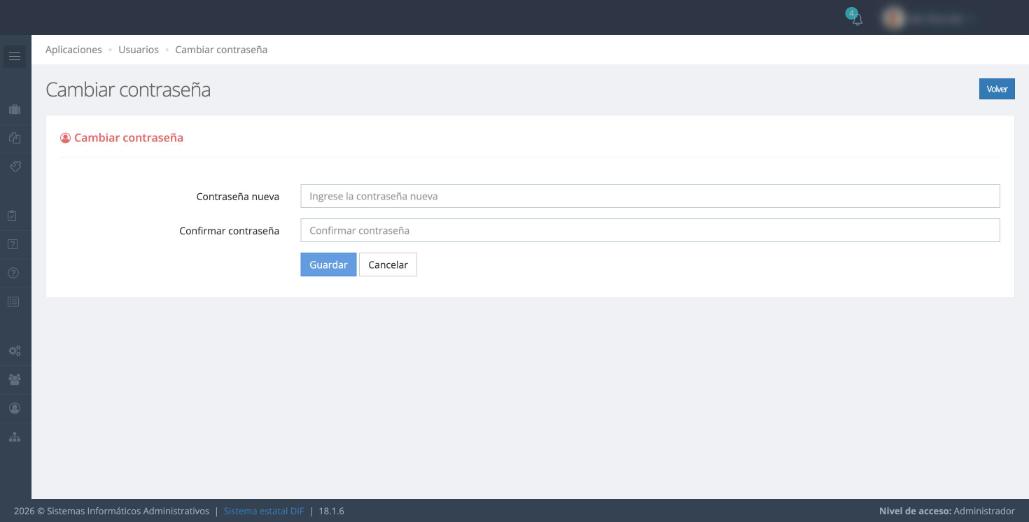
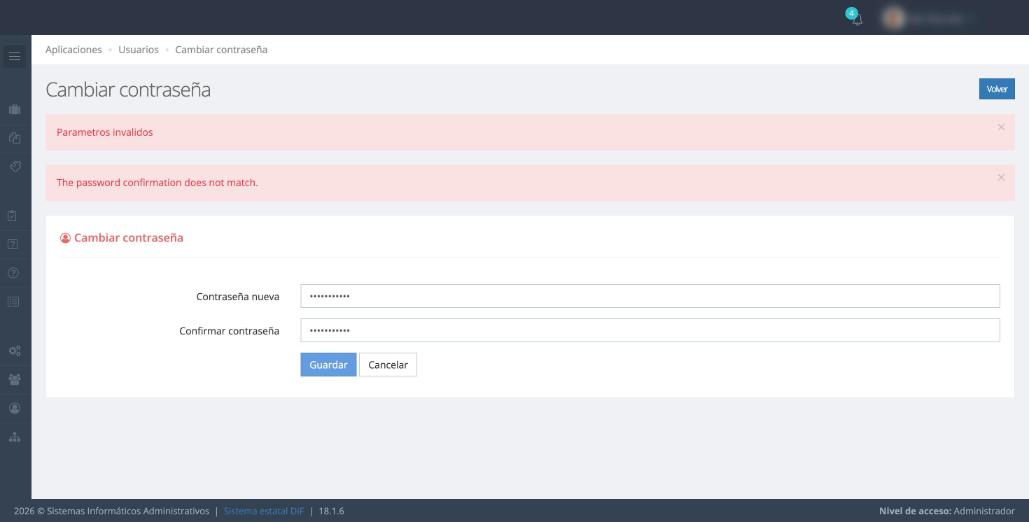
- Escriba la Contraseña nueva y repítala en Confirmar contraseña (las dos son obligatorias).
- Pulse Guardar. Aparece Contraseña actualizada y regresa a la lista.
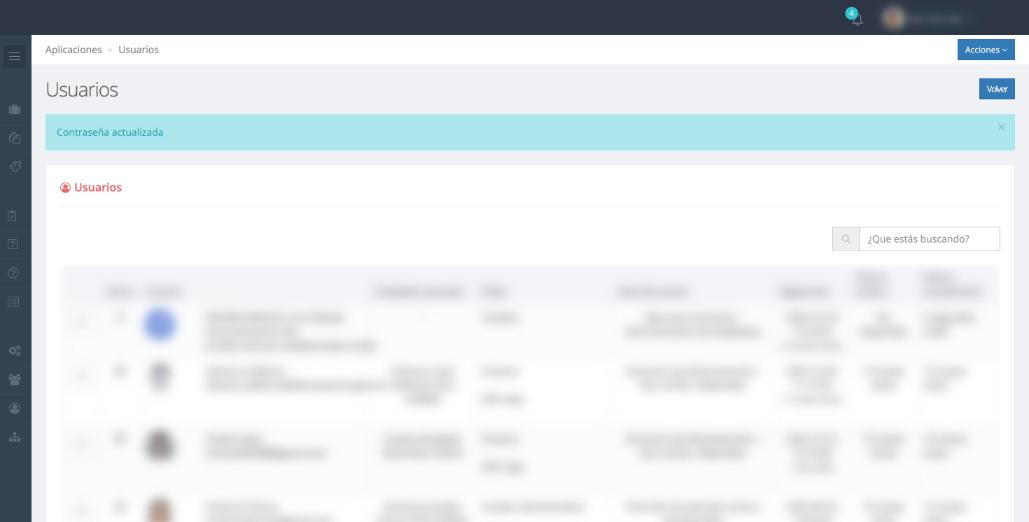
- No pide la contraseña actual: un administrador la cambia directamente.
- No hay longitud mínima ni reglas de complejidad: acepta cualquier texto.
- No se avisa al usuario por correo ni notificación: hay que comunicarle la contraseña nueva por otro medio.
- Si las contraseñas no coinciden, el sistema responde Parametros invalidos y The password confirmation does not match.; si la dejó vacía, El campo password es requerido. Después del error, las contraseñas escritas se vuelven a mostrar en los campos.
Asociación con empleado
Vincula la cuenta con un empleado del sistema. Con la asociación, la lista muestra el empleado en la columna Empleado asociado y la cuenta usa la foto del empleado como imagen de perfil.
Menú del usuario → Asociación con empleado.
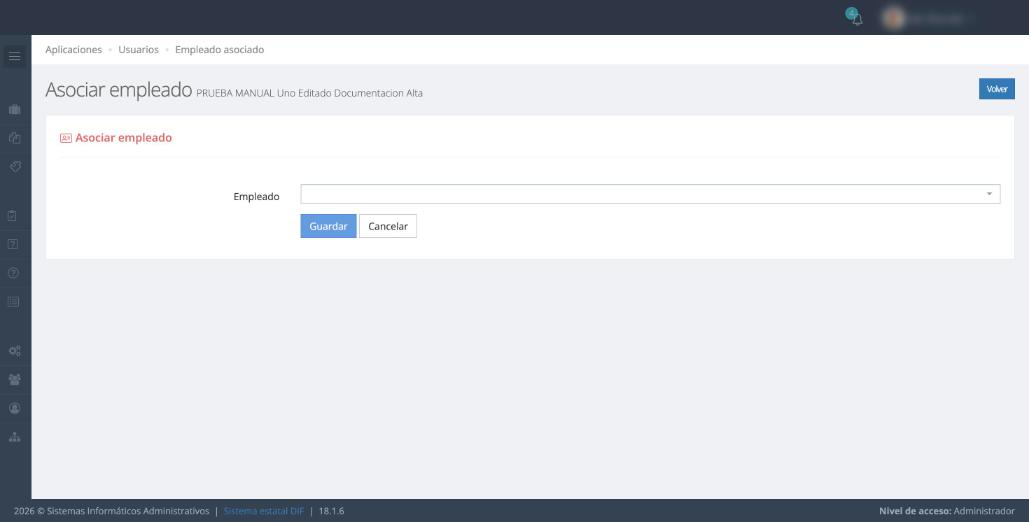
- En el campo Empleado, escriba al menos 4 caracteres del nombre, apellidos o número de empleado. Con menos, el sistema pide más caracteres (Por favor, introduzca N caracteres); si no hay coincidencias, muestra No se encontraron resultados.
- Elija al empleado en la lista (cada resultado muestra su foto y nombre).
- Pulse Guardar. Aparece Los cambios se han realizado correctamente.
Reglas y notas:
- Solo se pueden buscar empleados activos; no aparecen los dados de baja ni los eliminados.
- Si usted no es administrador y tiene un nivel de acceso, solo ve a los empleados de su nivel.
- Si el usuario ya tiene un empleado, aparece cargado en el campo con una x para quitarlo.
- Guardar sin elegir empleado quita la asociación (la columna queda en -) y el sistema responde con el mismo aviso de éxito.
- El sistema no revisa si el empleado ya está asociado a otra cuenta.
- La asociación también se puede hacer al agregar el usuario (campo Empleado).
Activar, desactivar, eliminar e iniciar sesión con otra cuenta
Descripción
Estas acciones controlan quién puede entrar al sistema y permiten retirar una cuenta. Se abren desde el menú del renglón del usuario (ver Usuarios: lista y búsqueda).
Activar y desactivar
Un usuario inactivo no puede iniciar sesión (la casilla Activo de la lista aparece vacía). Para entrar también necesita al menos un rol.
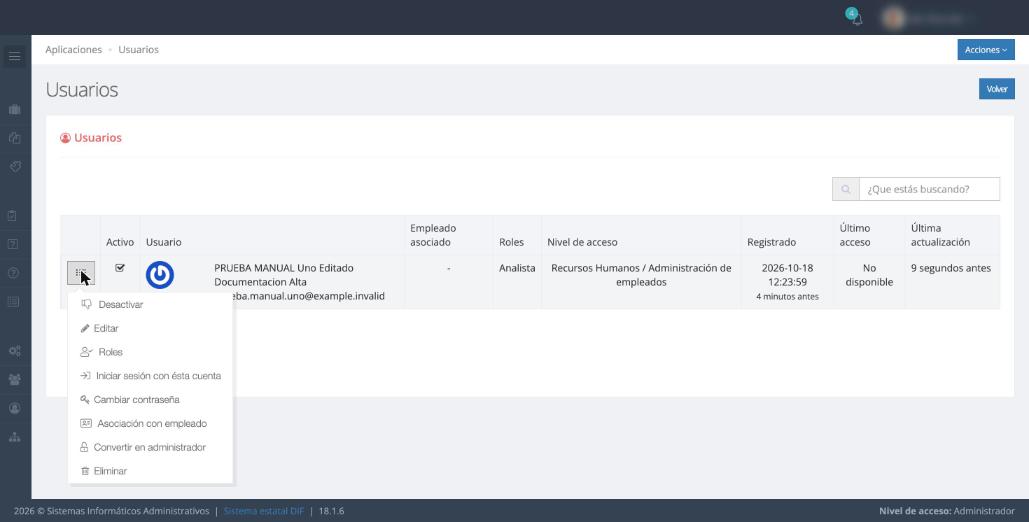
- Activar aparece solo si el usuario está inactivo. Desactivar aparece solo si está activo.
- Las dos piden confirmación con el aviso Es necesario confirmar la acción — Esta operación es una operación delicada. ¿Seguro que desea continuar?. Pulse Continuar (o Cancelar para no hacer nada).
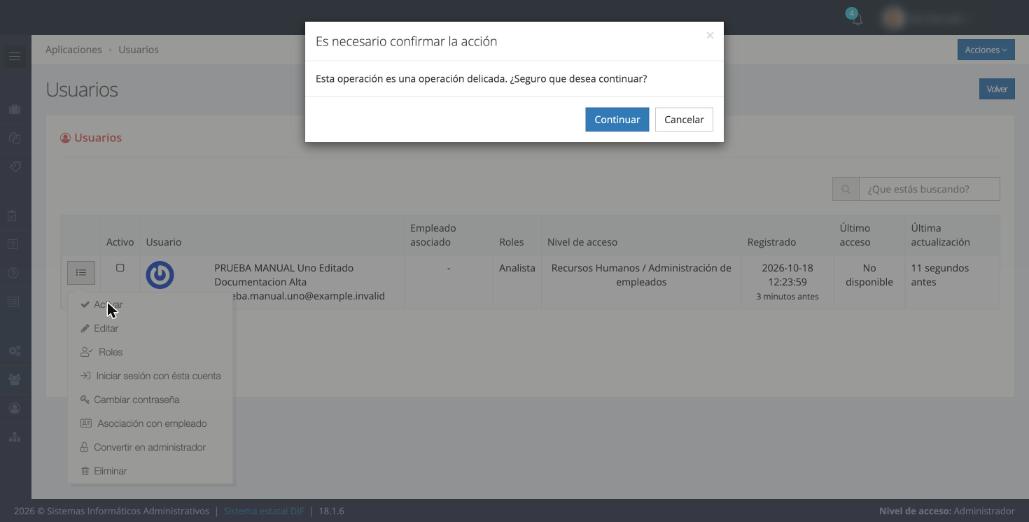
- Al confirmar aparece El usuario ha sido activado o El usuario ha sido desactivado, y la lista vuelve sin el filtro de búsqueda.
- Desactivar registra la fecha y hora de la desactivación. No se envía ningún correo ni notificación al usuario en ninguno de los dos casos.
- A veces la primera vez que pulsa Continuar el aviso sigue abierto; vuelva a pulsarlo.
- El sistema no impide que un administrador se desactive a sí mismo: tenga cuidado de no quedarse sin acceso.
La casilla Activar usuario del alta hace lo mismo que Activar (ver Agregar un usuario).
Eliminar un usuario
Menú del usuario → Eliminar. Aparece el aviso Se necesita confirmación — Se encuentra a punto de eliminar un elemento. Esta operación no se puede deshacer, ¿Seguro que desea continuar?. Pulse Continuar (botón rojo).
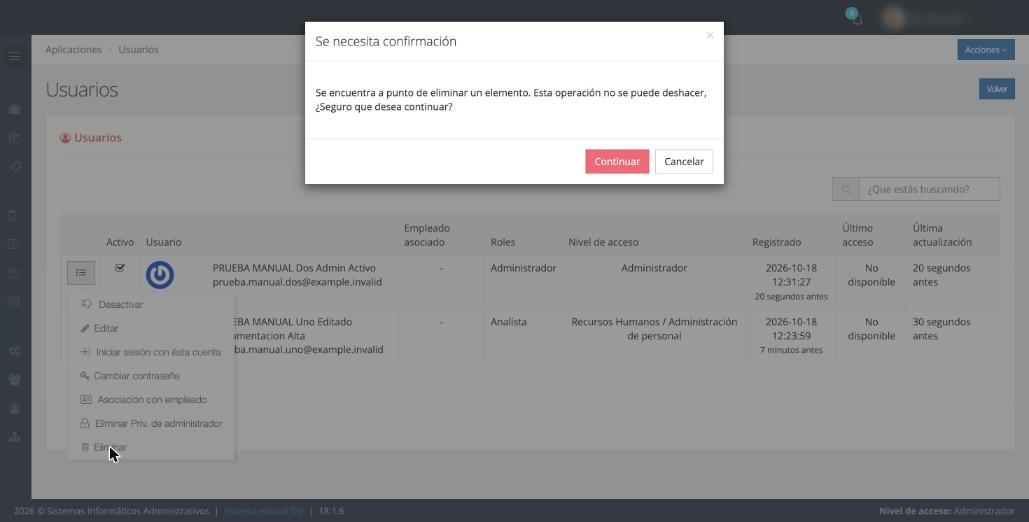
Al confirmar aparece Elemento eliminado exitosamente y la lista vuelve sin filtro.
Eliminar es definitivo. La cuenta se borra por completo (no hay papelera). Además, el sistema deja sin limpiar los roles y las notificaciones internas de ese usuario. Si solo quiere que una persona deje de entrar, use Desactivar: conserva la cuenta y se puede revertir con Activar.
El sistema no permite que un usuario elimine su propia cuenta (muestra No puedes borrarte a ti mismo).
Iniciar sesión con esta cuenta
Menú del usuario → Iniciar sesión con esta cuenta. Pide la misma confirmación de acción delicada.
- Al confirmar, su sesión se reemplaza por la del usuario elegido y el sistema lo lleva a la pantalla de inicio, sin pedir la contraseña de esa persona.
- No hay un botón para volver a su cuenta: hay que cerrar sesión y entrar de nuevo con su propio correo y contraseña.
- Sirve para ver el sistema tal como lo ve ese usuario (por ejemplo, para revisar sus permisos o su nivel de acceso). Úsela solo para soporte y con autorización.
Errores y mensajes
| Mensaje | Cuándo |
|---|---|
| El usuario ha sido activado / El usuario ha sido desactivado | Éxito. |
| El usuario no está activado | Se intentó desactivar a alguien que ya está inactivo (solo ocurre si se abre la dirección a mano; el botón no aparece). |
| Elemento eliminado exitosamente | Éxito al eliminar. |
| No puedes borrarte a ti mismo | Intentó eliminar su propia cuenta. |
Roles, administradores y nivel de acceso de un usuario
Descripción
Lo que un usuario puede hacer depende de sus roles; lo que puede ver depende de su nivel de acceso (ver Niveles de acceso). Un administrador tiene todos los permisos y no está limitado por un nivel. Esta página explica cómo cambiar los roles de un usuario, convertirlo en administrador y quitarle ese privilegio. Los roles en sí (qué permisos contiene cada uno) se definen en el módulo Roles.
Roles de un usuario
Menú del usuario → Roles. La opción no aparece para los administradores.
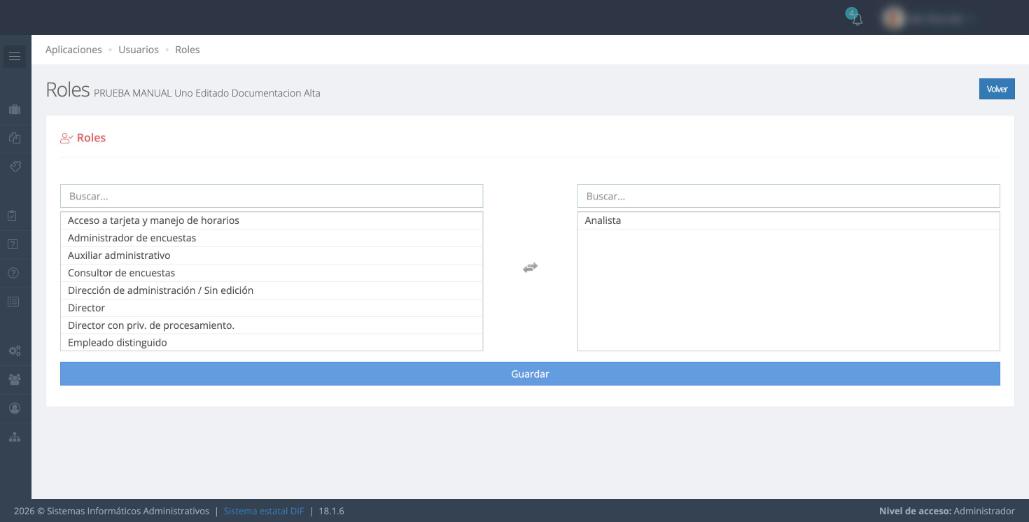
- La pantalla tiene dos listas: a la izquierda los roles disponibles y a la derecha los asignados al usuario. Cada lista tiene su buscador (Buscar…).
- Un clic sobre un rol lo pasa de una lista a la otra.
- La lista no incluye el rol Administrador: para eso use Convertir en administrador.
- Pulse Guardar (botón de ancho completo) para aplicar.
Al guardar, los roles del usuario se reemplazan por completo por los que estén en la lista de la derecha. Un usuario debe tener al menos un rol; si deja la lista vacía, el sistema marca Este campo es obligatorio. y no guarda.
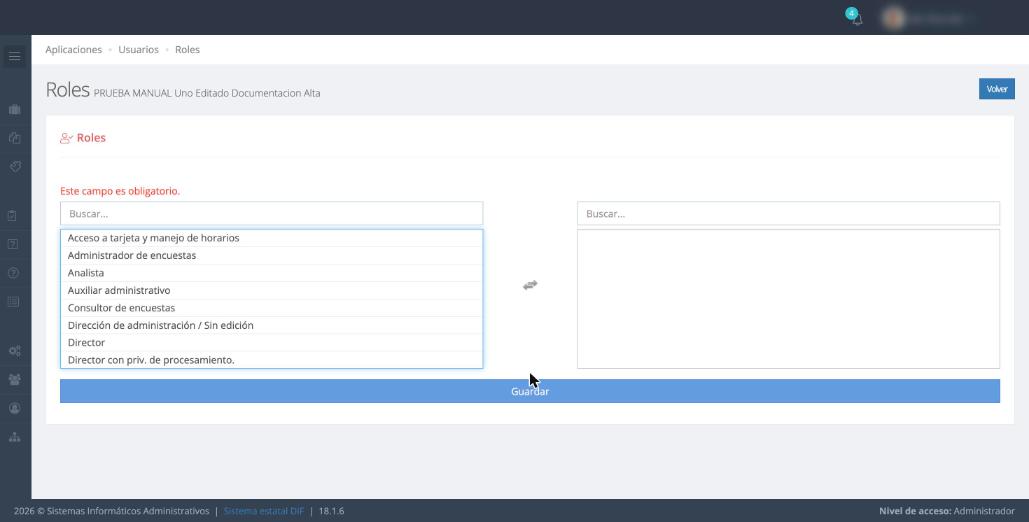
Importante: al guardar los roles, el sistema no muestra ningún aviso de éxito: simplemente vuelve a abrir la misma pantalla. Para confirmar que se guardó, revise la columna Roles en la lista de usuarios.
Convertir en administrador
Menú del usuario → Convertir en administrador (solo aparece si el usuario no es administrador). Pide la confirmación de acción delicada (Es necesario confirmar la acción) → Continuar. Aparece Se ha convertido al usuario en administrador.
Qué cambia:
- Se borran todos los roles que tenía y queda solo el rol Administrador.
- Se quita su nivel de acceso.
- No cambia si estaba activo o inactivo.
- En la lista, el usuario muestra Administrador en Roles y en Nivel de acceso, y su menú cambia: ya no tiene Roles y aparece Eliminar Priv. de administrador.
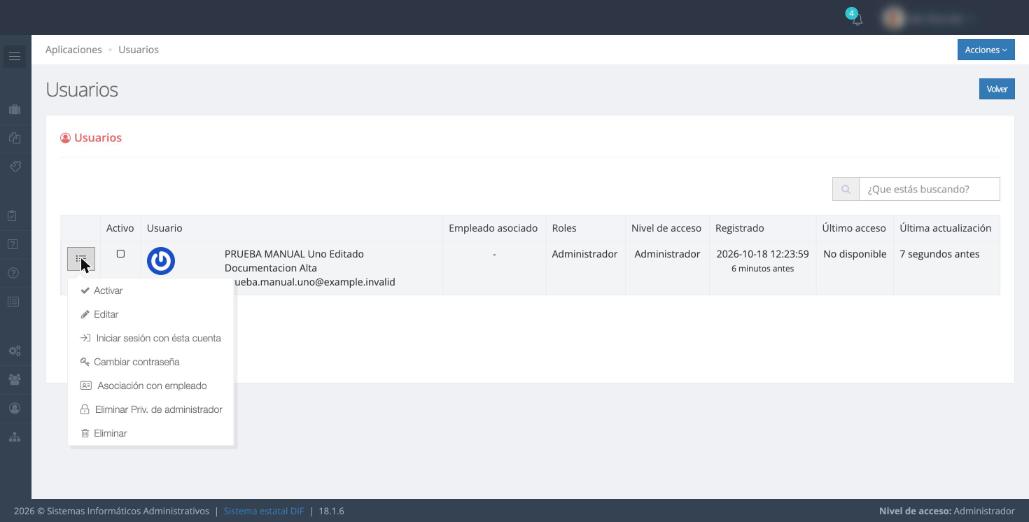
Si repite la acción sobre alguien que ya es administrador, el sistema vuelve a decir Se ha convertido al usuario en administrador (no avisa que ya lo era).
Eliminar privilegios de administrador
Menú del administrador → Eliminar Priv. de administrador (solo aparece si el usuario es administrador). Esta opción no pide confirmación: abre la pantalla Eliminar privilegios de administrador.
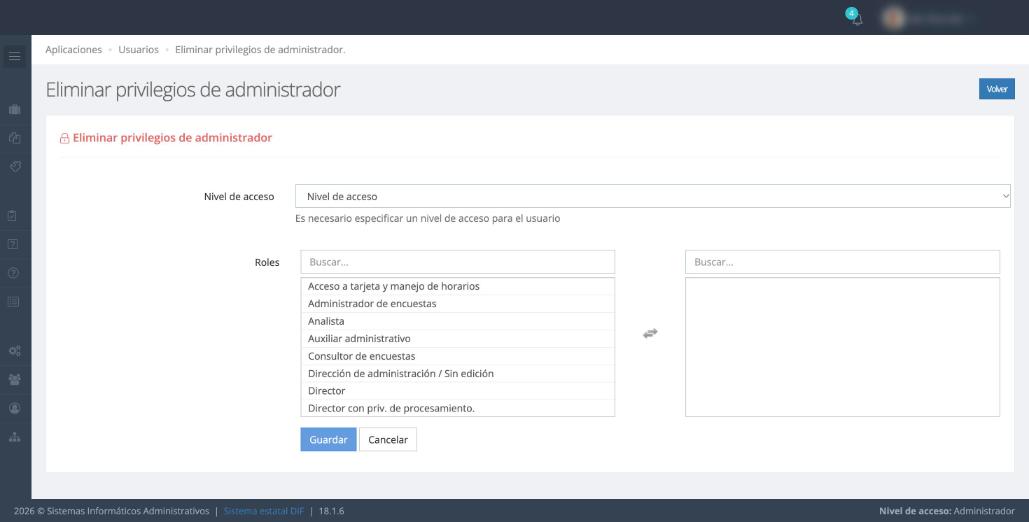
- Elija el Nivel de acceso que tendrá el usuario (obligatorio; la pantalla indica Es necesario especificar un nivel de acceso para el usuario).
- En Roles, pase a la lista de la derecha los roles que tendrá (al menos uno). El rol Administrador no se ofrece.
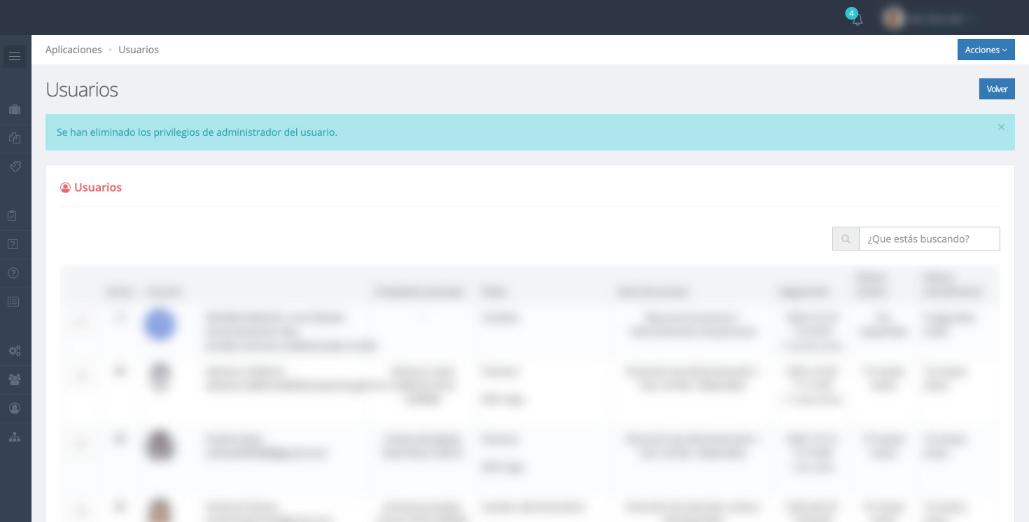
- Pulse Guardar. Aparece Se han eliminado los privilegios de administrador del usuario.
- La pantalla no carga los roles actuales del usuario (un administrador solo tiene el rol Administrador, que no se lista): hay que elegirlos desde cero.
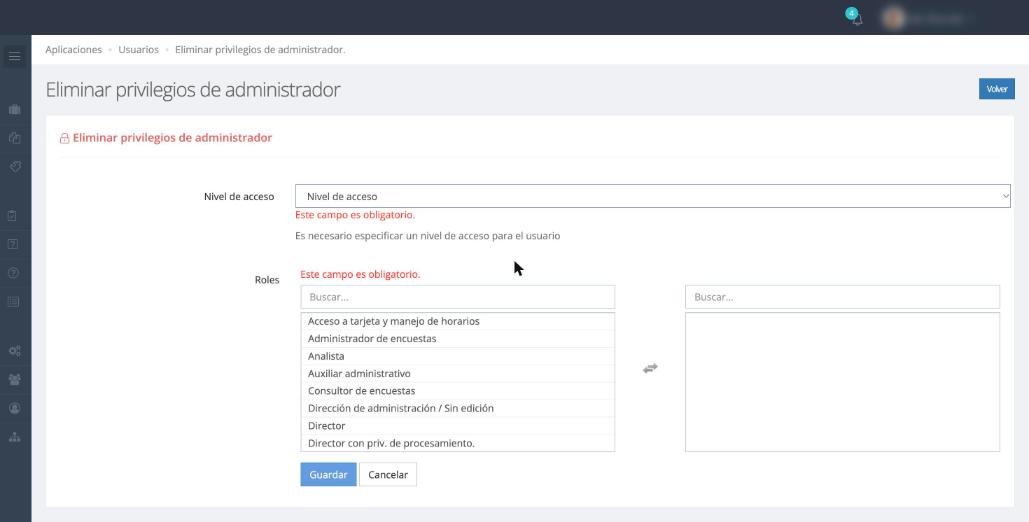
- Si falta el nivel o los roles, el formulario marca Este campo es obligatorio.; el servidor responde El campo nivel id es requerido. o El campo roles es requerido.
Recomendaciones
- Dé el rol Administrador solo a quien lo necesite: un administrador puede ver y hacer todo, incluida la gestión de usuarios.
- Al quitar privilegios de administrador, asigne un nivel y roles que correspondan a su trabajo; sin nivel, un usuario que no es administrador ve a todos los empleados en las listas.
Roles
Descripción
Un rol es un conjunto de permisos con nombre (por ejemplo, Reporte de puntualidad o Administrador de encuestas). Se le asigna a los usuarios para definir qué pueden hacer en el sistema. Un usuario puede tener varios roles: sus permisos son la suma de los permisos activos de todos sus roles.
Cada rol se arma con casillas de tres tipos:
| Tipo | Qué controla |
|---|---|
| Aplicaciones | A qué aplicación puede entrar el usuario. Para entrar a la aplicación web del SIADIF el usuario necesita al menos un rol con la casilla Aplicación web inicial del SIADIF. |
| Recursos | Información disponible, por ejemplo los reportes de Incidencias por empleado, Registros individuales y Reporte de asistencias. |
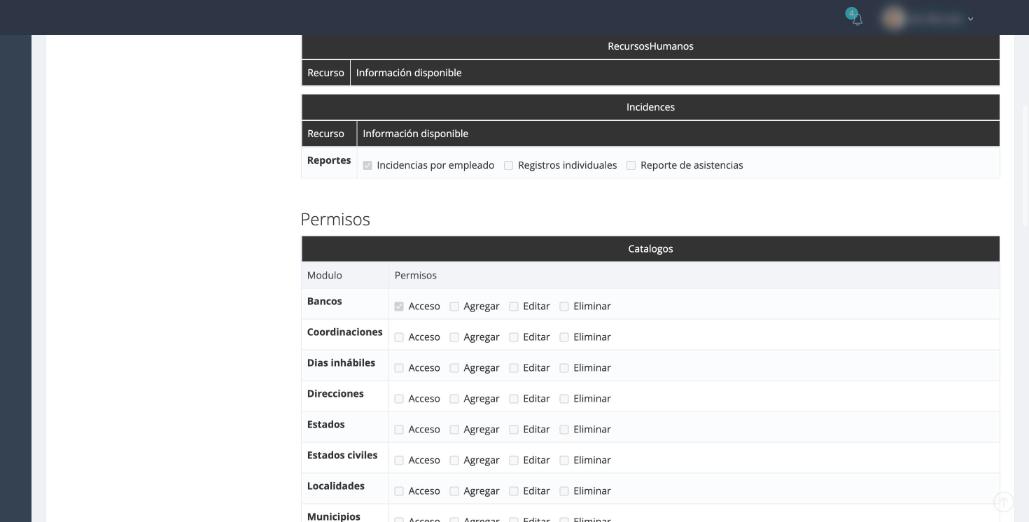
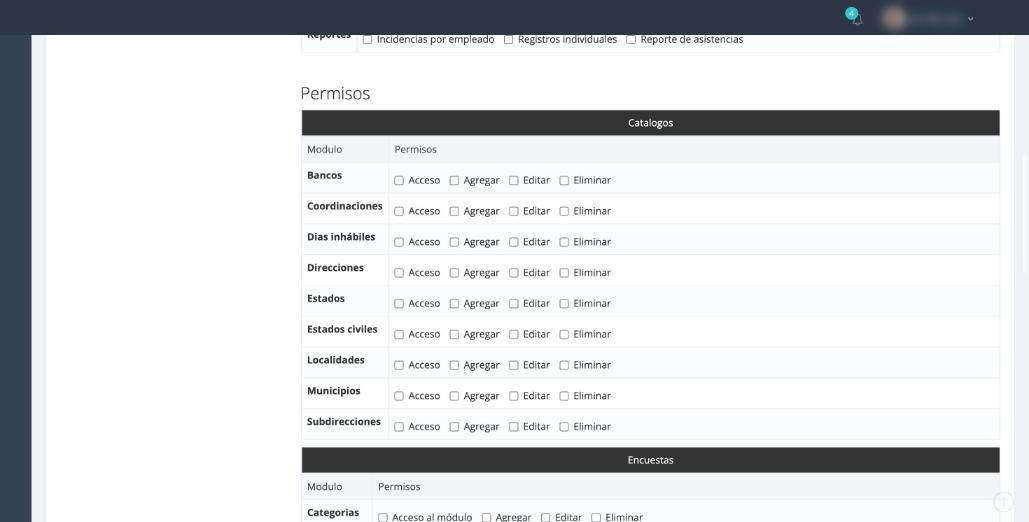
| Permisos | Las pantallas y botones de cada módulo (por ejemplo, Acceso, Agregar, Editar y Eliminar de Bancos o de Direcciones). Marcar Acceso muestra el módulo en el menú; Agregar, Editar y Eliminar muestran esos botones. |
Rol Administrador. El rol Administrador es especial: da acceso total sin necesidad de casillas, no se puede eliminar y no se edita desde esta pantalla. Los administradores suelen tener además un rol con la casilla Aplicación web inicial del SIADIF para poder entrar a la aplicación.
Acceso
Menú lateral → sección Ajustes → Roles (ruta sistema/roles; título Roles de usuario). El menú aparece para quien tiene el permiso de acceso a Roles.
La lista de roles
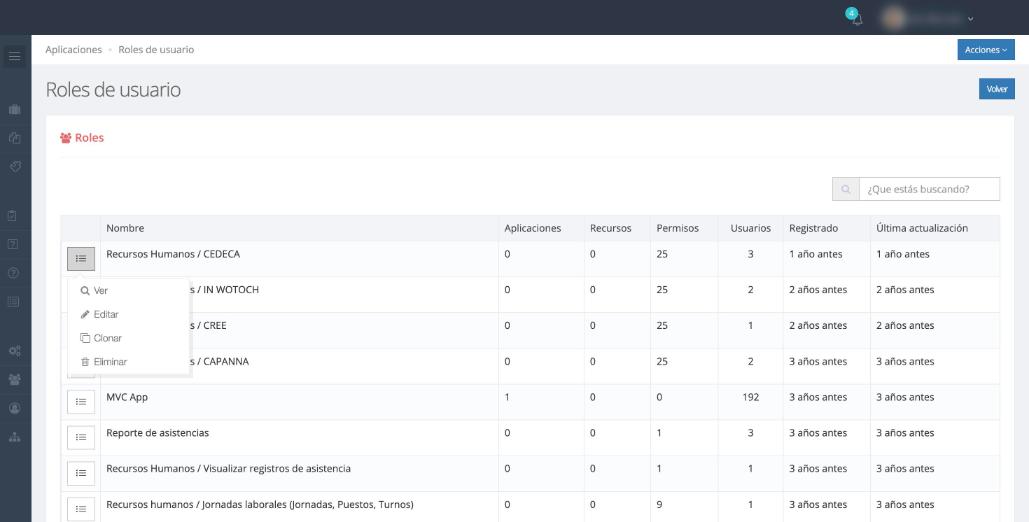
- Buscador (¿Que estás buscando?): se envía con Enter y conserva lo que escribió. Busca en el nombre del rol; puede separar varios términos con coma (muestra los que coincidan con cualquiera).
- La lista no tiene paginación: muestra todos los roles, los más recientes primero.
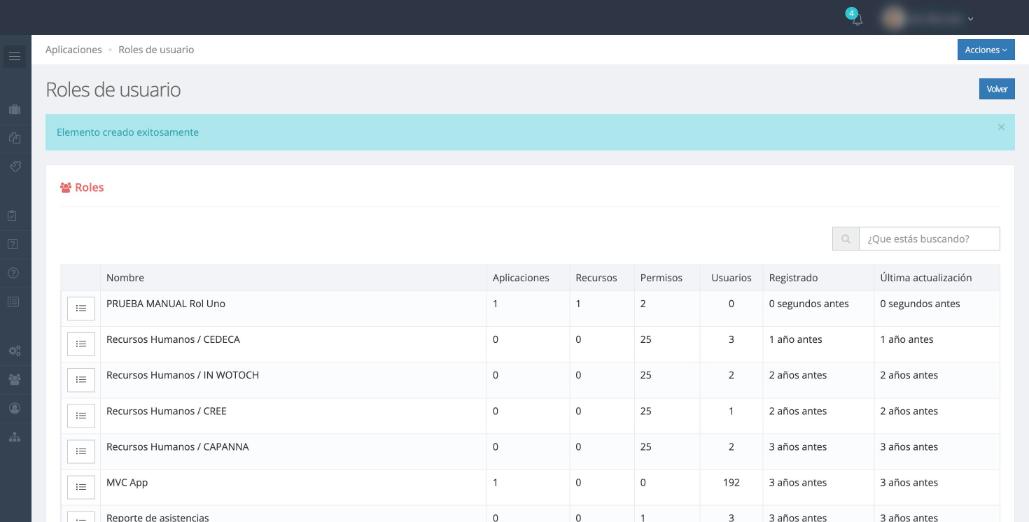
- Columnas: Nombre, Aplicaciones, Recursos, Permisos (cuántas casillas de cada tipo tiene el rol), Usuarios (cuántos usuarios lo tienen), Registrado y Última actualización.
- Acciones → Agregar (arriba a la derecha) crea un rol.
- El botón de la izquierda de cada renglón abre el menú: Ver, Editar, Clonar y Eliminar. El rol Administrador no tiene menú.
Ver un rol
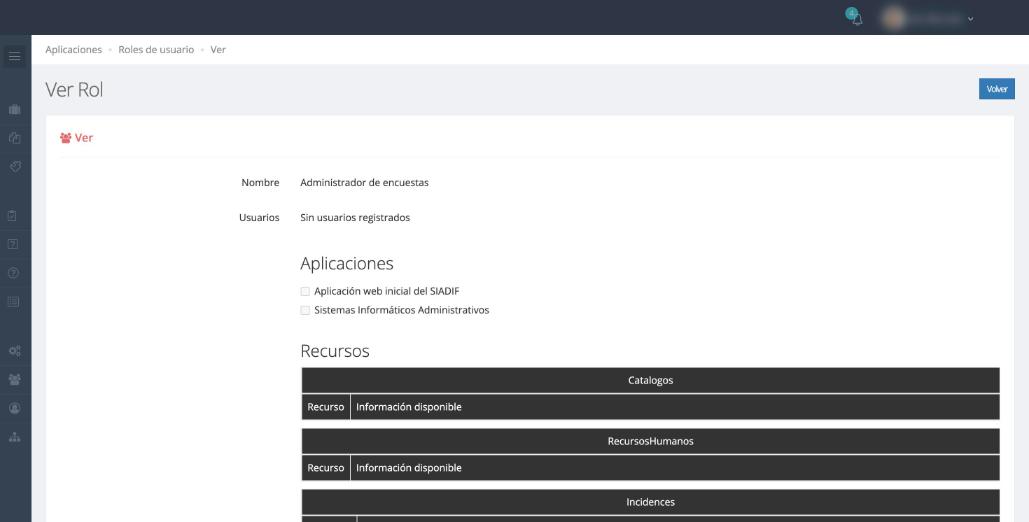
Menú → Ver. Muestra todo en solo lectura: el Nombre, los Usuarios que tienen el rol (o Sin usuarios registrados) y las casillas Aplicaciones, Recursos y Permisos agrupadas por módulo, con las del rol marcadas.
Agregar un rol
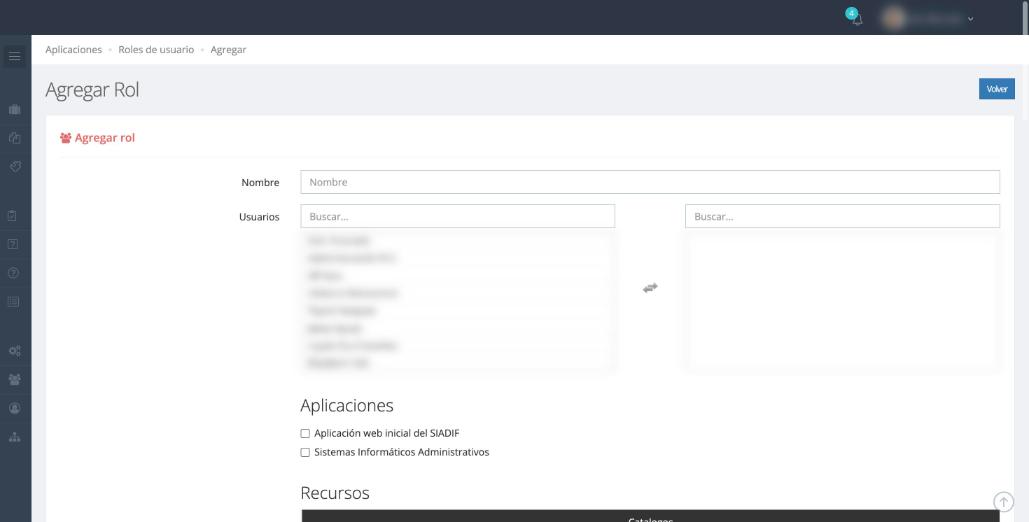
- En la lista, pulse Acciones → Agregar.
- Escriba el Nombre (obligatorio).
- (Opcional) En Usuarios pase a la lista de la derecha a quienes tendrán el rol. Las dos listas tienen buscador.
- Marque las casillas del rol en Aplicaciones, Recursos y Permisos. Debe marcar al menos una casilla de cualquier tipo.
- Pulse Guardar. Aparece Elemento creado exitosamente y el rol queda al inicio de la lista.
Mensajes:
| Mensaje | Cuándo |
|---|---|
| Este campo es obligatorio. | Dejó el nombre vacío. |
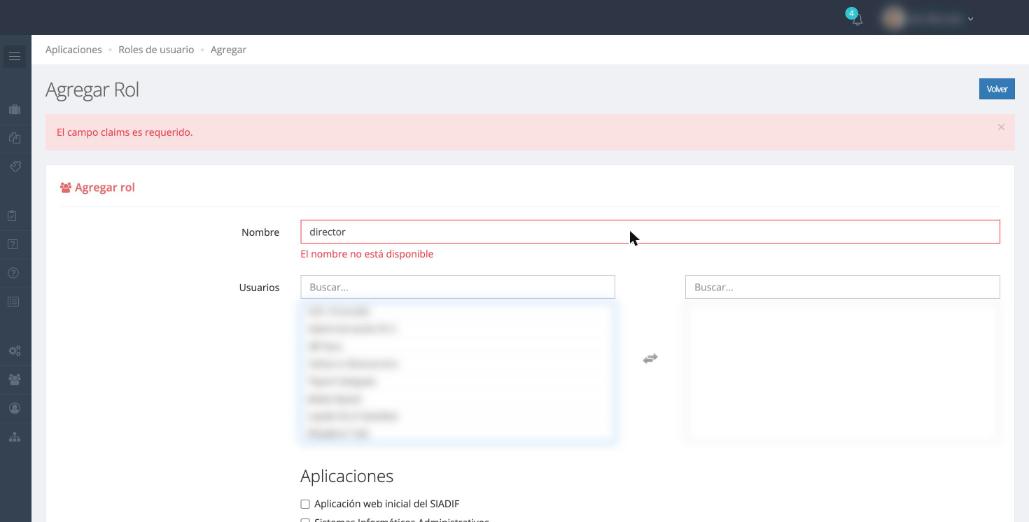
| El nombre no esta disponible | Ya existe un rol con ese nombre. Se compara sin distinguir mayúsculas, acentos ni espacios (director choca con Director). Se avisa al escribir. |
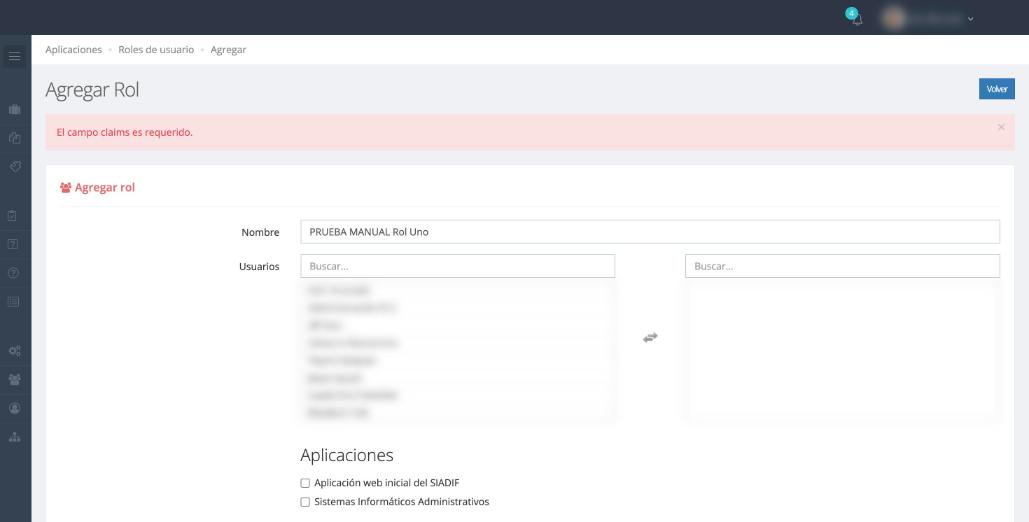
| El campo claims es requerido. (aviso rojo) | No marcó ninguna casilla. |
Editar un rol
Menú → Editar. Es el mismo formulario, con los datos del rol cargados. Al guardar aparece Elemento actualizado correctamente.
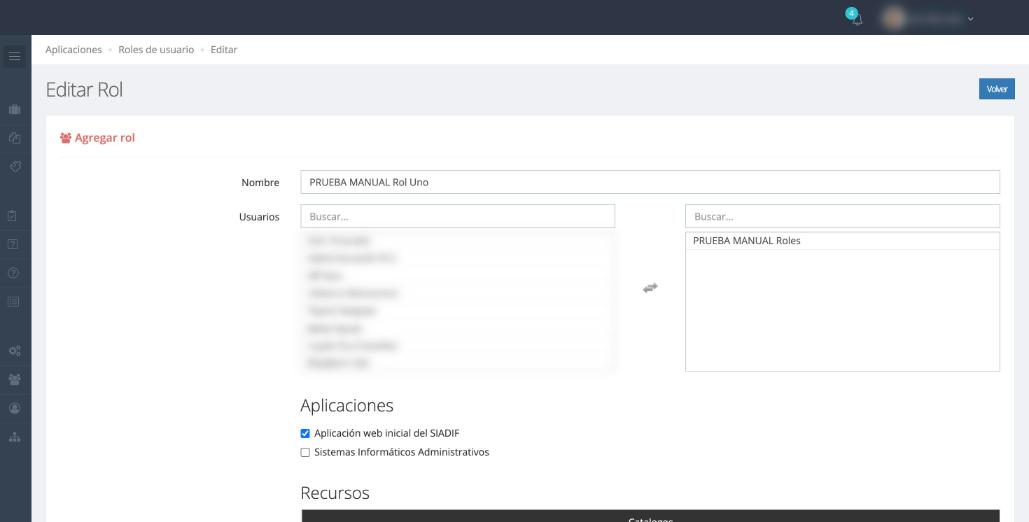
- Solo el nombre es obligatorio al editar.
- Guardar reemplaza los usuarios y las casillas: quien quite de la lista de usuarios pierde el rol.
- Si cambia el nombre del rol, también cambia su identificador interno.
- Detalle conocido: en un rol existente no se pueden quitar las casillas de Aplicaciones ni de Recursos que ya tenía (al guardar se vuelven a agregar). Los Permisos sí se pueden quitar. Para un rol con menos aplicaciones o recursos, cree uno nuevo.
Clonar un rol
Sirve para crear un rol nuevo con los mismos permisos que otro. Menú → Clonar. Se abre la ventana Clonar elemento:
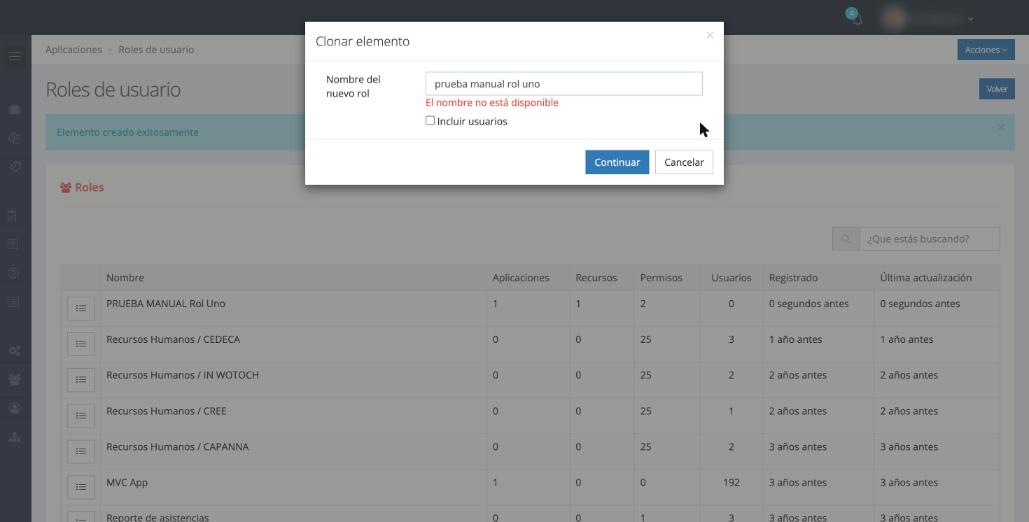
- Escriba el Nombre del nuevo rol (obligatorio y distinto de los existentes: si ya existe aparece El nombre no esta disponible).
- Marque Incluir usuarios si también quiere que los usuarios del rol original tengan el nuevo (conservan además el original).
- Pulse Continuar. Aparece Elemento clonado.
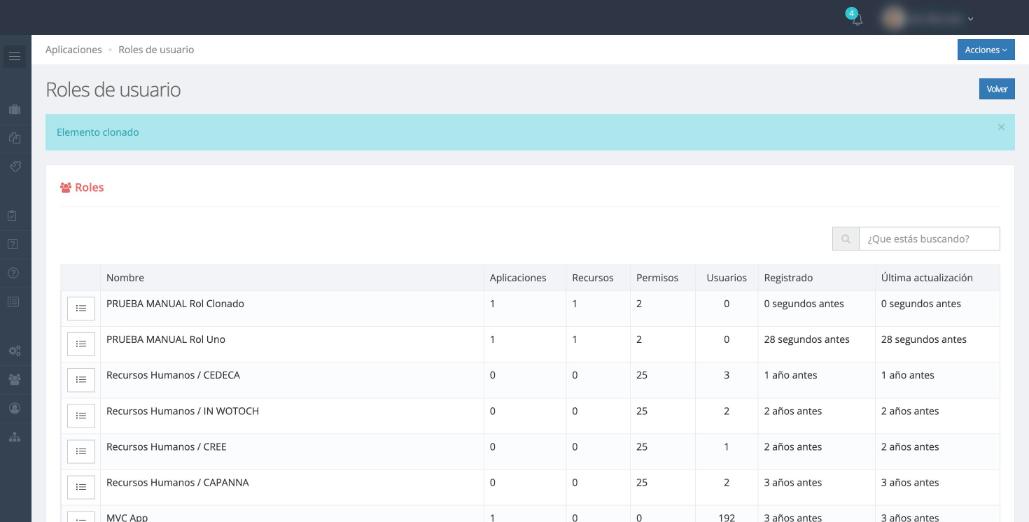
El rol nuevo copia todas las casillas del original (aplicaciones, recursos y permisos). Si el botón Continuar no responde al primer clic, espere un instante a que termine la validación del nombre y vuelva a pulsarlo.
Eliminar un rol
Menú → Eliminar → Continuar en el aviso Se necesita confirmación — Se encuentra a punto de eliminar un elemento. Esta operación no se puede deshacer, ¿Seguro que desea continuar?.
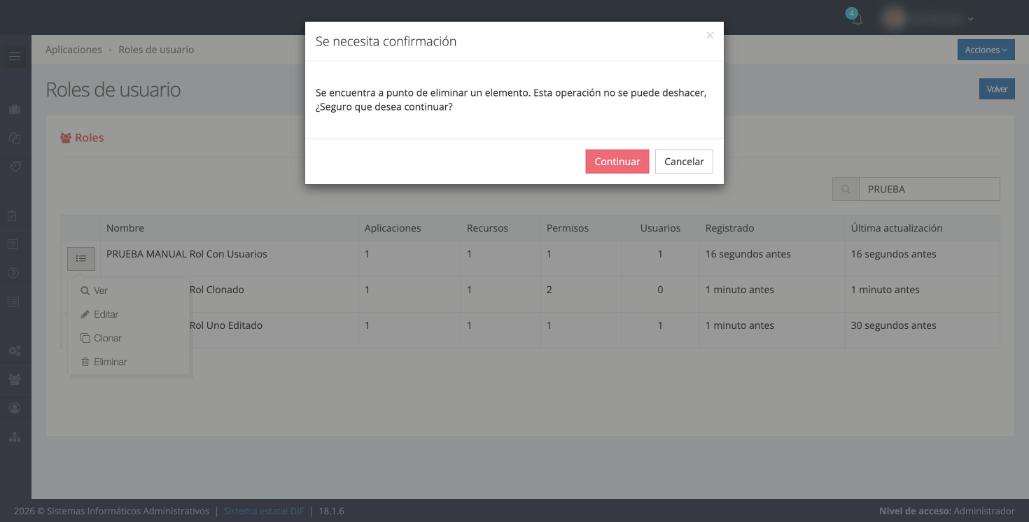
Cuidado:
- El sistema no avisa ni impide eliminar un rol que tiene usuarios. Esos usuarios dejan de tener ese rol y pierden sus permisos; si era su único rol, no podrán iniciar sesión (El usuario no cuenta aún con roles asignados).
- Al confirmar aparece Elemento eliminado exitosamente.
Antes de eliminar un rol, asigne otro a sus usuarios (ver Roles, administradores y nivel de acceso de un usuario).
Roles y acceso al sistema
Para que una persona pueda iniciar sesión necesita:
- Estar activa (ver Activar, desactivar, eliminar e iniciar sesión con otra cuenta).
- Tener al menos un rol.
- Que alguno de sus roles tenga la casilla de la aplicación a la que entra (Aplicación web inicial del SIADIF).
Si falta alguno, el sistema muestra El usuario no cuenta aún con roles asignados o No tienes permiso de acceder a esta aplicación.
Errores y detalles comunes
| Situación | Qué significa |
|---|---|
| Los números de la lista (Aplicaciones/Recursos/Permisos) no coinciden con las casillas marcadas al ver el rol | Algunos roles conservan casillas de permisos que ya no están disponibles (inactivas): se cuentan en la lista pero no se muestran. |
| El menú del renglón queda abierto detrás de la ventana de Clonar o Eliminar | Es solo visual; cierre la ventana. |
| Un usuario no ve un botón o módulo | Ninguno de sus roles tiene esa casilla marcada. |
Configuración del sistema
Descripción
La pantalla de Configuración (título Preferencias) reúne los ajustes generales del sistema. Está dividida en cuatro tarjetas, y cada una se guarda por separado con su propio botón Guardar:
| Tarjeta | Qué controla |
|---|---|
| Configuración general | Logotipos, paginación de las listas, meses de incidencias visibles, barra lateral y prefijo de los suplentes. |
| Gestión documental | El formato de los folios de las incidencias. |
| Correo electrónico | Remitente de los correos que envía el sistema. |
| Leyendas anuales | La leyenda del año que se imprime en los documentos. |
Acceso
Menú lateral → sección Ajustes → Configuración (ruta sistema/settings). También hay una tarjeta en el panel de Sistema. Aparece para quien tiene el permiso de acceso a Configuración.
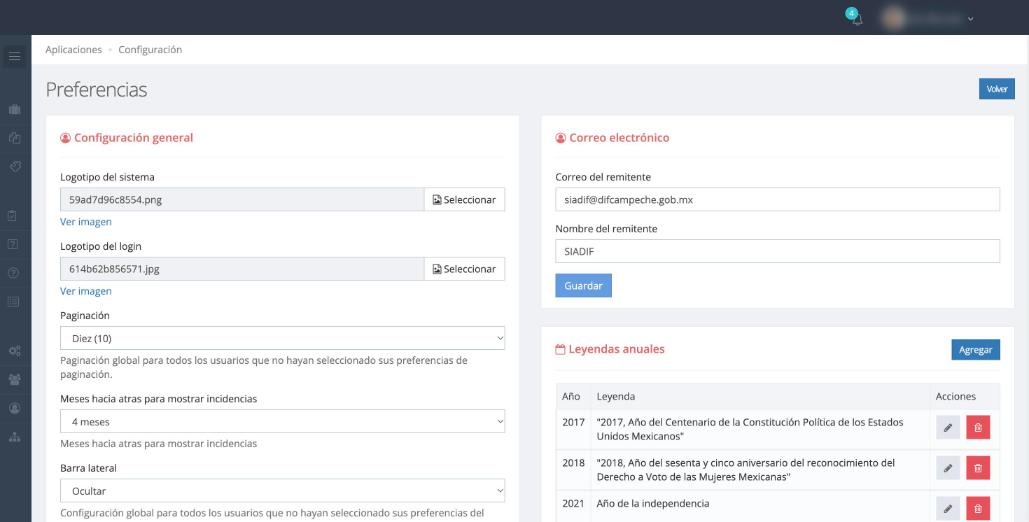
Al guardar cualquier tarjeta aparece Configuración actualizada.
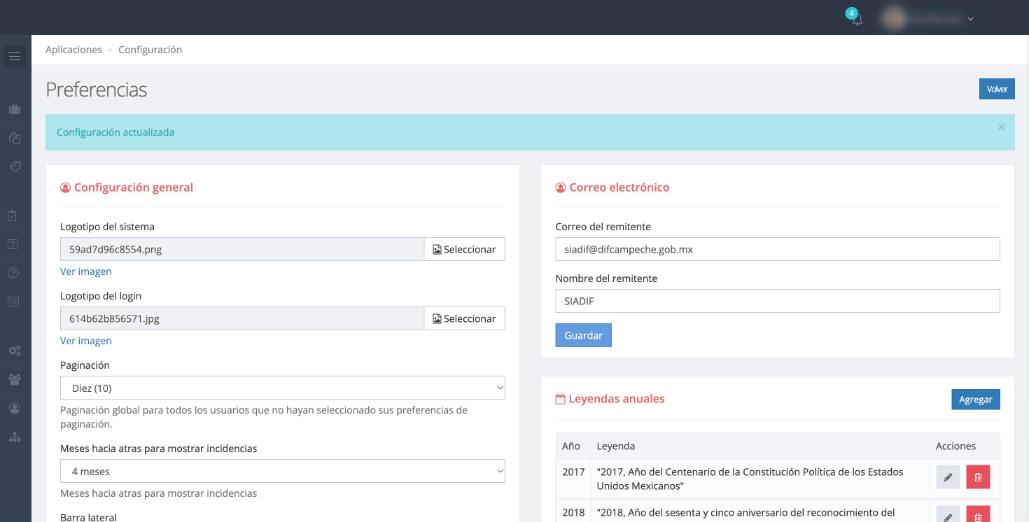
Los cambios afectan a todos los usuarios. Los campos obligatorios solo se validan en el navegador, y el sistema no revisa formatos ni rangos al guardar: capture los valores con cuidado.
Configuración general
| Campo | Qué hace |
|---|---|
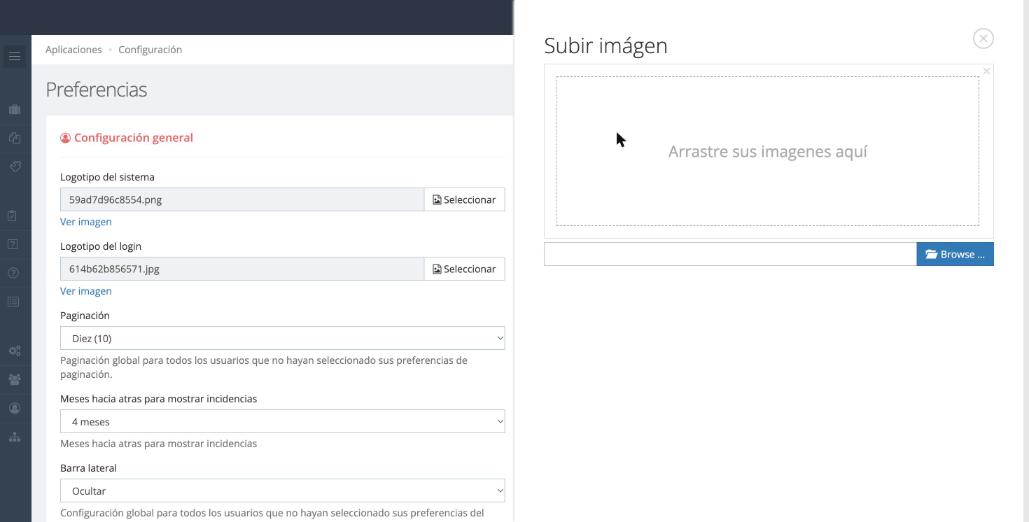
| Logotipo del sistema | Imagen del encabezado y el menú. El campo muestra el nombre del archivo actual; Ver imagen lo abre en otra pestaña y Seleccionar abre el panel Subir imagen (arrastre una imagen o use Browse…; un solo archivo). El logotipo nuevo se aplica hasta pulsar Guardar. Sin logotipo se usa la imagen por defecto. |
| Logotipo del login | Igual, para la pantalla de inicio de sesión. |
| Paginación | Cuántos renglones por página muestran las listas del sistema (usuarios, catálogos, jornadas, turnos, incidencias, empleados, etc.). Opciones: 10, 15, 20, 25, 30, 50 y 100. |
| Meses hacia atrás para mostrar incidencias | De 1 a 6 meses. En la pantalla de Incidencias solo se listan las incidencias de los últimos N meses (ver Consultar y filtrar la lista de incidencias). |
| Barra lateral | Ocultar: el menú lateral inicia contraído (solo iconos). Siempre visible: inicia expandido. |
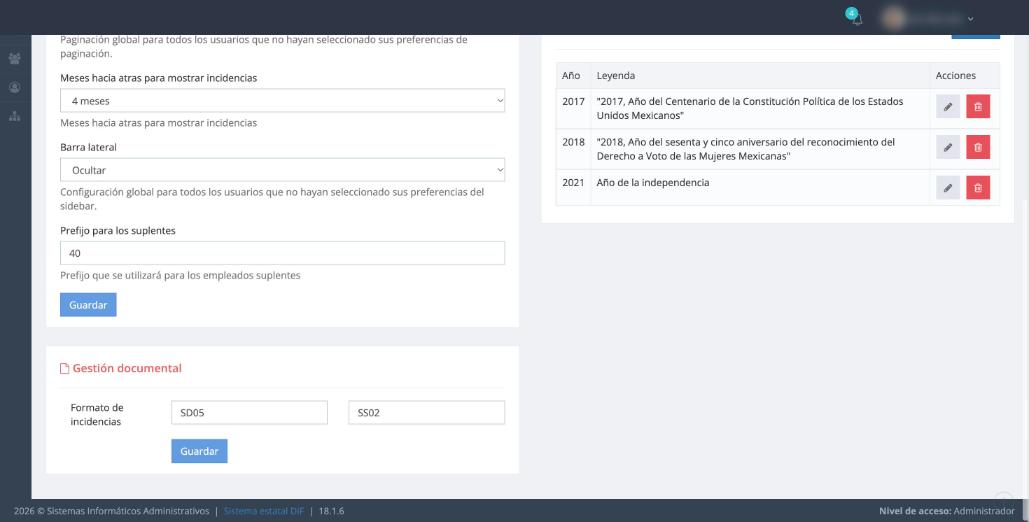
| Prefijo para los suplentes | Número de 10 a 99. Se usa al calcular el número de empleado de los empleados de contrato Suplente: prefijo × 1000 + consecutivo (con 40, los números son 40001, 40002…). Los demás contratos usan el año actual (por ejemplo 26001). |
Gestión documental: formato de folios
El Formato de incidencias tiene dos cajas de texto obligatorias (se muestran en mayúsculas): el primer y el segundo prefijo. Con ellos se forma el folio de cada incidencia: PREFIJO1/PREFIJO2/CONSECUTIVO-AA; por ejemplo, con SD05 y SS02, el folio es SD05/SS02/001-26.
Cambiar los prefijos solo afecta a las incidencias nuevas; los folios ya emitidos no cambian. No hay validación de formato ni de longitud. (Más sobre el folio en Solicitar una incidencia.)
Correo electrónico
Dos campos obligatorios: Correo del remitente y Nombre del remitente. Son el De de los correos que envía el sistema (bienvenida de usuarios, recuperación de contraseña, cambios de correo). No valida que el correo tenga formato válido. Los datos de conexión del servidor de correo no se configuran aquí.
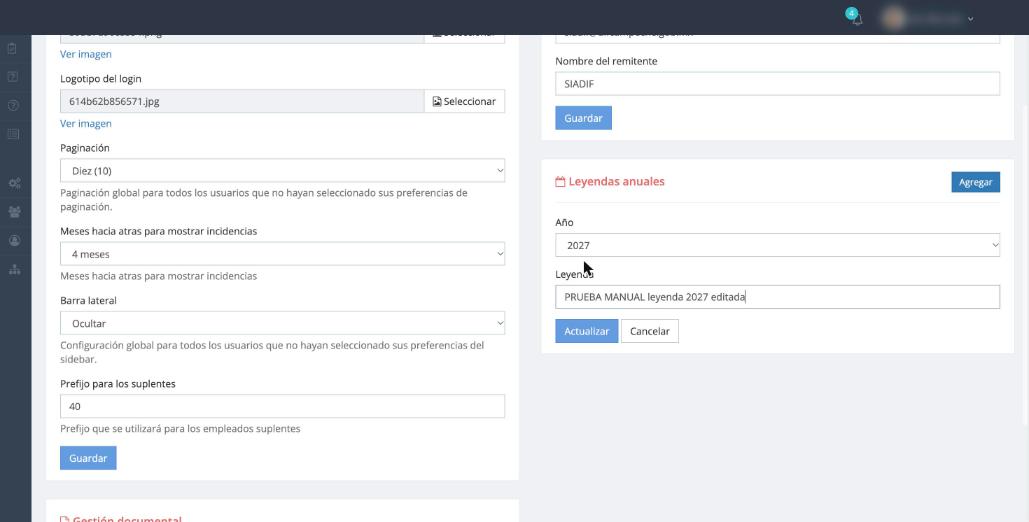
Leyendas anuales
La leyenda del año (por ejemplo, "2021, Año de la independencia") se imprime como encabezado en los documentos de incidencias y en el reporte de registros de asistencia. Si el año de la fecha del documento no tiene leyenda, ese encabezado queda vacío.
La tarjeta muestra una tabla Año / Leyenda / Acciones, con un lápiz (editar) y un bote (eliminar) por renglón, y el botón Agregar.
Agregar:
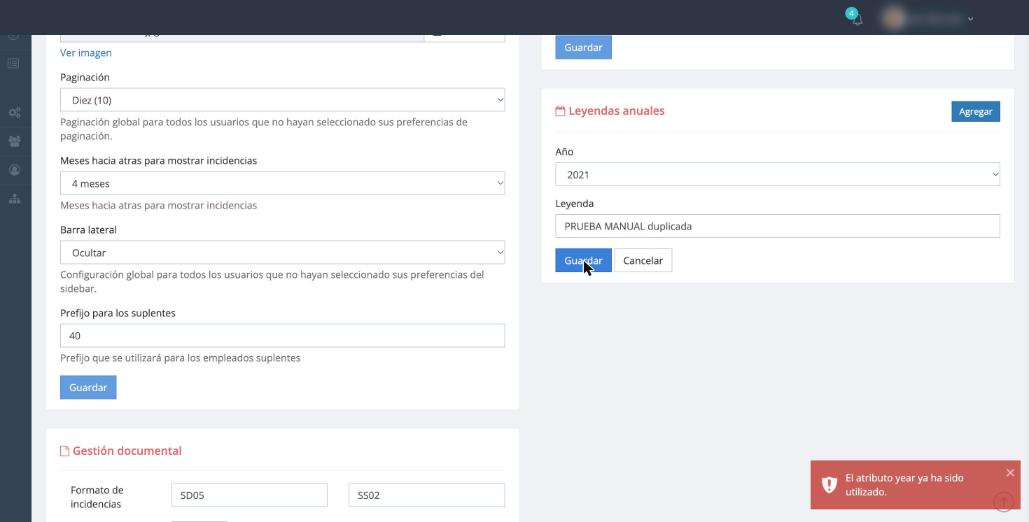
- Pulse Agregar.
- Elija el Año (de 10 años atrás a un año adelante) y escriba la Leyenda.
- Pulse Guardar (se habilita al llenar ambos campos). La leyenda aparece como primer renglón; no hay aviso de éxito.
Solo puede haber una leyenda por año: si el año ya existe, aparece el aviso rojo El atributo year ya ha sido utilizado. y no se guarda.
Editar: lápiz → mismo formulario, con el botón Actualizar. No muestra aviso de éxito.
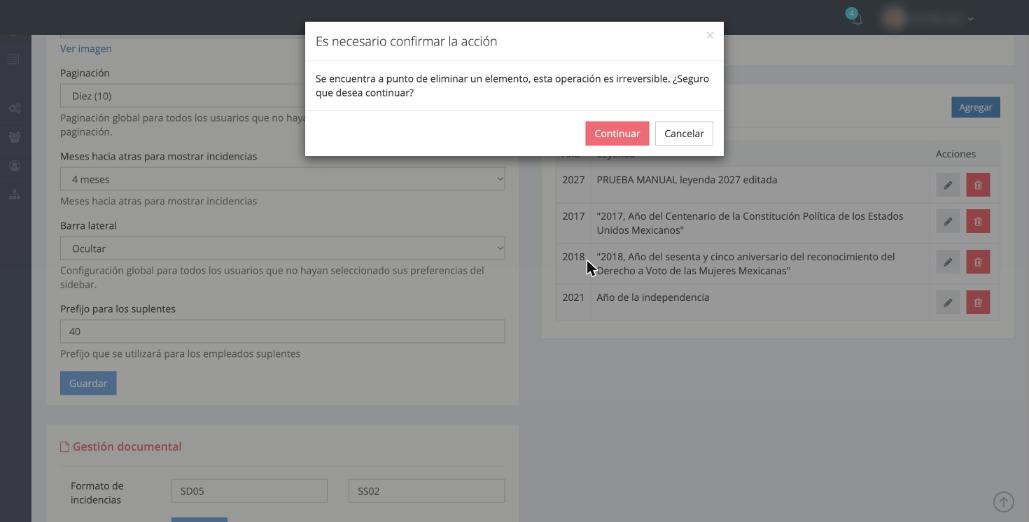
Eliminar: bote → ventana Es necesario confirmar la acción — Se encuentra a punto de eliminar un elemento, esta operación es irreversible. ¿Seguro que desea continuar? → Continuar. Se borra definitivamente y tampoco muestra aviso.
Antes de cambiar la configuración
- Anote el valor actual de cada campo antes de modificarlo.
- Guarde una tarjeta a la vez y revise el resultado.
- Si cambia el formato de folios a mitad de año, las incidencias nuevas llevarán un folio con otros prefijos.
Notificaciones y campana del encabezado
Descripción
Estado actual: las notificaciones push (pantalla Notificaciones) están en desuso: la integración con PushBots quedó obsoleta y la migración a Firebase no se terminó. La campana del encabezado sí funciona con normalidad.
El sistema maneja dos cosas distintas que se llaman "notificaciones":
- La campana del encabezado: los avisos que el sistema le genera a cada usuario (por ejemplo, "El reporte está listo"). Es lo que ve todo el que usa el sistema.
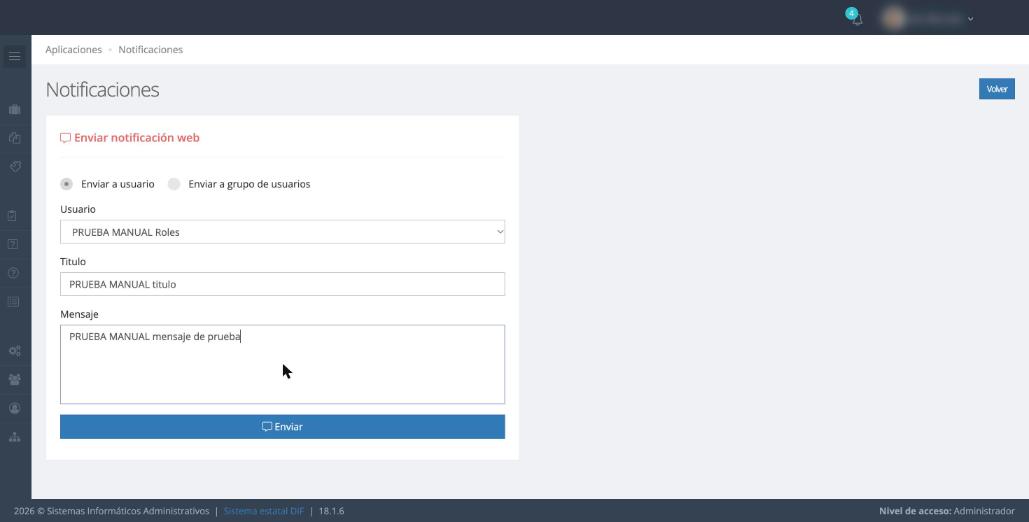
- La pantalla Notificaciones: un formulario para enviar notificaciones web (push) al navegador de un usuario o de un grupo de usuarios, mediante el servicio externo PushBots.
La campana del encabezado
La campana está arriba a la derecha, junto al nombre del usuario.
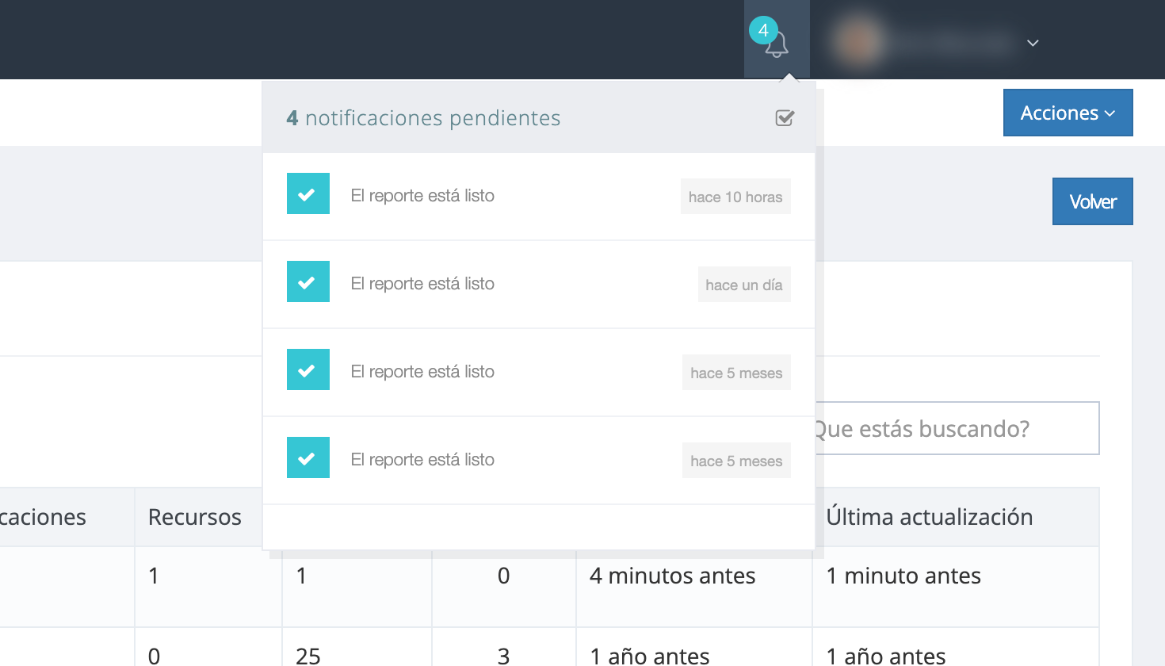
- El círculo con un número indica cuántas notificaciones sin leer tiene. Si no tiene ninguna, el círculo no aparece.
- Al pulsar la campana se abre la lista. Arriba dice N notificaciones pendientes (o Estás al día si no hay ninguna).
- Cada notificación muestra un ícono de color según su tipo (verde = éxito, rojo = peligro, azul = información, amarillo = advertencia), su texto y cuánto tiempo hace que llegó. Las ya leídas se ven en gris.
- La lista tiene scroll; al llegar al fondo carga las siguientes (de acuerdo con el ajuste Paginación de Configuración del sistema).
- Al pulsar una notificación pendiente se marca como leída (baja el número) y, si trae un enlace, abre esa pantalla.
- El ícono de palomita de la parte superior (Marcar todo como leído) marca todas las pendientes de una vez. Solo aparece si hay pendientes.
Algunos avisos que genera el sistema: El reporte está listo (cuando termina un reporte que se generó en segundo plano, como los de Reporte de asistencias), Bienvenido al sistema (al crear la cuenta de un usuario) y avisos de Recursos Humanos sobre incidencias y empleados.
Enviar una notificación web
Pantalla Notificaciones (ruta sistema/notificaciones). No tiene entrada en el menú ni permiso propio: se abre escribiendo la dirección en el navegador.
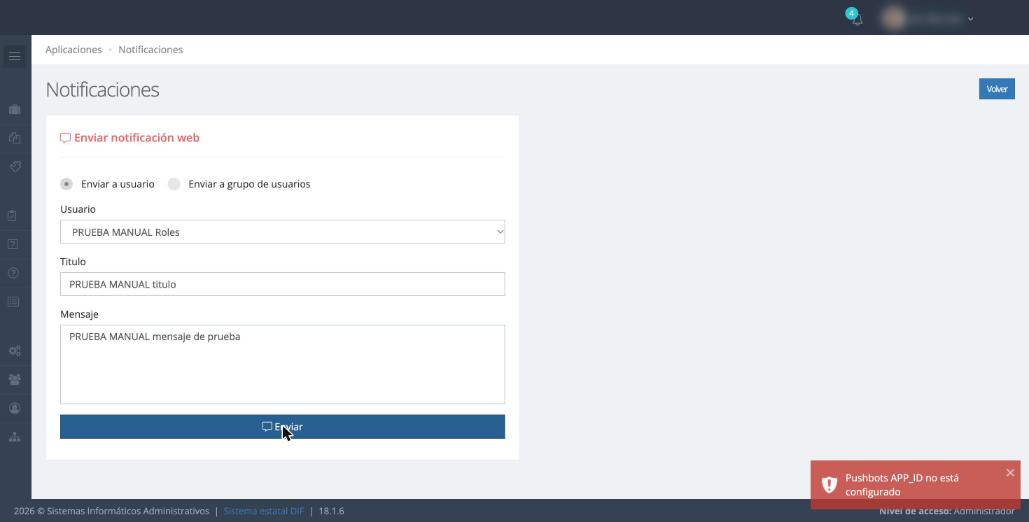
Función en desuso. Esta pantalla usa el servicio externo PushBots, cuya integración quedó obsoleta (deprecated). Se planeó sustituirla por Firebase (Firebase Cloud Messaging) para las notificaciones web, pero esa implementación no se terminó: en el código existe la configuración y el paquete de Firebase, pero la pantalla no los usa. Por eso, hoy esta pantalla no envía notificaciones: al intentar enviar aparece el aviso Pushbots APP_ID no esta configurado (o el que corresponda a la configuración del servidor). Además, no escribe en la campana de nadie.
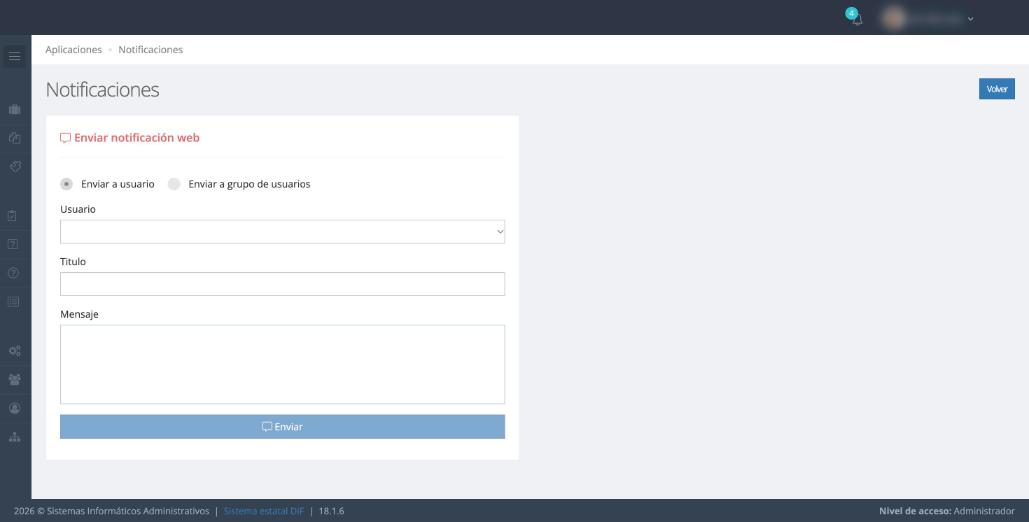
Campos:
| Campo | Qué es |
|---|---|
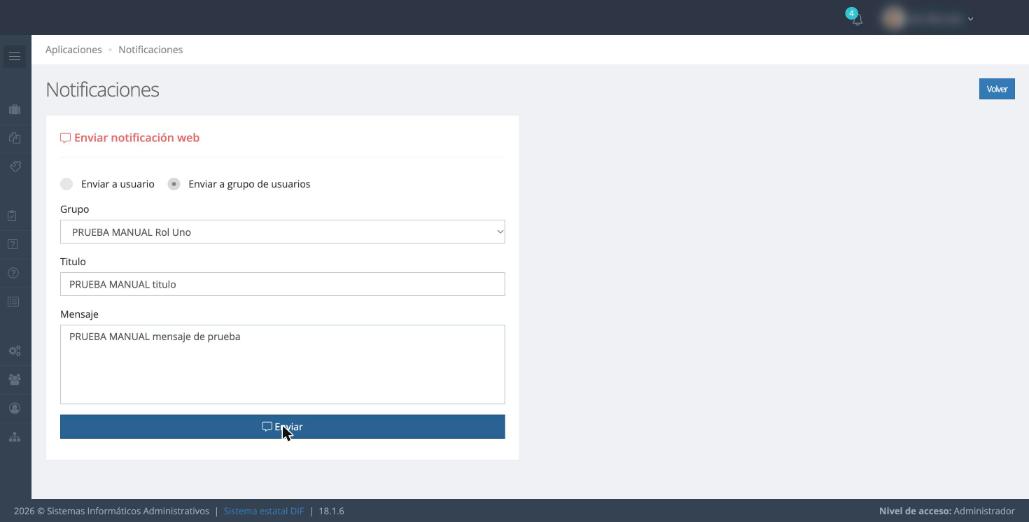
| Opción de envío | Enviar a usuario (por defecto) o Enviar a grupo de usuarios. |
| Usuario / Grupo | Según la opción: la lista de usuarios (por nombre completo) o la lista de roles. Un grupo es un rol: la notificación va a todos los usuarios que lo tienen. |
| Título | Obligatorio. |
| Mensaje | Obligatorio (área de varias líneas). |
El botón Enviar (ancho completo) está deshabilitado hasta llenar destino, título y mensaje; no hay mensajes por campo vacío.
Resultado:
- Éxito: aviso verde Notificación enviada y se vacía el formulario.
- Error: aviso rojo abajo a la derecha con el motivo; el formulario conserva lo escrito.
| Aviso | Significa |
|---|---|
| Pushbots APP_ID no esta configurado / Pushbots APP_SECRET no esta configurado | Falta configurar el servicio PushBots en el servidor. |
| Usuario no encontrado / Rol de usuarios no encontrado | El destino elegido ya no existe. |
Qué debe saber
- La pantalla no guarda historial de lo enviado.
- Aunque el botón Activar Notificaciones del encabezado existe en el diseño, hoy no se muestra, así que normalmente no hay una forma visible de que un usuario suscriba su navegador.
Error al procesar un cambio de horario temporal
Descripción
Al pulsar Procesar en una incidencia de Cambio de horario temporal, Suplencia o Lactancia que ya está Autorizada, aparece este aviso rojo y la incidencia no se procesa:
No se encontró el registro de horario asociado a esta incidencia; no se puede marcar como procesada.
Por qué ocurre
Cuando la dirección autoriza la incidencia, el sistema crea en el historial de horarios del empleado un horario temporal con la jornada y las fechas de la incidencia. Ese horario queda sin confirmar. Al procesar, Recursos Humanos lo confirma.
Para confirmarlo, el sistema busca ese horario con una coincidencia exacta de cinco datos:
| Dato | Debe coincidir con |
|---|---|
| Empleado | El de la incidencia |
| Jornada | La Jornada temporal que muestra la tarjeta de la incidencia |
| Tipo | Horario temporal |
| Fecha de inicio | La Fecha de aplicación (inicio) de la incidencia |
| Fecha de fin | La Fecha de aplicación (fin) de la incidencia |
Si falta el horario, o existe pero difiere en alguno de esos datos, el sistema lo trata como "no encontrado". Antes de la versión 20.1.1 la incidencia se marcaba como procesada de todas formas, sin confirmar ningún horario, y nadie se enteraba hasta que el empleado aparecía con falta. Ahora el sistema se detiene y muestra el aviso.
Causas habituales:
- El horario temporal se borró o se editó desde la ficha del empleado después de autorizar la incidencia.
- El horario existe, pero con otras fechas (por ejemplo, un horario temporal del mes partido o recortado alrededor del día de la incidencia) o con otra jornada.
- El horario temporal se creó a mano desde la ficha en lugar de crearse al autorizar.
El horario "sí existe" en la ficha del empleado no basta: debe tener la misma jornada y las mismas fechas que la incidencia.
Cómo resolverlo
- Abra la incidencia en Recursos humanos → Incidencias y anote la Jornada temporal y la Fecha de aplicación que muestra la tarjeta.
- Abra la ficha del empleado, pestaña de horarios, y revise sus horarios temporales de esas fechas.
- Si no hay un horario temporal con esa jornada y esas fechas, agréguelo: tipo temporal, la misma jornada de la tarjeta, y como inicio y fin las fechas de aplicación de la incidencia.
- Si el día ya está cubierto por otro horario temporal que lo impide (el sistema responde Ya existe un horario temporal en esas fechas), acorte o parta ese otro horario para dejar libre justo el lapso de la incidencia y vuelva al paso 3.
- Regrese a la lista de incidencias y pulse Procesar de nuevo. El sistema confirma ese horario y la incidencia pasa a Procesada por R.H.
No vuelva a registrar la incidencia ni la cancele solo para resolver este aviso: el problema está en el horario temporal, no en la incidencia.
Si el aviso continúa
Revise que la jornada elegida en el horario sea exactamente la de la tarjeta (hay jornadas con nombres parecidos) y que las fechas coincidan día por día. Si todo coincide y el aviso sigue, repórtelo al área de Sistemas indicando el folio de la incidencia.