Jornadas y asistencias
Jornadas, turnos, días inhábiles, reporte de asistencias y registros del checador: cómo se define cuándo trabaja cada persona y cómo se revisa su asistencia.
- Jornadas: lista, alta y edición
- Configurar una jornada: horarios y reglas de asistencia
- Asignación masiva de jornadas
- Turnos
- Días inhábiles
- Reporte de asistencias
- Registros del checador: captura manual y respaldo
Jornadas: lista, alta y edición
Descripción
Una jornada es el horario semanal que se le asigna a un empleado: define qué días trabaja, en qué turnos y qué minutos de tolerancia se aplican a su entrada (las reglas de asistencia). Con la jornada asignada, el sistema calcula cada día si la persona tuvo asistencia, retardo, falta o descanso.
Esta página explica la lista de jornadas, cómo crear, editar, convertir y eliminar una jornada. Cómo llenar sus horarios y reglas está en la página Configurar una jornada: horarios y reglas de asistencia, y cómo asignarla a varias personas a la vez en Asignación masiva de jornadas.
Acceso
Menú Recursos humanos → Jornadas. Los botones que se muestran (Agregar, Ajustes, Asignación masiva, Editar, Eliminar, convertir) dependen de los permisos del usuario.
Tipos de jornada
| Tipo | Para qué sirve |
|---|---|
| Normal | Es la jornada de trabajo "de base". Solo las jornadas normales se ofrecen al asignar horario desde la tarjeta del empleado (pestaña Horarios) y al solicitar incidencias que piden una jornada (por ejemplo, un cambio de horario temporal). |
| Temporal | Son jornadas que el sistema genera para un caso puntual (por ejemplo, al registrar una Devolución de horas, su nombre empieza con "Jornada generada por…"). No se ofrecen en esos selectores. |
"Indefinido" no es un tipo de jornada: es una forma de asignarla a una persona (sin fecha de fin). Se explica en Asignación masiva de jornadas y en la tarjeta del empleado.
La lista de jornadas
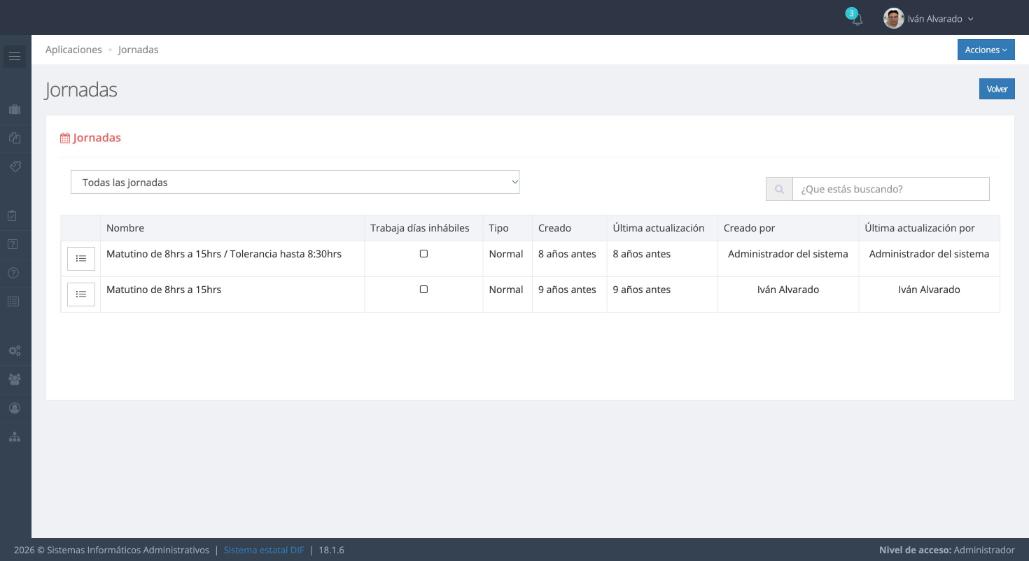
- Buscador (arriba a la derecha): busca por nombre de la jornada.
- Filtro (lista desplegable): Todas las jornadas, Jornadas configuradas (tienen al menos un horario o una regla) y Jornadas sin configurar (les falta algún horario o alguna regla).
- Columnas: Nombre, Trabaja días inhábiles (una palomita y, si aplica, el comportamiento), Tipo, Creado, Última actualización, Creado por y Última actualización por.
- Una jornada a la que todavía le falta configuración se resalta en amarillo con un ícono de advertencia ("Jornada sin configuración").
- Acciones → Agregar (arriba a la derecha) abre el formulario de alta.
- El botón de la izquierda de cada fila abre el menú de la jornada:
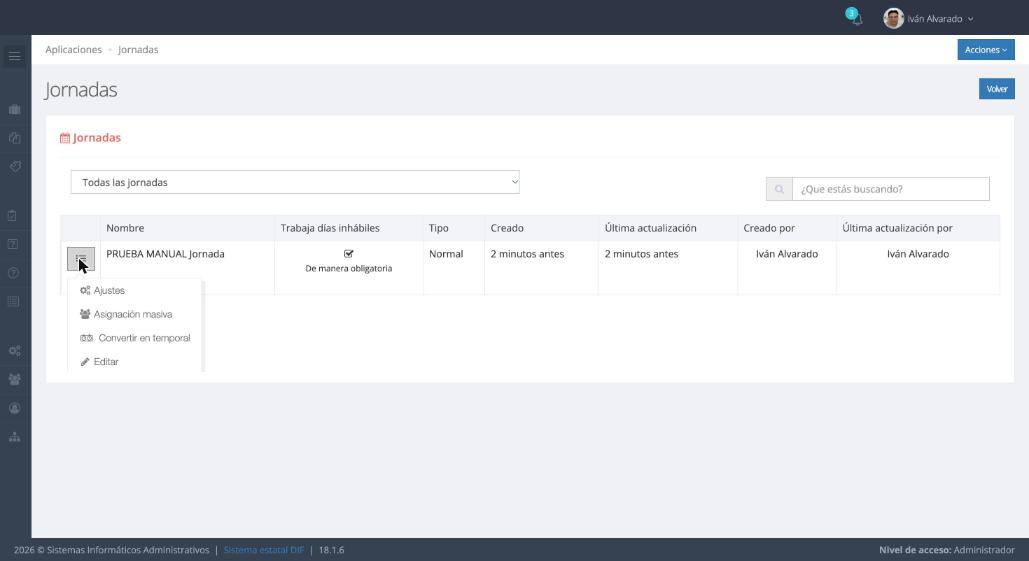
| Opción | Qué hace |
|---|---|
| Ajustes | Abre la configuración: horarios por día y reglas de asistencia. |
| Asignación masiva | Asigna la jornada a varias personas de una dirección. |
| Convertir en temporal / Convertir en normal | Cambia el tipo de la jornada (solo se muestra la opción que corresponde). |
| Editar | Cambia nombre, tipo y la regla de días inhábiles. |
| Eliminar | Borra la jornada (pide confirmación). |
Agregar una jornada
- En la lista, pulse Acciones → Agregar.
- Escriba el Nombre. Es obligatorio y no puede repetirse (el sistema no distingue mayúsculas, acentos ni signos). Si ya existe, el campo muestra El nombre no está disponible.
- Indique si Trabaja días inhábiles (Sí / No). Si la jornada trabaja los días inhábiles, aparece el campo Tipo de trabajo inhábil, que es obligatorio:
- De manera obligatoria: la persona debe presentarse en el día inhábil y la jornada tiene su propia columna Festivo para capturar ese horario.
- Solo si su horario le corresponde: trabaja el día inhábil únicamente si ese día de la semana le toca trabajar.
- Pulse Guardar.
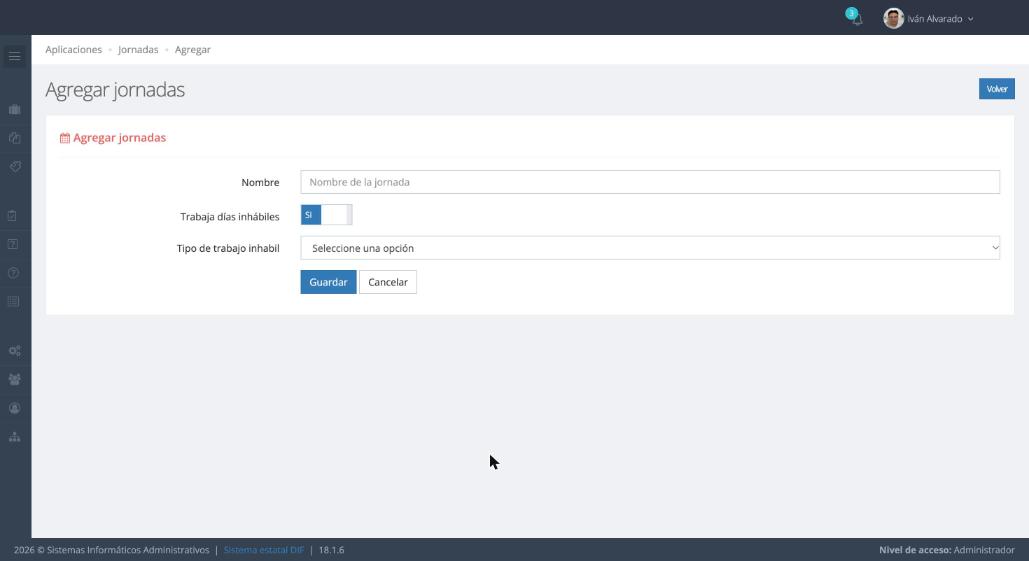
Si deja vacío el tipo de trabajo inhábil con la opción en Sí, el formulario marca Este campo es obligatorio:
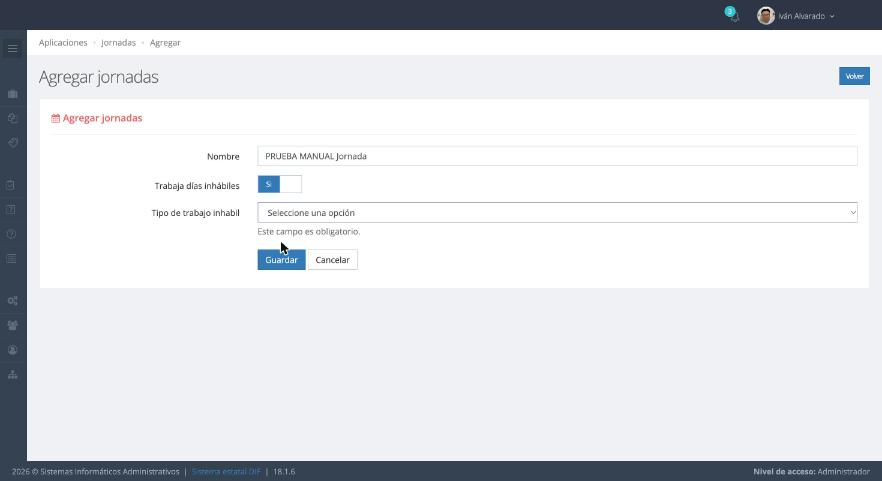
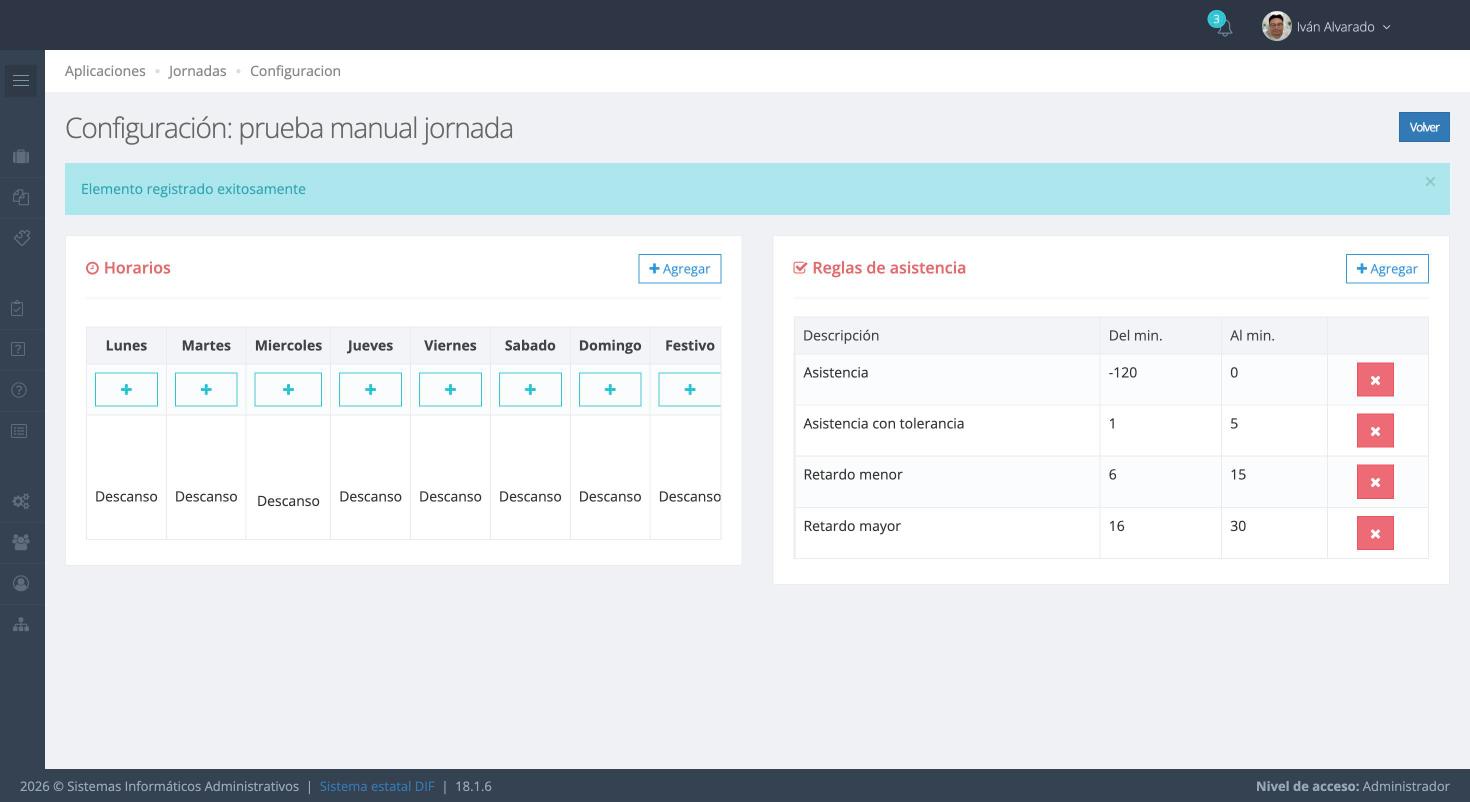
Al guardar aparece Elemento registrado exitosamente y el sistema lo lleva directo a la pantalla de Ajustes de la nueva jornada. La jornada nace con cuatro reglas de asistencia por defecto (Asistencia −120 a 0, Asistencia con tolerancia 1 a 5, Retardo menor 6 a 15 y Retardo mayor 16 a 30 minutos), pero sin horarios: hay que capturarlos antes de usarla.
¿Qué hace "Trabaja días inhábiles" con un día inhábil? Si la jornada no trabaja los días inhábiles, ese día cuenta como Día festivo. Si sí los trabaja con la opción obligatoria, se usa el horario de la columna Festivo; con solo si su horario le corresponde se usa el horario normal de ese día de la semana. Los días inhábiles se dan de alta en Días inhábiles.
Editar una jornada
Menú de la jornada → Editar. El formulario permite cambiar el Nombre, Trabaja días inhábiles, el Tipo de jornada (Normal o Temporal) y el Tipo de trabajo inhábil. Al guardar, el sistema regresa a la lista con el aviso Elemento actualizado exitosamente.
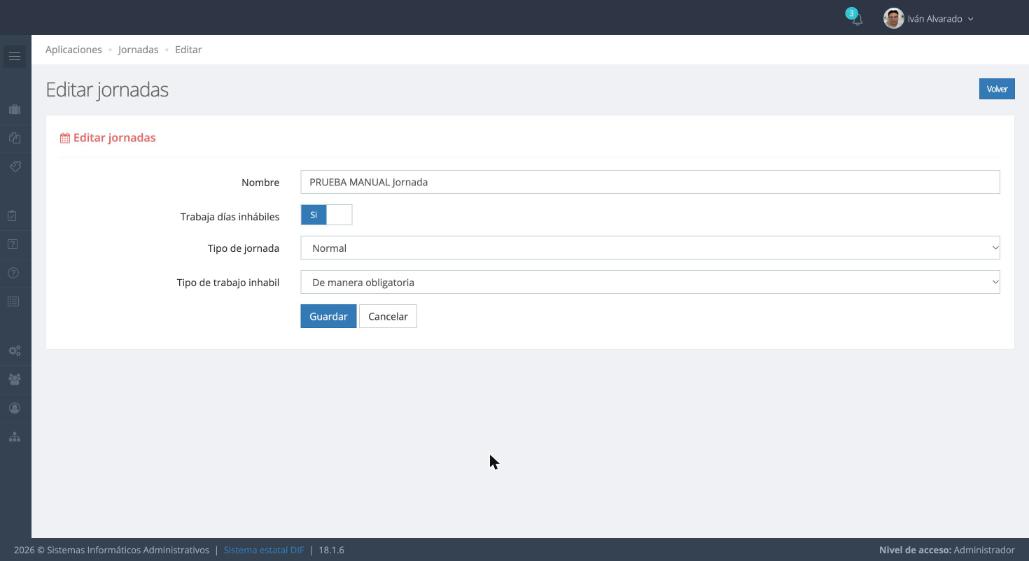
Los horarios y las reglas no se editan aquí, sino en Ajustes.
Convertir una jornada en temporal o normal
Menú de la jornada → Convertir en temporal (si es normal) o Convertir en normal (si es temporal). Solo cambia el tipo; el sistema responde Elemento actualizado. Si la jornada ya tenía el tipo pedido, muestra el mensaje La jornada ya es de tipo temporal (o normal).
Convertir una jornada normal en temporal la saca de los selectores de la tarjeta del empleado y de las solicitudes de incidencias.
Eliminar una jornada
Menú de la jornada → Eliminar → Continuar en el aviso Se encuentra a punto de eliminar un elemento. Esta operación no se puede deshacer.
Cuidado: el sistema no revisa si la jornada está en uso. Se eliminan también sus horarios y reglas. Los empleados que la tenían asignada conservan el registro en su historial, pero la jornada aparece como No disponible:
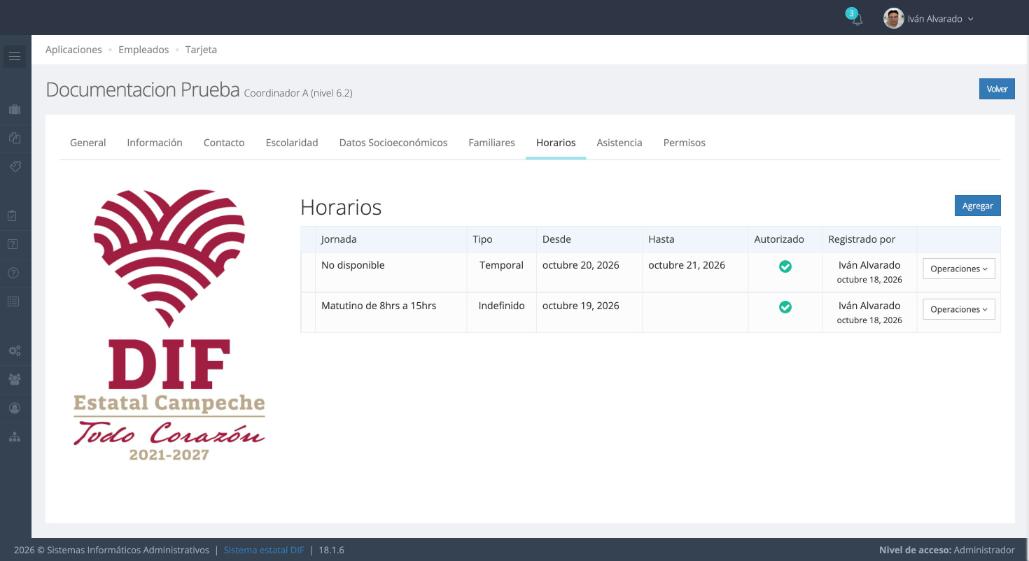
Antes de eliminar una jornada, confirme que nadie la usa. Si ya la eliminó estando en uso, puede quitar ese renglón desde la tarjeta del empleado: pestaña Horarios → Operaciones → Eliminar.
Errores comunes
| Mensaje o situación | Qué significa |
|---|---|
| El nombre no está disponible | Ya existe otra jornada con ese nombre. |
| Este campo es obligatorio en Tipo de trabajo inhábil | Eligió Trabaja días inhábiles = Sí sin indicar el comportamiento. |
| La jornada ya es de tipo temporal / normal | La conversión pedida no cambia nada. |
| La jornada no aparece al asignar un horario | Es temporal, o todavía no tiene horarios ni reglas configurados. |
Configurar una jornada: horarios y reglas de asistencia
Descripción
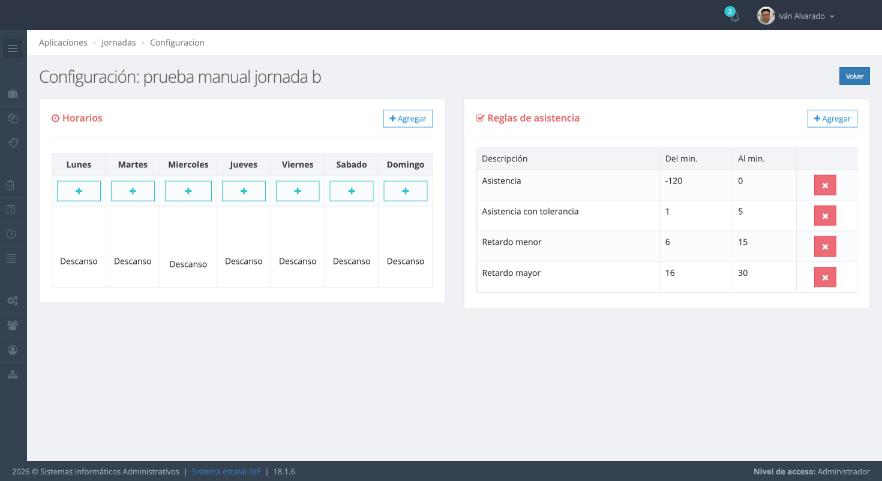
La pantalla de Ajustes de una jornada tiene dos paneles:
- Horarios (izquierda): qué turnos se trabajan cada día de la semana.
- Reglas de asistencia (derecha): cuántos minutos antes o después de la hora de entrada se considera asistencia, tolerancia o retardo.
Una jornada solo sirve cuando tiene horarios; las reglas de asistencia las crea el sistema por defecto.
Acceso
- Al terminar de agregar una jornada, el sistema abre esta pantalla automáticamente.
- Desde la lista: menú de la fila → Ajustes. El título de la pantalla es Configuración: seguido del nombre de la jornada.
Horarios
La tabla tiene una columna por día (Lunes a Domingo) y, solo si la jornada trabaja días inhábiles de manera obligatoria, una columna extra Festivo. Un día sin turnos muestra Descanso.
Cómo se arma un horario
Un horario es un turno colocado en un día de la semana. Los turnos son un catálogo compartido (pantalla Turnos): un mismo turno, por ejemplo "Matutino 8hrs - 15hrs", se reutiliza en muchas jornadas.
- Si el turno que necesita ya existe, vaya al paso 3.
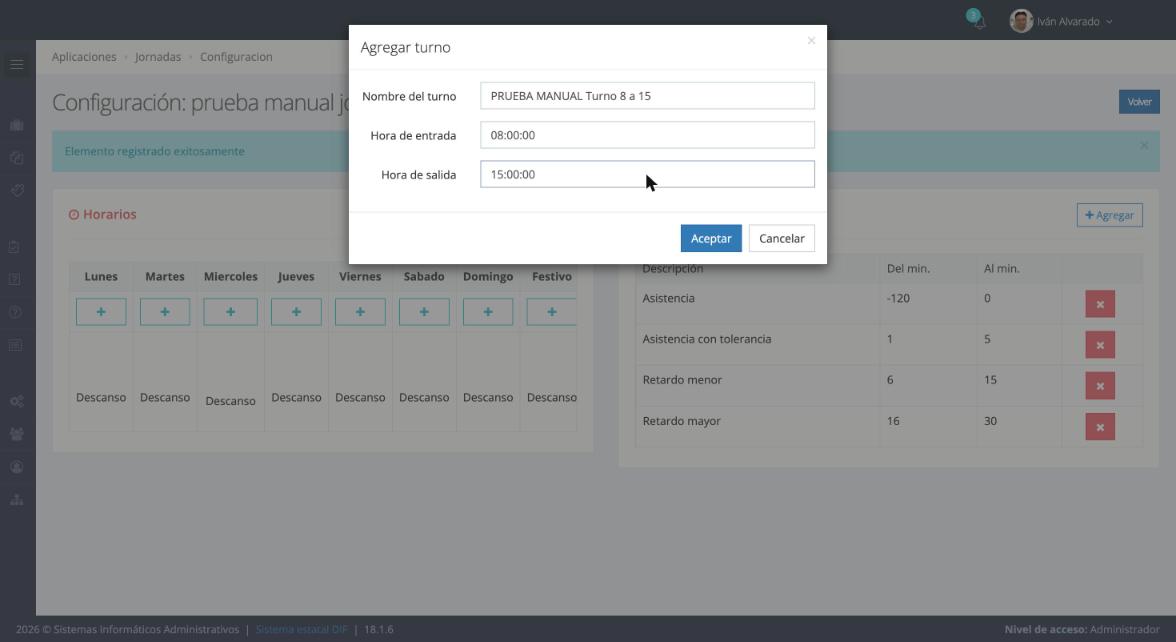
- Si no existe, pulse + Agregar en el panel Horarios. Se abre Agregar turno con tres campos: Nombre del turno, Hora de entrada y Hora de salida (formato hh:mm:ss, por ejemplo 08:00:00). Pulse Aceptar. El turno queda en el catálogo y disponible para esta y otras jornadas.
- En el día que corresponda, pulse el botón + de la columna. Se abre Registro de turno a jornada: elija el turno en la lista Horario (cada opción muestra el nombre, las horas y el total de horas de trabajo) y pulse Continuar.
- El turno aparece en la columna con su hora de entrada, hora de salida y total de horas. Repita para los demás días.
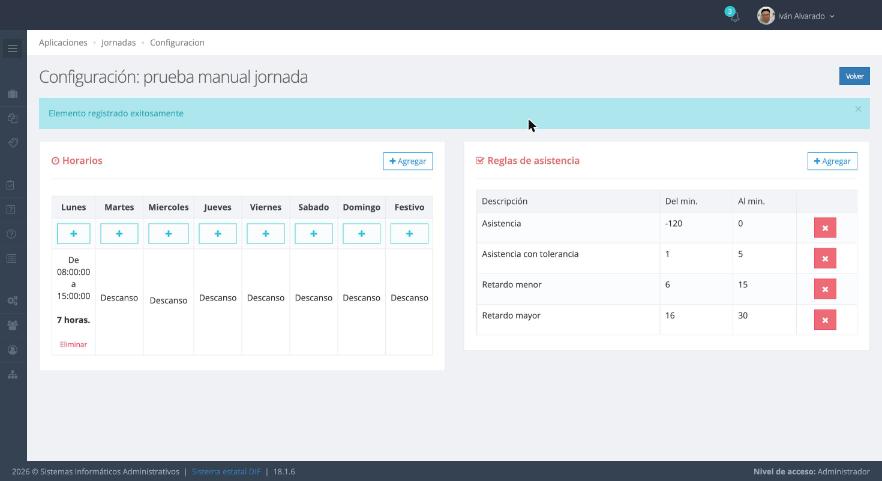
- Un mismo día puede tener más de un turno (por ejemplo, uno por la mañana y otro por la tarde). Para calcular la asistencia, el sistema toma la hora de entrada del primer turno que se capturó ese día y la hora de salida del último que se capturó; conviene capturarlos en orden.
- Para quitar un turno de un día, pulse Eliminar debajo del turno y confirme. Solo lo quita de esa jornada; el turno sigue en el catálogo.
Mensajes de error
| Mensaje | Cuándo aparece |
|---|---|
| Este campo es obligatorio. (en la lista Horario) | Pulsó Continuar sin elegir un turno. |
| Ya existe un horario en las horas seleccionadas. | El turno que intenta agregar se empalma con otro turno que ya tiene ese día. |
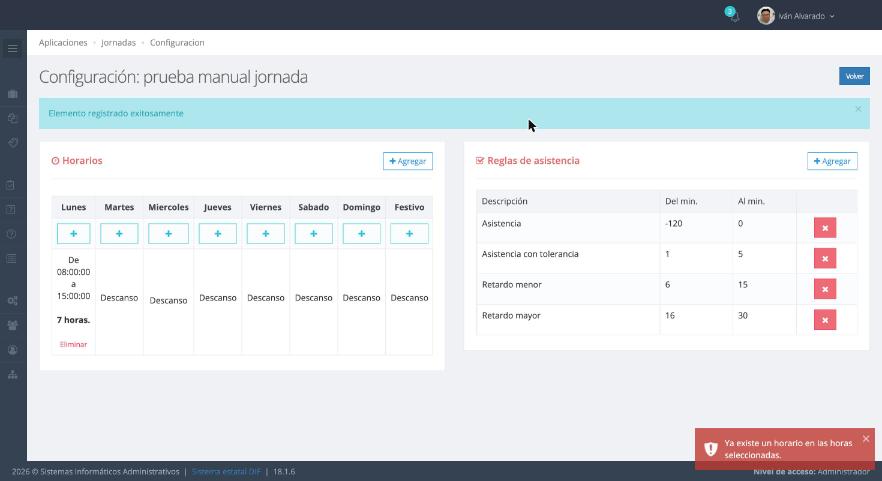
Reglas de asistencia
Cada regla le dice al sistema cómo calificar la checada de entrada según los minutos de diferencia con la hora de entrada del turno:
- Min de inicio y Min de fin: rango de minutos respecto a la hora de entrada. Los números negativos son minutos antes de la hora de entrada y los positivos, después. Por ejemplo, de 1 a 5 es entre un minuto y cinco minutos tarde.
- Nombre: qué resultado se asigna a ese rango. Se puede elegir Asistencia, Asistencia con tolerancia, Retardo menor o Retardo mayor. (La Falta injustificada no tiene regla: es el resultado cuando no se cumple ninguna.)
Toda jornada nueva trae estas cuatro reglas:
| Resultado | Del min. | Al min. |
|---|---|---|
| Asistencia | -120 | 0 |
| Asistencia con tolerancia | 1 | 5 |
| Retardo menor | 6 | 15 |
| Retardo mayor | 16 | 30 |
El sistema considera como posibles entradas las checadas que caen dentro de la ventana que cubren las reglas (desde el Min de inicio más bajo hasta el Min de fin más alto). Una checada fuera de esa ventana no cuenta como entrada. El significado de cada resultado está en Tipos que no se solicitan (resultados de asistencia).
Agregar una regla
- En el panel Reglas de asistencia, pulse + Agregar.
- Elija el Nombre y escriba Min de inicio y Min de fin.
- Pulse Agregar. La regla aparece en la tabla.
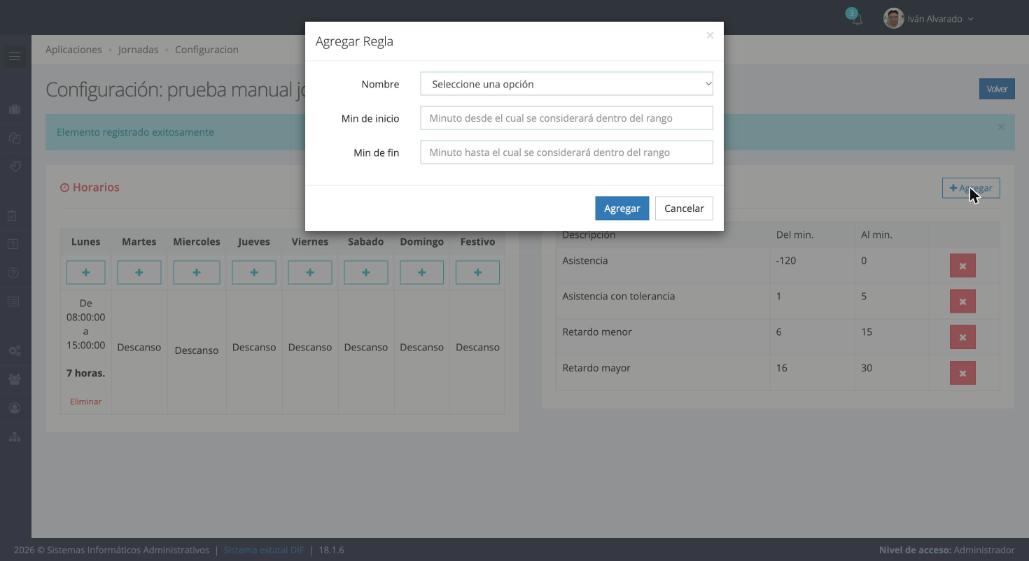
Si no escribe el Min de inicio o el Min de fin, el formulario marca Este campo es obligatorio. Si pulsa Agregar sin elegir el Nombre, el sistema no lo marca en el formulario y, al guardar, responde con el aviso rojo El campo tipo incidencia id es requerido:
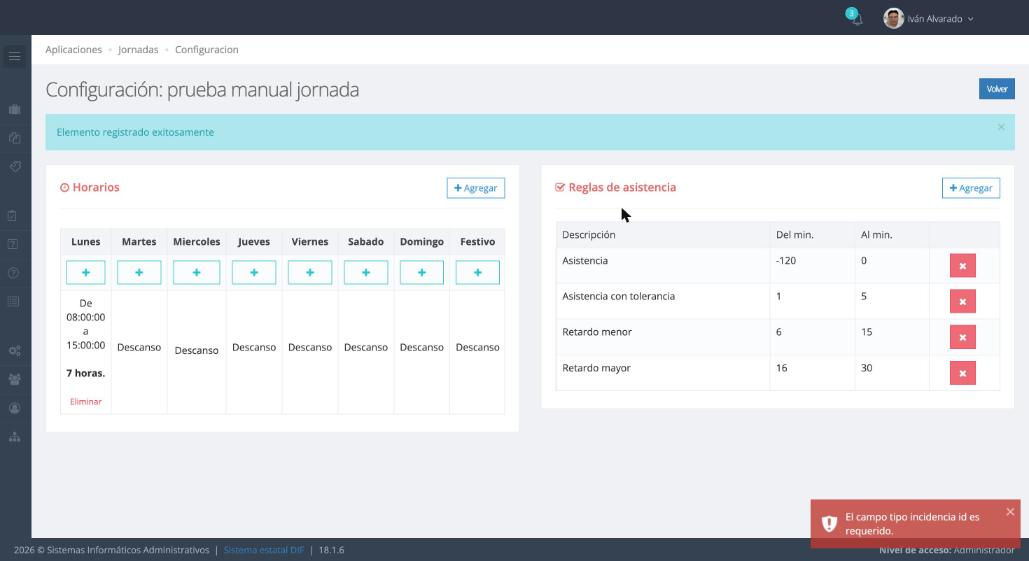
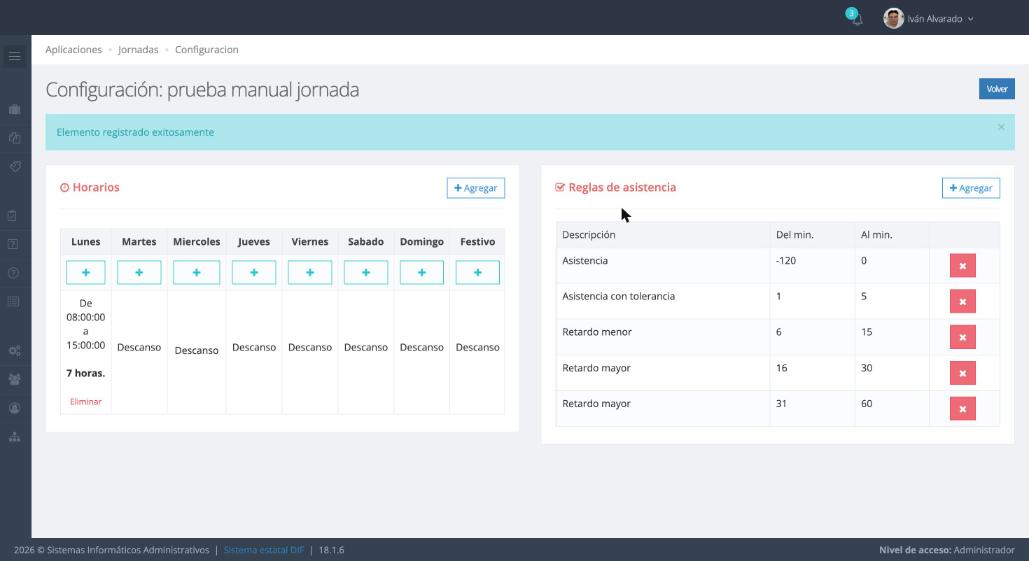
El sistema no valida las reglas entre sí. Permite repetir un resultado y empalmar rangos (en la captura se agregó un segundo Retardo mayor de 31 a 60). Revise que los rangos no se traslapen antes de guardarlos.
Eliminar una regla
Pulse el botón rojo × de la regla y confirme con Continuar (Se encuentra a punto de eliminar un elemento, esta operación es irreversible). Aparece el aviso Elemento eliminado.
Qué sigue
Una vez que la jornada tiene horarios, se asigna a una persona desde su tarjeta (pestaña Horarios) o a varias a la vez con Asignación masiva de jornadas.
Asignación masiva de jornadas
Descripción
La asignación masiva sirve para asignarle una misma jornada a varias personas de una dirección en un solo paso, sin entrar a la tarjeta de cada empleado. El sistema revisa antes que la nueva jornada no choque con las que la persona ya tiene.
Acceso
Menú Recursos humanos → Jornadas → menú de la fila de la jornada → Asignación masiva. La pantalla se abre con la jornada ya elegida; no se puede cambiar desde aquí.
Pantalla
- Arriba a la derecha está el selector Seleccione una dirección. Mientras no se elija una, la pantalla indica Seleccione una dirección para continuar. Un administrador ve todas las direcciones; los demás usuarios ven solo las de su nivel de acceso.
- Al elegirla aparece la lista Empleados, con un selector de área (la dirección completa, cada subdirección y cada coordinación, con el número de empleados entre paréntesis) y un buscador.
- Cada fila muestra: casilla de selección, foto, # Empleado, Nombre, Área, Actual (la jornada vigente de la persona y desde cuándo, con el enlace Más… para ver sus detalles) y, al extremo derecho, un ícono de estado.
- A la derecha está el panel Configuración de la jornada.
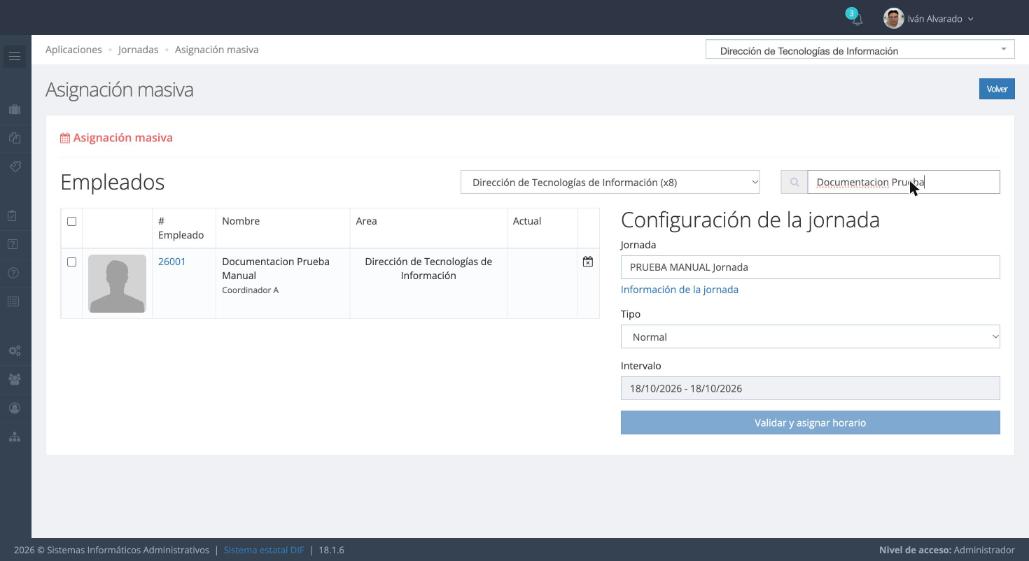
La casilla del encabezado de la tabla marca o desmarca a todas las personas que se están mostrando.
Configuración de la jornada
| Campo | Qué hace |
|---|---|
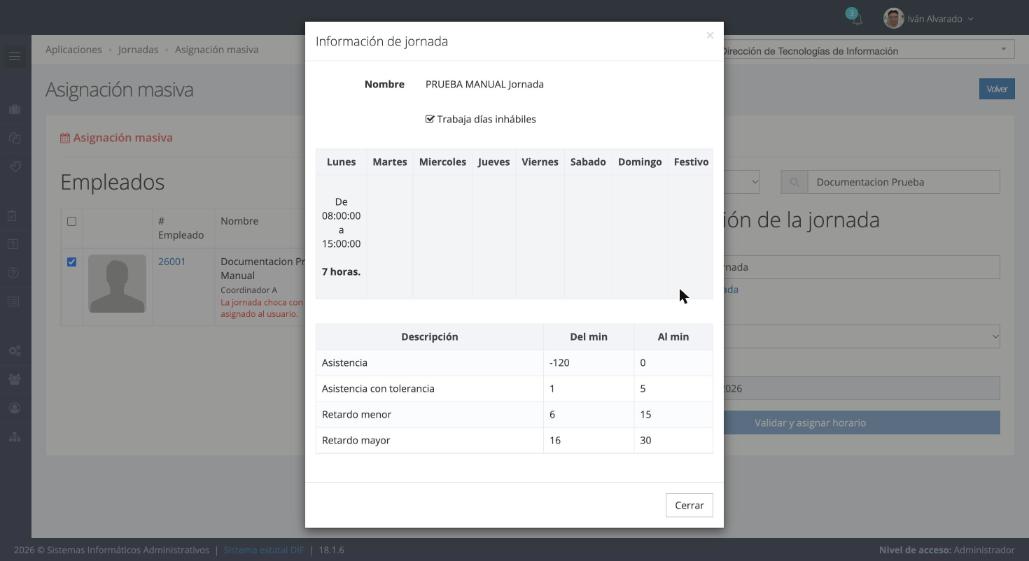
| Jornada | Nombre de la jornada que se va a asignar (solo lectura). El enlace Información de la jornada abre una ventana con sus horarios y reglas. |
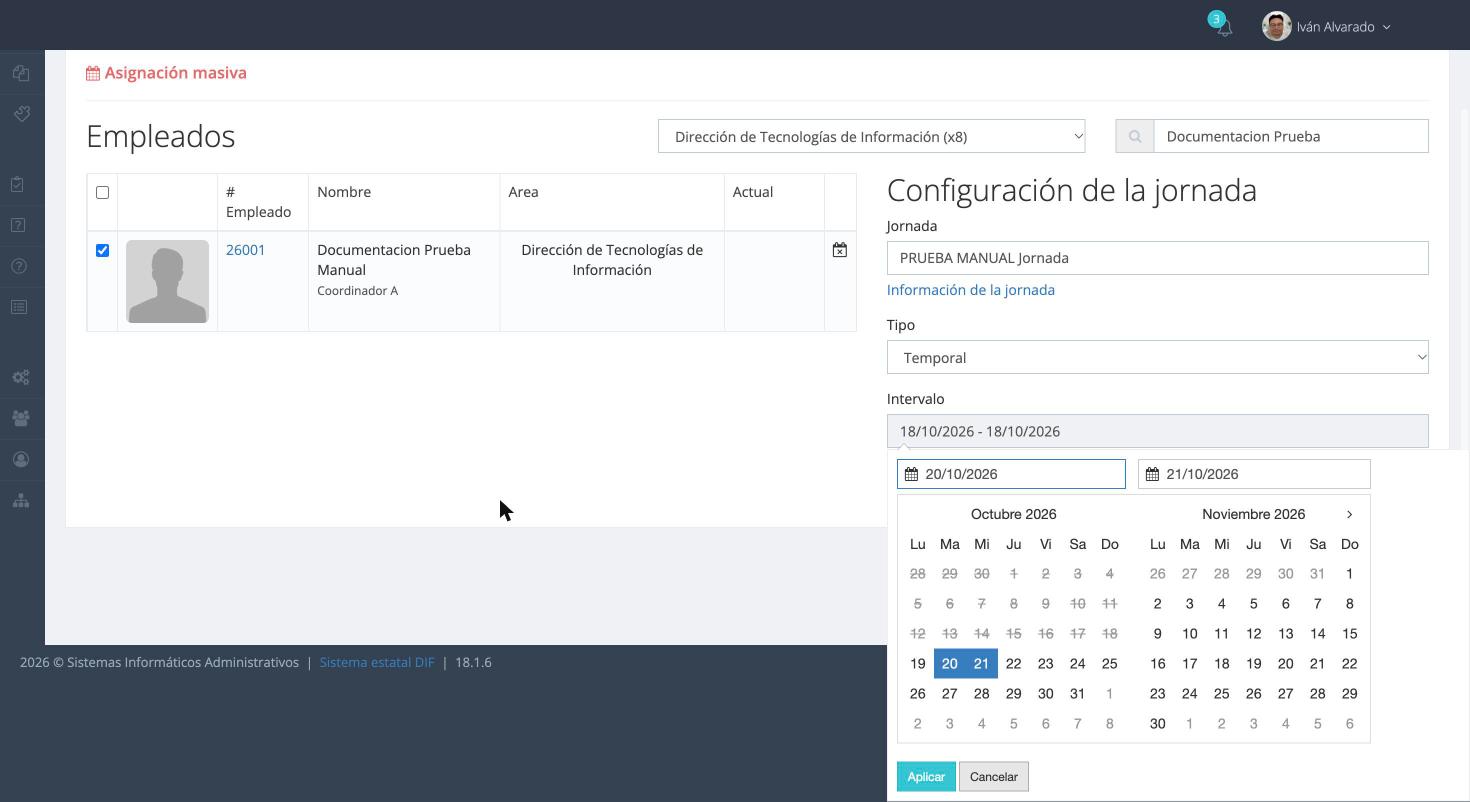
| Tipo | Normal: con fecha de inicio y de fin. Temporal: también con fecha de inicio y de fin; prevalece sobre la normal en los días en que coinciden. Indefinido: con fecha de inicio y sin fecha de fin. |
| Intervalo (Normal y Temporal) | Rango de fechas. Solo se pueden elegir fechas a partir de mañana: los días anteriores aparecen tachados. |
| Fecha de inicio (Indefinido) | Fecha desde la que rige. También debe ser a partir de mañana. |
Pasos
- Elija la dirección y, si hace falta, el área.
- Marque a las personas (o use la casilla del encabezado).
- Elija el Tipo y la(s) fecha(s).
- Revise el ícono de estado de cada persona seleccionada:
- Calendario: todavía falta elegir la fecha.
- Palomita verde: la jornada se puede asignar a esa persona.
- Triángulo rojo: hay un problema; debajo del nombre se muestra el motivo.
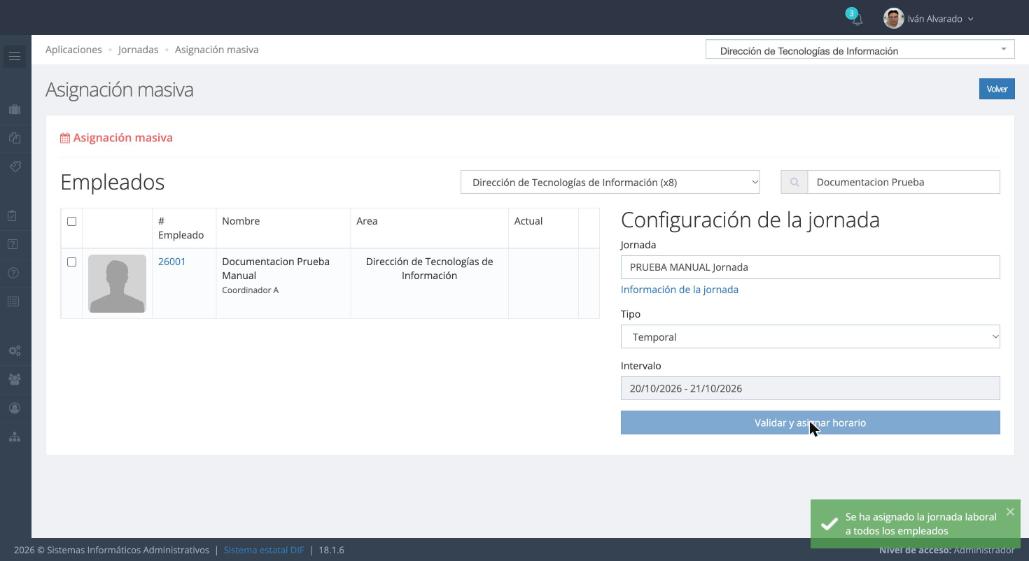
- Cuando todas las personas seleccionadas tienen la palomita, el botón Validar y asignar horario se habilita. Púlselo.
- Aparece el aviso verde Se ha asignado la jornada laboral a todos los empleados y las filas se desmarcan.
Validaciones por persona
| Mensaje | Cuándo aparece |
|---|---|
| La jornada choca con un horario asignado al usuario. | Ya tiene otra jornada del mismo tipo (normal con normal, temporal con temporal) que se empalma con las fechas elegidas. |
| El horario interviene con un horario indefinido asignado al usuario. | Al asignar una normal: el intervalo termina cuando ya rige el horario indefinido de la persona. |
| Solo puede existir un horario indefinido | Al asignar un indefinido a quien ya tiene uno. |
| Existe un horario normal despues del inicio del horario indefinido | Al asignar un indefinido que empieza antes de que termine su último horario normal. |
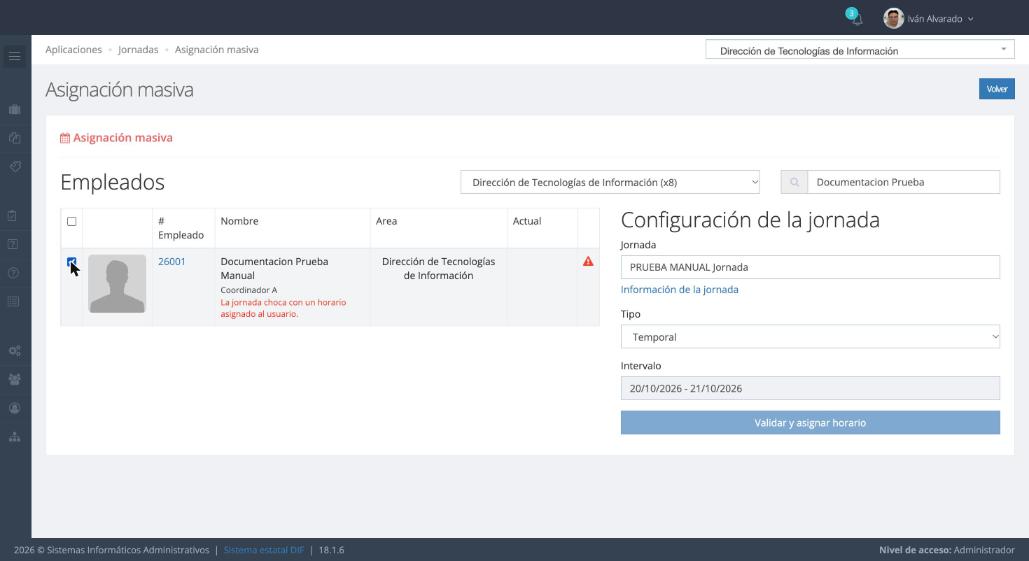
Con el triángulo rojo el botón Validar y asignar horario permanece deshabilitado hasta que quite a esa persona de la selección o cambie las fechas.
Las mismas reglas de empalme se aplican cuando se asigna una jornada desde la tarjeta del empleado (pestaña Horarios).
Cómo se resuelve un empalme entre jornadas
Si en un día coinciden dos asignaciones, el sistema usa la temporal sobre la de base. Por eso las asignaciones temporales sirven para cubrir un periodo corto (por ejemplo, un cambio de horario) sin tocar el horario normal o indefinido de la persona.
Cómo corregir una asignación
La asignación masiva no tiene botón para deshacer. Para quitarla o cambiarla, entre a la tarjeta del empleado → Horarios y use Operaciones → Editar o Eliminar en el renglón correspondiente.
Turnos
Descripción
Un turno es un rango de horas de trabajo (hora de entrada y hora de salida), por ejemplo Matutino 8hrs - 15hrs. Los turnos son un catálogo compartido: con ellos se arman los horarios de las jornadas (se coloca un turno en cada día de la semana). Un mismo turno se puede usar en muchas jornadas y también se ofrece en algunas solicitudes de incidencia que piden un turno.
Acceso
Menú Recursos humanos → Turnos.
La lista de turnos
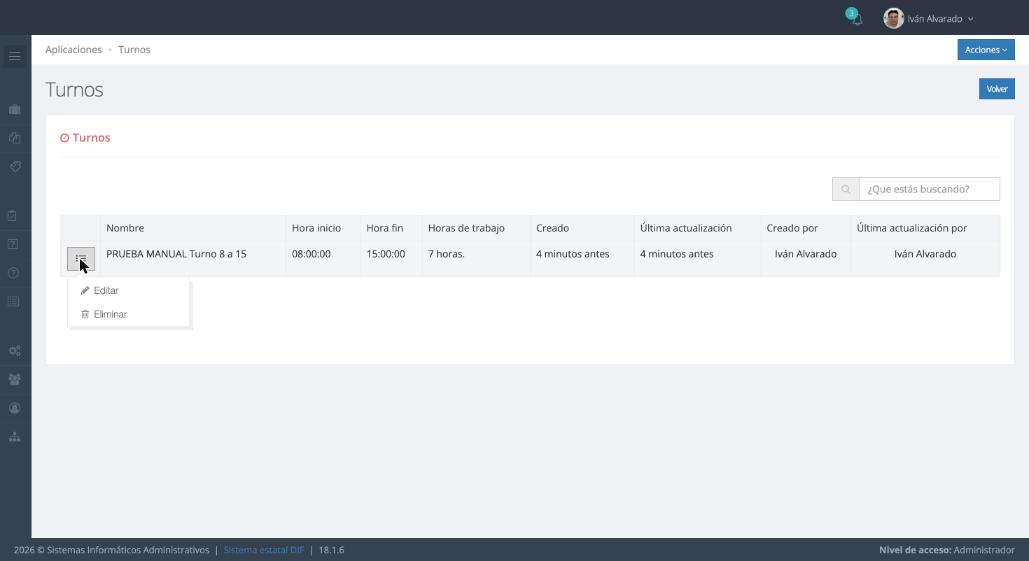
- Buscador: busca por nombre.
- Columnas: Nombre, Hora inicio, Hora fin, Horas de trabajo (el sistema la calcula), Creado, Última actualización, Creado por y Última actualización por.
- Acciones → Agregar (arriba a la derecha) abre el formulario.
- El botón de la izquierda de cada fila muestra Editar y Eliminar.
Agregar un turno
- En la lista, pulse Acciones → Agregar. (También puede crear un turno desde la pantalla de Ajustes de una jornada, con el botón + Agregar del panel Horarios.)
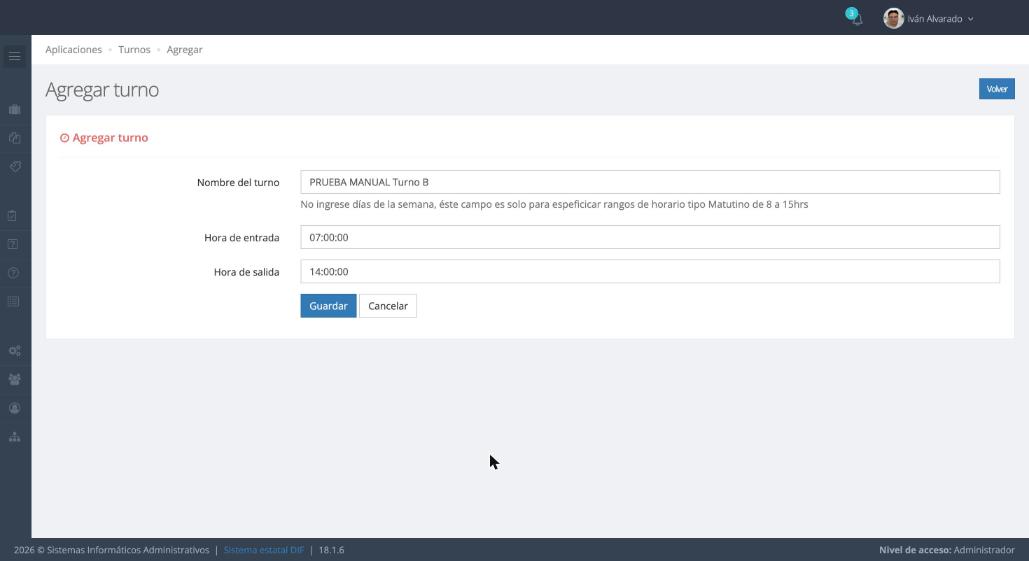
- Escriba el Nombre del turno. Debajo del campo el sistema recuerda: No ingrese días de la semana, éste campo es solo para especificar rangos de horario tipo Matutino de 8 a 15hrs. Los días se eligen después, en la jornada.
- Escriba la Hora de entrada y la Hora de salida en formato hh:mm:ss (por ejemplo 07:00:00 y 14:00:00).
- Pulse Guardar. Aparece Elemento registrado exitosamente y el turno queda en la lista.
Mensajes de error
El formulario valida mientras se escribe:
| Mensaje | Cuándo aparece |
|---|---|
| El nombre no está disponible | Ya existe un turno con ese nombre. |
| El fomato de hora no es válido | La hora de entrada o de salida no tiene formato de hora válido (por ejemplo 25:61:00). Así está escrito en el sistema, con "fomato". |
| Este campo es obligatorio | Dejó vacío el nombre o alguna de las horas. |
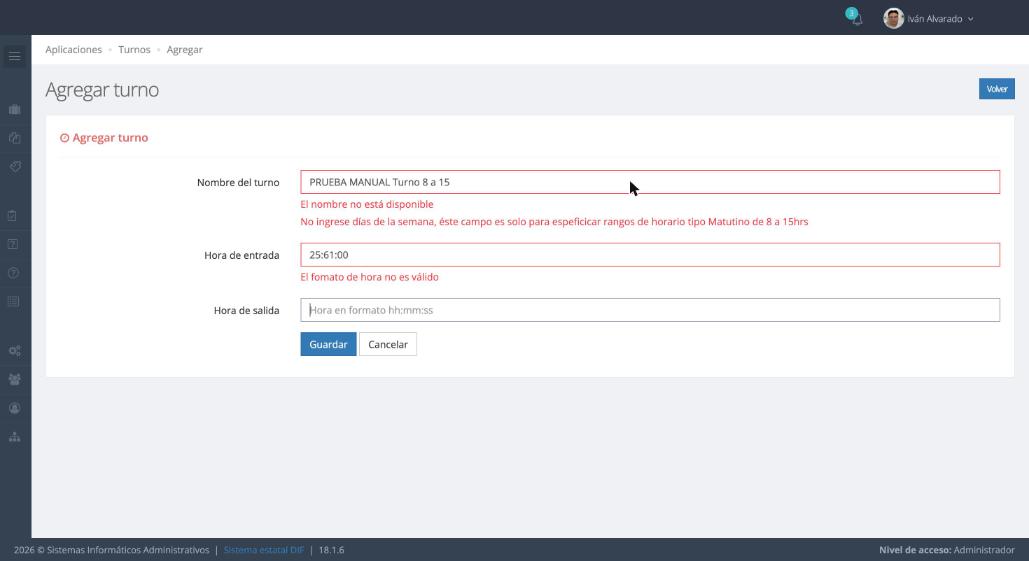
Un turno cuya hora de salida es menor que la de entrada (por ejemplo 22:00:00 a 06:00:00) se interpreta en el cálculo de asistencia como un turno que termina al día siguiente.
Editar un turno
Menú de la fila → Editar. Es el mismo formulario; al guardar regresa a la lista con Elemento actualizado exitosamente.
Editar un turno cambia sus horas en todas las jornadas que lo usan. Si solo quiere un horario distinto para una jornada, cree otro turno y cámbielo en la jornada.
Eliminar un turno
Menú de la fila → Eliminar → Continuar. Aparece Elemento eliminado exitosamente.
Cuidado: el sistema no revisa si el turno está en uso. Si elimina un turno que una jornada ya tiene colocado en un día, esa jornada queda con un horario "sin turno": en la pantalla de Ajustes ese día aparece como Descanso y, en el cálculo de asistencia, el día se trata como día de descanso. Antes de eliminar un turno, revise las jornadas que lo usan.
Errores comunes
| Situación | Qué hacer |
|---|---|
| Quiere un turno "de lunes a viernes" | El turno solo lleva horas. Cree el turno (por ejemplo Matutino 8hrs - 15hrs) y colóquelo en cada día desde Ajustes de la jornada. |
| El nombre no está disponible | Use otro nombre o reutilice el turno existente. |
| Un día de una jornada aparece como Descanso y debería tener turno | Puede que se haya eliminado el turno; vuelva a colocar uno en Ajustes. |
Días inhábiles
Descripción
Los días inhábiles son las fechas en las que no se trabaja (días festivos, suspensiones, puentes). El sistema las usa al calcular la asistencia: el resultado de un día inhábil depende de la jornada que tenga asignada la persona (ver Jornadas: lista, alta y edición, apartado "Trabaja días inhábiles").
Un día inhábil puede ser:
- General: aplica a todos los empleados.
- Selectivo: aplica solo a los empleados que se marquen (por ejemplo, un día otorgado a un área o a un grupo de personas).
Acceso
Pantalla Días inhábiles (ruta catalogos/inhabiles). Los botones de agregar, editar y eliminar dependen de los permisos del usuario.
La pantalla
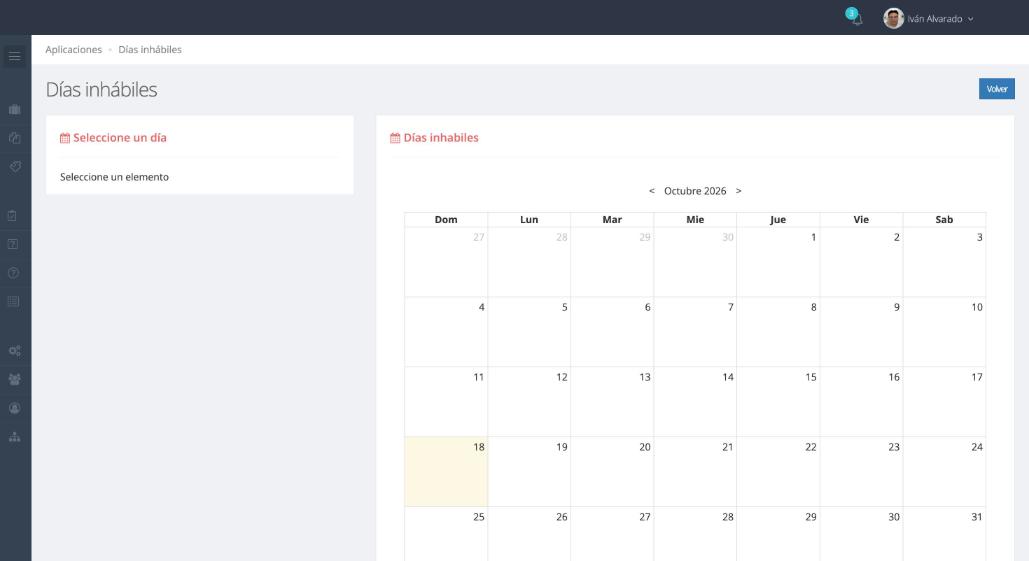
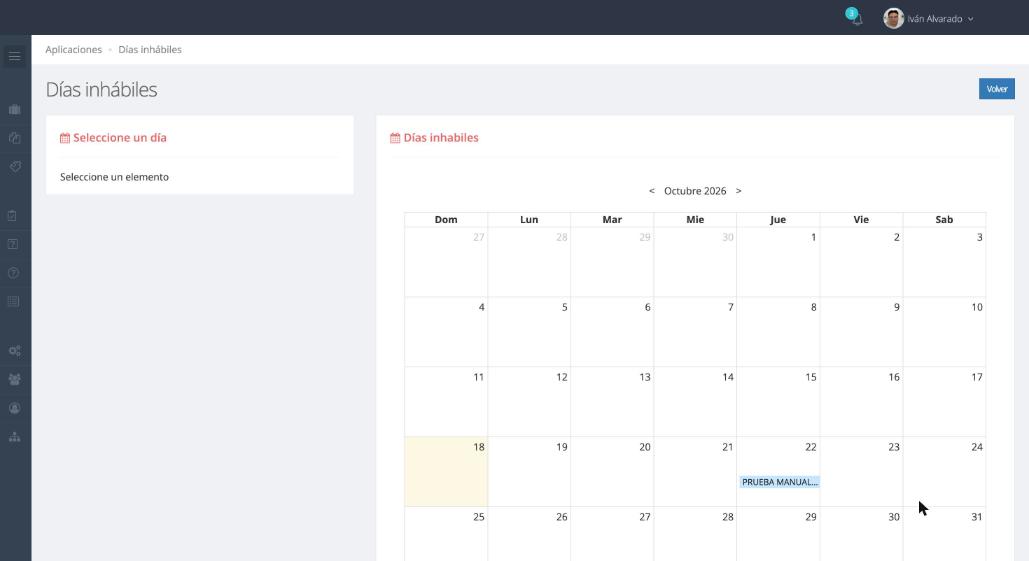
- A la derecha está el calendario del mes. Las flechas < y > junto al nombre del mes cambian de mes. El día de hoy aparece resaltado y los días inhábiles ya registrados se ven como una etiqueta azul con su descripción.
- A la izquierda está el panel Seleccione un día. Al hacer clic en una etiqueta del calendario, el panel muestra el detalle del día: Descripción, Fecha, Tipo (y, si es selectivo, un botón con el número de empleados), Registrado por y Última actualización por. Arriba a la derecha del panel están el botón del lápiz (editar) y el del bote de basura (eliminar).
Detalle conocido del panel: el campo Fecha del panel muestra la fecha de hoy en lugar de la del día; la fecha correcta es la del título del panel (por ejemplo, viernes, octubre 23 2026).
Agregar un día inhábil
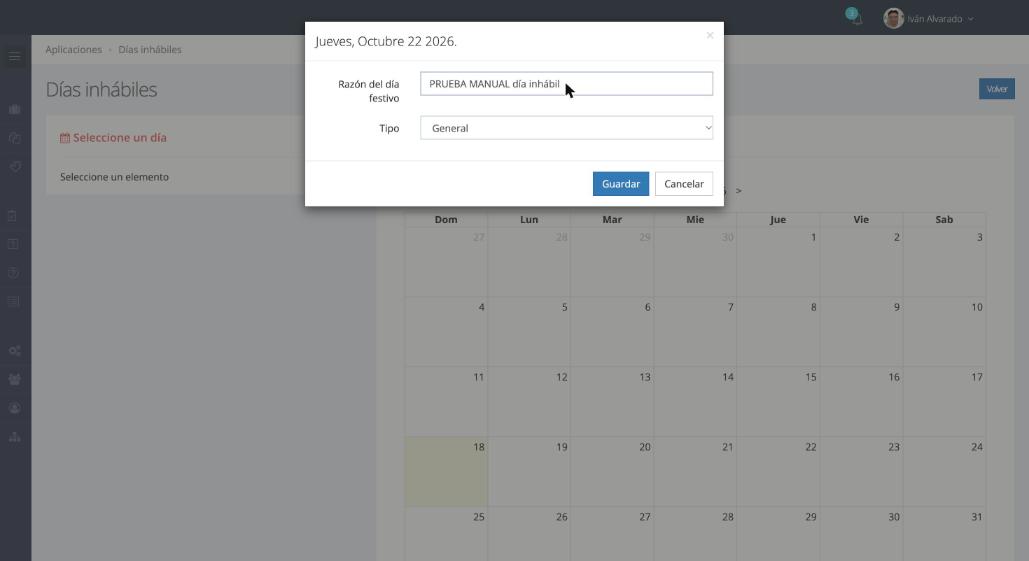
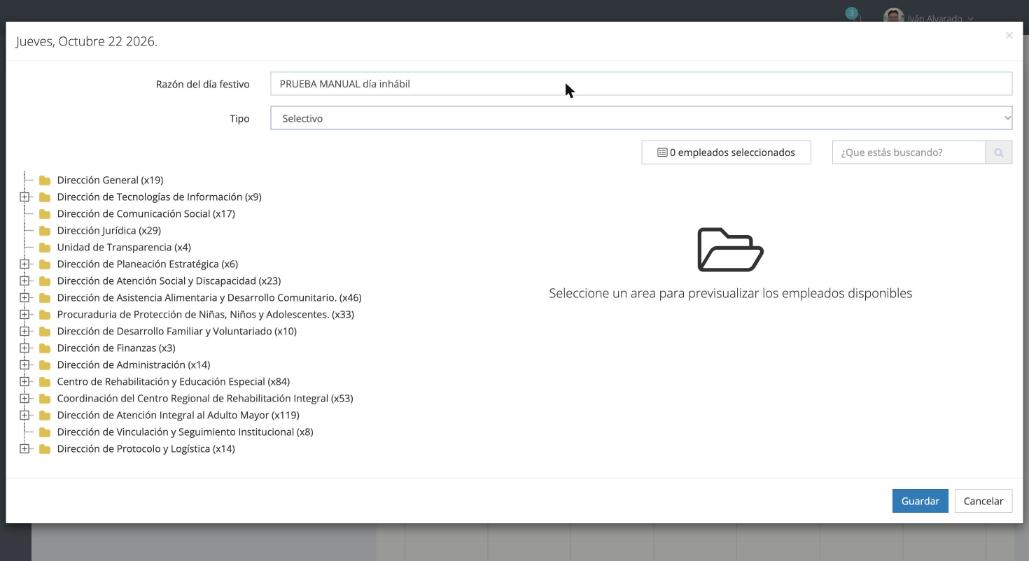
- En el calendario, haga clic en el recuadro del día que quiere marcar (en un día que aún no tenga etiqueta). Se abre una ventana con la fecha como título.
- Escriba la Razón del día festivo. Es obligatoria.
- Elija el Tipo: General o Selectivo.
- Si eligió General, pulse Guardar.
Día inhábil selectivo
Al elegir Selectivo la ventana se agranda y el sistema carga la lista de empleados. La carga tarda: verá el mensaje Cargando página N mientras se trae toda la lista. Cuando termina:
- Escriba de nuevo la Razón del día festivo: al cambiar el tipo, el campo se vacía.
- A la izquierda aparece el árbol de áreas (dirección, subdirecciones y coordinaciones, con el número de empleados entre paréntesis). Haga clic en un área para ver sus empleados a la derecha.
- Marque a cada empleado haciendo clic en su renglón (aparece una palomita). El botón N empleados seleccionados muestra el total.
- El buscador (¿Que estás buscando?) filtra los empleados del área abierta.
- El menú Acciones ayuda a marcar grupos: Seleccionar a todas las madres, Seleccionar a todas las mujeres y Desmarcar todos.
- Pulse Guardar.
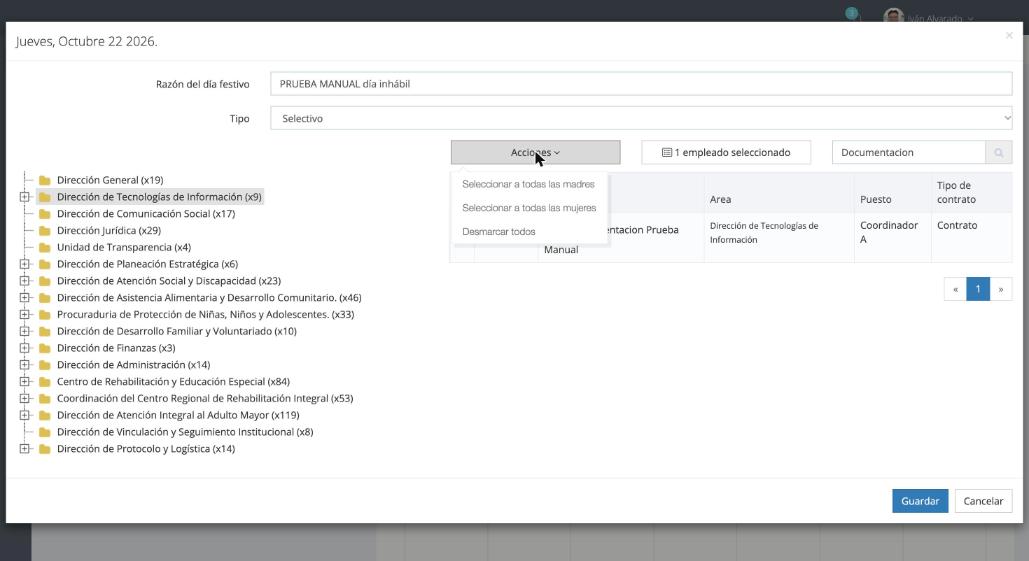
Un día selectivo debe llevar al menos un empleado seleccionado.
Después de guardar, el día aparece en el calendario como una etiqueta azul:
Editar un día inhábil
Seleccione el día en el calendario y pulse el lápiz del panel. Se abre la misma ventana con los datos del día; cambie la razón, el tipo o los empleados y pulse Guardar.
Eliminar un día inhábil
Seleccione el día y pulse el bote de basura del panel. Confirme con Continuar en el aviso Se encuentra a punto de eliminar un elemento, esta operación es irreversible. El día desaparece del calendario y deja de aplicarse.
Recomendaciones y detalles conocidos
- Recargue la página después de crear o editar un día antes de volver a editarlo o eliminarlo. Si no lo hace, el panel puede mostrar datos incompletos (por ejemplo, el Tipo en blanco), el lápiz puede no abrir la ventana o la eliminación puede fallar con el aviso Request failed with status code 404.
- Un día General aplica a todos, así que revise la fecha antes de guardar. Para un día que solo afecta a algunas personas use Selectivo.
Errores comunes
| Situación | Qué hacer |
|---|---|
| El botón Guardar no responde | Falta escribir la Razón del día festivo. |
| Al cambiar a Selectivo la razón desaparece | Es el comportamiento del sistema: vuelva a escribirla cuando termine de cargar la lista. |
| El lápiz no abre la ventana | Recargue la página y seleccione el día otra vez. |
Reporte de asistencias
Descripción
El Reporte de asistencias muestra, para una dirección y un periodo, cuántos días de cada tipo tuvo cada empleado: asistencias, tolerancias, retardos, faltas, descansos, días festivos y todas las incidencias autorizadas (vacaciones, permisos, comisiones, etc.). Es el resultado de combinar la jornada asignada, las checadas del dispositivo, los días inhábiles y las incidencias de cada persona.
No confunda este reporte con el Reporte de incidencias, que se consulta por empleado y lista las solicitudes con su folio y estado.
Acceso
Pantalla Reportes → Reporte de asistencias (ruta recursos_humanos/reportes/asistencias). El título es Recursos Humanos — Reporte de asistencias.
Cómo consultarlo
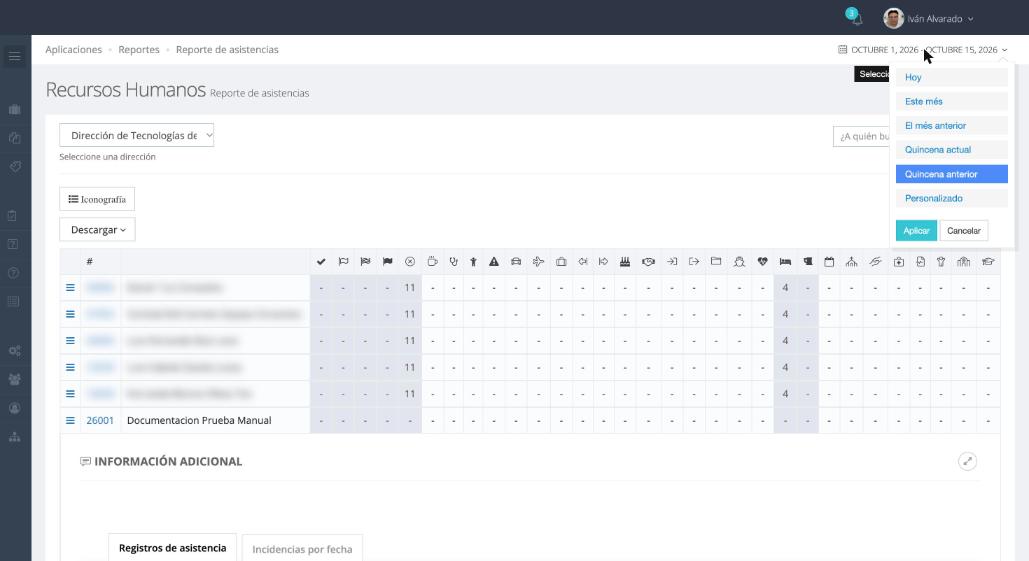
- Elija el periodo. Arriba a la derecha está el rango de fechas (al abrir, muestra la Quincena anterior). Al pulsarlo se despliega una lista con Hoy, Este mes, El mes anterior, Quincena actual, Quincena anterior y Personalizado; elija una y pulse Aplicar. Con Personalizado se elige el rango en el calendario.
- Elija la dirección en la lista Seleccione una dirección. Mientras no elija una, la tabla dice Aún no hay elementos disponibles. Si la dirección tiene subdirecciones o coordinaciones, aparece otra lista para ver toda la dirección o solo un área.
- El sistema calcula el reporte por lotes: mientras trabaja muestra Cargando asistencias: lote X de Y. Al terminar se llena la tabla.
- Para ubicar a una persona use el buscador ¿A quién buscas? (por nombre o por número de empleado).
Límite de 30 días. Si el rango es mayor a 30 días el sistema no consulta y muestra el aviso El rango máximo permitido para la consulta es de 30 días. Para periodos más largos, consulte por partes. Cambiar la dirección, el área o el rango cancela la consulta anterior y empieza otra.
La tabla
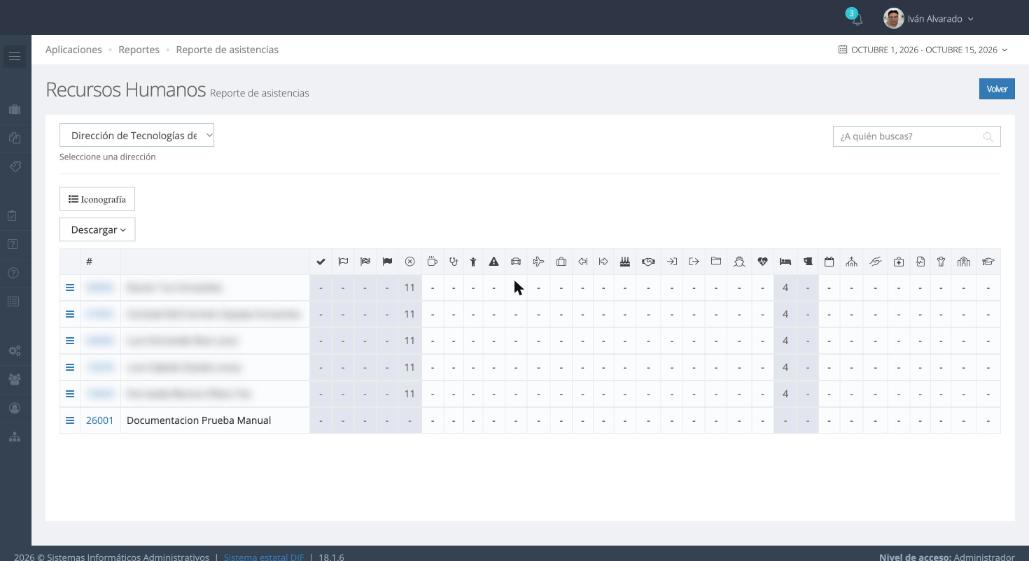
- Cada renglón es un empleado: el ícono de las tres rayas abre el detalle (ver abajo), el número de empleado abre su vista previa y a su derecha está el nombre.
- Cada columna de ícono es un tipo de incidencia o de resultado de asistencia. Si pasa el cursor sobre el ícono, el sistema muestra su nombre.
- La celda muestra el número de veces que ese tipo ocurrió en el periodo, o - si no ocurrió. Un símbolo de advertencia en vez del número indica que esa consulta falló.
- Las columnas de resultados de asistencia (asistencia, tolerancia, retardo menor, retardo mayor, falta injustificada, días de descanso y día festivo) aparecen sombreadas.
Iconografía
El botón Iconografía (arriba de la tabla) despliega la lista de íconos con su significado:
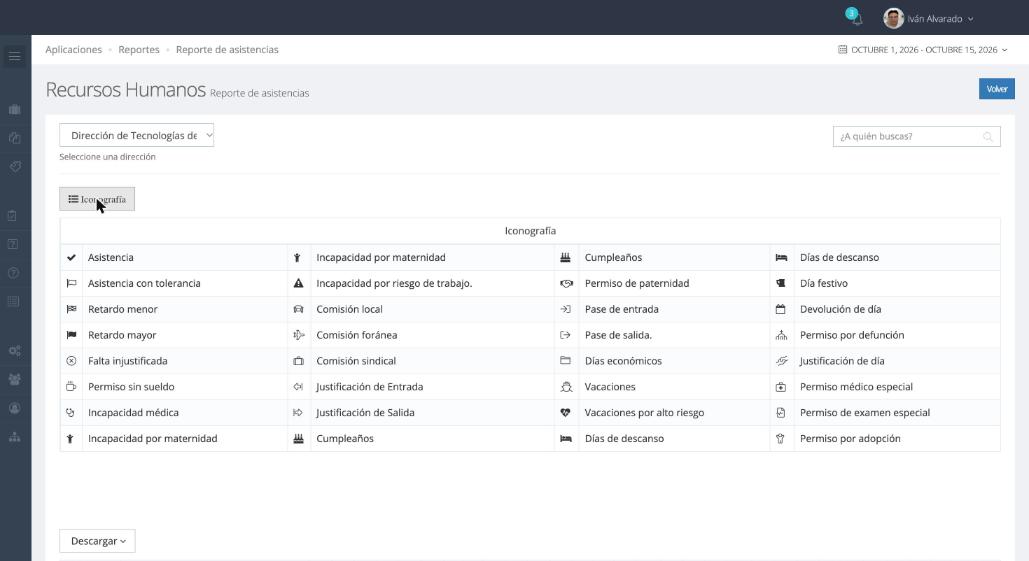
El significado de Asistencia, Asistencia con tolerancia, Retardo menor, Retardo mayor y Falta injustificada se explica en Tipos que no se solicitan (resultados de asistencia).
Detalle de un empleado
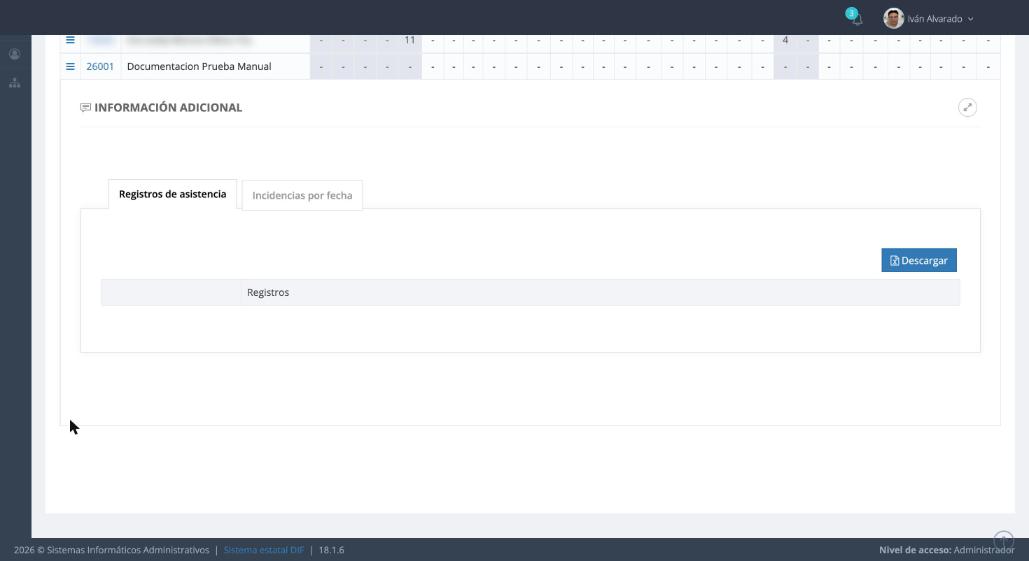
Al pulsar las tres rayas de un renglón se abre Información adicional con dos pestañas:
- Registros de asistencia: las checadas del dispositivo por día. Tiene su propio botón Descargar (Excel).
- Incidencias por fecha: una tabla con un renglón por día del periodo y una columna por tipo de incidencia; una palomita verde indica que ese día hubo ese tipo. También tiene botón Descargar (Excel).
Descargar
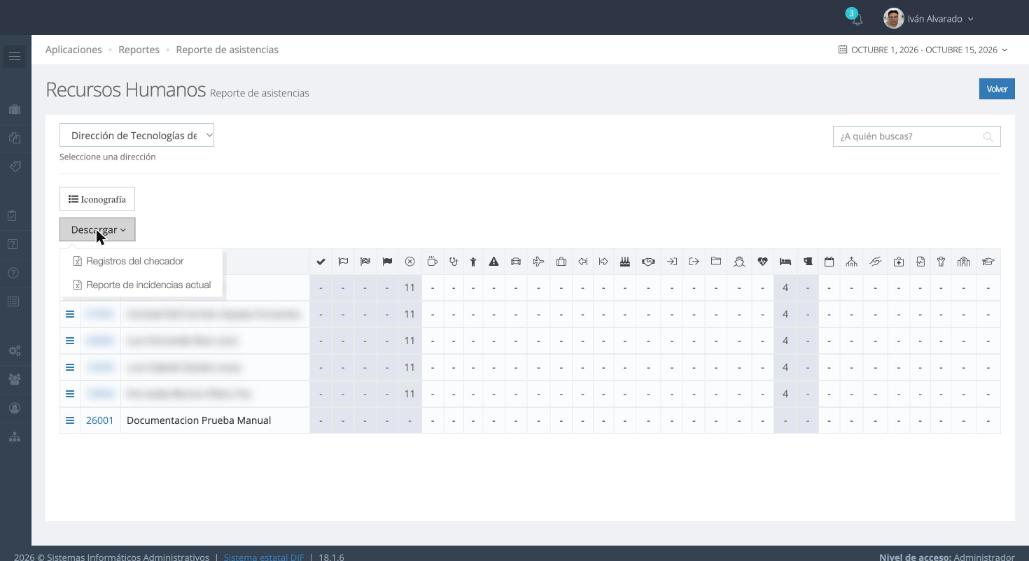
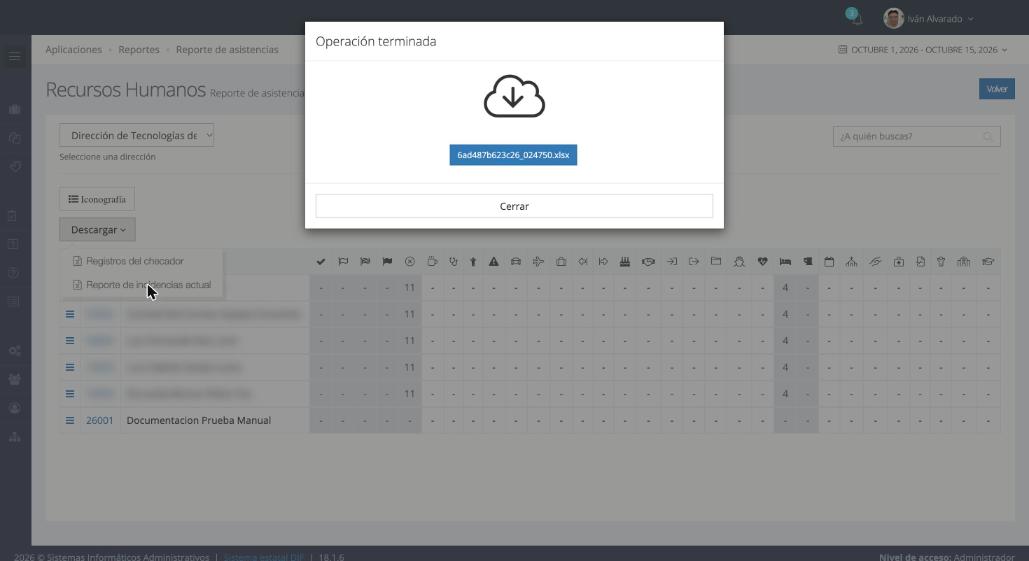
Cuando la tabla ya tiene empleados aparece el botón Descargar con dos opciones:
| Opción | Qué entrega |
|---|---|
| Registros del checador | Un archivo de Excel con las checadas de la dirección (y del área elegida) en el periodo consultado. Se abre en una pestaña nueva. |
| Reporte de incidencias actual | Un archivo de Excel con la tabla que está viendo (los conteos de cada tipo por empleado). El sistema lo genera como una tarea; al terminar aparece la ventana Operación terminada con el nombre del archivo para descargarlo. |
Errores y situaciones comunes
| Situación | Qué significa |
|---|---|
| El rango máximo permitido para la consulta es de 30 días. | El periodo elegido es mayor a 30 días. |
| Muchos empleados con faltas en un periodo ya pasado | Revise primero que las checadas del dispositivo estén cargadas para esos días (pestaña Registros de asistencia del detalle) y que la persona tenga jornada asignada en esas fechas (tarjeta del empleado, pestaña Horarios). |
| La tabla sigue vacía | No ha elegido dirección, o la consulta sigue en proceso (Cargando asistencias). |
| Un día inhábil no aparece como festivo | Revise la jornada del empleado: si trabaja días inhábiles, el día se califica según su horario (ver Jornadas: lista, alta y edición). |
Registros del checador: captura manual y respaldo
Descripción
Las checadas (registros del dispositivo) son las marcas de entrada y salida que se usan para calcular la asistencia. Se consultan por día en el detalle del Reporte de asistencias (pestaña Registros de asistencia) y se descargan con la opción Registros del checador.
Además de la carga habitual, existen dos pantallas para cargar checadas a mano. No están enlazadas en el tablero de Reportes: se abren escribiendo su dirección.
| Pantalla | Dirección | Para qué sirve |
|---|---|---|
| Nuevo registro | recursos_humanos/reportes/registros/create |
Agregar una checada de un empleado. |
| Desde el respaldo del dispositivo | recursos_humanos/reportes/registros/from-data |
Cargar muchas checadas pegando el respaldo del dispositivo. |
La dirección
recursos_humanos/registrosno funciona: muestra un error porque la pantalla de listado no existe. Para ver las checadas use el Reporte de asistencias.
Nuevo registro (una checada)
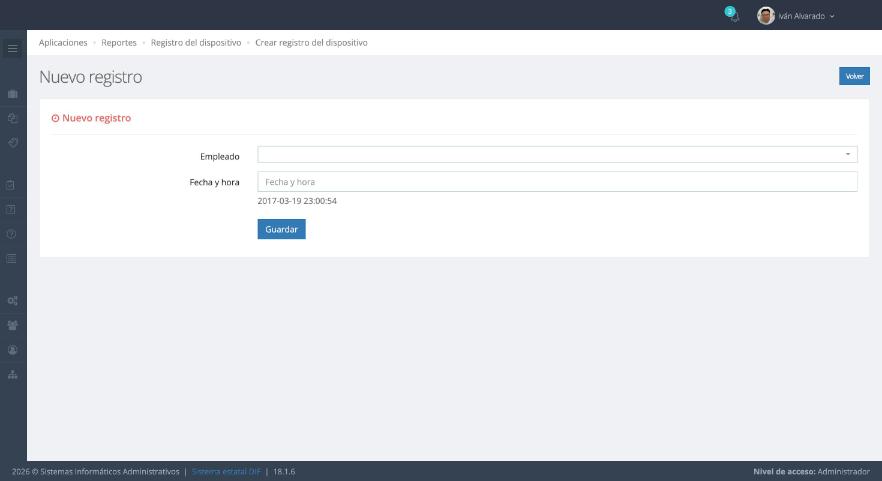
- Busque al Empleado: escriba al menos 4 caracteres (nombre, apellidos o número de empleado) y elija a la persona de la lista.
- Escriba la Fecha y hora de la checada con el formato que muestra la pantalla debajo del campo:
2017-03-19 23:00:54(año-mes-día horas:minutos:segundos). - Pulse Guardar.
Ambos campos son obligatorios. Según el código del sistema, la checada se guarda con tipo de marcado desconocido y la pantalla muestra Elemento registrado correctamente. Esta pantalla no tiene opción para borrar una checada, así que verifique el empleado y la fecha antes de guardar.
Esta pantalla se describe a partir de su formulario y de su código; no se probó guardando una checada real para no alterar la asistencia de nadie.
Desde el respaldo del dispositivo (carga masiva)
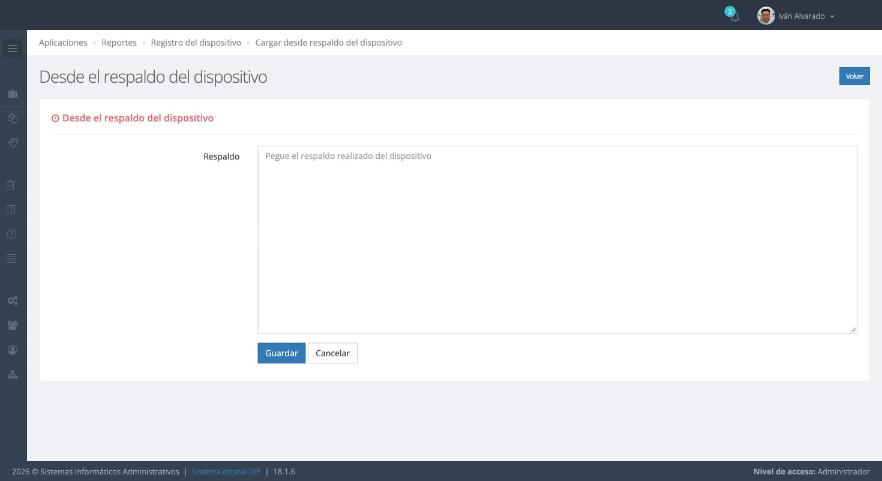
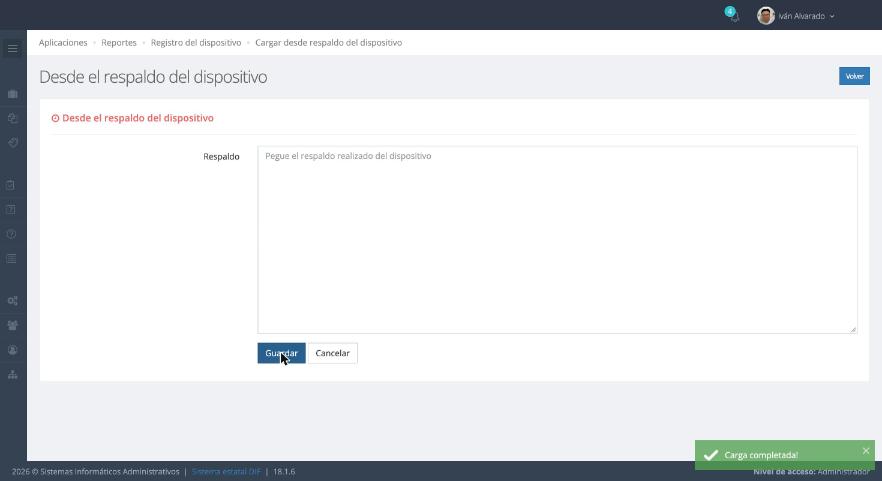
- Copie el contenido del respaldo del dispositivo y péguelo en el campo Respaldo.
- Pulse Guardar.
Cómo interpreta el sistema el texto:
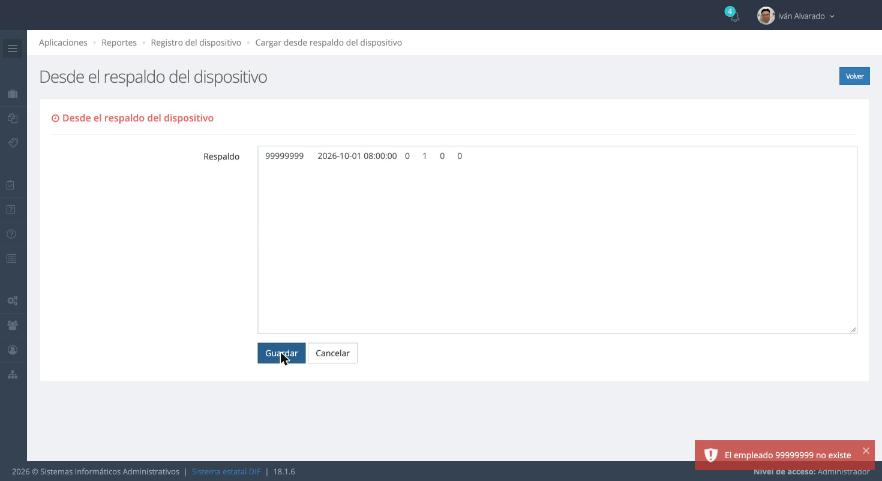
- Solo se toman en cuenta las líneas con exactamente 6 columnas separadas por tabulador. La primera columna es el número de empleado y la segunda la fecha y hora de la checada. Las demás líneas se ignoran sin avisar.
- Una checada que ya existe para ese empleado y esa fecha y hora no se vuelve a guardar.
- Si una línea trae un número de empleado que no existe, la carga completa se cancela y no se guarda nada.
Mensajes
| Mensaje | Cuándo aparece |
|---|---|
| Carga completada! (verde) | La carga terminó y se vació el campo. También aparece cuando ninguna línea es válida; no significa que se haya guardado algo. |
| El empleado N no existe (rojo) | Alguna línea trae un número de empleado que no está registrado. No se guardó ninguna checada. |
Recomendaciones
- Después de una carga, revise en el Reporte de asistencias (detalle del empleado → Registros de asistencia) que las checadas aparezcan en los días esperados.
- Si el resultado del reporte no cambia, verifique la fecha y hora y que la persona tenga jornada asignada en esos días.