Encuestas
Categorías, preguntas, formularios y encuestas: cómo se arman los cuestionarios, cómo se publican y cómo se consultan sus resultados.
- Categorías de preguntas
- Banco de preguntas
- Formularios: lista, alta y datos generales
- Formularios: secciones, preguntas y puntuación
- Encuestas: lista, alta, edición y eliminación
- Enlace y pantalla pública de una encuesta
- Respuestas y descargas de una encuesta
Categorías de preguntas
Descripción
Una categoría es una etiqueta temática (por ejemplo Ambiente de control o Calidad) que sirve para organizar el banco de preguntas. Se asigna a las preguntas (una pregunta puede tener varias) y a las secciones de un formulario: al armar un formulario, una sección solo ofrece las preguntas de sus categorías (ver Formularios: secciones, preguntas y puntuación).
Acceso
Menú lateral → Encuestas → Categorías (ruta encuestas/categorias). Los botones dependen de los permisos del rol: Acceso al módulo, Agregar, Editar y Eliminar (ver Roles).
La lista de categorías

- Muestra 10 categorías por página, de la más reciente a la más antigua.
- Buscador (¿Qué estás buscando?, se envía con Enter): busca solo en el nombre, sin distinguir mayúsculas ni acentos. Para buscar varias categorías a la vez sepárelas con coma (calidad,organi). Sin resultados dice Sin elementos registrados. Después de buscar, el cuadro queda vacío; pulse Volver para regresar a la lista completa.
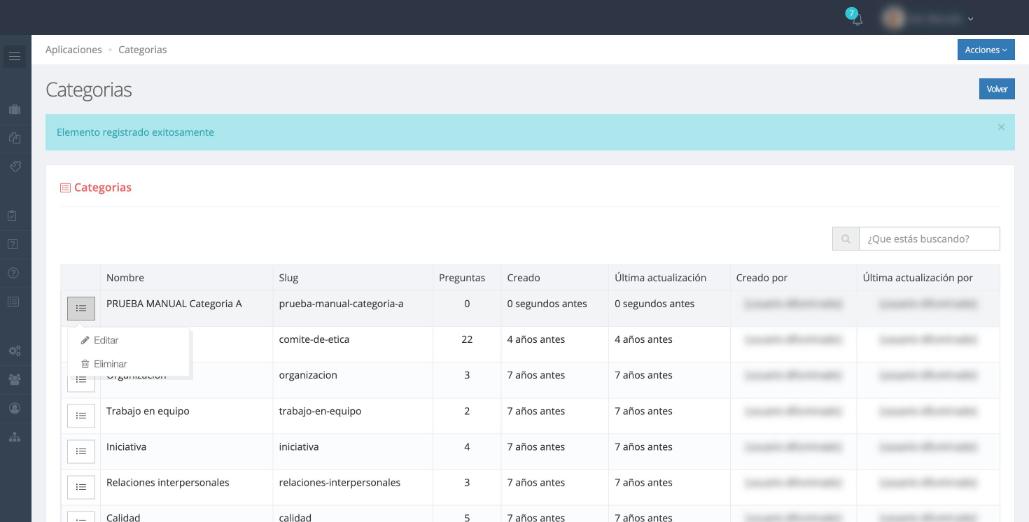
- Columnas: Nombre, Slug (identificador interno, se genera solo), Preguntas (cuántas preguntas tienen esa categoría), Creado, Última actualización, Creado por y Última actualización por.
- Acciones → Agregar (arriba a la derecha) abre el alta. El menú de cada renglón ofrece Editar y Eliminar.
Agregar una categoría
- Pulse Acciones → Agregar.
- Escriba el Nombre (único campo, obligatorio).
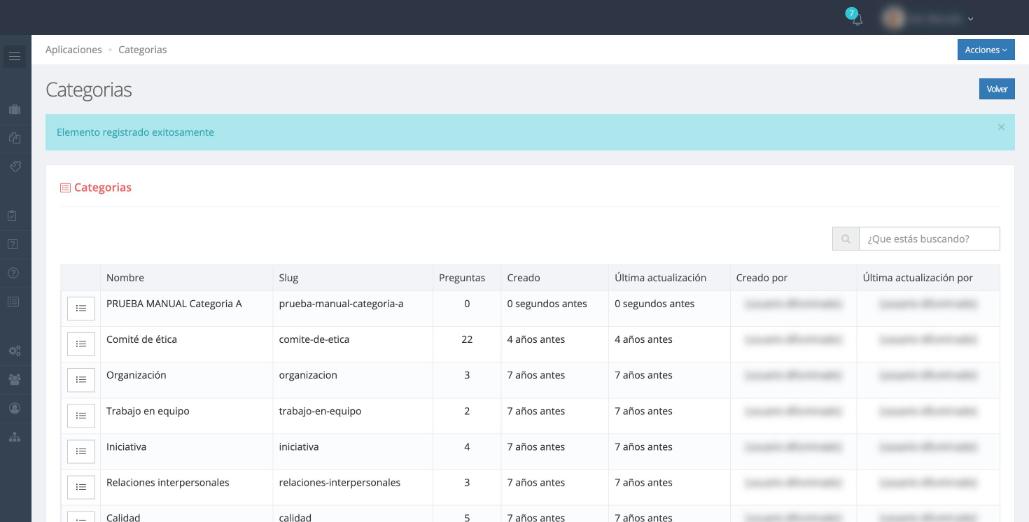
- Pulse Guardar. Regresa a la lista con el aviso Elemento registrado exitosamente.
| Mensaje | Cuándo |
|---|---|
| Este campo es obligatorio. | El nombre está vacío. |
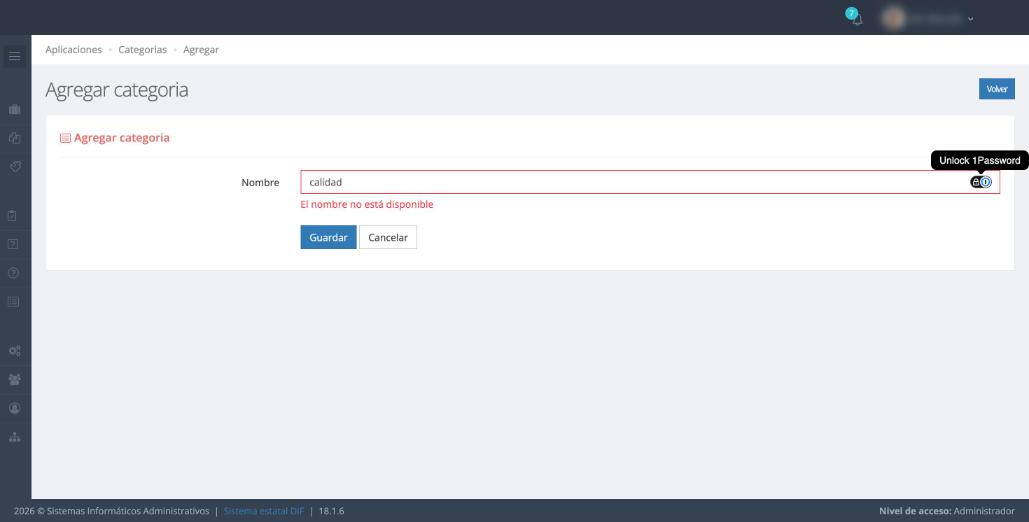
| El nombre no está disponible | Ya existe una categoría con ese nombre. La comparación ignora mayúsculas, acentos y espacios (Calidad y calidad son el mismo nombre) y se avisa mientras escribe. |
Editar una categoría
Menú → Editar. Cambie el nombre y pulse Guardar: aparece Elemento actualizado exitosamente. Las preguntas y secciones conservan la categoría aunque cambie su nombre.
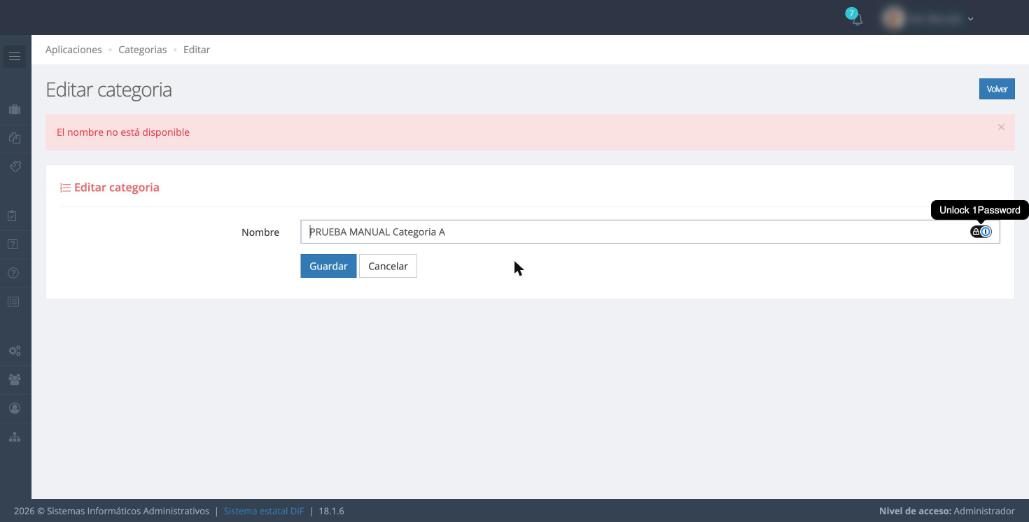
Defecto conocido: si pulsa Guardar sin cambiar el nombre (o cambiando solo mayúsculas, acentos o espacios) el sistema responde El nombre no está disponible, porque lo compara contra la propia categoría. Solo guarda si el nuevo nombre es realmente distinto. Si no necesita cambiarlo, pulse Cancelar.
Eliminar una categoría
Menú → Eliminar → Continuar en el aviso Se necesita confirmación — Se encuentra a punto de eliminar un elemento. Esta operación no se puede deshacer, ¿Seguro que desea continuar?. Aparece Elemento eliminado exitosamente.
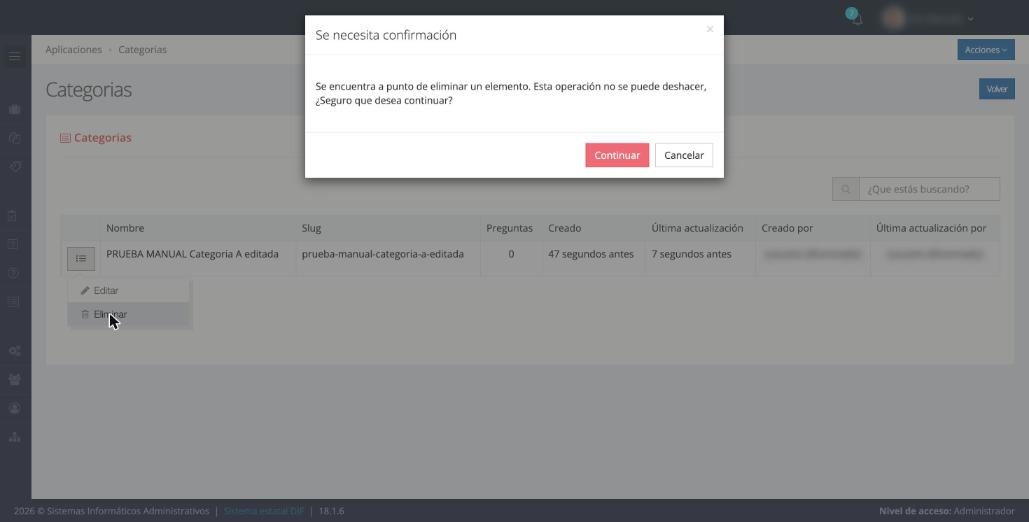
Cuidado: la categoría deja de verse en todas las pantallas y no existe forma de recuperarla desde el sistema. Las preguntas que la tenían la pierden en su columna Categorías, y una sección que solo tenía esa categoría queda sin categorías. El sistema no avisa ni impide eliminar una categoría que tiene preguntas.
Errores y detalles comunes
| Situación | Qué significa |
|---|---|
| El nombre no está disponible al guardar | El nombre ya existe o (en edición) no cambió. |
| Una pregunta ya no aparece en las secciones de un formulario | Se eliminó la categoría con la que la sección la filtraba. |
Banco de preguntas
Descripción
El banco de preguntas es el conjunto de preguntas reutilizables del sistema. Cada pregunta se crea una vez aquí y después se agrega a las secciones de uno o varios formularios (ver Formularios: secciones, preguntas y puntuación). Hoy el banco tiene cientos de preguntas, todas de tipo Opción múltiple con lista definida (escalas como Muy bajo … Muy alto, Sí/No, etc.).
Antes de usar el módulo, lea las secciones Tipos de pregunta y Defectos conocidos: de los cuatro tipos que ofrece la pantalla solo Opción múltiple funciona de punta a punta (se dibuja en la encuesta pública y se califica), y una pregunta ya guardada no se puede editar desde la pantalla.
Acceso
Menú lateral → Encuestas → Preguntas (ruta encuestas/preguntas). Los botones dependen de los permisos del rol: Acceso al módulo, Agregar, Editar y Eliminar.
La lista de preguntas
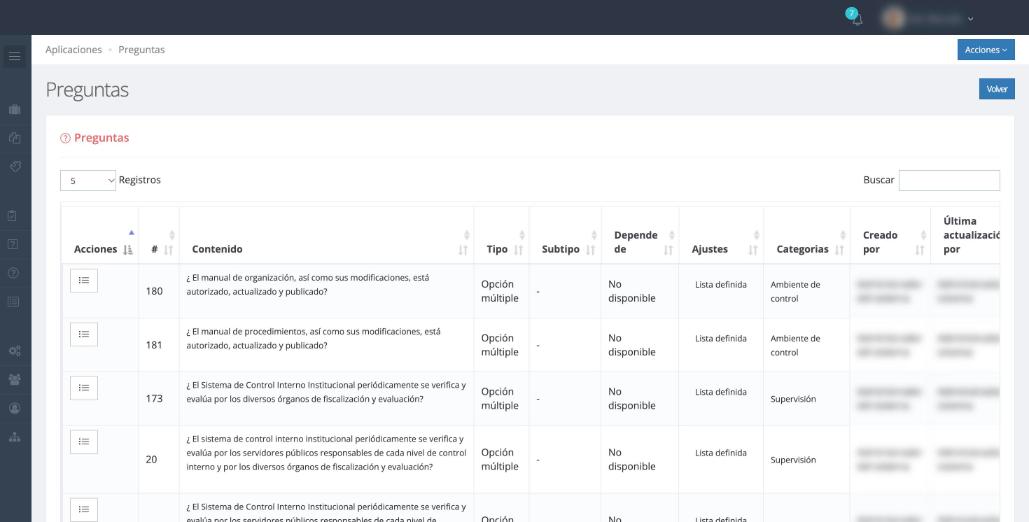
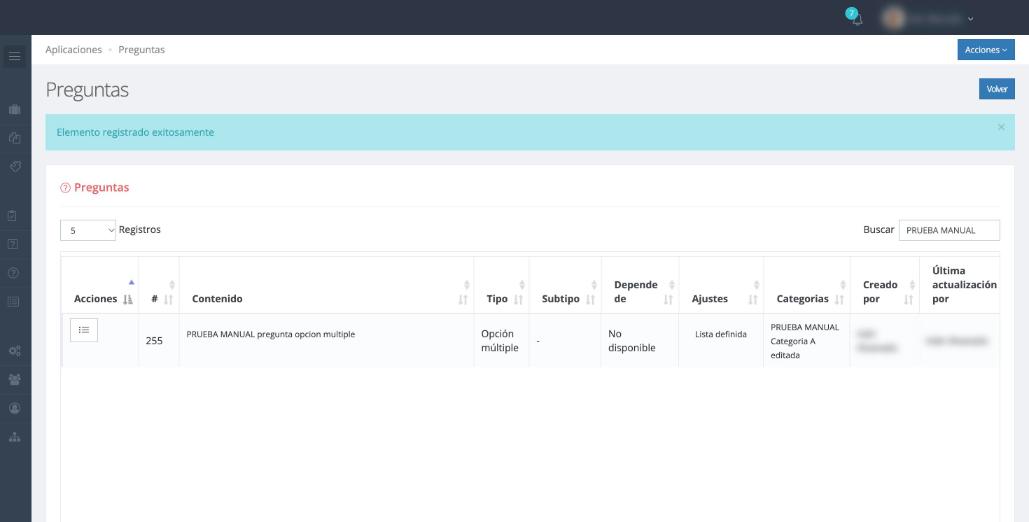
- Muestra 5 preguntas por página (selector Registros: 5, 10, 15, 30 o 50), ordenadas por texto. El pie dice, por ejemplo, Mostrando del 1 al 5 de 253 registros.
- Buscar filtra por el texto de la pregunta. Si escribe varias palabras separadas por coma deben aparecer todas. Sin resultados dice Sin resultados para tu búsqueda.
- Columnas: Acciones, # (número), Contenido, Tipo (Cerrada, Abierta, Opción múltiple, Selección múltiple), Subtipo (solo en las abiertas: Texto, Fecha, Markdown, Archivo, Imagen, Intervalo de fechas), Depende de (siempre No disponible: esa función no tiene pantalla), Ajustes (Lista definida en las de opción o selección), Categorías, Creado por, Última actualización por, Fecha de registro y Fecha de última actualización.
- Acciones → Agregar abre el alta; el menú de cada renglón ofrece Editar y Eliminar.
Agregar una pregunta
- Pulse Acciones → Agregar.
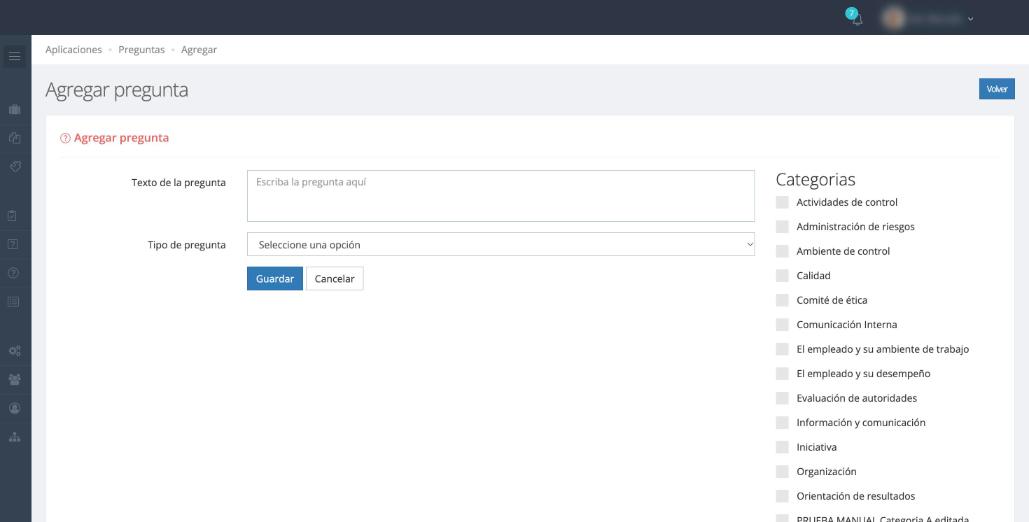
- Llene los campos:
| Campo | Obligatorio | Qué es |
|---|---|---|
| Texto de la pregunta | Sí | Lo que verá el encuestado. |
| Tipo de pregunta | Sí | Cerrada, Abierta, Opción múltiple o Selección múltiple. Según el tipo aparecen los campos siguientes. |
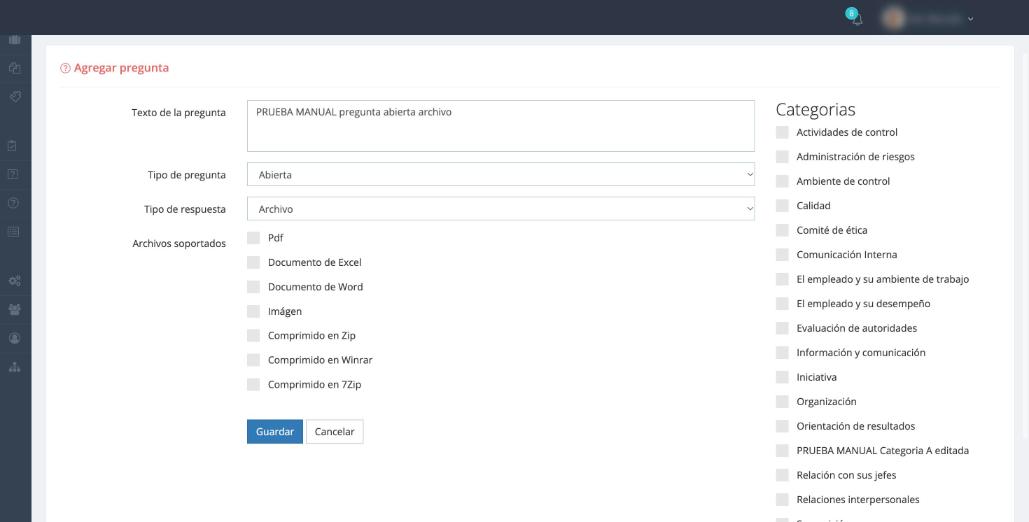
| Tipo de respuesta (solo Abierta) | Sí | Texto, Fecha, Markdown, Archivo, Imagen o Intervalo de fechas. Con Archivo aparece Archivos soportados (PDF, Excel, Word, Imagen, Zip/Winrar/7Zip; al menos uno). Imagen acepta jpg, png, jpeg y svg. |
| Tipo de listado (solo Opción múltiple y Selección múltiple) | Sí | Lista definida o Consulta ajax. Con Lista definida aparece la tabla Elementos. |
| Elementos | Sí (cada uno) | Las opciones de respuesta. Escriba el texto y pulse Agregar; la X roja quita una opción. Debe tener al menos 2 (ver Defectos conocidos). |
| Categorías (casillas a la derecha) | No | Una o varias; sirven para que la pregunta aparezca en las secciones de esas categorías. |
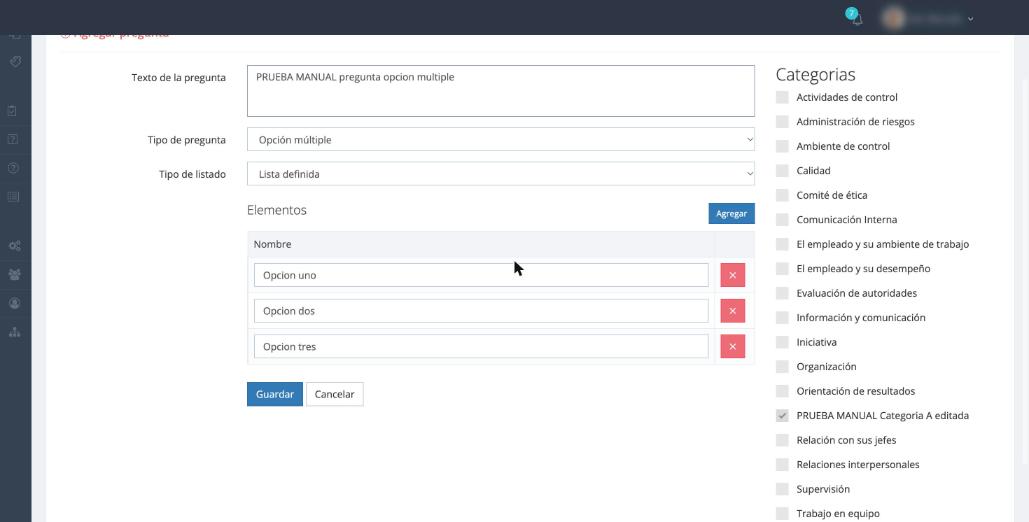
- Pulse Guardar. Regresa a la lista con Elemento registrado exitosamente.
Validaciones
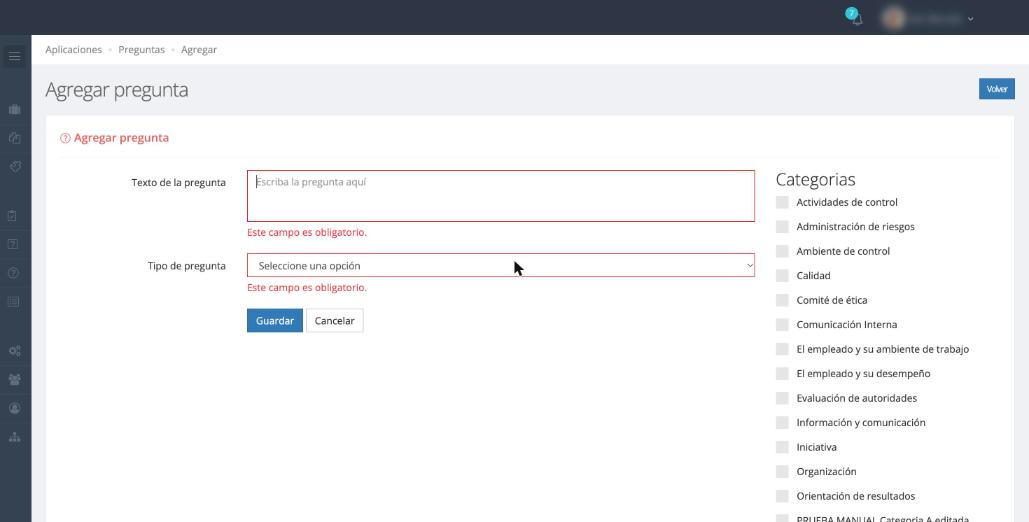
- Este campo es obligatorio. Falta el texto, el tipo, el tipo de respuesta o el tipo de listado. Cada elemento de la lista también es obligatorio.
- Avisos rojos en inglés, que salen duplicados y borran lo capturado: The selected tipo lista is invalid., The selected subtipo is invalid., The archivos soportados field is required when subtipo is 4. (falta marcar un archivo soportado) y The elementos field is required when tipo is 3. (falta la lista de elementos).

Cada opción se guarda con una clave que sale del texto (Sí y sí dan la misma clave y se funden en una sola opción). La clave es lo que se compara al calificar.
Tipos de pregunta
| Tipo | Qué hace | Estado |
|---|---|---|
| Opción múltiple | El encuestado elige una opción de una lista desplegable (Seleccione una opción) y puede añadir una observación. | Es el único tipo que se dibuja en la encuesta pública y el único que se califica (puntos por opción). Úselo siempre. |
| Selección múltiple | Pensada para marcar varias opciones. | No se dibuja en la encuesta pública (solo aparece el número 4) y no puntúa. |
| Cerrada | Pensada para Sí/No. | No se dibuja en la encuesta pública y no puntúa. Además no se puede guardar normalmente. |
| Abierta | Respuesta libre (texto, fecha, archivo…). | No se dibuja en la encuesta pública y no puntúa. Además no se puede guardar normalmente. |
La opción Consulta ajax del tipo de listado no está implementada: la pantalla oculta la lista de elementos y el servidor la exige, así que siempre falla.
Editar una pregunta
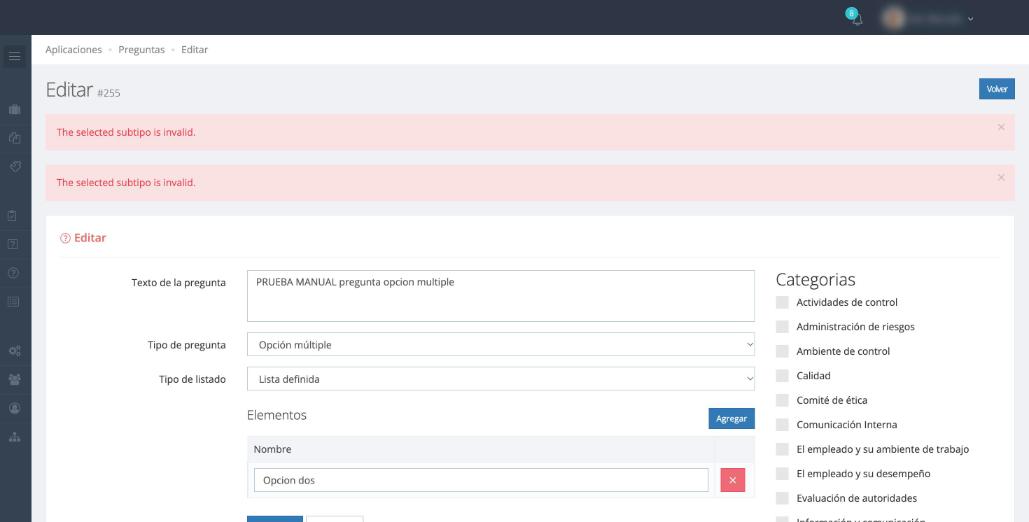
Menú → Editar abre el mismo formulario con los datos cargados (título Editar #número).
Defecto conocido — no se puede guardar: al pulsar Guardar en una pregunta existente el sistema responde The selected subtipo is invalid. (opción múltiple, selección múltiple y cerrada) o The selected tipo lista is invalid. (abierta) y no guarda nada. Hoy ninguna pregunta del banco se puede editar desde la pantalla. Si necesita corregir una pregunta, cree una nueva con el texto correcto, agréguela a los formularios y quite la anterior de las secciones (no la elimine del banco, vea el aviso de Eliminar). Pida a Sistemas la corrección si requiere cambios directos.
Eliminar una pregunta
Menú → Eliminar → Continuar en el aviso de confirmación. Aparece Elemento eliminado exitosamente.
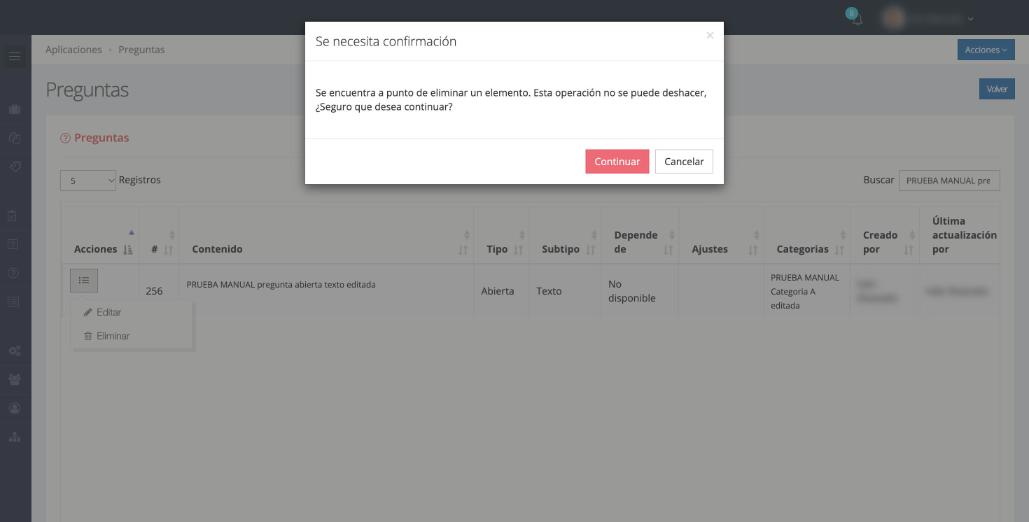
Cuidado — borrado definitivo y en cascada: eliminar una pregunta la borra del sistema (no hay forma de recuperarla), la quita de todas las secciones de todos los formularios y borra también las respuestas que cualquier encuesta tenga de esa pregunta, lo que cambia las calificaciones históricas. El sistema no avisa ni impide eliminar una pregunta en uso. No elimine preguntas que ya se hayan contestado.
Defectos conocidos (resumen)
- Las preguntas existentes no se pueden editar (arriba).
- Los tipos Cerrada y Abierta solo se guardan si antes de elegirlos se eligió Opción múltiple con Lista definida; aun así, no se dibujan en la encuesta pública. Por eso todas las preguntas reales son de opción múltiple.
- La regla de "al menos 2 elementos" no se aplica (se pudo guardar una pregunta con un solo elemento).
- En la tabla de elementos, si quita una opción y luego edita otra y pulsa Agregar, la lista se desordena. Cree o quite opciones sin mezclar las dos acciones.
- Los textos con comillas dobles pueden romper el campo del elemento.
- Los mensajes de error del servidor salen en inglés.
Formularios: lista, alta y datos generales
Descripción
Un formulario es la plantilla de un cuestionario: tiene un nombre, uno o más secciones, las preguntas (tomadas del banco) de cada sección y, opcionalmente, una puntuación. Una encuesta (ver Encuestas: lista, alta, edición y eliminación) aplica un formulario; un mismo formulario puede usarse en muchas encuestas (por ejemplo, el de clima laboral se usa en una encuesta por dirección).
Esta página explica la lista, el alta, los datos generales y la eliminación. El armado de secciones y preguntas está en Formularios: secciones, preguntas y puntuación.
Cambiar las secciones, preguntas o puntos de un formulario que ya se usa en encuestas contestadas cambia cómo se calculan las respuestas anteriores. Si una encuesta ya tiene respuestas, no modifique su formulario: cree uno nuevo.
Acceso
Menú lateral → Encuestas → Formularios (ruta encuestas/formularios). Los botones dependen de los permisos del rol: Acceso al módulo, Agregar, Editar (da acceso a Ajustes) y Eliminar.
La lista de formularios
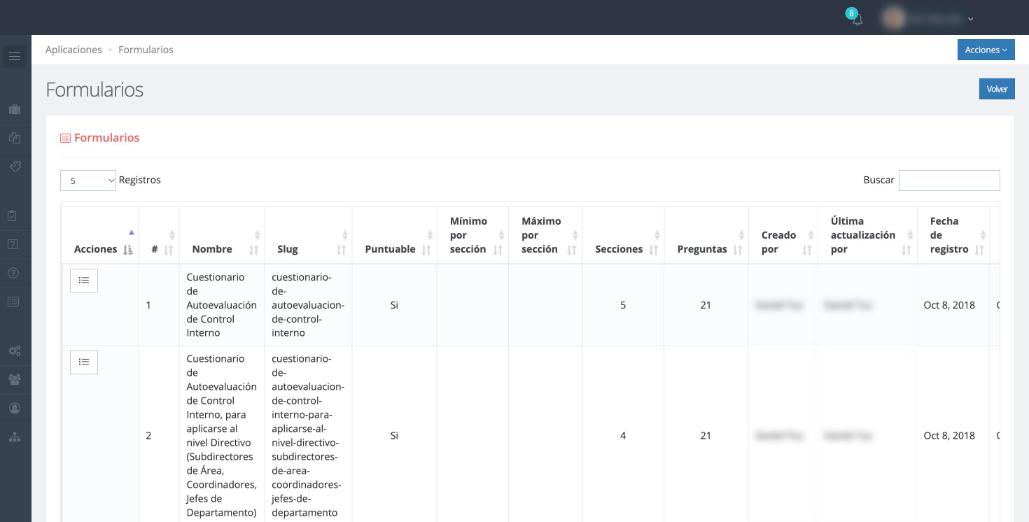
- Muestra 5 formularios por página (selector Registros: 5, 10, 15, 30 o 50), ordenados por número ascendente.
- Buscar filtra por nombre o por slug. Con varios términos separados por coma el resultado mezcla condiciones Y/O y puede traer filas inesperadas: busque con un solo término.
- Columnas: Acciones, #, Nombre, Slug, Puntuable (Sí/No), Mínimo por sección, Máximo por sección, Secciones (cuántas), Preguntas (total), Creado por, Última actualización por, Fecha de registro y Fecha de última actualización.
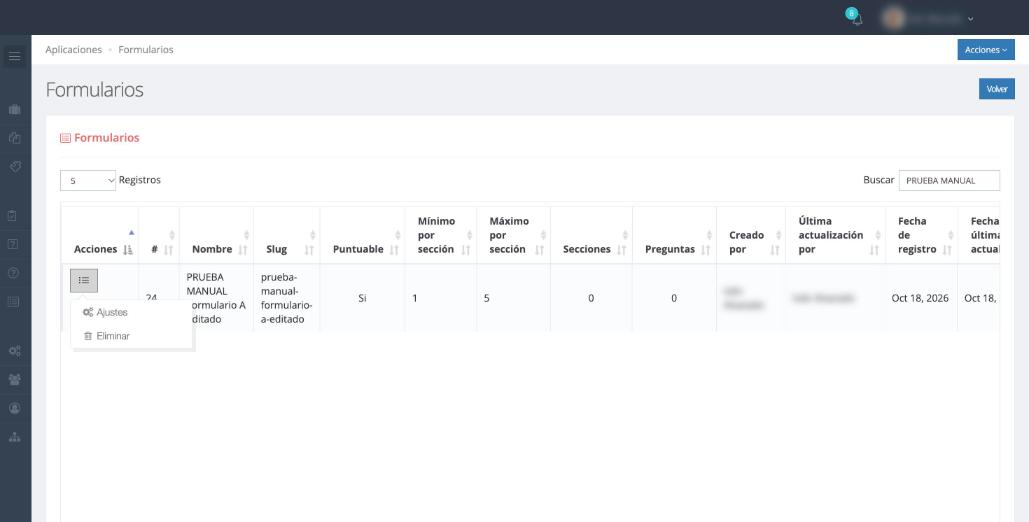
- El menú de cada renglón tiene solo Ajustes (la pantalla de armado; no hay un "Editar" aparte) y Eliminar.
Agregar un formulario
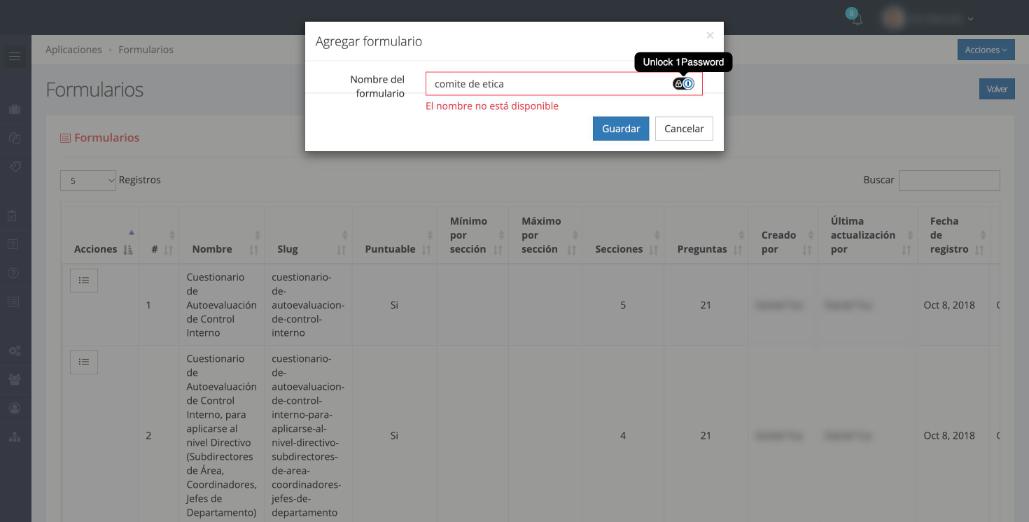
- Pulse Acciones → Agregar. Se abre una ventana (no una pantalla).
- Escriba el Nombre del formulario (obligatorio).
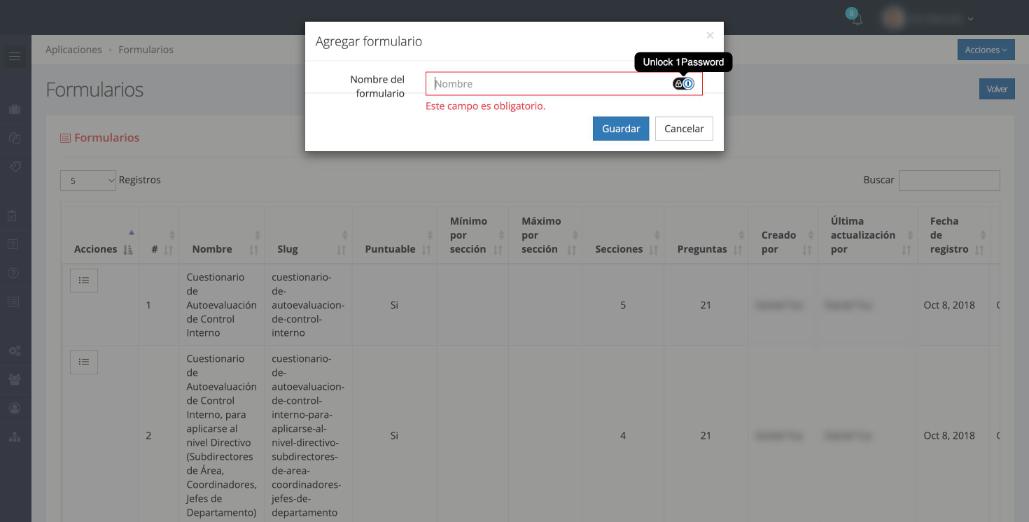
- Pulse Guardar. Aparece Elemento registrado exitosamente y el sistema lo lleva directo a la pantalla de Ajustes del nuevo formulario, que nace no puntuable y sin secciones.
| Mensaje | Cuándo |
|---|---|
| Este campo es obligatorio. | El nombre está vacío. |
| El nombre no está disponible | Ya existe un formulario con ese nombre (se compara sin distinguir mayúsculas ni acentos). |
Datos generales (pantalla de Ajustes)
En Ajustes (menú del renglón, o automáticamente tras el alta) la tarjeta izquierda DATOS GENERALES contiene:
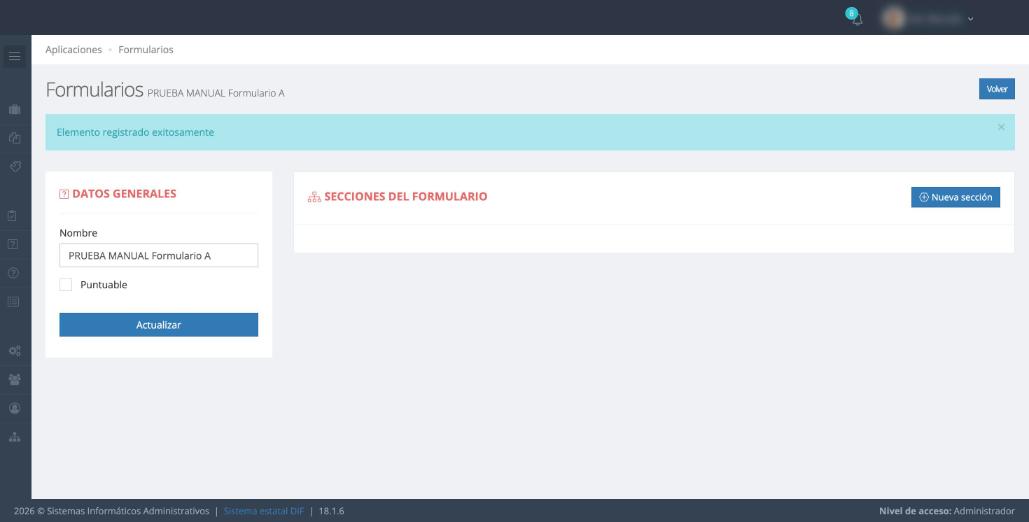
| Campo | Qué es |
|---|---|
| Nombre | El nombre del formulario. El título de la pantalla no se actualiza hasta recargar la página. |
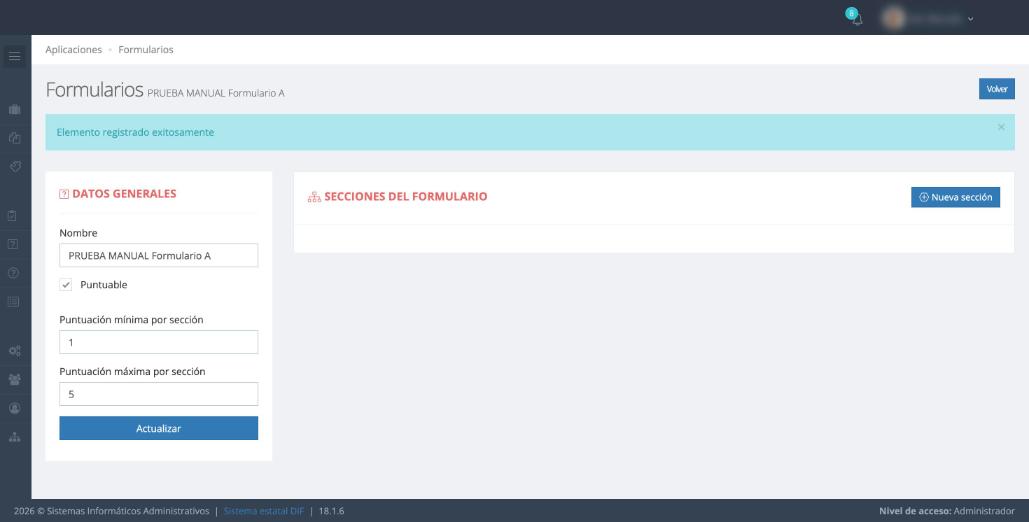
| Puntuable | Casilla. Si se marca, el formulario permite asignar puntos a las respuestas y aparecen los dos campos siguientes. |
| Puntuación mínima por sección / Puntuación máxima por sección | Números opcionales, sin validación de rango. Son solo informativos (se muestran en la lista): no intervienen en ningún cálculo de calificación. |
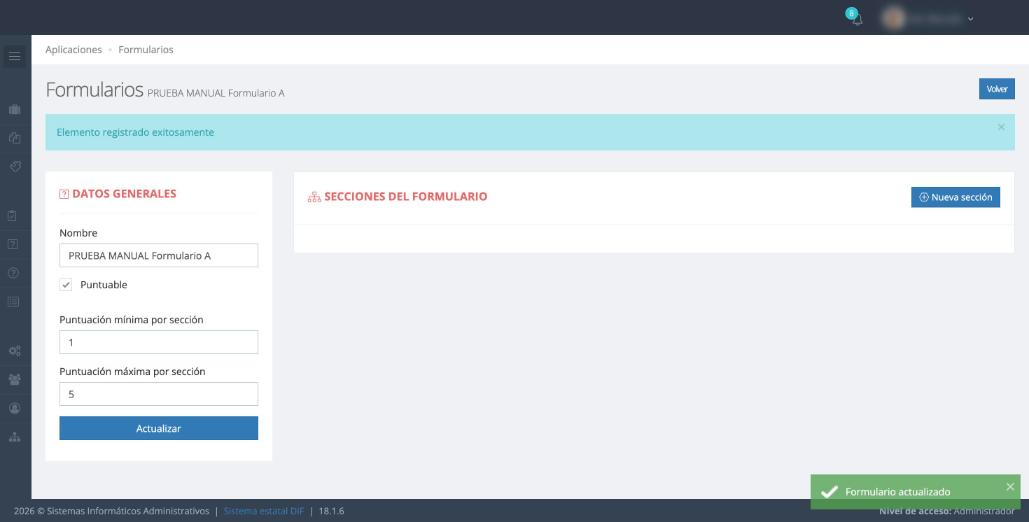
Pulse Actualizar (se deshabilita si el nombre queda vacío): aparece el aviso verde Formulario actualizado.
Si el nombre ya existe, un aviso rojo dice El nombre no está disponible (el propio nombre del formulario sí se permite).
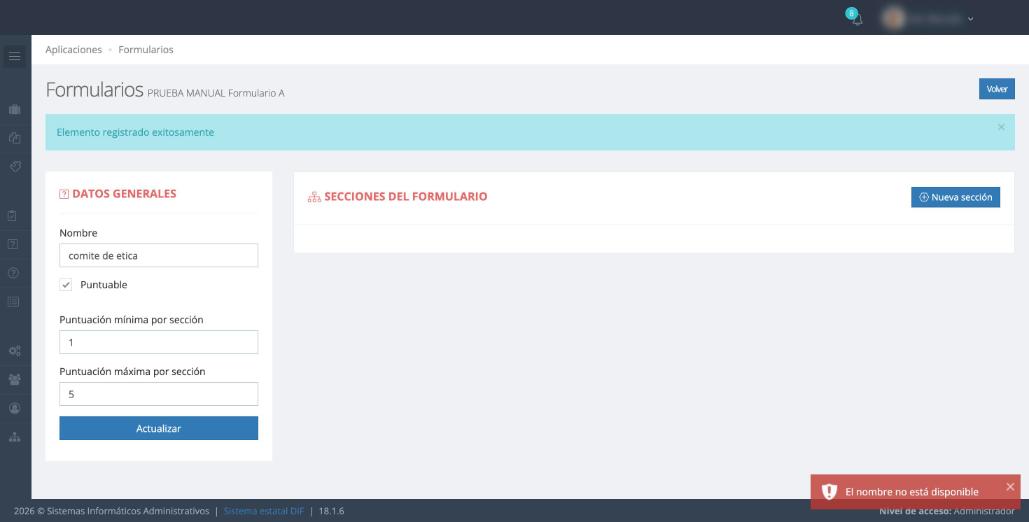
Defecto conocido: si el nombre se deja con solo espacios, el aviso muestra un texto técnico de PHP (Cviebrock\EloquentSluggable… Argument #3 ($fromString) must be of type string, null given) en lugar de un mensaje claro. Capture siempre un nombre con letras.
Eliminar un formulario
Menú → Eliminar → Continuar en el aviso Se necesita confirmación…. Aparece Elemento eliminado exitosamente.
Cuidado: el formulario desaparece de la lista y del selector de Encuestas, y no hay pantalla para recuperarlo. El sistema no impide eliminar un formulario que usan encuestas: esas encuestas dejan de poder calcular y mostrar resultados (El formulario de la encuesta seleccionada es nulo). Las secciones, preguntas y respuestas siguen guardadas, pero ya no son accesibles.
Errores y detalles comunes
| Situación | Qué significa |
|---|---|
| El nombre no está disponible | Ya hay un formulario con ese nombre. |
| El formulario no aparece al crear una encuesta | Se eliminó, o aún no se ha creado. |
| Una encuesta no muestra resultados | Su formulario fue eliminado. |
Formularios: secciones, preguntas y puntuación
Descripción
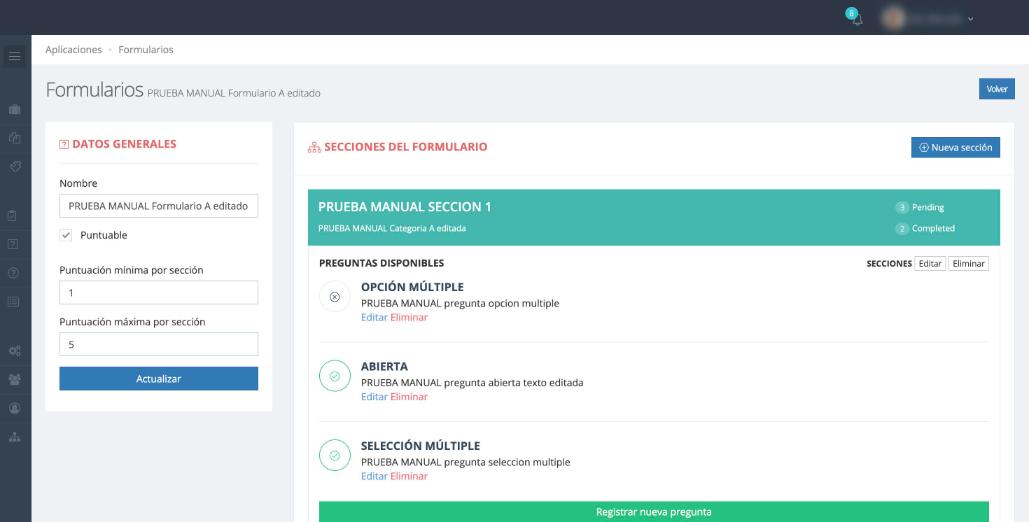
En la pantalla de Ajustes de un formulario (menú del renglón en Formularios → Ajustes) se arma el cuestionario: se crean secciones, se agregan preguntas del banco a cada sección y, si el formulario es puntuable, se asignan los puntos de cada respuesta. A la derecha de DATOS GENERALES (ver Formularios: lista, alta y datos generales) está la tarjeta SECCIONES DEL FORMULARIO.
Si el formulario ya está en uso por encuestas contestadas, no lo modifique: quitar una pregunta o sección borra también las respuestas que se dieron a ella. Cree un formulario nuevo.
Nueva sección
- En SECCIONES DEL FORMULARIO pulse Nueva sección.
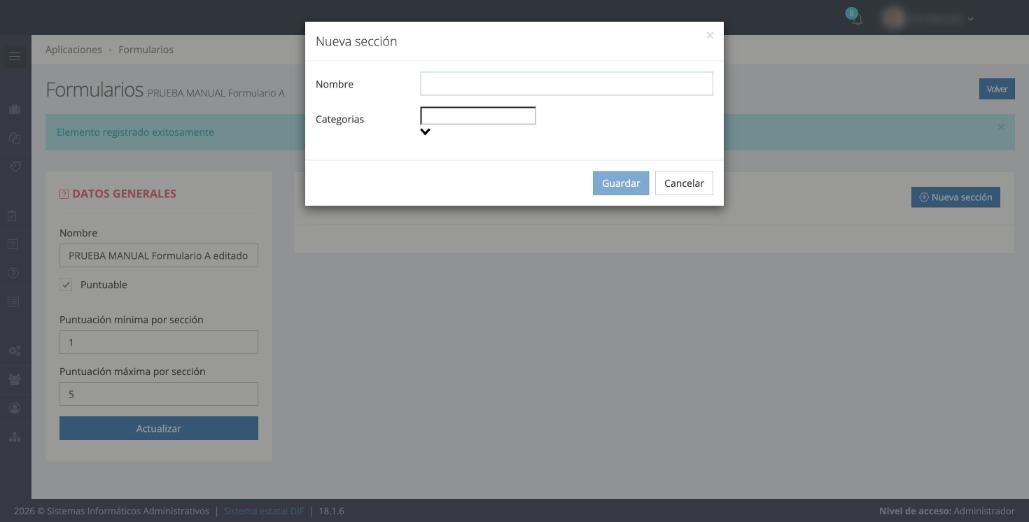
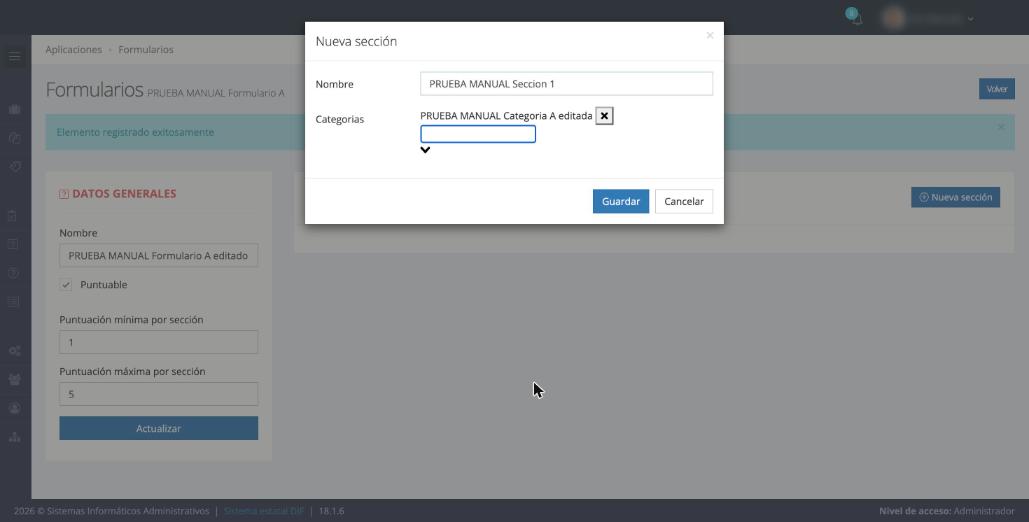
- Capture el Nombre y elija una o más Categorías. El selector de categorías se ve sin estilo (lista de puntos) y sus opciones van por número, no alfabéticas.

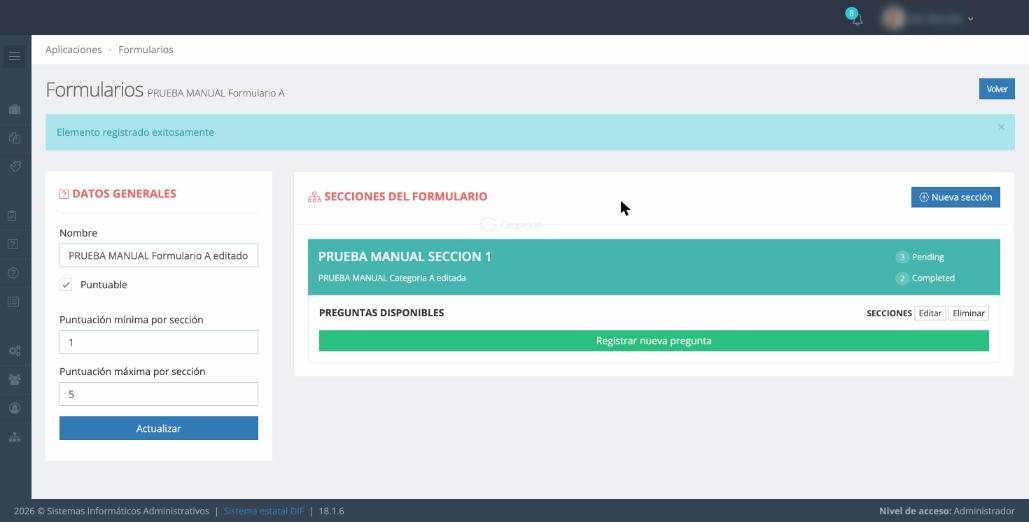
- Guardar se habilita hasta tener nombre y al menos una categoría. Al guardar aparece la sección (una franja verde con el nombre en mayúsculas y sus categorías), sin aviso de éxito.
- El nombre debe ser único dentro del formulario. Si se repite, un aviso rojo dice El nombre no está disponible y la ventana se cierra perdiendo lo escrito.
- Las categorías de la sección determinan qué preguntas se ofrecen (siguiente apartado).
Limitaciones: el enlace Editar de la sección no hace nada, así que no se puede renombrar ni cambiar sus categorías (hay que eliminarla y crearla otra vez). Los contadores 3 Pending / 2 Completed son texto fijo sin significado. No hay forma de ordenar secciones ni preguntas: se muestran en el orden en que se dieron de alta.
Agregar preguntas a una sección
- Dentro de la sección pulse el botón verde Registrar nueva pregunta. Se abre la ventana Agregar pregunta con un buscador (¿Qué estás buscando?) y una tabla con #, Contenido, Tipo, Subtipo, Ajustes y Categorías.
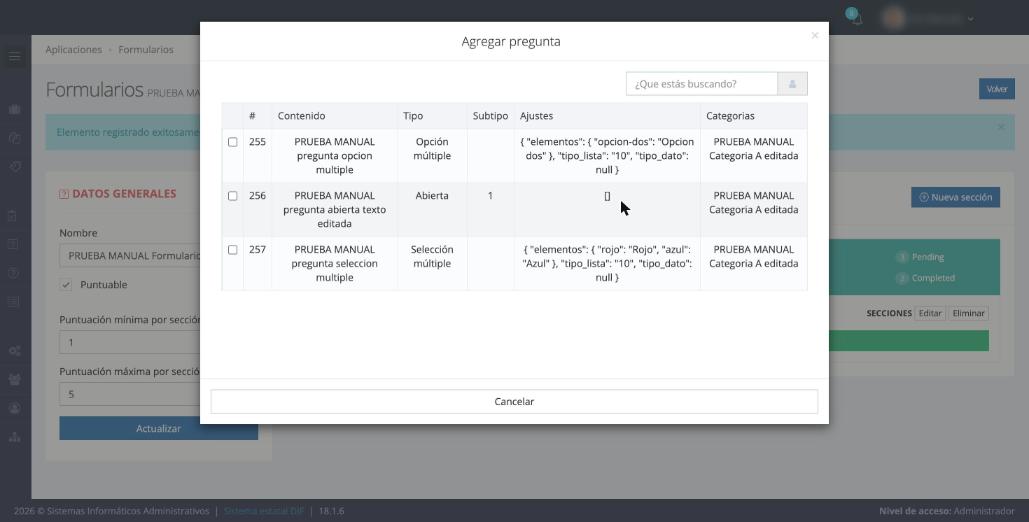
- Solo se listan las preguntas del banco que pertenecen a alguna de las categorías de la sección y que aún no están en ella. Si la sección no tiene categorías vivas (por ejemplo, porque se eliminó la categoría) se ofrece todo el banco.
- Marque las casillas de las preguntas y pulse el botón azul Guardar.
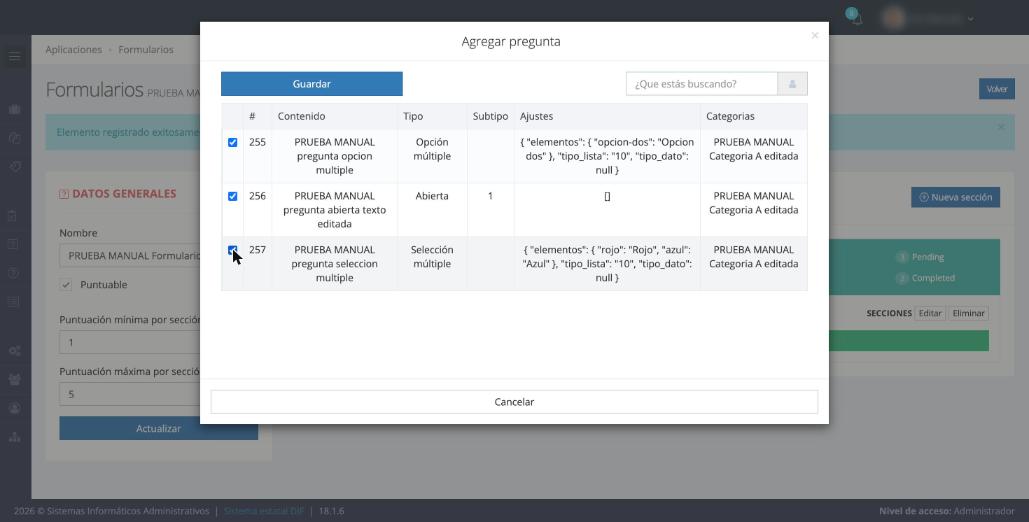
- Las preguntas se agregan como requeridas y con puntuación vacía. Cada una se muestra con un icono (✓ verde = requerida, ✗ gris = opcional), su tipo en mayúsculas, el texto y los enlaces Editar y Eliminar.
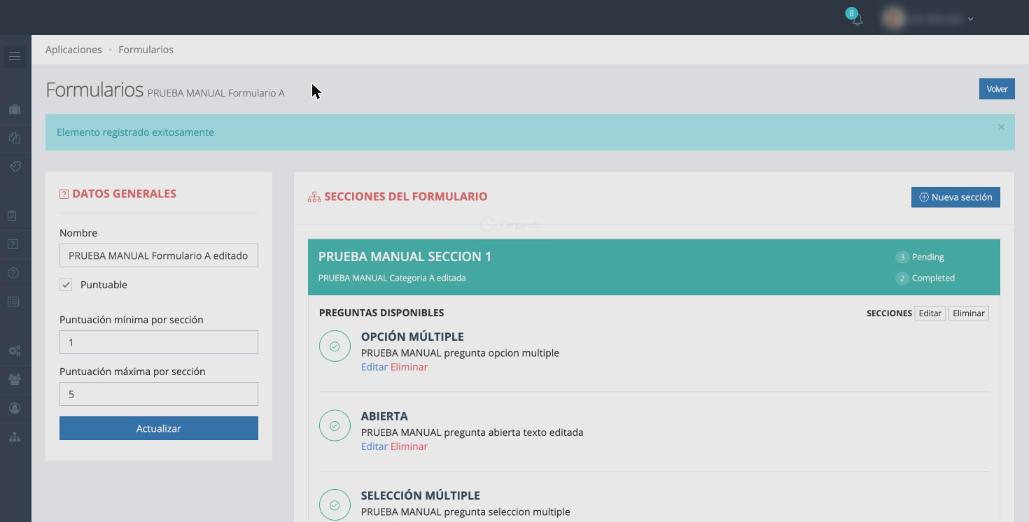
Si intenta agregar una pregunta que ya está en la sección, el sistema responde El elemento ya ha sido registrado con anterioridad.
Ajustes de una pregunta (requerida y puntos)
El enlace Editar de cada pregunta de la sección abre la ventana Ajustes:
| Campo | Cuándo aparece | Qué hace |
|---|---|---|
| La pregunta es requerida | Siempre | Si está activa, el encuestado debe contestarla. |
| Ajustes de puntuación (un campo por opción, inicia en 0) | Solo si el formulario es Puntuable y la pregunta es de opción o selección múltiple | Puntos que vale elegir esa opción. |
| Puntuación | Solo si el formulario es Puntuable y la pregunta es Cerrada o Abierta | Número obligatorio; si se deja vacío: El campo puntuación es requerido. y la ventana no cierra. (Estos tipos no se califican en la práctica.) |
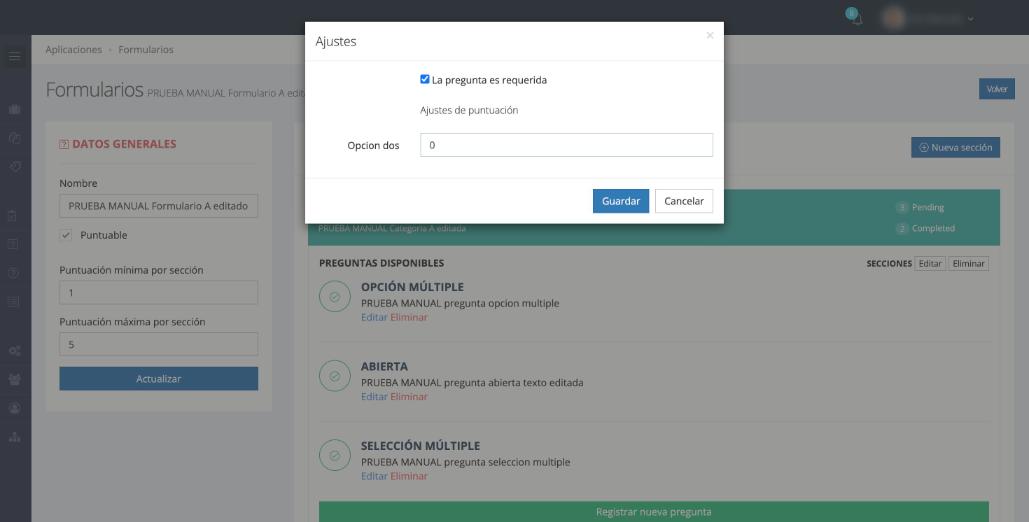
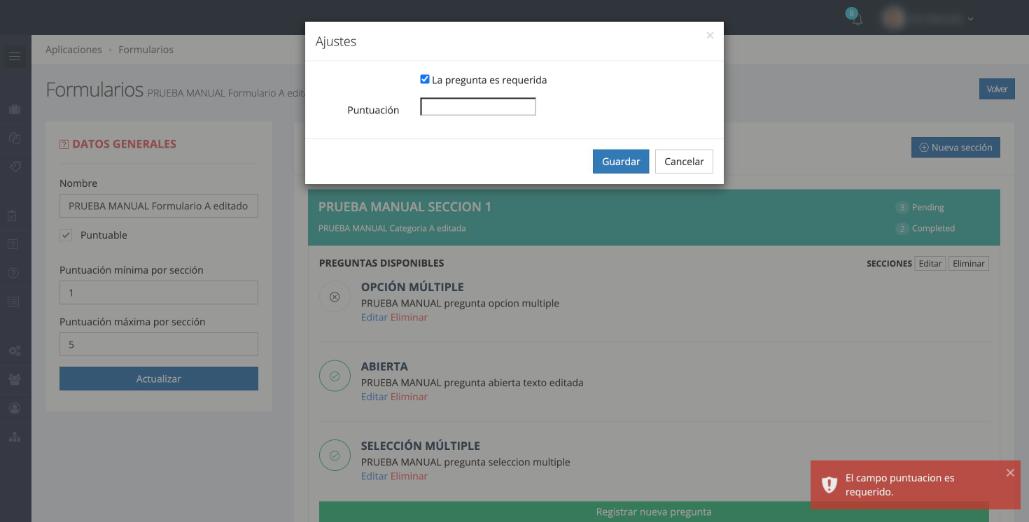
Guardar cierra la ventana sin aviso. Los íconos de la sección reflejan el cambio.
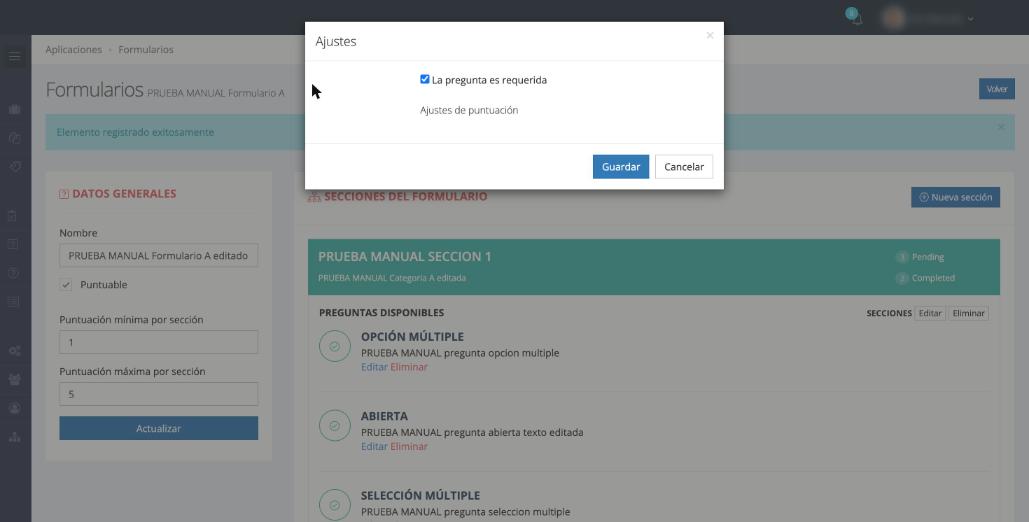
Rareza: si agrega preguntas y abre de inmediato su Editar, la ventana Ajustes de puntuación sale vacía (sin campos por opción). Recargue la página (F5) y ábrala de nuevo.
Quitar una pregunta o eliminar una sección
Ambos enlaces Eliminar del constructor piden confirmar (Es necesario confirmar la acción: Se encuentra a punto de eliminar un elemento, esta operación es irreversible. ¿Seguro que desea continuar?) y no muestran aviso de éxito.
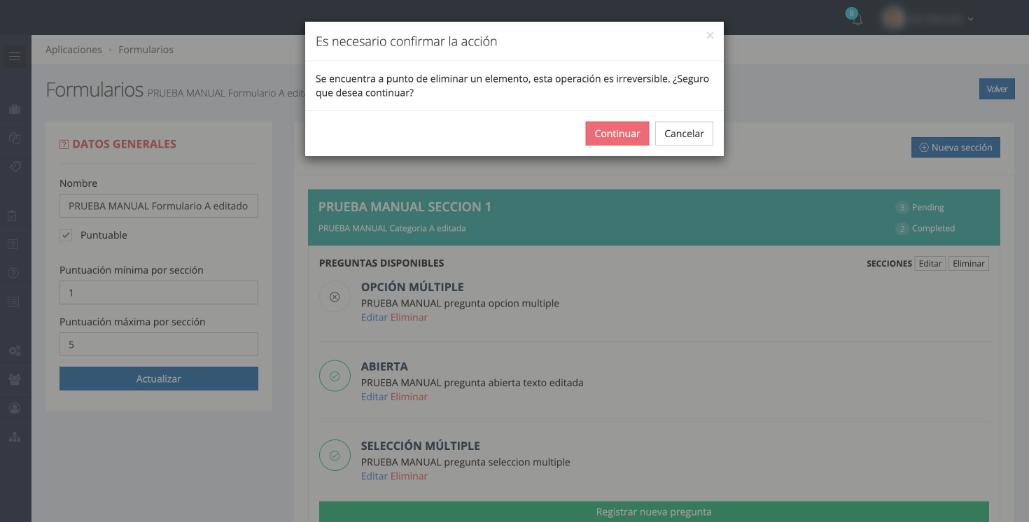
- Eliminar una pregunta de la sección solo la quita de esa sección: la pregunta sigue en el banco.
- Eliminar una sección borra la sección y sus preguntas asignadas (la relación, no las preguntas del banco).
- En ambos casos, por la forma en que está guardado, también se borran las respuestas que las encuestas hayan dado a esas preguntas o secciones. Hágalo solo en formularios sin respuestas.
Cómo se calcula la puntuación
- Solo las preguntas de Opción múltiple se califican: cada respuesta vale los puntos configurados para la opción elegida. Una pregunta sin puntos configurados, o de otro tipo, vale 0.
- La calificación de una sección es la suma de los puntos de sus respuestas; el total es la suma de las secciones.
- El máximo posible de una pregunta es la opción de mayor puntuación; el de una sección, la suma de esos máximos; el del formulario, la suma de las secciones. Tras cambiar puntos, el máximo del formulario puede tardar hasta 10 minutos en actualizarse (se guarda en memoria temporal).
- En el reporte Evaluaciones laborales (pantalla y Excel) el porcentaje se calcula como total de puntos × 100 ÷ (número de respuestas × 5): es decir, sobre 5 puntos fijos por pregunta contestada. No usa la Puntuación máxima por sección del formulario.
- Ejemplo real: el formulario de evaluación de desempeño laboral (#12) tiene 6 secciones puntuables con preguntas de opción múltiple de 5 niveles: Muy bajo = 1, Bajo = 2, Moderado = 3, Alto = 4, Muy alto = 5. Máximos por sección: Orientación de resultados 15, Calidad 25, Relaciones interpersonales 15, Iniciativa 20, Trabajo en equipo 10, Organización 10 (total 95).
Errores y detalles comunes
| Situación | Qué significa |
|---|---|
| No aparece la pregunta que busco al agregar | No pertenece a ninguna categoría de la sección o ya está en ella. |
| Ajustes de puntuación vacíos | Recargue la página (F5) y vuelva a abrir. |
| El nombre no está disponible al crear una sección | Ya existe una sección con ese nombre en el formulario. |
| Se perdieron respuestas de una encuesta | Se quitó una pregunta o sección del formulario. |
Encuestas: lista, alta, edición y eliminación
Descripción
Una encuesta es la aplicación de un formulario (un cuestionario ya armado, ver Formularios) a un público y durante un periodo. Aquí se crean, editan y eliminan las encuestas. Ejemplos reales del sistema: Cuestionario de clima laboral (una por dirección y por año), Desempeño laboral (una por año), Autoevaluación de Control Interno y Comité de ética.
En SIADIF una encuesta no tiene un estado "activa/inactiva": está disponible mientras la fecha de hoy cae dentro de su periodo (de las 00:00 del primer día a las 23:59 del último). Para habilitarla o cerrarla se cambian las fechas del periodo.
Acceso
Menú lateral → Encuestas → Encuestas (ruta encuestas/encuestas). Los botones dependen de los permisos del rol: Acceso al módulo, Agregar, Editar, Eliminar y Respuestas (ver Roles).
La lista de encuestas
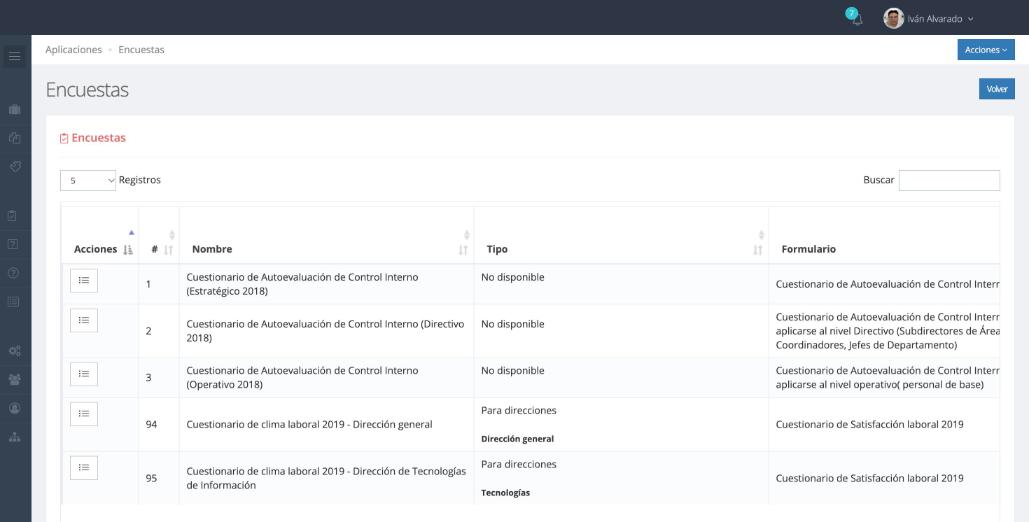
- Muestra 5 encuestas por página (selector Registros: 5, 10, 15, 30 o 50). El orden inicial es por número (#) ascendente, así que las más nuevas están en la última página: pulse el encabezado # para ordenarlas de la más reciente a la más antigua.
- Buscar (arriba a la derecha) filtra por nombre de la encuesta o del formulario, sin distinguir mayúsculas; puede separar varios términos con coma. Sin resultados dice Sin resultados para tu busqueda.
- Columnas: Acciones, #, Nombre, Tipo (con las direcciones o categorías participantes debajo), Formulario, Puntuable, Límite de respuestas, Formularios contestados, Inicio de periodo, Fin de periodo, Creado por, Última actualización por, Fecha de registro y Fecha de última actualización (la tabla tiene barra de desplazamiento horizontal).
- Acciones → Agregar (arriba a la derecha) abre el alta.
Menú de cada encuesta
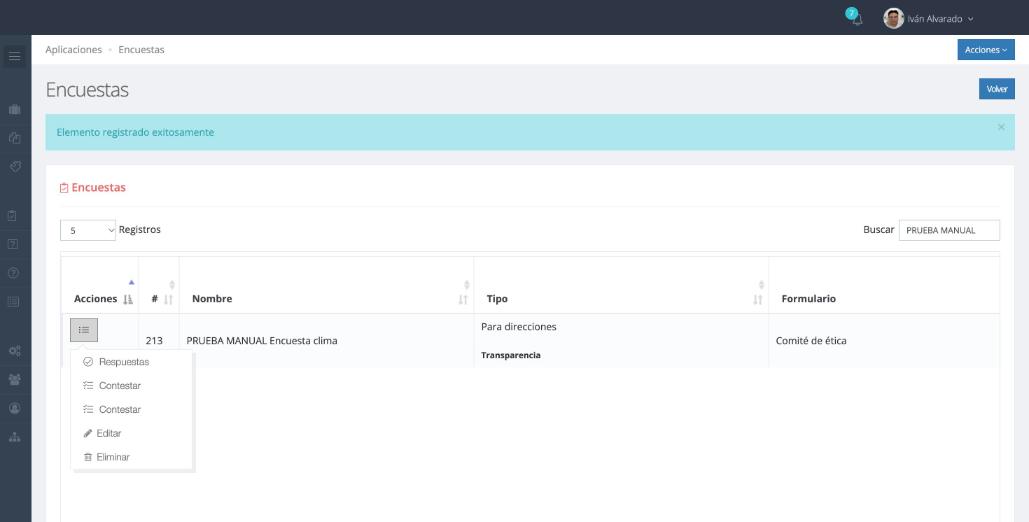
| Opción | Cuándo aparece |
|---|---|
| Respuestas | En todas las encuestas excepto las de Desempeño laboral (sus resultados se ven en el reporte Evaluaciones laborales). Ver Respuestas y descargas de una encuesta. |
| Contestar | Solo si la encuesta está vigente (hoy dentro de su periodo). Abre la pantalla pública para contestarla. Ver Enlace y pantalla pública de una encuesta. |
| Editar | Siempre. |
| Eliminar | Siempre. |
En las encuestas vigentes que no son de desempeño el menú muestra dos botones "Contestar". El primero abre el formulario directamente; use el primero. El segundo funciona solo con encuestas por dirección.
Agregar una encuesta
- Pulse Acciones → Agregar.
- Llene el formulario:
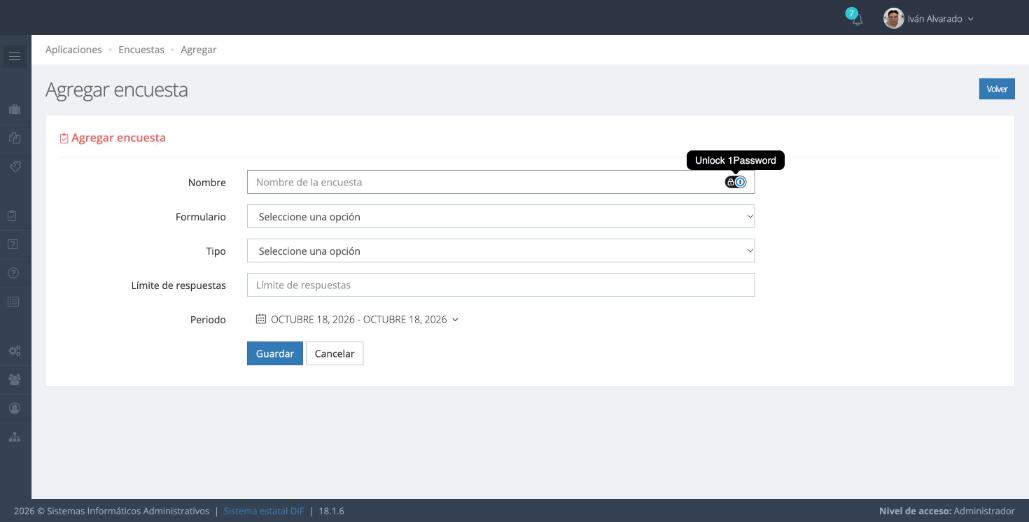
| Campo | Obligatorio | Qué es |
|---|---|---|
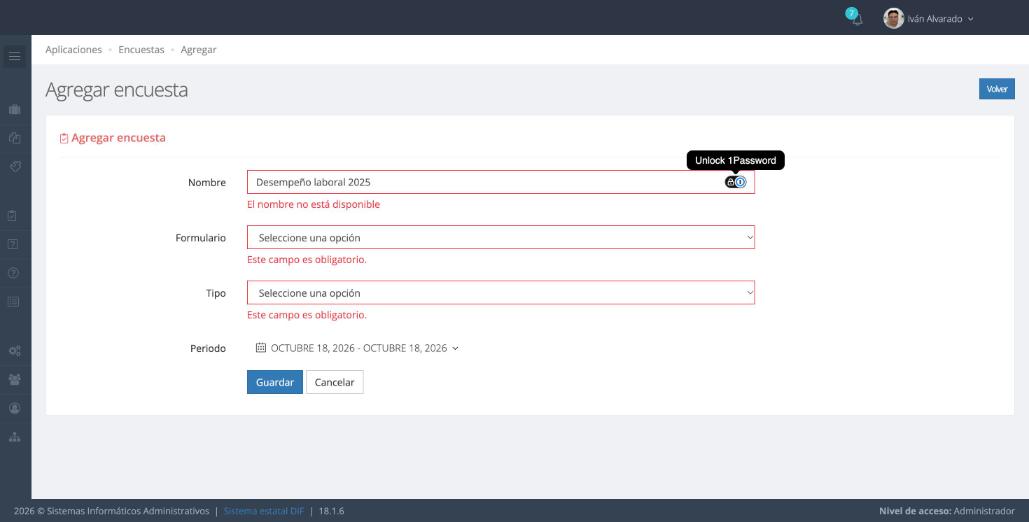
| Nombre | Sí | Debe ser único (no distingue mayúsculas ni acentos): El nombre no está disponible si ya existe. |
| Formulario | Sí | El cuestionario que se aplicará (lista de los formularios existentes). |
| Tipo | Sí | Define quién puede contestar y qué campos adicionales aparecen. Ver la tabla siguiente. |
| Límite de respuestas | Sí en los tipos 1 a 6 (solo dígitos) | Cuántos formularios se aceptan. En los tipos 7, 8 y 9 el campo se oculta. |
| Periodo | Sí | Rango de fechas (dd/mm/aaaa). Por defecto es el día de hoy. Es lo que habilita la encuesta. |
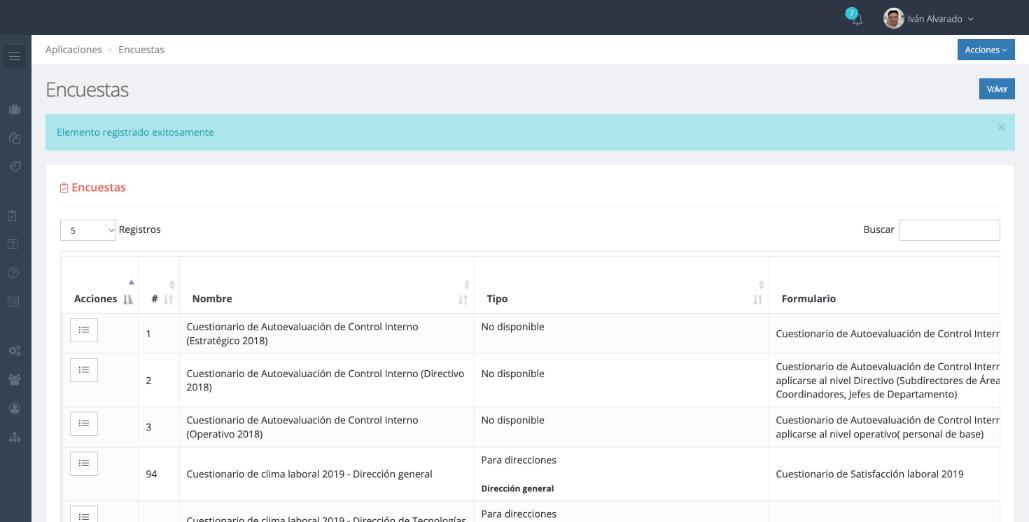
- Pulse Guardar. Aparece Elemento registrado exitosamente.
Tipos de encuesta
| Tipo | Campos adicionales | Para qué se usa |
|---|---|---|
| Pública | — | Cualquiera con el enlace la contesta. |
| Privada | — | Igual, pero no se ofrece en el portal público. |
| Pública con contraseña / Privada con contraseña | Contraseña (obligatoria) | La contraseña se captura y se muestra en la columna Tipo de la lista (Contraseña asignada). |
| Para empleados | — | Dirigida al personal; el límite es el número de empleados activos. |
| Para puestos en específico | Casillas de categorías: Clasificado por: Viáticos (Nivel A, B, C) y Clasificado por: Encuestas (Directores; Subdirectores, coordinadores y jefes de departamento; Personal operativo). Al menos una. | Por ejemplo, la Autoevaluación de Control Interno. |
| Desempeño laboral | Direcciones (al menos una) | Evaluación de compañeros dentro de la misma dirección. |
| Satisfacción laboral | Direcciones (al menos una) | Clima laboral por dirección. |
| Por dirección | Direcciones (al menos una) | Una encuesta por dirección; es la que se usa para el Cuestionario de clima laboral. |
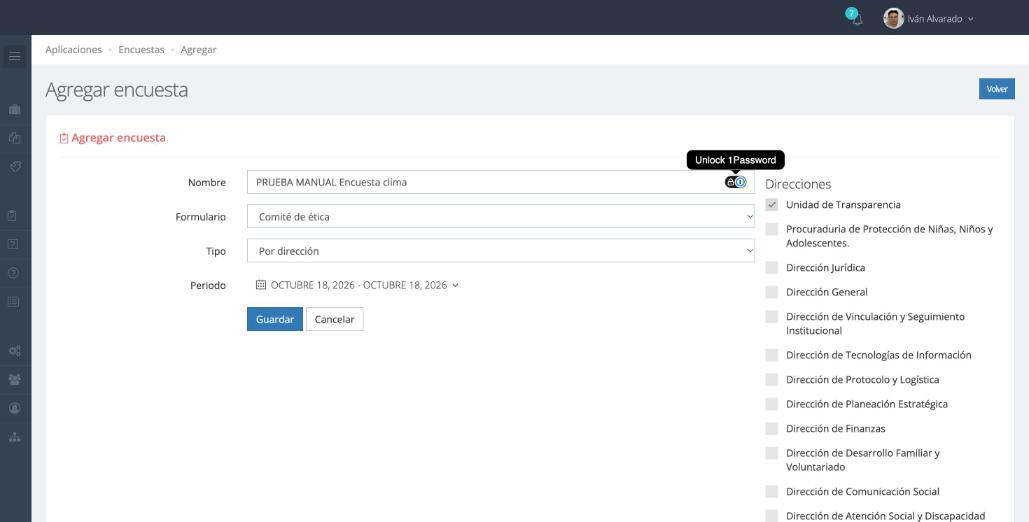
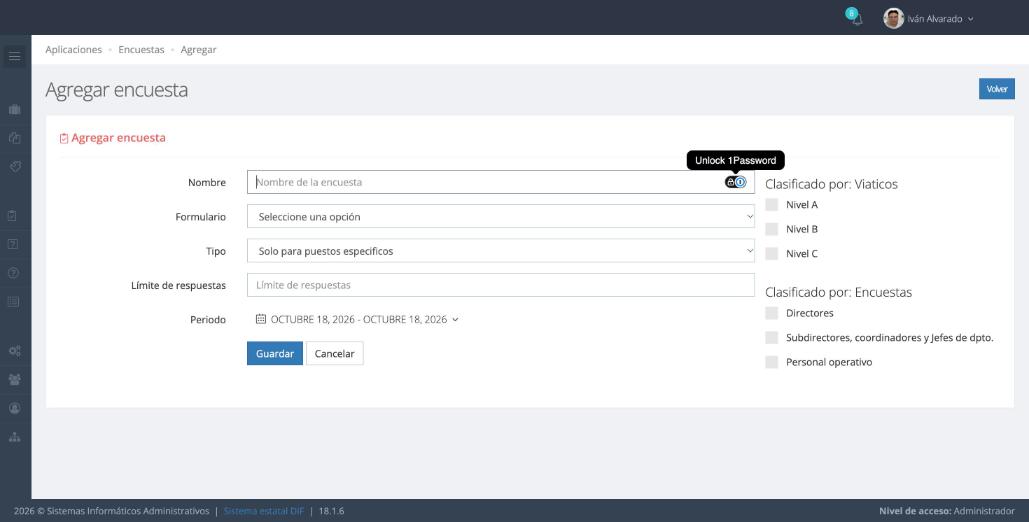
El Límite de respuestas que muestra la lista se calcula así: en los tipos 1 a 4, el número capturado; en Para empleados, los empleados activos; en Para puestos, los empleados con esos puestos; en los tipos 8 y 9, el doble del número de empleados de las direcciones elegidas; en Desempeño laboral queda vacío.
Mensajes de validación
| Mensaje | Cuándo |
|---|---|
| Este campo es obligatorio. | Falta nombre, formulario, tipo, límite (tipos 1 a 6), direcciones o categorías. |
| El nombre no está disponible | Ya existe una encuesta con ese nombre (se avisa al escribir). |
| Avisos rojos del servidor en inglés (por ejemplo The password field is required when type is 4.) | Falta la contraseña (tipos con contraseña), las categorías (tipo 6) o las direcciones (tipos 7 a 9). |
Editar una encuesta
Menú → Editar. Es el mismo formulario con los datos cargados. Al guardar aparece Elemento actualizado exitosamente.
- Se puede cambiar todo, incluso el formulario o el tipo, aunque la encuesta ya tenga respuestas. Las respuestas guardadas se calculan contra el formulario actual: cambiar el formulario de una encuesta ya contestada puede dar resultados inconsistentes.
- Al cambiar el tipo, los campos adicionales cambian igual que en el alta. Pasar a Para puestos borra las direcciones; pasar a los tipos 7, 8 o 9 borra las categorías.
- Para ampliar o cerrar el periodo de una encuesta, edite Periodo.
Eliminar una encuesta
Menú → Eliminar → Continuar en el aviso Se necesita confirmación — Se encuentra a punto de eliminar un elemento. Esta operación no se puede deshacer, ¿Seguro que desea continuar?. Aparece Elemento eliminado exitosamente.
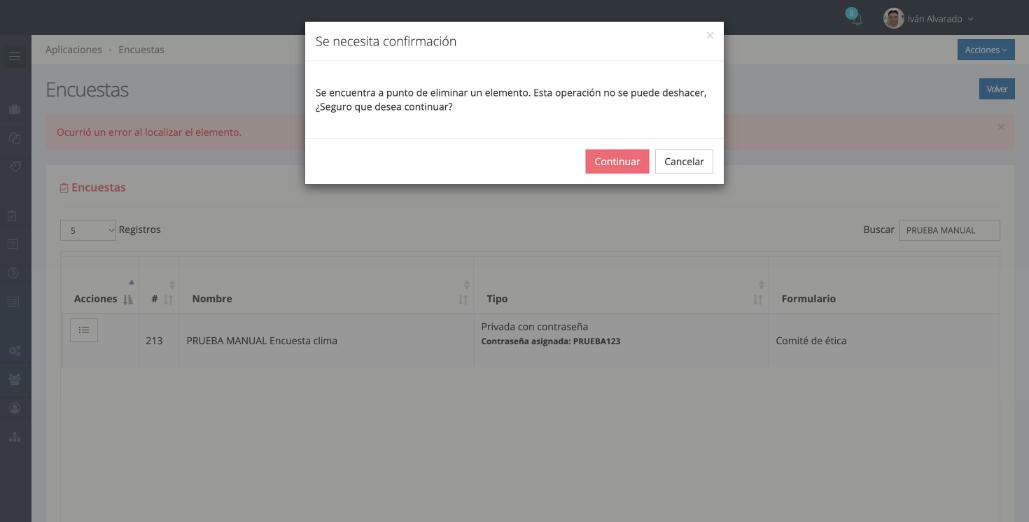
Cuidado: la encuesta desaparece de la lista y ya no se pueden consultar sus respuestas desde la pantalla, aunque las respuestas siguen guardadas en el sistema. El sistema no avisa ni impide eliminar una encuesta con respuestas. Para cerrar una encuesta sin perder la consulta de sus respuestas, edite el periodo en lugar de eliminarla.
Errores y detalles comunes
| Situación | Qué significa |
|---|---|
| Ocurrió un error al localizar el elemento. | Intentó editar o eliminar una encuesta que ya no existe. |
| No aparece el botón Contestar | La encuesta no está vigente: revise su Periodo. |
| No aparece el botón Respuestas | La encuesta es de Desempeño laboral (ver el reporte Evaluaciones laborales). |
| La encuesta nueva no se ve en la lista | Están ordenadas por número ascendente: ordene por # descendente o búsquela por nombre. |
Enlace y pantalla pública de una encuesta
Descripción
SIADIF no tiene un botón "Generar enlace" para las encuestas. El enlace de una encuesta es simplemente la dirección pública de su pantalla de respuesta: existe desde que la encuesta se crea y funciona mientras la fecha de hoy esté dentro de su Periodo. Para entregarlo hay que copiar la dirección del botón Contestar de la lista (clic derecho → copiar enlace) o armarla con los formatos de esta página. No hay botón de copiar, código QR ni envío masivo por correo desde SIADIF.
Las encuestas se contestan sin iniciar sesión, en el mismo dominio de SIADIF. Pero no todas se contestan igual: hay tres modelos de acceso.
| Modelo | Quién lo usa | Cómo entra la persona |
|---|---|---|
| A. Enlace directo y anónimo | Clima laboral (por dirección), Control Interno y demás encuestas de los tipos Pública, Privada, Para empleados, Para puestos y Satisfacción laboral | Abre el enlace y contesta. No se identifica. |
| B. Enlace general + correo con liga personal | Desempeño laboral | Abre el enlace general, escribe su número de empleado y SIADIF le envía un correo con una liga personal válida 24 horas. |
| C. Votación con pasos adicionales | Empleado distinguido (módulo propio, no son estas encuestas) | Enlace de la votación, número de empleado, correo con liga personal y, según su tipo de contrato, votos por varias categorías. Ver el capítulo Empleado distinguido. |
Los enlaces (formatos)
Todos son del dominio de SIADIF, por ejemplo https://<dominio-de-SIADIF>/encuestas/….
| Enlace | Qué abre |
|---|---|
/encuestas/responder-encuesta/{id} |
El formulario de la encuesta con ese número (# de la lista). Es el enlace que se entrega para clima laboral, Control Interno y las encuestas anónimas. Es el primer botón Contestar del menú. |
/encuestas/responder/{slug} |
Por el nombre de la encuesta en minúsculas, sin acentos y con guiones (por ejemplo desempeno-laboral-2025). Es el que se entrega para Desempeño laboral. Para tipo Por dirección redirige al anterior; para cualquier otro tipo da error (ver más abajo). |
/encuestas/responder |
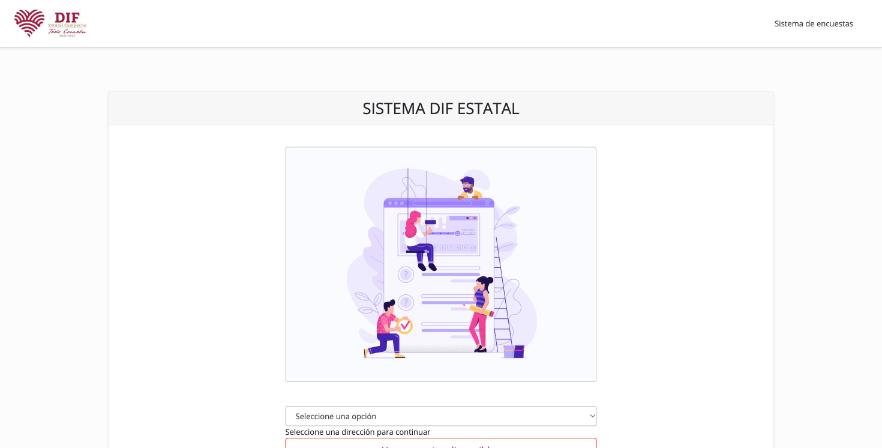
Portal por dirección: se elige una dirección y se listan sus encuestas vigentes. |
/encuestas/responder-por-puesto |
Portal de Control Interno por nivel de puesto. |
Modelo A: enlace directo y anónimo
Portal por dirección
- En
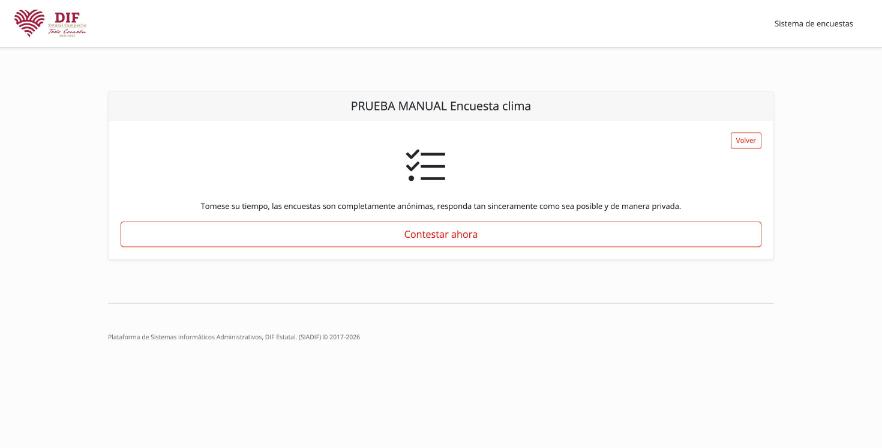
/encuestas/responderelija la dirección y pulse Ver encuestas disponibles. - Aparecen las encuestas vigentes de esa dirección (tarjeta con el nombre y el texto Tómese su tiempo, las encuestas son completamente anónimas, responda tan sinceramente como sea posible y de manera privada.). Pulse Contestar ahora.
- Si no hay ninguna: Sin encuestas disponibles — Lo sentimos, por el momento no se encuentran encuestas disponibles para la categoría seleccionada y el botón Volver.
Solo aparecen en el portal las encuestas vigentes de tipo Pública, Para empleados o Por dirección que tengan una dirección asociada. Como el alta solo pide direcciones en los tipos Desempeño, Satisfacción y Por dirección, las encuestas Pública o Para empleados nunca salen en el portal: se contestan solo con el enlace directo. Las Privadas, con contraseña y Para puestos tampoco salen.
Portal de Control Interno por nivel de puesto
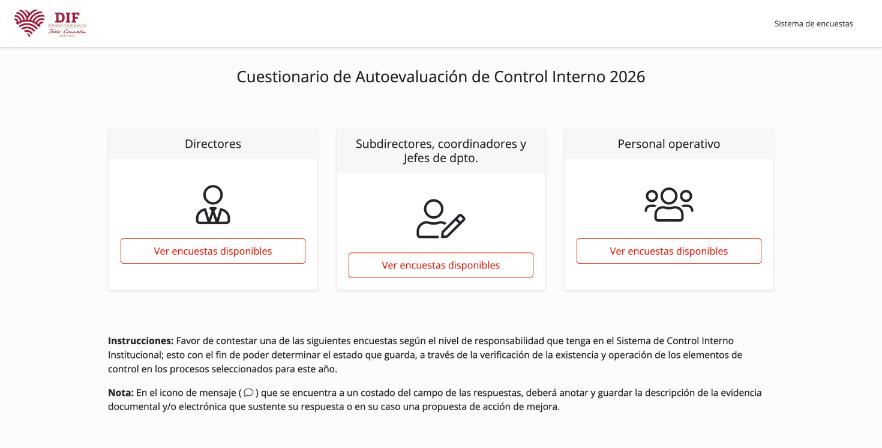
En /encuestas/responder-por-puesto hay tres tarjetas (Directores; Subdirectores, coordinadores y jefes de departamento; Personal operativo). Cada una, con Ver encuestas disponibles, lista las encuestas vigentes de tipo Para puestos en específico marcadas con esa categoría. El título de la pantalla (Cuestionario de Autoevaluación de Control Interno y el año actual) está escrito fijo y no depende del nombre de la encuesta. Las instrucciones piden anotar, en el botón de comentario junto a cada respuesta, la evidencia documental o electrónica que la sustente.
Contestar el formulario
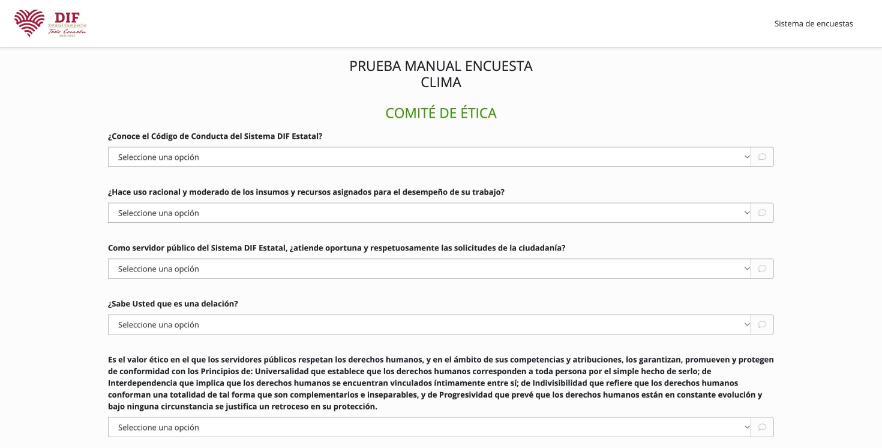
- Se muestra el nombre de la encuesta en mayúsculas, un título verde por sección y, en cada pregunta, una lista Seleccione una opción y un botón de globo para comentar.
- Las preguntas marcadas como requeridas en el formulario obligan a contestar (lo exige el navegador).
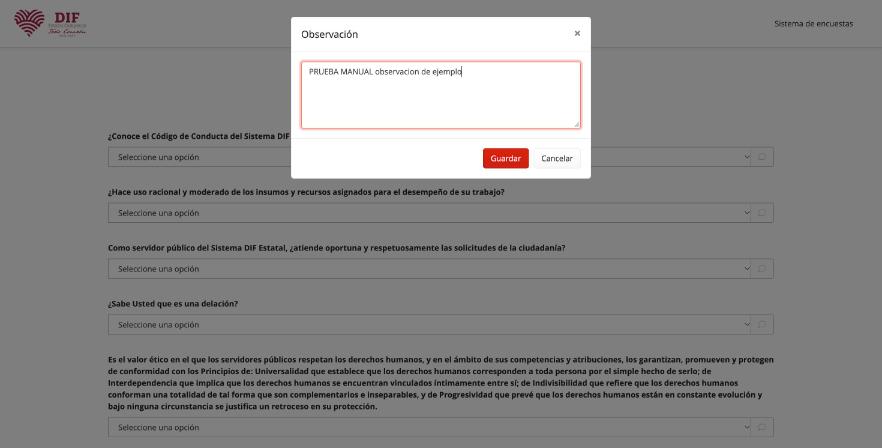
- El botón de globo abre la ventana Observación (Escriba su observación aquí, Guardar / Cancelar); el texto queda bajo la pregunta y se guarda con esa respuesta.
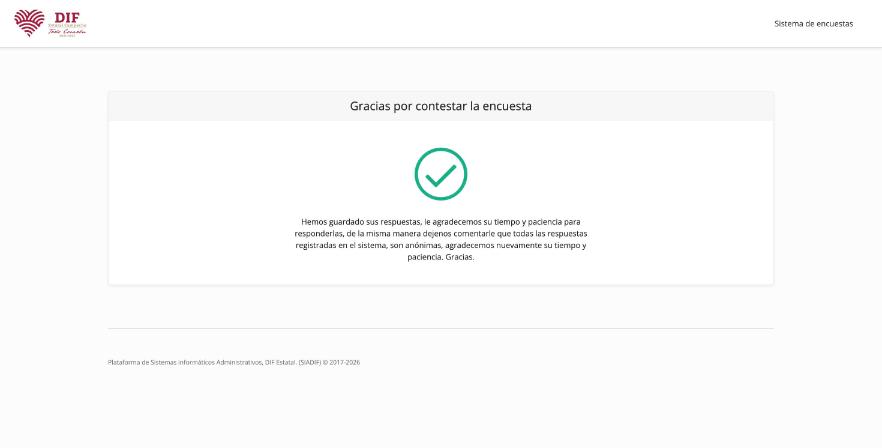
- El botón azul Guardar (al final) envía. Aparece Gracias por contestar la encuesta: Hemos guardado sus respuestas… todas las respuestas registradas en el sistema son anónimas.
Solo se dibujan las preguntas de opción múltiple. Las de otros tipos (selección múltiple, cerrada, abierta) no se pueden contestar (ver Banco de preguntas).
Cada envío guarda una fila por pregunta con un identificador común; no se guarda quién contestó (empleado y responsable quedan vacíos).
Reglas de disponibilidad
| Situación | Lo que ve la persona |
|---|---|
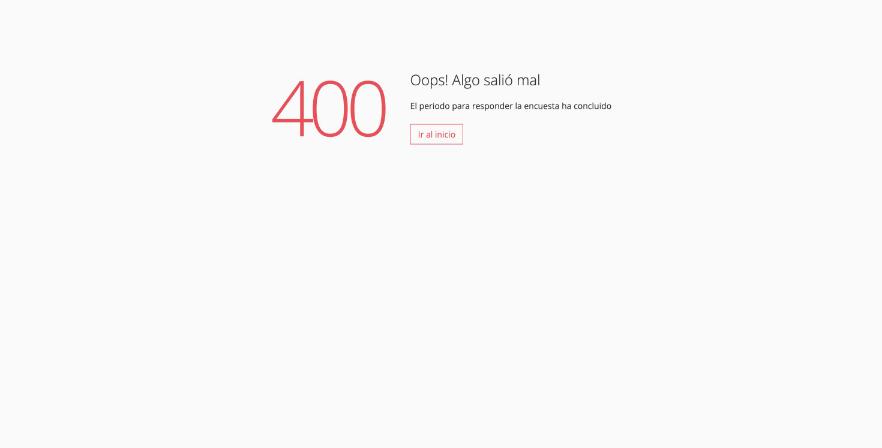
| Hoy está antes del inicio o después del fin del periodo | Página 400 — Oops! Algo salió mal — El periodo para responder la encuesta ha concluido con el botón Ir al inicio. |
| La encuesta no existe (o fue eliminada) | No se encontró la encuesta seleccionada. |
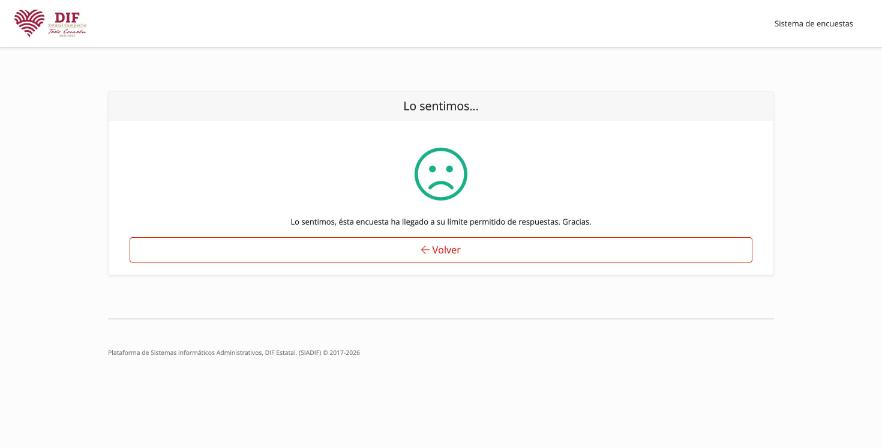
| La encuesta llegó a su límite de respuestas | Lo sentimos, ésta encuesta ha llegado a su límite permitido de respuestas. Gracias. con el botón Volver. |
Se usa /encuestas/responder/{slug} con un tipo que no es Por dirección ni Desempeño |
Lo sentimos, aún no sabemos como manejar la encuesta seleccionada. |
Lo que NO está terminado en estos tipos
- Privada y con contraseña no restringen nada: la contraseña no se pide a quien contesta (cualquiera con el enlace abre el formulario) y solo se muestra en la lista (Contraseña asignada). "Privada" solo significa que no sale en el portal.
- No hay control de "una sola vez": en los tipos anónimos la misma persona puede enviar varias veces. La única barrera es el límite de respuestas (para Satisfacción laboral y Por dirección es el doble de los empleados de las direcciones elegidas; al alcanzarlo, la encuesta deja de aceptar respuestas para todos).
- Para empleados y Satisfacción laboral no tienen una pantalla propia: se contestan igual que las demás, por enlace directo.
Modelo B: Desempeño laboral (enlace general + correo con liga personal)
Es la encuesta en que cada empleado evalúa a sus compañeros de dirección. Se entrega un solo enlace general (/encuestas/responder/{slug}, el segundo botón Contestar de la encuesta de tipo Desempeño) y SIADIF se encarga de identificar a cada persona.
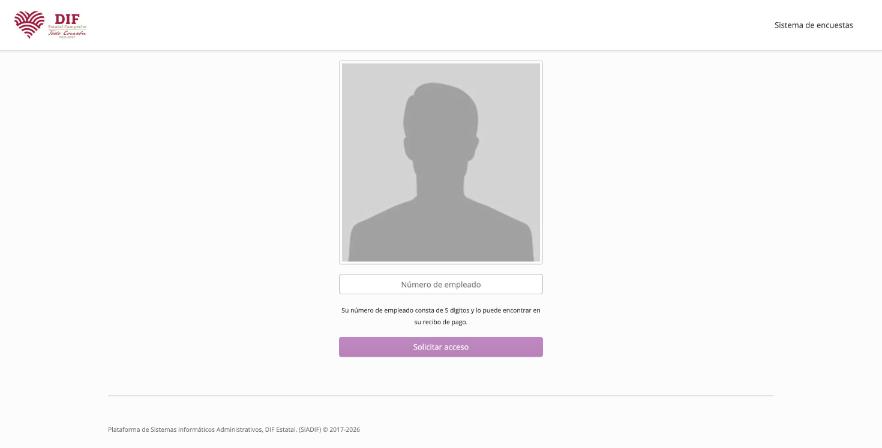
- Número de empleado. La pantalla Evaluación de desempeño laboral pide el Número de empleado (5 dígitos, lo puede encontrar en su recibo de pago). Al escribir los 5 dígitos aparece la foto del empleado y se habilita Solicitar acceso.
- Solicitar acceso. SIADIF busca al empleado y envía un correo a la dirección registrada en su ficha con el asunto Permiso concedido: Se te ha concedido permiso para responder la encuesta… tienes 24 hrs para contestarla, de lo contrario el siguiente enlace expirará, y el botón Contestar ahora. En pantalla se avisa Se ha enviado un enlace a su correo registrado en el sistema… si no lo encuentra, revise su bandeja de correo no deseado.
-
Liga personal (24 horas). El botón del correo abre
/encuestas/acceder/{token}. El token es una cadena cifrada que identifica a la encuesta, al empleado y a la hora de emisión. Pasadas 24 horas deja de servir: hay que volver a solicitar acceso. - Lista de compañeros. Se muestra a los empleados activos de su misma dirección (sin incluirse a sí mismo) con foto, número, nombre, puesto y área, y un buscador (¿Busca a alguien en particular?, por número o nombre). Los compañeros que ya fueron evaluados (por cualquier persona) aparecen en gris y no se pueden elegir.
- Evaluación. Al elegir a un compañero, la ventana ¿Desea contestar la encuesta? — Se necesita su confirmación antes de contestar la siguiente encuesta. da paso al formulario de evaluación; al final dice Encuesta respondida por: {puesto}. Al Guardar se registra a quién se evaluó y quién evaluó, y aparece Gracias por contestar la encuesta con el botón Volver al listado, que regresa a la lista de compañeros para evaluar al siguiente.
Los resultados se consultan en el reporte Evaluaciones laborales (no en el botón Respuestas).
Errores del modelo B
| Mensaje | Cuándo |
|---|---|
| Página en blanco 500 — Server Error | El número de empleado no existe, la encuesta ya no está vigente o el empleado no tiene correo registrado. El mensaje real no se muestra; si una persona no recibe el correo, revise que el empleado exista y tenga correo en su ficha. |
| Token inválido | La liga está incompleta o alterada. |
| El token ha expirado | Pasaron más de 24 horas. Solicitar acceso de nuevo. |
| La encuesta seleccionada ya no está disponible | El periodo de la encuesta terminó. |
| El empleado no cuenta no una dirección asignada | El empleado no tiene dirección en su ficha: no hay compañeros que mostrar. |
Pendientes del modelo B
- El correo solo llega al correo de la ficha del empleado: si está vacío o mal escrito, esa persona no puede evaluar hasta que Recursos Humanos lo corrija.
- Cada empleado solicita su acceso; SIADIF no envía correos masivos.
- El sistema no impide evaluar dos veces al mismo compañero si se abre directamente la liga del formulario, ni comprueba en el envío final que el compañero sea de la misma dirección.
Modelo C: votaciones de Empleado distinguido
Las votaciones de Empleado distinguido usan un enlace propio (/votaciones/responder/{id}) y pasos adicionales antes de poder votar: la votación debe estar activada por Recursos Humanos, la persona escribe su número de empleado, el sistema comprueba que tenga permiso para votar (empleado activo con puesto de los niveles que participan, de confianza, base o sindicalizado), le envía un correo con una liga personal válida 24 horas y, si es sindicalizado, vota una vez por cada tipo de puesto (administrativo, técnico y operativo). Todo el procedimiento está en el capítulo Empleado distinguido.
Qué responder a quien pide "generar el enlace" o "habilitar la encuesta"
- Verifique que la encuesta exista (Encuestas: lista, alta, edición y eliminación) con el formulario, el tipo, las direcciones y el Periodo correctos.
- Entregue el enlace:
/encuestas/responder-encuesta/{id}(clima laboral, Control Interno y encuestas anónimas) o/encuestas/responder/{slug}(Desempeño laboral). - "Habilitar" o "cerrar" una encuesta es editar su Periodo: solo responde dentro de él (de las 00:00 del primer día a las 23:59:59 del último).
- Para Desempeño laboral, recuerde que cada empleado necesita correo registrado en su ficha.
Respuestas y descargas de una encuesta
Descripción
Para ver lo que contestaron las personas, el menú de cada encuesta tiene la opción Respuestas. Desde ahí se consultan los resultados por envío y se descargan en Excel. Esta opción no existe en las encuestas de Desempeño laboral: sus resultados se consultan en los reportes Evaluaciones laborales y Evaluaciones laborales por dirección (capítulo Otros reportes).
Acceso
Menú lateral → Encuestas → Encuestas → menú del renglón → Respuestas (ruta encuestas/encuestas/respuestas/{id}). El botón se muestra con el permiso Acceso al módulo de Encuestas (el permiso llamado Respuestas existe en los roles pero hoy no se usa).
La pantalla de resultados
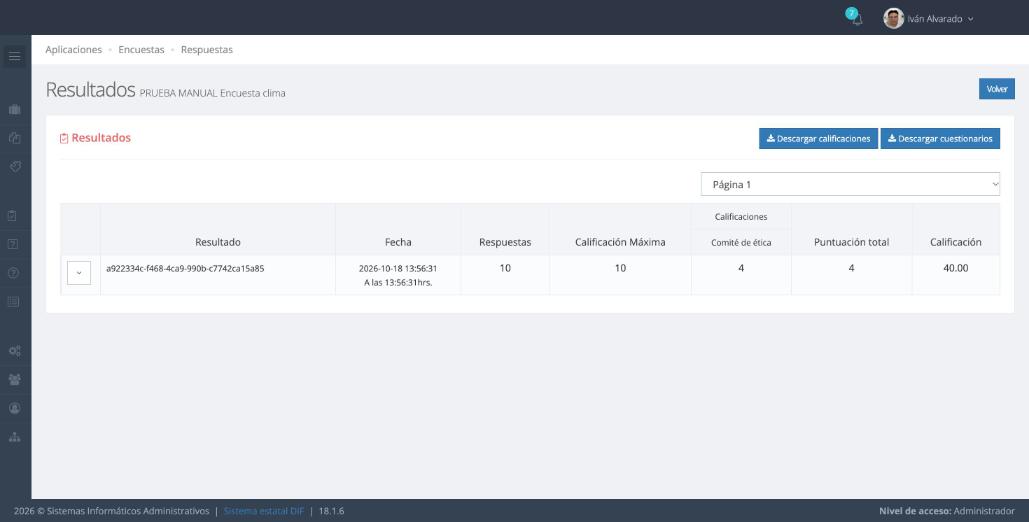
- Título Resultados y, debajo, el nombre de la encuesta. Botón Volver.
- Paginación: se muestran 10 respuestas por página; la lista Páginas disponibles (Página 1, 2…) recarga la pantalla con la página elegida.
- Columnas: botón para expandir, Resultado (identificador del envío, no el nombre de nadie), Fecha (fecha y hora del envío), Respuestas (preguntas contestadas), Calificación máxima, el grupo Calificaciones con una columna por sección del formulario, Puntuación total y Calificación (porcentaje con 2 decimales).
- No hay filtros ni buscador: solo la lista de páginas.
Ejemplo: 10 respuestas contestadas, calificación máxima 10, puntuación total 4 → calificación 40.00.
Detalle de un envío
La flecha del renglón expande el detalle: el nombre del formulario y, por sección, una tabla Pregunta / Respuesta / Observaciones / Calificación de cada pregunta (las observaciones sin texto muestran "-") y un renglón Total. Si el formulario no tiene secciones aparece el aviso rojo El formulario no cuenta con secciones.
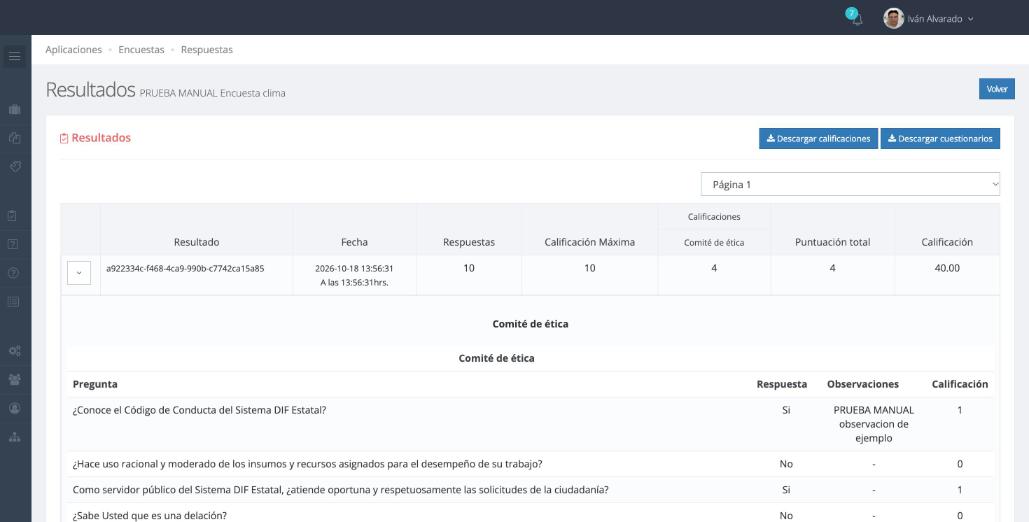
En las encuestas anónimas no se sabe quién contestó. En las que registran al evaluado (como Desempeño laboral) el detalle muestra el nombre de a quién se evaluó y Por: quién lo evaluó: son datos personales, compártalos solo con quien corresponda.
Si la encuesta no existe (o ya fue eliminada), el sistema regresa a la lista de encuestas sin mostrar ningún mensaje.
Descargar calificaciones
Botón azul Descargar calificaciones (arriba a la derecha). No descarga al momento: crea una tarea en segundo plano.
- Aparece la ventana Espere un momento, estamos trabajando… con una barra de progreso.
- Al terminar cambia a Operación terminada con un botón azul con el nombre del archivo (por ejemplo
nombre_de_la_encuesta_135706.xlsx: nombre en minúsculas con guion bajo y la hora HHMMSS). Púlselo para bajar el Excel y luego Cerrar.
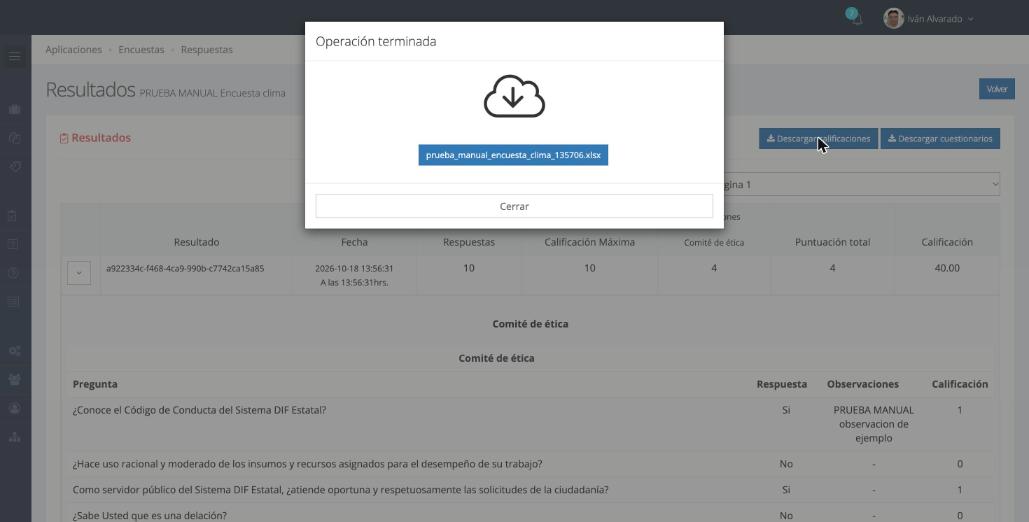
- El Excel tiene una hoja con una fila por envío: Identificador, Fecha, Respuestas, Calificación máxima, una columna por sección, Puntuación total y Calificación. Incluye todas las respuestas, sin importar la página que esté viendo.
- La tarea queda en tu perfil: Ajustes del usuario → Tareas (
/profile/tasks) con su estado, tamaño y botón de descarga, por si cierra la ventana. No hay forma de borrar tareas ni archivos desde la pantalla.
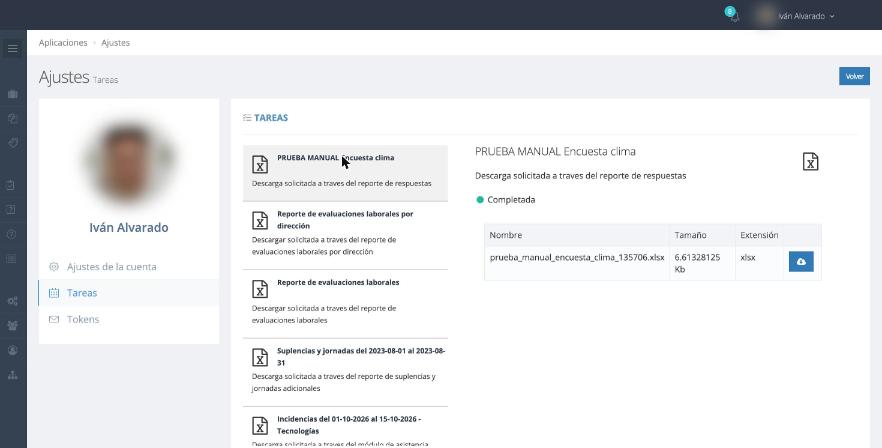
Si la generación falla, el sistema avisa de todas formas El reporte está listo y deja una tarea sin archivo. Si el botón del archivo no aparece o el Excel no abre, repita la descarga y avise a Sistemas.
Descargar cuestionarios
Botón Descargar cuestionarios. Abre una pestaña nueva y descarga al momento un Excel con el nombre de la encuesta: una hoja por cada envío (el nombre de la hoja es la fecha), con el título, la fecha, el identificador y, por sección, la tabla Pregunta / Respuesta / Observaciones / Calificación y su renglón Total.
Con cientos de respuestas el archivo puede tardar mucho o fallar por memoria, porque crea una hoja por envío. En ese caso use Descargar calificaciones, que sí es una sola hoja.
Errores y detalles comunes
| Situación | Qué significa |
|---|---|
| No aparece Respuestas en el menú | La encuesta es de Desempeño laboral. |
| La pantalla regresa a la lista sin mensaje | La encuesta fue eliminada o no existe. |
| La ventana de descarga no termina | Revise Ajustes → Tareas; si no hay archivo, repita la descarga. |
| Faltan respuestas de una encuesta | Se eliminó una pregunta o sección del formulario (borra también esas respuestas) o se eliminó la encuesta (sus respuestas siguen guardadas pero ya no se pueden consultar). |
| La calificación no coincide con otra fuente | Cada reporte calcula el máximo a su manera: esta pantalla usa la calificación máxima del formulario; Evaluaciones laborales usa 5 puntos por pregunta. |