Reporte de asistencias por dirección
Descripción
El Reporte de asistencias resume, para todos los empleados de una dirección y un rango de fechas, cuántos días tuvo cada persona de asistencia, retardo, falta, descanso, día festivo e incidencias. Es el reporte pensado para los días de corte. Desde aquí se puede abrir el calendario de cualquier empleado y descargar el resultado en Excel.
Acceso
Menú lateral → Reportes → Asistencias → Reporte de asistencias (ruta /admin/reportes/asistencias). Requiere el permiso incidences.attendance en el rol del usuario.
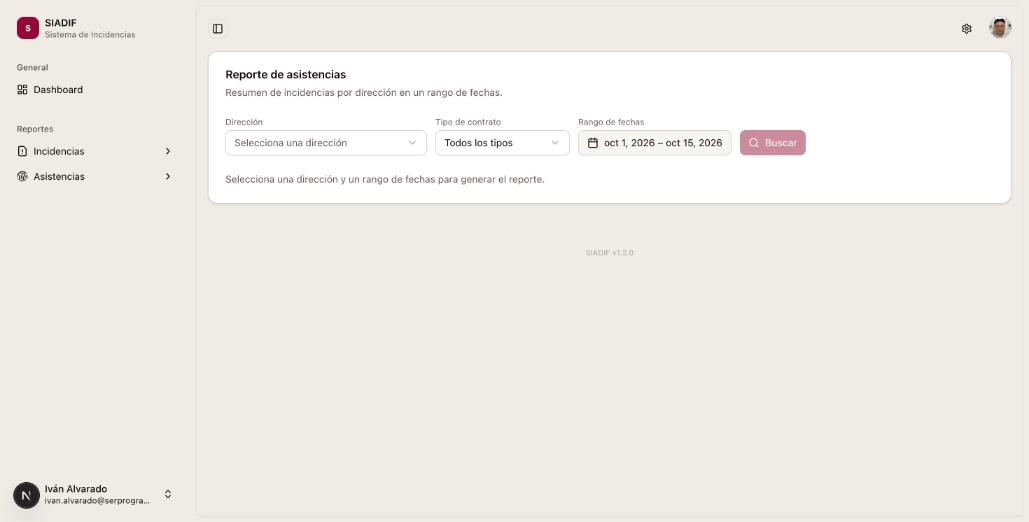
Al abrir, la pantalla dice Selecciona una dirección y un rango de fechas para generar el reporte. y el botón Buscar está deshabilitado hasta elegir una dirección.
Filtros
| Filtro | Qué hace |
|---|---|
| Dirección (obligatorio) | Las direcciones a las que tiene acceso. Si la dirección tiene estructura aparecen Subdirección y/o Coordinación, con la opción Generales. |
| Tipo de contrato | Todos los tipos, Base, Confianza, Contrato o Suplente. Es independiente del área. |
| Rango de fechas | Botón con calendario, con el formato oct 1, 2026 – oct 15, 2026. Por omisión es la quincena anterior (si hoy es 18 de octubre: 1 al 15 de octubre). |
Qué significa "Generales" aquí
En este reporte, Generales es solo el personal que está directamente en la dirección (sin subdirección ni coordinación). Si la dirección tiene subdirecciones o coordinaciones, el reporte de la dirección no incluye a las personas de esas áreas: hay que consultar cada subdirección o coordinación por separado. Si la dirección no tiene estructura, trae a todos. (En el Dashboard, "Generales" significa lo contrario: toda la dirección.)
Ejemplos medidos: Dirección de Atención Integral al Adulto Mayor, Generales: 61 empleados; su Coordinación de la Casa Hogar: 94. Dirección de Administración, Generales: 3; su Subdirección de servicios y transportes: 35. Dirección de Tecnologías de Información (sin estructura): 5.
Quién aparece en el reporte
Solo empleados activos (o con reingreso laboral) que marcan asistencia. Alguien que no marca asistencia (por ejemplo, personal que no usa el reloj) no sale, aunque esté en la dirección.
Selector de fechas
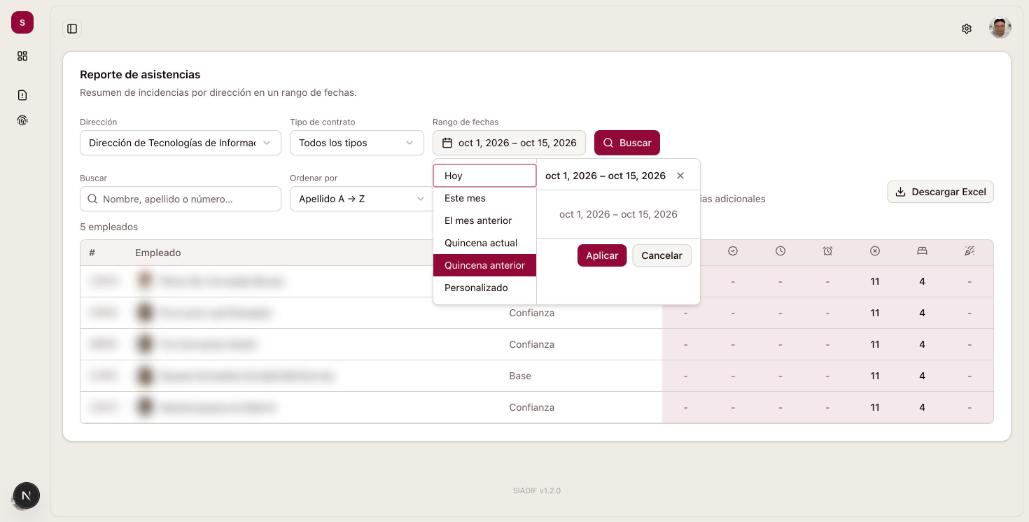
Abre un panel con atajos: Hoy, Este mes, El mes anterior, Quincena actual, Quincena anterior y Personalizado. Con Personalizado aparecen dos calendarios, Desde y Hasta, con navegación por mes. Confirme con Aplicar (o Cancelar / la X).
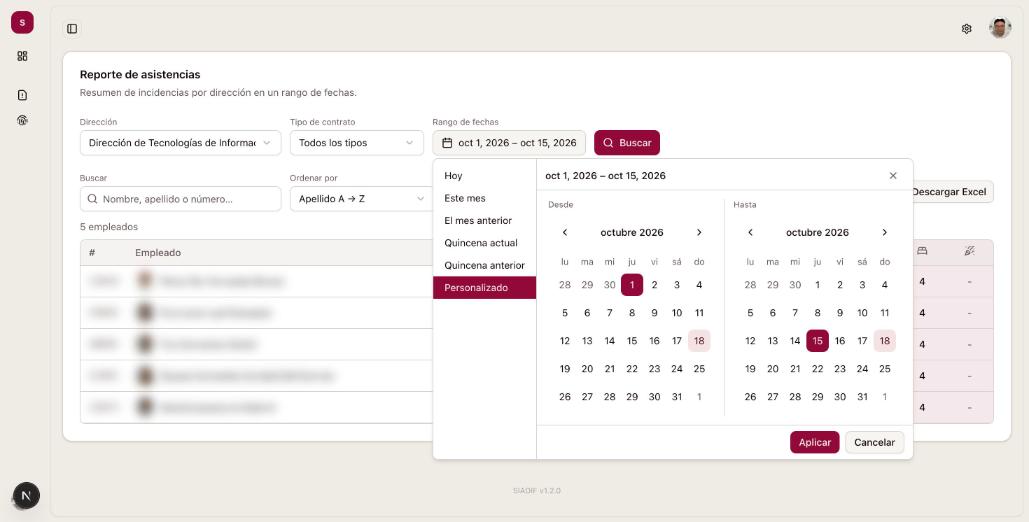
Reglas del rango (probadas):
| Caso | Resultado |
|---|---|
| Un solo día | Funciona (atajo Hoy o mismo día en Desde y Hasta). |
| Más de 30 días de diferencia (por ejemplo, del 1 de octubre al 1 de noviembre) | El botón Buscar no hace nada y no aparece ningún aviso; se queda la tabla anterior. El máximo es de 31 días calendario (del 1 al 31 de octubre sí funciona). |
| Rango invertido (Desde posterior a Hasta) | No se avisa: la tabla sale con todos los contadores en "-". |
| Fechas futuras | Se permiten, pero como todavía no hay checadas cuentan todos los días laborables como Falta. |
Resultados
Pulse Buscar (mientras trabaja dice Cargando… y se deshabilita). Aparece N empleados y las opciones de visualización.
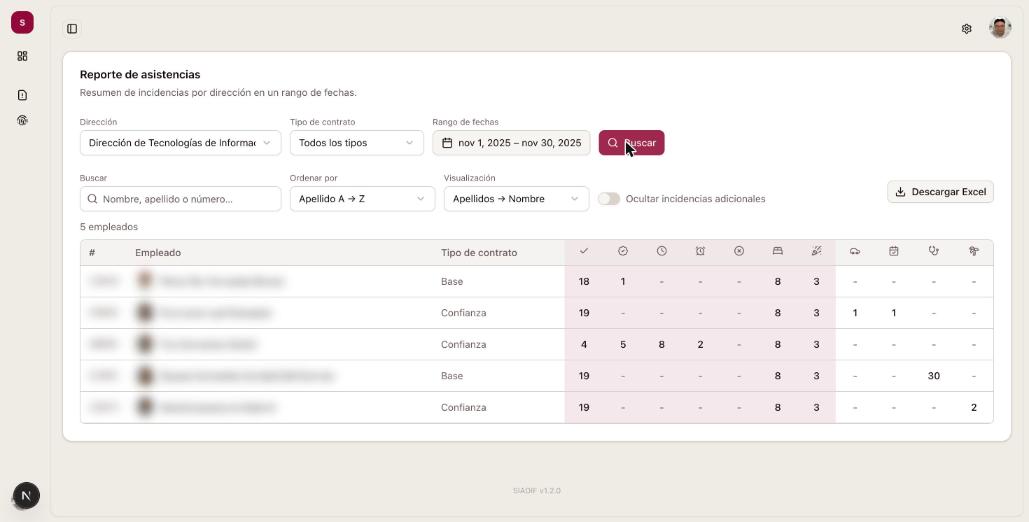
Opciones de visualización
| Opción | Qué hace |
|---|---|
| Buscar (Nombre, apellido o número…) | Filtra la lista ya cargada, sin volver a consultar. Solo dígitos: por número de empleado; si no, por apellidos y nombre. Sin coincidencias: 0 empleados — No hay empleados en esta sección. |
| Ordenar por | Apellido A → Z (predeterminado), Apellido Z → A, Nombre A → Z, Nombre Z → A, Número ↑, Número ↓. |
| Visualización | Apellidos → Nombre (predeterminado) o Nombre → Apellidos. |
| Ocultar incidencias adicionales | Interruptor (apagado por omisión) que quita las columnas de incidencias dejando solo las fijas. |
| Descargar Excel | Ver el apartado siguiente. |
El orden, la visualización y el interruptor se recuerdan en el navegador y se aplican también al Excel.
La tabla
Columnas: # (número de empleado), Empleado (foto y nombre; el nombre abre el detalle), Tipo de contrato y luego una columna de solo ícono por clasificación (pase el ratón para ver su nombre). Cada celda muestra el número de días o "-" si es 0.
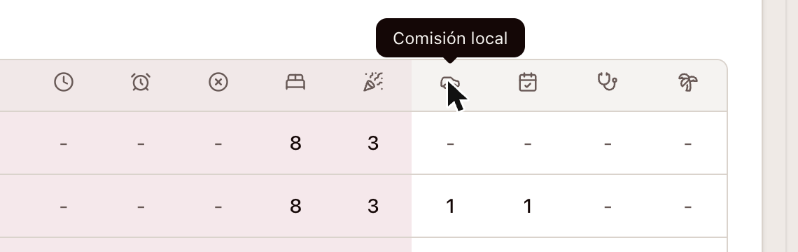
Columnas fijas (fondo rosado):
| Ícono | Clasificación |
|---|---|
| Palomita | Asistencia |
| Palomita en insignia | Con tolerancia |
| Reloj | Retardo menor |
| Despertador | Retardo mayor |
| Círculo con X | Falta |
| Cama | Descanso |
| Confeti | Festivo |
Columnas adicionales: una por cada tipo de incidencia aplicada a alguien en el rango (por ejemplo, Comisión local, Devolución de día, Incapacidad médica, Vacaciones). Aparecen solo si al menos un empleado tiene días con ese tipo y se ordenan por nombre. Hay incidencias que nunca generan columna: horas extra, jornada adicional, devolución de horas, cambio de horario temporal, lactancia y suplencia.
Cómo se clasifica un día (resumen): día inhábil general o específico → Festivo; día de descanso de la jornada → Descanso; incidencia autorizada del día → su tipo; sin checadas → Falta; con checadas, se comparan con la jornada: entrada a tiempo → Asistencia, dentro de la tolerancia → Con tolerancia, y Retardo menor o mayor según los minutos. Las reglas de minutos de cada jornada son las del SIADIF (ver Reporte de asistencias en el manual del SIADIF).
Detalle de un empleado
Al pulsar el nombre se abre un panel lateral con la tarjeta del empleado (foto, nombre, número, dirección, subdirección, coordinación, lugar de trabajo, puesto con nivel, fecha de nacimiento y edad, correo e ingreso al DIF) y el calendario Registros de asistencia, abierto en el mes de la fecha Desde. Tarda unos 2 segundos en cargar.
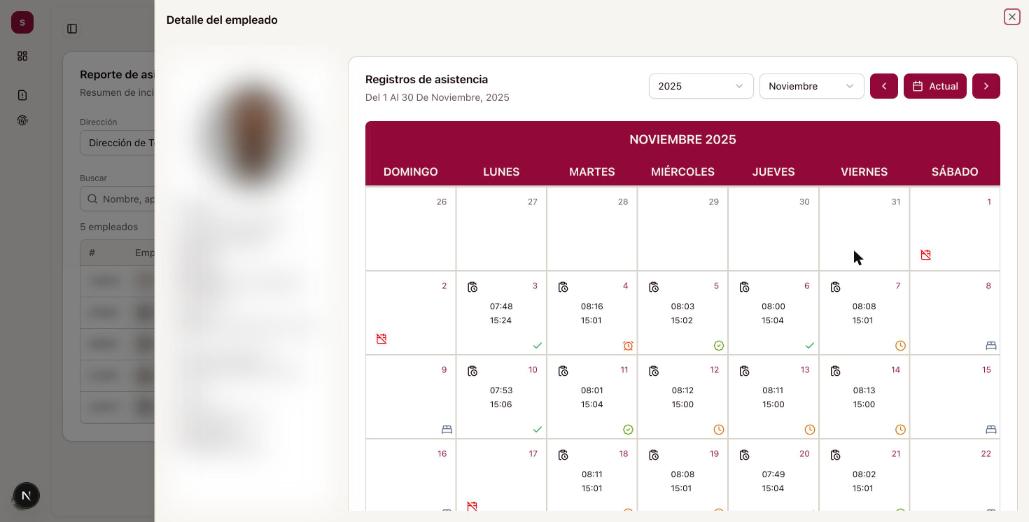
Cada día muestra: las checadas (HH:mm, con el reloj en el tooltip), el ícono de jornada y las incidencias (arriba a la izquierda), el día inhábil (abajo a la izquierda) y la clasificación del día (abajo a la derecha): palomita verde = asistencia, palomita oliva = con tolerancia, reloj ámbar = retardo menor, despertador naranja = retardo mayor, X roja = falta, cama gris = descanso.
Descargar Excel
- Pulse Descargar Excel (aparece después de buscar).
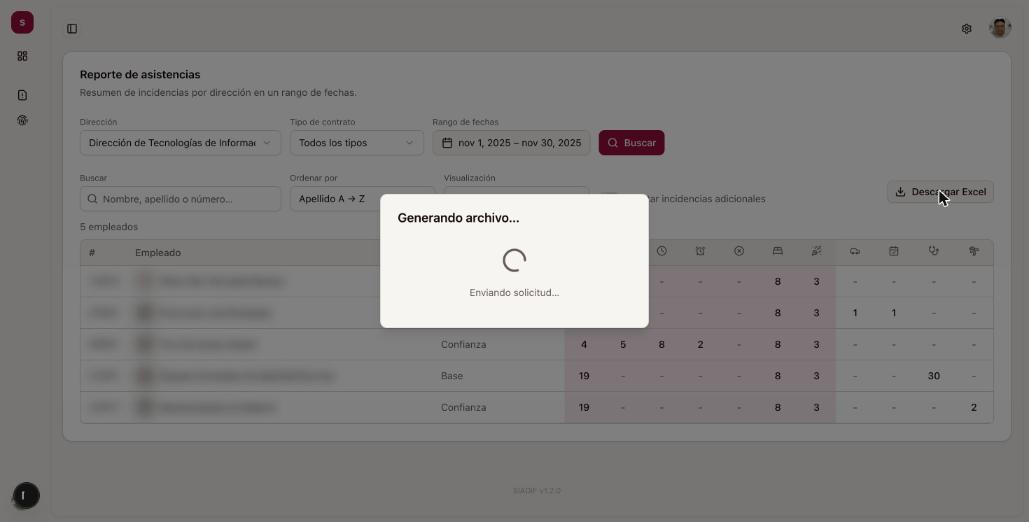
- Se abre el cuadro Generando archivo… (Enviando solicitud… y luego El servidor está procesando tu reporte, espera un momento.). No se puede cerrar mientras procesa.
- Al terminar dice Listo para descargar con el nombre de la tarea y la hora, y el botón Descargar, que abre el archivo
.xlsxen una pestaña nueva.
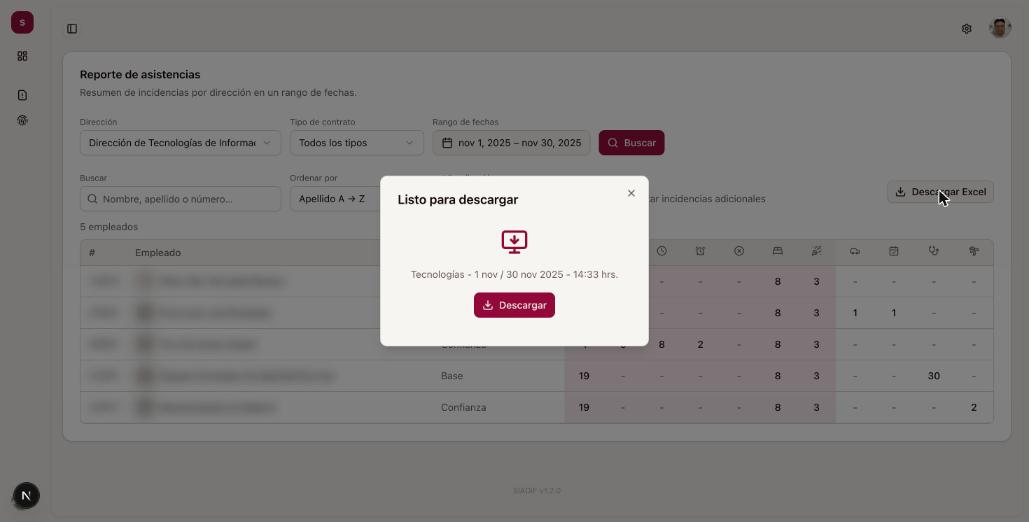
- La tarea se llama, por ejemplo, Tecnologías - 1 nov / 30 nov 2025. El Excel respeta el orden, la visualización y las columnas que se ven en pantalla.
- Se genera en el servidor: 5 empleados y 30 días tardaron unos 2.3 segundos. La aplicación consulta el estado cada 2 segundos sin límite de tiempo. No hay historial de tareas ni aviso del navegador.
- Si algo falla, el cuadro dice Ocurrió un error con el motivo.
Rendimiento
Tiempos medidos de Buscar hasta ver la tabla (área de 94 empleados, con checadas):
| Rango | Tiempo |
|---|---|
| 1 día | 1.3 a 1.4 segundos |
| 15 días | 2.2 segundos |
| 30 días | 3.6 a 3.7 segundos |
| 31 días | cerca de 3.9 segundos |
Un área pequeña (5 empleados) tarda menos de 2 segundos. El reporte pide los empleados de 30 en 30 y muestra todo al final. Durante la carga no hay indicador de progreso: la tabla anterior sigue a la vista y solo el botón cambia a Cargando…. Los datos son en vivo, sin memoria temporal.
Comparativa con el SIADIF clásico
Con la misma área de 94 empleados y las mismas fechas, el reporte tarda aproximadamente: 1 día 1.3 a 1.4 s (clásico: 2.5 a 3.0 s); 15 días 2.2 s (clásico: 9.3 a 9.7 s); 30 días 3.7 s (clásico: 11.8 a 11.9 s). El Reporteador necesita 4 peticiones al servidor; el clásico, 32. La tabla completa, con la metodología y otra área, está en Frescura de los datos y rendimiento.
Errores y detalles comunes
| Situación | Qué significa |
|---|---|
| Buscar no hace nada | Falta elegir dirección, o el rango pasa de 30 días de diferencia. No se muestra aviso en ninguno de los dos casos. |
| Faltan empleados de la dirección | Pertenecen a una subdirección o coordinación (Generales no las incluye) o no marcan asistencia. |
| Todos los días salen como Falta | El rango está en el futuro o todavía no se descargan las checadas de esas fechas. |
| La tabla sale con "-" | El rango está invertido. |
| El botón Descargar Excel se corta con la barra lateral abierta | En pantallas de 1470 px la barra de opciones se desborda unos 34 px; colapse la barra lateral. |
| Un empleado de la dirección no aparece | No está activo o no marca asistencia. |
| El panel dice 54 años años | Error de texto conocido; la edad es correcta. |