Reportes de incidencias
Resumen de incidencias (dashboard), reporte por dirección y reporte por empleado.
Dashboard: resumen de incidencias
Descripción
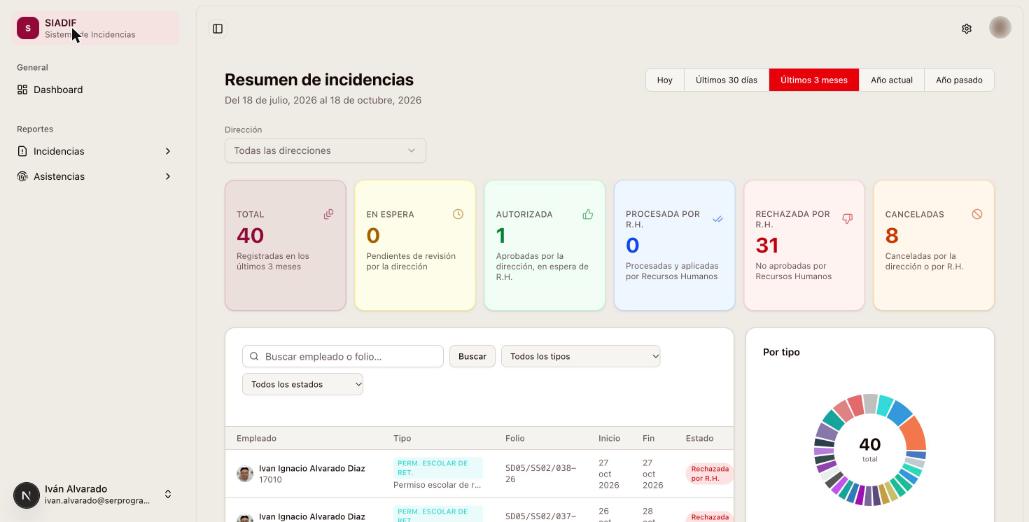
El Dashboard (Resumen de incidencias) es la pantalla inicial del Reporteador. Muestra, para un periodo y una dirección, cuántas incidencias se registraron y en qué estado están, una tabla para buscarlas y una gráfica por tipo. Todos los usuarios con sesión lo ven (no requiere un permiso especial); lo que cada persona ve depende de las direcciones a las que tiene acceso.
Acceso
Menú lateral → General → Dashboard (ruta /admin/dashboard). Es también la pantalla a la que se llega al iniciar sesión.
Periodo
Cinco botones arriba a la derecha (el activo se pinta en rojo). El subtítulo del título muestra el rango, por ejemplo Del 18 de julio, 2026 al 18 de octubre, 2026.
| Botón | Rango |
|---|---|
| Hoy | El día de hoy. |
| Últimos 30 días | De hace 30 días a hoy. |
| Últimos 3 meses | De hace 3 meses a hoy. Es el predeterminado. |
| Año actual | Del 1 de enero a hoy. |
| Año pasado | Del 1 de enero al 31 de diciembre del año anterior. |
El periodo filtra por la fecha en que se REGISTRÓ la incidencia, no por la fecha a la que se aplica. Por eso, en Últimos 3 meses pueden aparecer incidencias con fecha de inicio futura (por ejemplo, de noviembre) si se capturaron en esos tres meses. No hay selector de fechas personalizado: solo estos cinco rangos.
Filtro de dirección
Selector Dirección (Todas las direcciones). La lista trae las direcciones a las que su usuario tiene acceso (17 con acceso total).
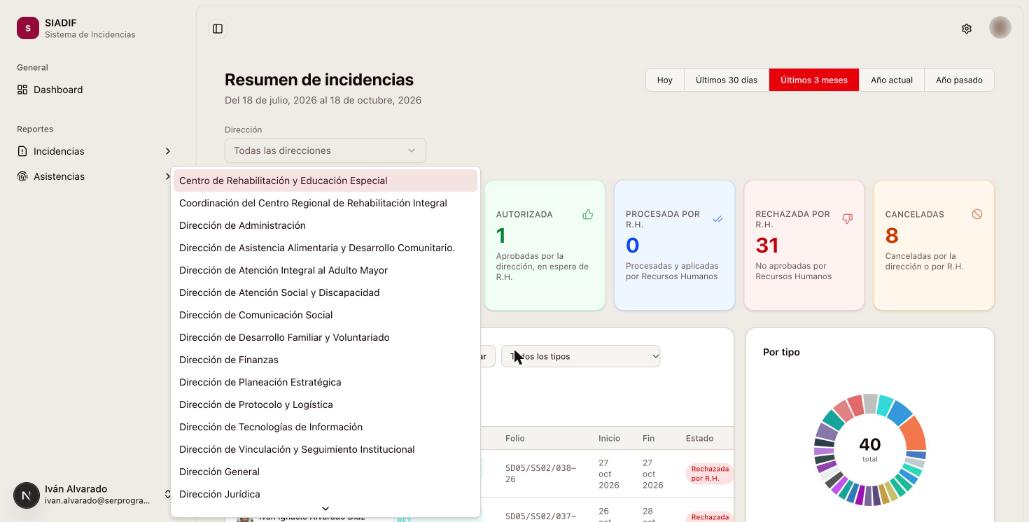
- Si la dirección tiene subdirecciones aparece un segundo selector Subdirección (Generales más cada subdirección); si hay coordinaciones, un tercero, Coordinación.
- En el Dashboard, Generales significa toda la dirección (incluye sus subdirecciones y coordinaciones), no solo el personal directo. Ejemplo medido con Año pasado en la Dirección de Administración: Generales da 1,975 incidencias; solo la Subdirección de servicios y transportes da 957. (En el Reporte de asistencias, "Generales" significa lo contrario: ver ese reporte.)
- Una vez elegida una dirección no hay opción para volver a "Todas las direcciones": recargue la página.
- Los nombres largos se cortan en el selector.
Tarjetas de resumen
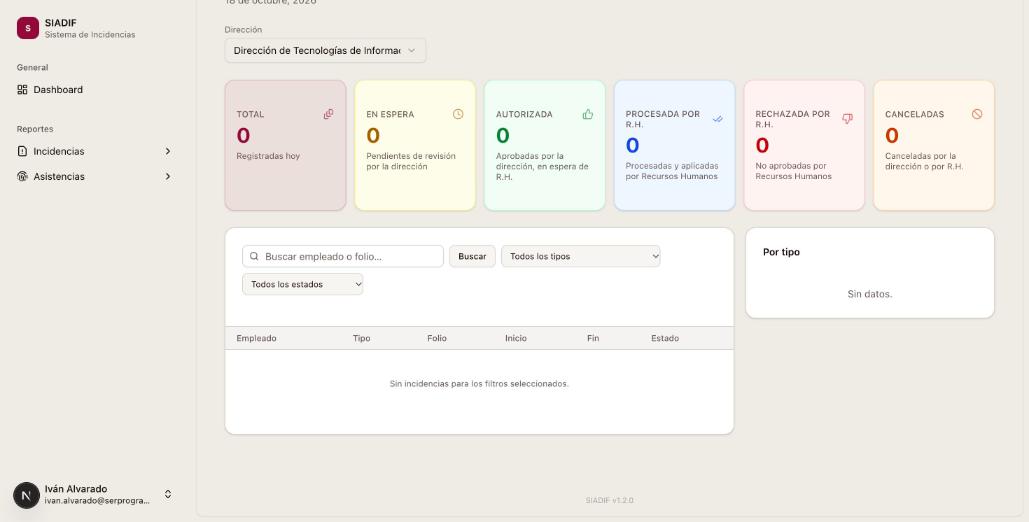
Seis tarjetas con color. Dependen solo del periodo y de la dirección; no cambian con el tipo, el estado ni la búsqueda de la tabla.
| Tarjeta | Qué cuenta |
|---|---|
| Total (rojo) | Incidencias registradas en el periodo. |
| En espera (amarillo) | Pendientes de revisión por la dirección. |
| Autorizada (verde) | Aprobadas por la dirección, en espera de Recursos Humanos. |
| Procesada por R.H. (azul) | Procesadas y aplicadas por Recursos Humanos. |
| Rechazada por R.H. (rojo) | No aprobadas por Recursos Humanos. |
| Canceladas (naranja) | Cancelada por Dirección y Cancelada sumadas. |
La suma de las cinco tarjetas de estado es igual al Total. Ejemplo (toda la institución, Año pasado): 26 en espera + 705 autorizadas + 21,790 procesadas + 1,100 rechazadas + 1,854 canceladas = 25,475.
Los estados son los mismos del SIADIF (ver Qué es una incidencia y sus estados en el manual del SIADIF).
Tabla de incidencias
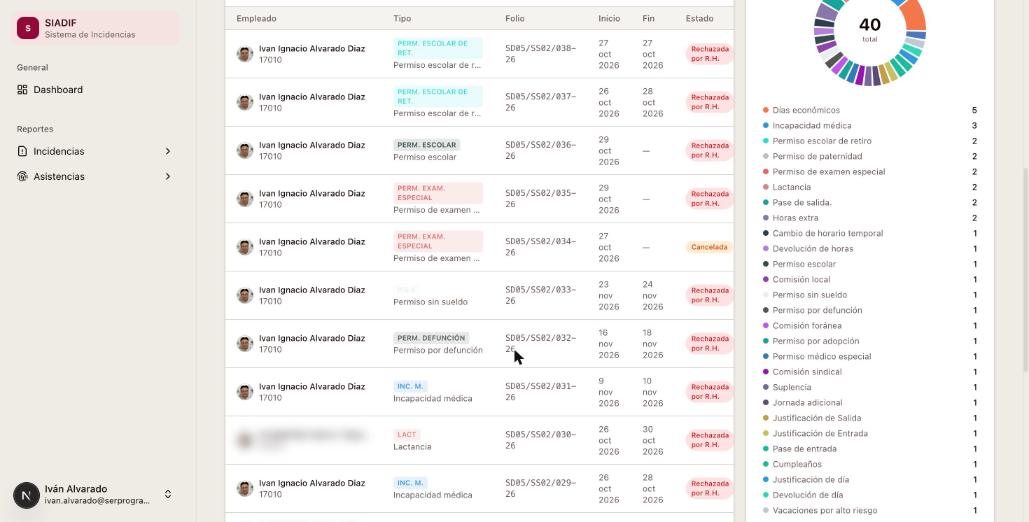
- Columnas: Empleado (foto, nombre y número), Tipo (etiqueta de color con la abreviatura y el nombre), Folio, Inicio, Fin (— si no tiene) y Estado.
- 15 filas por página. La paginación (N resultados — Página 1 de 3 con botones anterior y siguiente) solo aparece si hay más de una página.
- Cambiar cualquier filtro regresa a la página 1.
Filtros de la tabla
| Control | Qué hace |
|---|---|
| Buscar empleado o folio… | Se aplica con Enter o el botón Buscar. Coincide con el folio, el número de empleado, el nombre o los apellidos (cada campo por separado: un nombre completo con espacios puede no coincidir). Solo busca dentro del periodo y la dirección elegidos. |
| Todos los tipos | Los tipos de incidencia (31). |
| Todos los estados | Pendiente, Autorizada, Cancelada por Dirección, Procesada por R.H., Rechazada por R.H., Cancelada. |
El tipo y el estado solo afectan la tabla, no las tarjetas ni la gráfica. Ejemplo: Dirección de Tecnologías, Año actual, tipo Incapacidad médica y estado Rechazada por R.H. muestran 3 filas, mientras las tarjetas siguen contando todo el periodo.
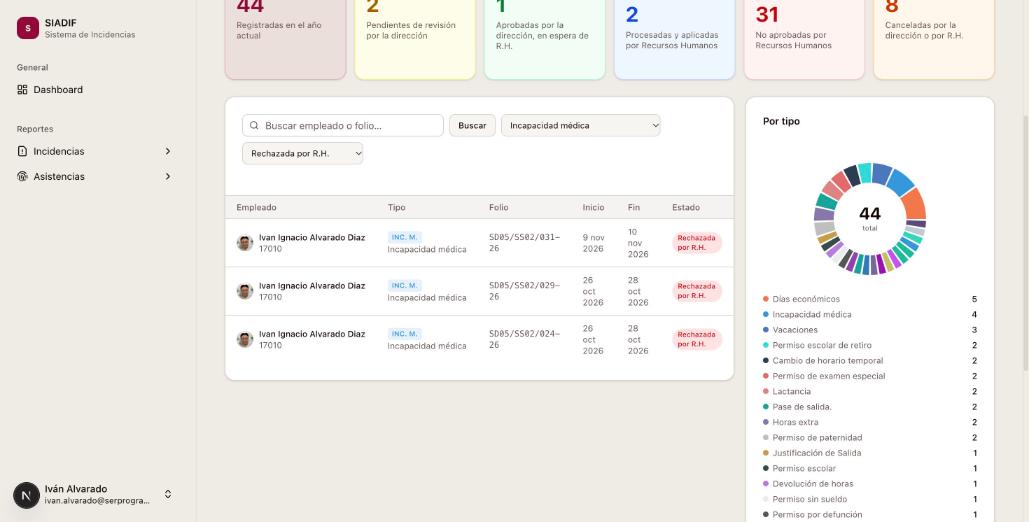
Cuando no hay coincidencias dice Sin incidencias para los filtros seleccionados.; mientras carga, Cargando….
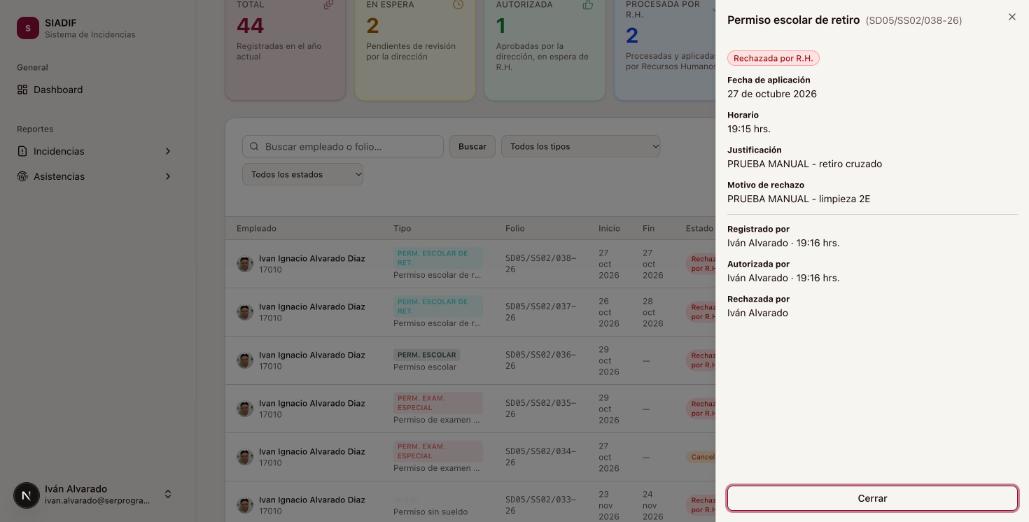
Detalle de una incidencia
Al pulsar cualquier parte de una fila se abre un panel a la derecha con el título (tipo y folio), el estado y: Fecha de aplicación, Horario, Justificación, Motivo de rechazo (si aplica), Registrado por, Autorizada por y Rechazada por (con fecha y hora). El botón Cerrar lo oculta.
Gráfica "Por tipo"
Una dona con el total en el centro y, debajo, la leyenda de todos los tipos que tienen incidencias, de mayor a menor, con su color y cantidad. Al pasar el ratón sobre un sector aparece {tipo}: N incidencia(s). Sin datos dice Sin datos. Solo respeta el periodo y la dirección. Es la única gráfica del Dashboard.
Frescura de los datos
Las tarjetas, la tabla y la gráfica se consultan en vivo cada vez (no se guardan en memoria): lo que se registre o cambie en el SIADIF aparece al volver a consultar. Solo se guardan temporalmente la lista de direcciones (3 horas), los tipos de incidencia (1 día) y el detalle de una incidencia (1 hora). Cambiar de periodo tarda entre 0.3 y 0.7 segundos; con Año pasado y una dirección grande, cerca de 1 segundo más.
Errores y detalles comunes
| Situación | Qué significa |
|---|---|
| Aparecen incidencias con fecha futura | El periodo filtra por fecha de registro, no de aplicación. |
| La dirección elegida no se puede quitar | Recargue la página para volver a Todas las direcciones. |
| Ve menos direcciones que un compañero | Su nivel de acceso en el SIADIF es distinto. |
| En celular el último botón de periodo (Año pasado) queda cortado | La pantalla está pensada para escritorio. |
| Una etiqueta de tipo casi no se lee (por ejemplo P.S.S de Permiso sin sueldo) | Su color en el SIADIF es muy claro. |
Incidencias por empleado
Descripción
Incidencias por empleado lista las incidencias de una persona en un rango de fechas, con su estado y fechas, el uso de pases de entrada y salida, y dos gráficas (por estatus y por tipo). Cada incidencia se puede abrir para ver su detalle.
Acceso
Menú lateral → Reportes → Incidencias → Por empleado (ruta /admin/reports/incidences/report-by-employee). Requiere el permiso incidences.by_employee.
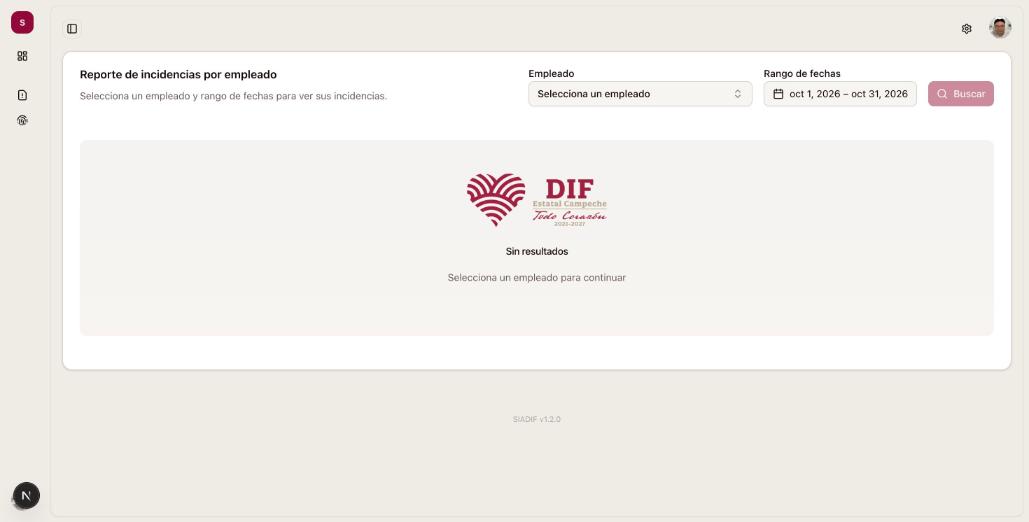
Al abrir dice Selecciona un empleado y rango de fechas para ver sus incidencias. y, en la zona de resultados, Sin resultados — Selecciona un empleado para continuar.
Filtros
| Filtro | Qué hace |
|---|---|
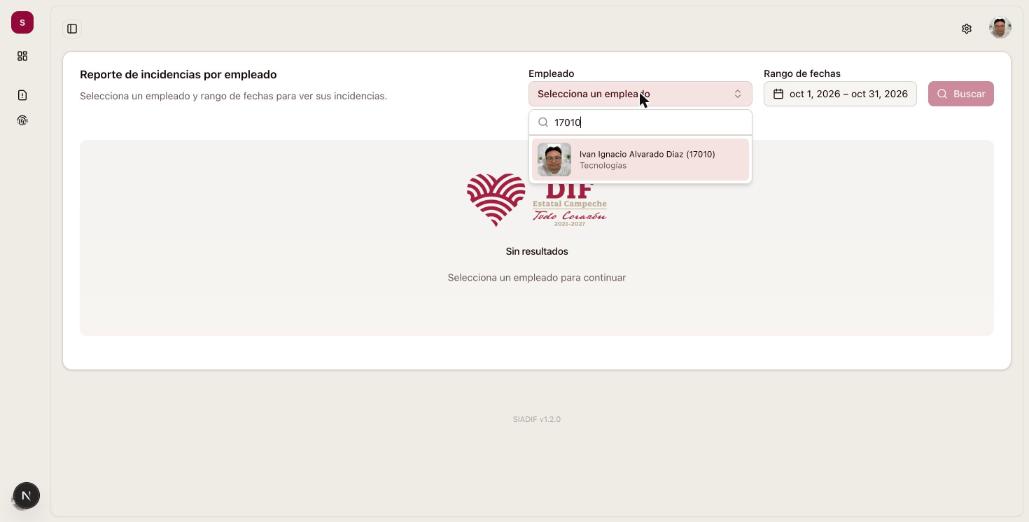
| Empleado | Buscador con mínimo 3 caracteres, por nombre, apellido o número (cada uno por separado: un nombre completo con espacios no encuentra nada). Aquí solo se exige que el empleado esté activo, aunque no marque asistencia. |
| Rango de fechas | Atajos: Últimos 7 días, Este mes (predeterminado: del día 1 al último del mes en curso), Último mes, Año actual, Año anterior y Personalizado. |
| Buscar | Se habilita al elegir empleado. Después de elegir al empleado hay que pulsar Buscar; no busca solo. |
El rango filtra por la fecha en que se REGISTRÓ la incidencia, no por la fecha a la que se aplica, y la lista va de la más reciente a la más antigua. Se excluyen los tipos de resultado de asistencia y los de manejo interno.
Resultados
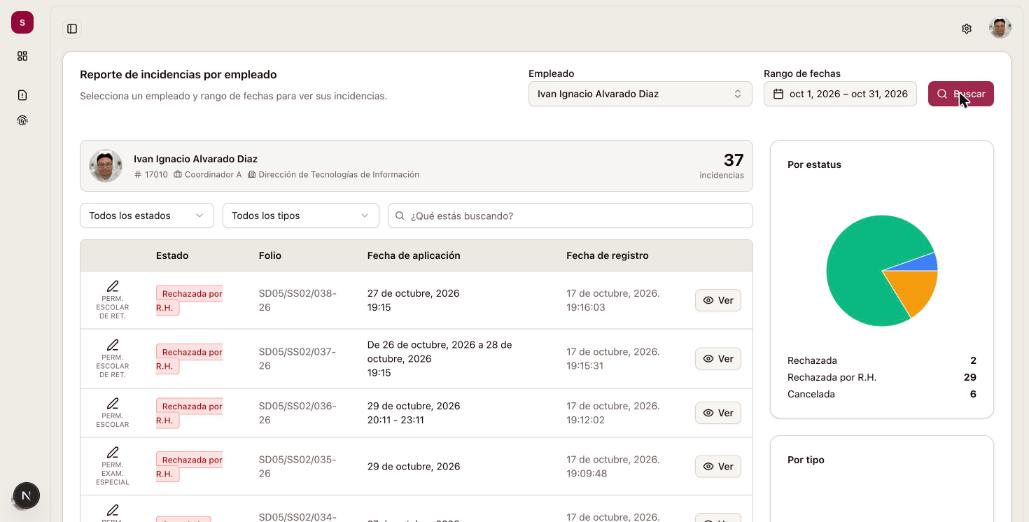
- Tarjeta del empleado: foto, nombre, # número, puesto, dirección y subdirección. A la derecha, el contador grande (por ejemplo, 37 incidencias) con el total del rango.
- Filtros de la tabla:
| Control | Qué hace |
|---|---|
| Todos los estados | En espera, Autorizada, Rechazada, Procesada por R.H., Rechazada por R.H., Cancelada. Se aplica en el servidor y regresa a la página 1. |
| Todos los tipos | Los 31 tipos de incidencia. También en el servidor. |
| ¿Qué estás buscando? | Filtra solo en el navegador y solo la página que está viendo, por folio o nombre del tipo. No cambia el contador ni la paginación (con "4858" queda 1 fila, pero el pie sigue diciendo 29 incidencias · página 1 de 2). |
- Tabla (15 por página): ícono y abreviatura del tipo, Estado (etiqueta de color), Folio, Fecha de aplicación (un día: 27 de octubre, 2026; rango: De 26 de octubre, 2026 a 28 de octubre, 2026; con hora debajo si aplica, 20:11 - 23:11), Fecha de registro (17 de octubre, 2026. 19:16:03) y el botón Ver.
- Paginación: solo si hay más de 15 (37 incidencias · página 1 de 3, con botones anterior y siguiente).
- Ver abre el panel de detalle (el mismo del Dashboard: estado, fecha de aplicación, horario, justificación y quién la registró, autorizó o procesó).
- Sin resultados: Sin incidencias en el rango seleccionado; mientras carga, Cargando….
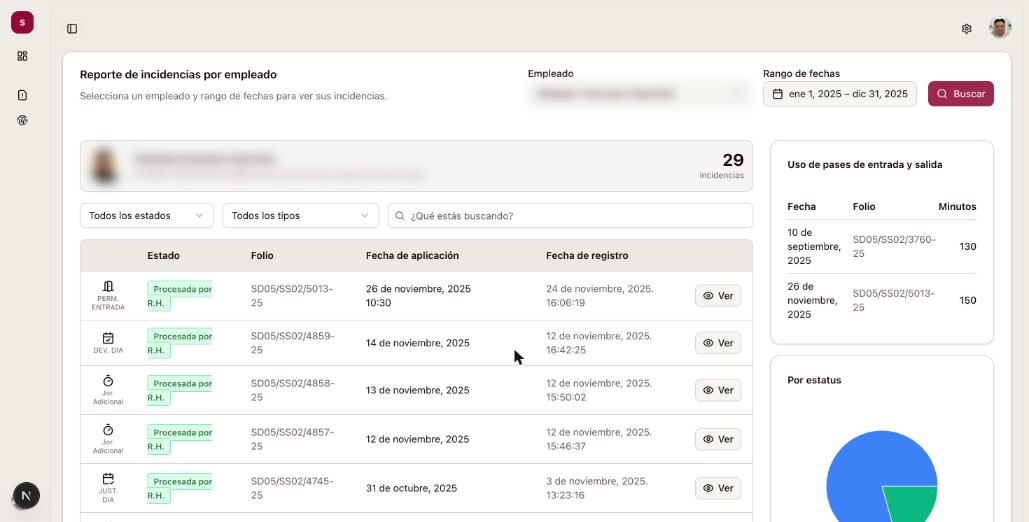
Columna derecha: pases y gráficas
| Bloque | Qué muestra |
|---|---|
| Uso de pases de entrada y salida | Tabla Fecha / Folio / Minutos de los pases procesados. Solo aparece si el empleado tiene pases en el rango (por ejemplo, 2 pases de 130 y 150 minutos). |
| Por estatus | Pastel con leyenda y conteos por estado. |
| Por tipo | Gráfica radial con la leyenda de todos los tipos y sus conteos, de mayor a menor. |
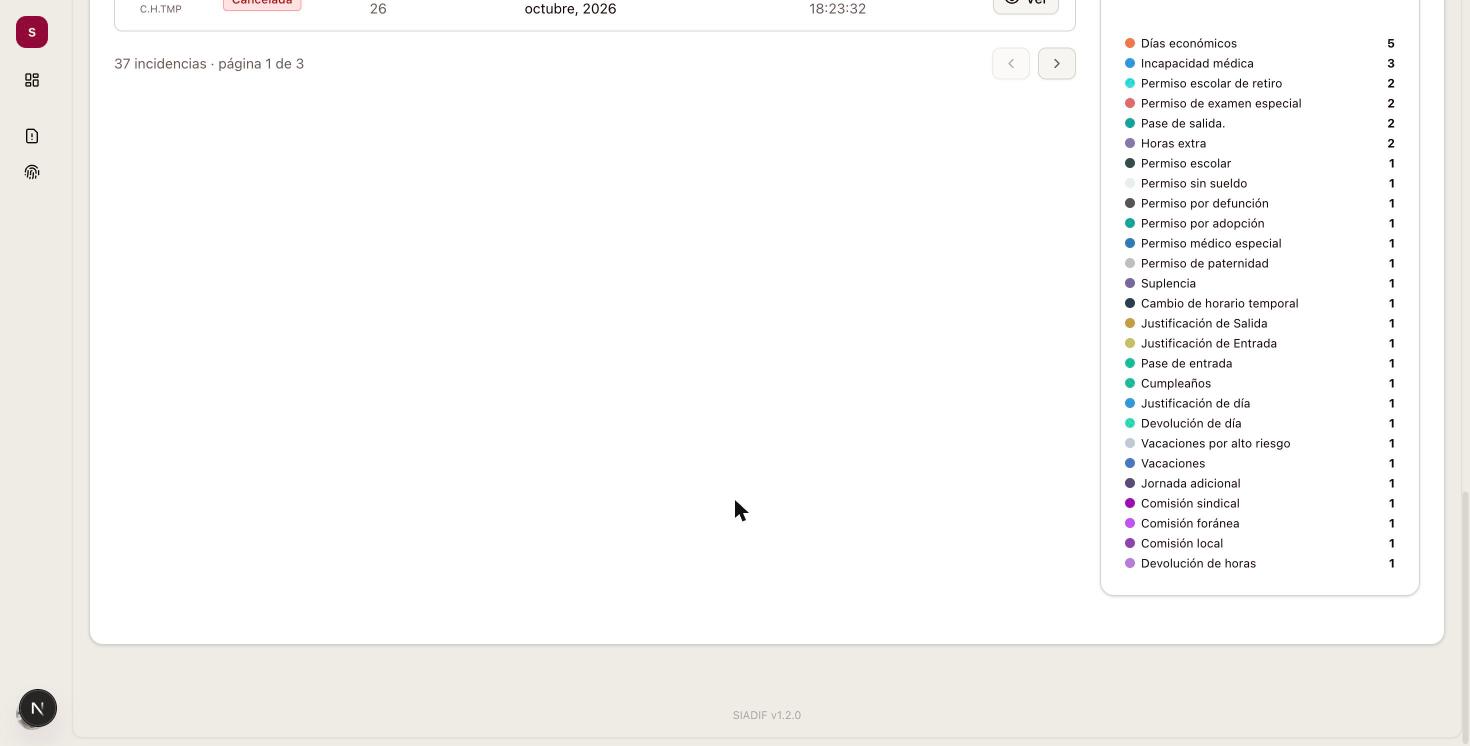
Las gráficas se calculan con todas las incidencias del rango (hasta 500) y no cambian con los filtros de estado, tipo ni la caja de búsqueda.
Etiquetas de estado distintas al Dashboard
Esta pantalla y el panel de detalle usan nombres diferentes a los del Dashboard para los mismos estados:
| Estado | En esta pantalla | En el Dashboard |
|---|---|---|
| 1 | En espera | Pendiente (filtro) / En espera (tarjeta) |
| 3 | Rechazada | Cancelada por Dirección |
El orden de la leyenda Por estatus es: Autorizada, Rechazada, Procesada, Rechazada R.H., En espera, Cancelada.
Ejemplos medidos
- Usuario de prueba, octubre de 2026 (1 al 31): 37 incidencias (2 Rechazada, 29 Rechazada por R.H., 6 Cancelada), 3 páginas.
- Empleado con pases, Año anterior: 29 incidencias, 23 procesadas por R.H. Con el tipo Jornada adicional y estado Procesada: 4. Con Procesada y Cancelada a la vez: 0 (Sin incidencias en el rango seleccionado). Sus 2 pases (septiembre y noviembre de 2025) aparecen en la tabla de pases.
- La búsqueda tarda menos de 1 segundo.
Frescura de los datos
La lista, el contador y las gráficas son en vivo. El detalle de una incidencia (botón Ver) se guarda hasta 1 hora, y la tabla de pases hasta 3 horas: si procesa un pase en el SIADIF, puede tardar en aparecer aquí.
Errores y detalles comunes
| Situación | Qué significa |
|---|---|
| Elegí al empleado y no pasa nada | Falta pulsar Buscar. |
| No encuentro al empleado | Debe estar activo; escriba al menos 3 caracteres y no ponga nombre y apellido juntos. |
| No veo incidencias que sí existen | El rango filtra por fecha de registro; amplíelo o use Año actual. |
| El contador no cambia al escribir en la caja de búsqueda | Esa caja solo filtra las filas de la página visible. |
| No aparece la tabla de pases | El empleado no tiene pases procesados en el rango. |
Incidencias por dirección
Descripción
Incidencias por dirección compara, con cuatro gráficas, cómo se distribuyen las incidencias registradas en todas las direcciones a las que tiene acceso durante un periodo: por tipo, por estado, por volumen total y por número de empleados con incidencias. Es una vista de solo lectura: no tiene filtros por dirección, tabla ni exportación.
Acceso
Menú lateral → Reportes → Incidencias → Por dirección (ruta /admin/reports/incidences/by-direction). La opción se muestra con el permiso incidences.by_direction.
Lo que cada persona ve se limita a las direcciones de su nivel de acceso en el SIADIF.
Periodo
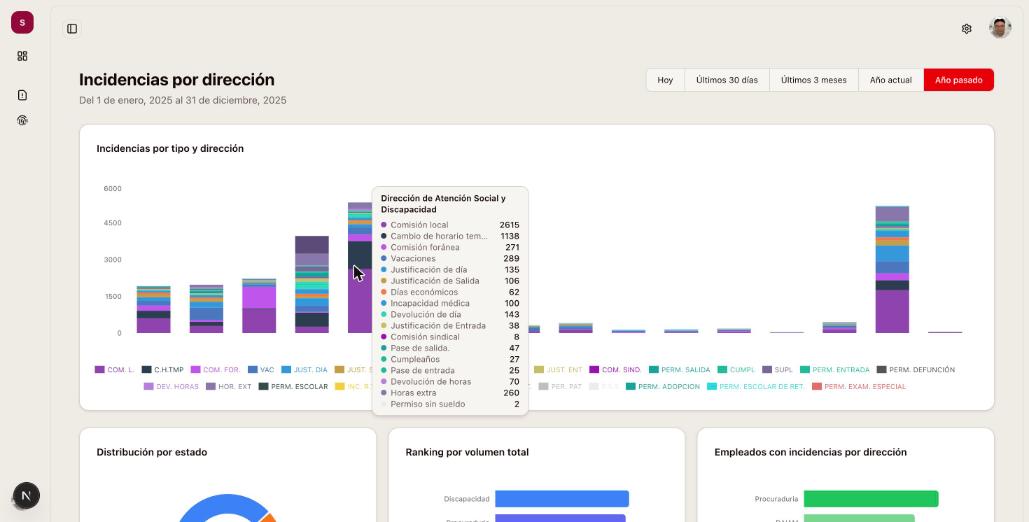
El título muestra el rango (por ejemplo, Del 18 de julio, 2026 al 18 de octubre, 2026) y los mismos cinco botones del Dashboard: Hoy, Últimos 30 días, Últimos 3 meses (predeterminado), Año actual y Año pasado. No hay selector de fechas personalizado ni filtro de dirección.
Igual que en el Dashboard, el periodo filtra por la fecha de registro de la incidencia, no por su fecha de aplicación.
Mientras carga dice Cargando…; si no hay datos: Sin datos para el período seleccionado. (por ejemplo, con Hoy). Cargar Año pasado tarda cerca de 0.5 segundos.
Las cuatro gráficas
1. Incidencias por tipo y dirección
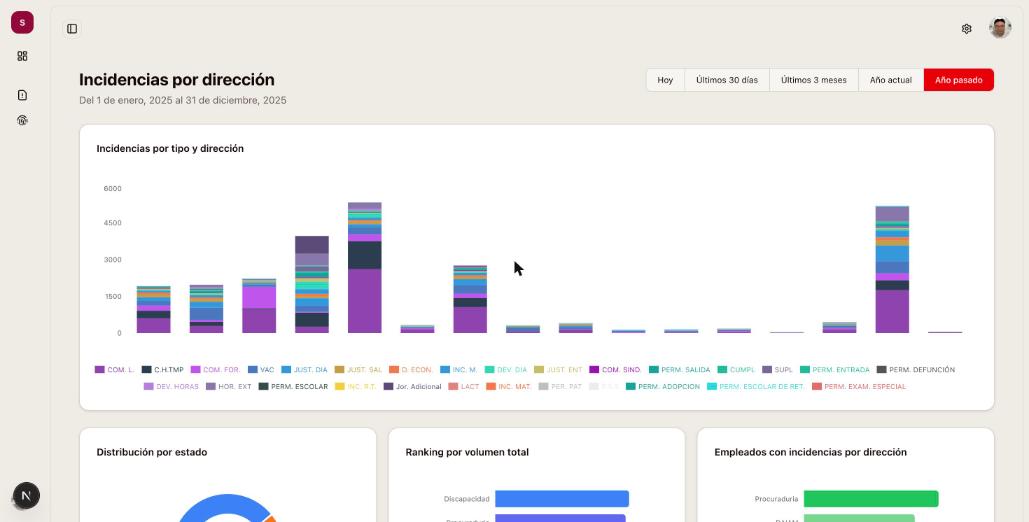
Barras apiladas: una barra por dirección (en orden alfabético) y un segmento de color por tipo de incidencia. El eje vertical es el número de incidencias. No se escriben los nombres de las direcciones bajo las barras: pase el ratón sobre una barra para ver su nombre completo y el desglose por tipo. Abajo, la leyenda con la abreviatura de cada tipo (por ejemplo, COM. L., D. ECON., INC. M.).
2. Distribución por estado, 3. Ranking por volumen total y 4. Empleados con incidencias
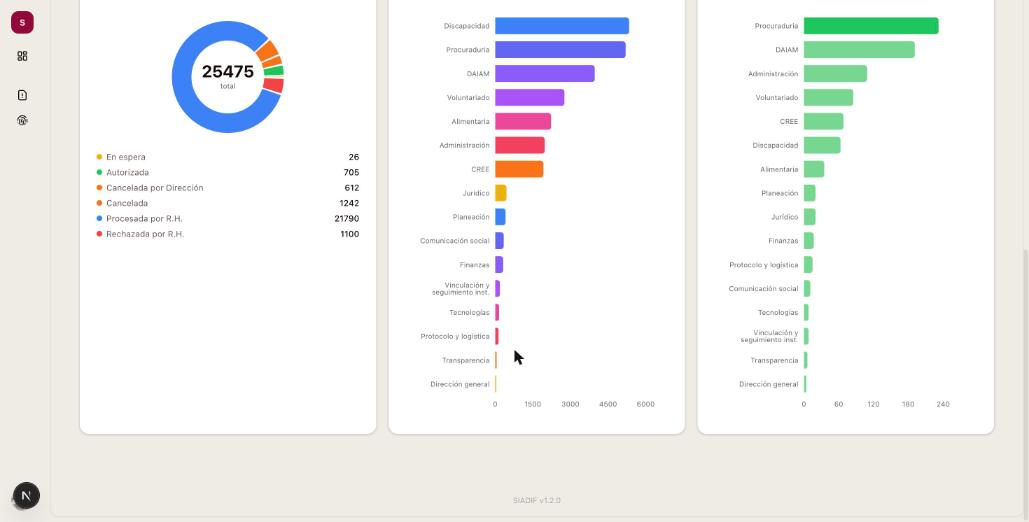
| Gráfica | Qué muestra |
|---|---|
| Distribución por estado (dona con el total al centro) | Cuántas incidencias hay en cada estado: En espera, Autorizada, Cancelada por Dirección, Cancelada, Procesada por R.H. y Rechazada por R.H.. Aquí Cancelada por Dirección y Cancelada van separadas (en el Dashboard se suman como "Canceladas"). |
| Ranking por volumen total (barras horizontales) | El total de incidencias de cada dirección, de mayor a menor, con la abreviatura de la dirección. |
| Empleados con incidencias por dirección (barras horizontales) | Cuántos empleados distintos tuvieron al menos una incidencia en el periodo, por dirección. Una persona con diez incidencias cuenta una vez. |
Ejemplos medidos
| Periodo | Resultado |
|---|---|
| Año pasado | Total 25,475: 26 en espera, 705 autorizadas, 612 canceladas por dirección, 1,242 canceladas, 21,790 procesadas y 1,100 rechazadas por R.H.; 16 direcciones con datos. Es el mismo total del Dashboard. |
| Últimos 3 meses | Total 40, todas de la Dirección de Tecnologías (una sola barra). |
| Año actual | Total 44. |
| Hoy | Sin datos. |
En celular
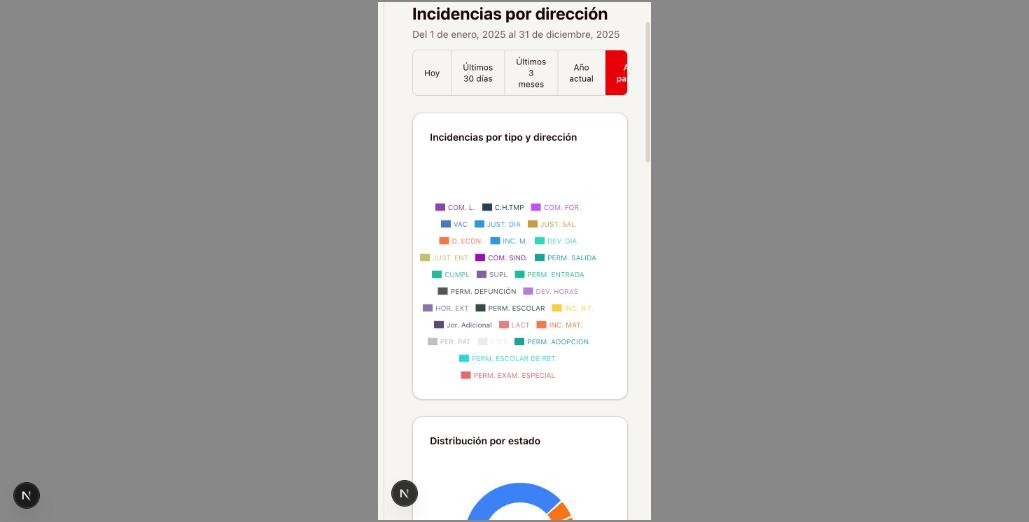
En pantallas de unos 390 píxeles el área de la gráfica de barras apiladas queda vacía (solo se ve la leyenda) y los botones de periodo se cortan. Use una pantalla de escritorio.
Frescura de los datos
Todas las gráficas se consultan en vivo cada vez que se abre la pantalla o se cambia de periodo. No hay detalle por clic en las barras ni exportación.
Errores y detalles comunes
| Situación | Qué significa |
|---|---|
| Solo veo una barra | Su nivel de acceso solo incluye una dirección, o las demás no tienen incidencias en el periodo. |
| Las barras no tienen el nombre de la dirección | Es así: pase el ratón sobre la barra para ver el nombre. |
| El total no coincide con una tarjeta del Dashboard | Aquí las canceladas van separadas; en el Dashboard la tarjeta Canceladas suma las dos. |
| La pantalla abre sin tener el permiso | La pantalla no valida el permiso; pida a Sistemas retirar el enlace si no debe usarse. |