Primeros pasos
Qué es el Reporteador, cómo iniciar sesión y cómo está organizada la aplicación.
Qué es el Reporteador y para qué sirve
Descripción
El Reporteador SIADIF es una aplicación web independiente (se muestra como Sistema de Incidencias) que consulta el API v2 del SIADIF para generar reportes de asistencias e incidencias. Nació para resolver el cuello de botella de los días de corte: cuando muchas personas piden reportes de asistencia al mismo tiempo, el SIADIF clásico se vuelve muy lento. El Reporteador obtiene la misma información por un camino más rápido y deja libre al SIADIF.
Es una herramienta de consulta. No crea, autoriza, cancela ni modifica incidencias, jornadas, empleados ni checadas: todo eso se sigue haciendo en el SIADIF. La única acción que escribe algo es Descargar Excel, que pide al servidor generar un archivo (una tarea).
Qué reportes ofrece
| Reporte | Para qué sirve | Capítulo |
|---|---|---|
| Dashboard — Resumen de incidencias | Total de incidencias registradas por estado en un periodo, con tabla y gráfica por tipo. | Reportes de incidencias |
| Incidencias por empleado | Incidencias y uso de pases de una persona en un rango. | Reportes de incidencias |
| Incidencias por dirección | Gráficas comparativas de estados, ranking y participación de una dirección. | Reportes de incidencias |
| Reporte de asistencias | Cuántos días de asistencia, retardo, falta, descanso, festivo e incidencias tuvo cada empleado de una dirección en un rango, con descarga a Excel. | Reportes de asistencias |
| Registros individuales | Calendario de checadas, jornada, incidencias y días inhábiles de un empleado. | Reportes de asistencias |
Cómo se relaciona con el SIADIF
- Mismo usuario y contraseña. El acceso y los permisos se administran en el SIADIF (módulo Sistema → Roles); el Reporteador solo los consulta.
- Mismos datos. Las incidencias, jornadas, empleados y checadas son las del SIADIF. Un cambio hecho en el SIADIF (por ejemplo, una incidencia autorizada o un cambio de jornada) tarda en reflejarse en algunas pantallas porque el Reporteador guarda temporalmente en memoria ciertos datos. Ver Frescura de los datos y rendimiento.
- Mismo nivel de acceso. Cada persona ve solo las direcciones a las que el SIADIF le da acceso (ver Niveles de acceso en el manual del SIADIF).
Antes de empezar
- Necesita un usuario del SIADIF con empleado asociado y permiso para esta aplicación: Iniciar y cerrar sesión.
- Cada reporte se muestra en el menú lateral solo si su rol tiene el permiso correspondiente: Pantalla principal y permisos.
- Los reportes de asistencias piden siempre una dirección y un rango de fechas (máximo 30 días de diferencia).
Iniciar y cerrar sesión
Descripción
El Reporteador SIADIF es una aplicación web aparte del SIADIF. Se entra con el mismo correo y contraseña que se usan en el SIADIF y su nombre en pantalla es Sistema de Incidencias. Esta página explica cómo iniciar y cerrar sesión y qué esperar cuando algo falla.
Iniciar sesión

- Abra la dirección de la aplicación en el navegador. Si no ha iniciado sesión, el sistema lo lleva a la pantalla de acceso (
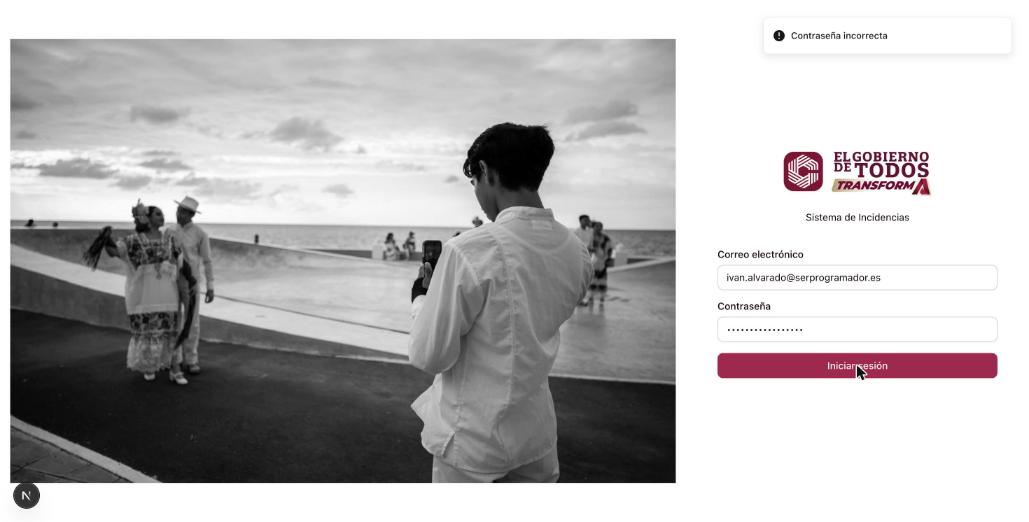
/auth/login). A la izquierda se muestra una fotografía institucional que cambia en cada carga (solo en pantallas grandes y si hay conexión a internet; si no carga, el espacio queda en blanco). A la derecha están el logotipo, el subtítulo Sistema de Incidencias y el formulario. - Escriba su Correo electrónico (Introduce tu correo electrónico) y su Contraseña (Introduzca su contraseña).
- Pulse Iniciar sesión. Mientras valida, el botón dice Validando… y se deshabilita.
- Si los datos son correctos, entra a la pantalla Resumen de incidencias (Dashboard).
Su usuario debe tener un empleado asociado y permiso para esta aplicación. Los permisos de cada reporte (qué opciones ve en el menú) se explican en Pantalla principal y permisos.
Qué pasa si algo falla
- Validaciones del formulario. Con el correo vacío o con formato inválido, o la contraseña vacía o de menos de 6 caracteres, el formulario no envía nada y solo pinta en rojo la etiqueta y el borde del campo. No aparece ningún texto de error.
- Errores del servidor. Salen como aviso rojo arriba a la derecha (arriba al centro en celular) con el mensaje del SIADIF:
| Mensaje | Cuándo |
|---|---|
| Contraseña incorrecta | El correo existe pero la contraseña no coincide. |
| No se encontró un usuario con la información seleccionada | El correo no existe. |
| The selected application id is invalid. | La aplicación configurada en el servidor del Reporteador no existe en el SIADIF. No es problema de su contraseña: avise a Sistemas. |

Pantalla en blanco o regreso constante al Dashboard
Si después de entrar la pantalla queda totalmente en blanco, o al abrir la pantalla de acceso lo manda otra vez al Dashboard, la sesión guardada en el navegador ya no es válida y la aplicación no lo detecta. Borre los datos del sitio (o la cookie siadif-token) del Reporteador en el navegador y vuelva a iniciar sesión.
Cerrar sesión
En el menú de usuario (el avatar de la cabecera arriba a la derecha, o el nombre al pie de la barra lateral) elija Salir. El sistema borra su sesión del navegador y regresa a la pantalla de acceso. Como la sesión es una sola por navegador, también se cierra en las demás pestañas del mismo navegador.
Cuánto dura la sesión
- La sesión se guarda en el navegador como una cookie de sesión: se pierde al cerrar el navegador.
- Mientras tanto, la aplicación comprueba su acceso cada vez que entra a una pantalla. Si el SIADIF ya no reconoce su acceso, vuelve a la pantalla de acceso.
- Esa comprobación se guarda hasta 8 horas: si a un usuario se le revoca el acceso en el SIADIF, puede seguir entrando hasta 8 horas más.
Si entra a una dirección sin sesión
Cualquier dirección que empiece con /admin (por ejemplo, un enlace guardado a un reporte) lo manda a la pantalla de acceso cuando no hay sesión. Después de iniciar sesión entra siempre al Dashboard, no a la página que quería abrir. Y al contrario: si ya tiene sesión y abre /auth/login, lo lleva al Dashboard.
Pantalla principal y permisos
Descripción
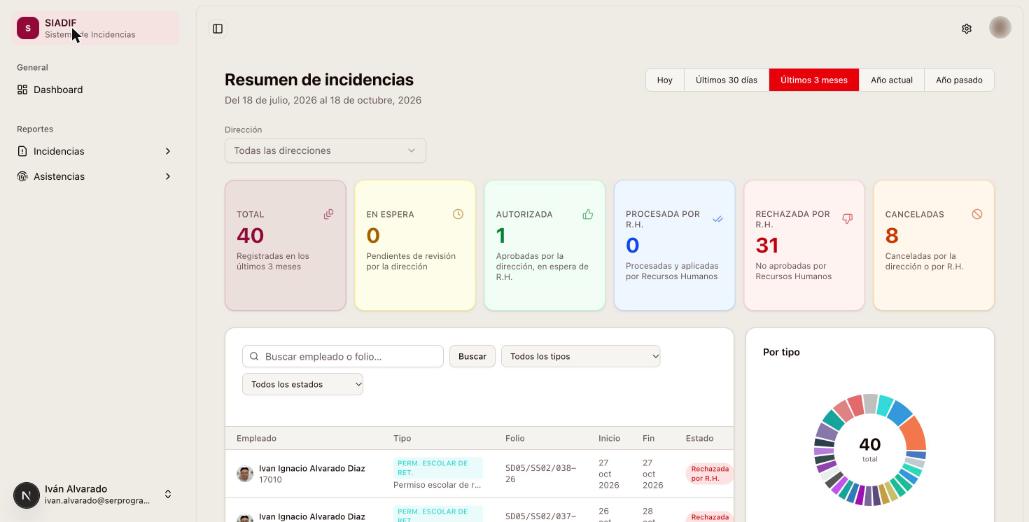
Al iniciar sesión se entra al Dashboard dentro de una estructura común a todas las pantallas: barra lateral a la izquierda, cabecera arriba y el contenido del reporte en el centro. Esta página explica cada parte y qué permisos controlan los reportes que se ven.
Barra lateral
- Encabezado: un cuadro rojo con una "S", el nombre SIADIF y Sistema de Incidencias (no es un enlace).
- General → Dashboard: el Resumen de incidencias. Siempre se ve, no requiere permiso.
-
Reportes (solo aparece si su rol tiene al menos un permiso de reportes):
-
Incidencias
-
Por empleado — permiso
incidences.by_employee. -
Por dirección — permiso
incidences.by_direction.
-
Por empleado — permiso
-
Asistencias
-
Registros individuales — permiso
incidences.single_registry. -
Reporte de asistencias — permiso
incidences.attendance.
-
Registros individuales — permiso
-
Incidencias
- Pie: su foto, nombre y correo; al pulsarlo se abre el menú de usuario.
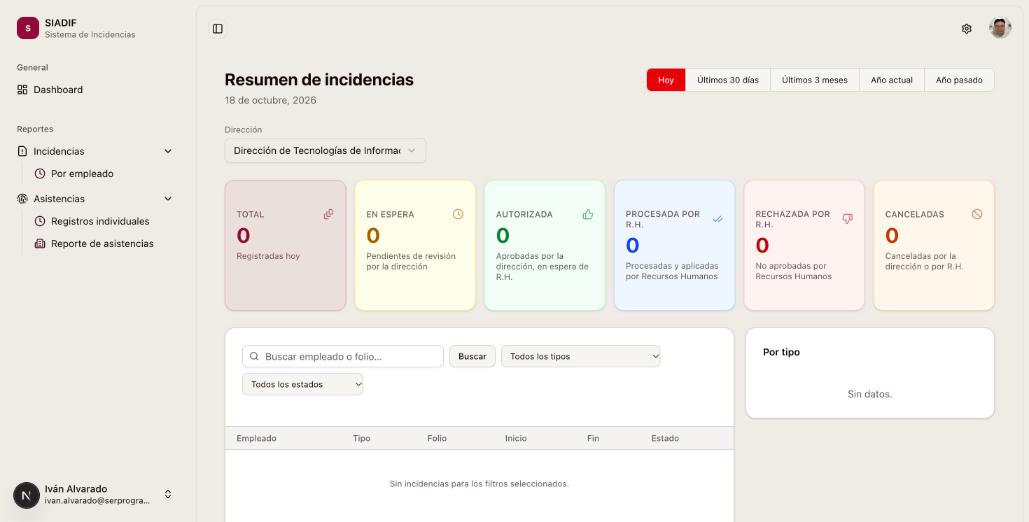
Una opción solo aparece si su rol tiene el permiso, y una sección completa se oculta si no tiene ninguno de los suyos. Si no ve un reporte, pida a Sistemas que lo agregue a su rol en el SIADIF (los permisos se consultan una vez por hora, así que el cambio puede tardar en verse).
Colapsar y expandir
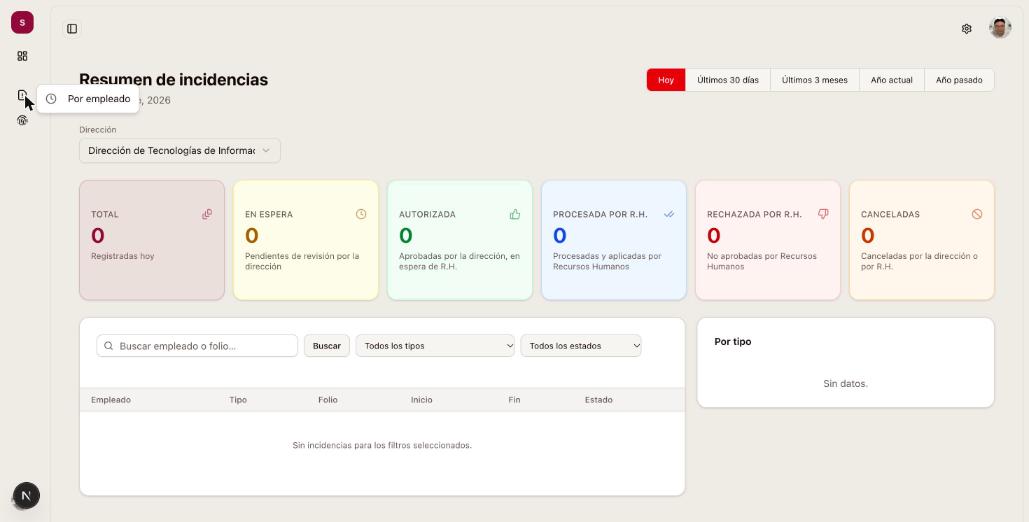
El botón con el ícono de panel (arriba a la izquierda, en la cabecera) colapsa la barra a solo íconos o la expande. La aplicación recuerda su elección. La primera vez la barra se ve colapsada. Con la barra colapsada, Incidencias y Asistencias abren un menú flotante a la derecha con sus opciones, y al pasar el ratón sobre un ícono se ve su nombre.
Cabecera
A la izquierda, el botón de panel. A la derecha:
- Engrane (solo para administradores): hoy no hace nada.
- Avatar con el menú de usuario: su nombre y correo, las opciones Tareas, Perfil, Seguridad y Notificaciones (todas en gris con la etiqueta Próximamente: aún no existen) y Salir para cerrar sesión. El mismo menú está al pie de la barra lateral.
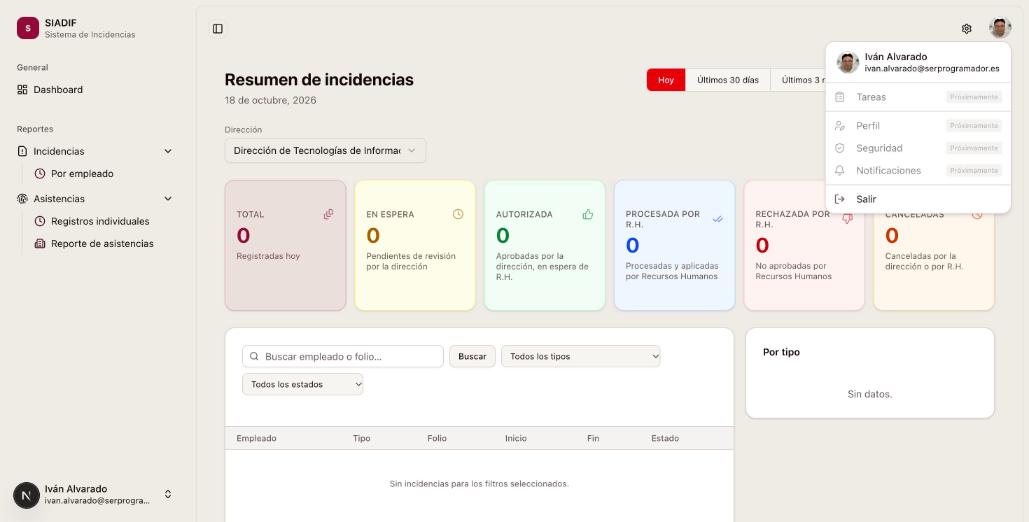
La aplicación siempre se ve en tema claro (no hay selector de modo oscuro) y no tiene migas de pan ni título en la cabecera; el título de cada reporte está dentro de la pantalla. Al final de la página se lee SIADIF v y el número de versión.
En celular o tableta
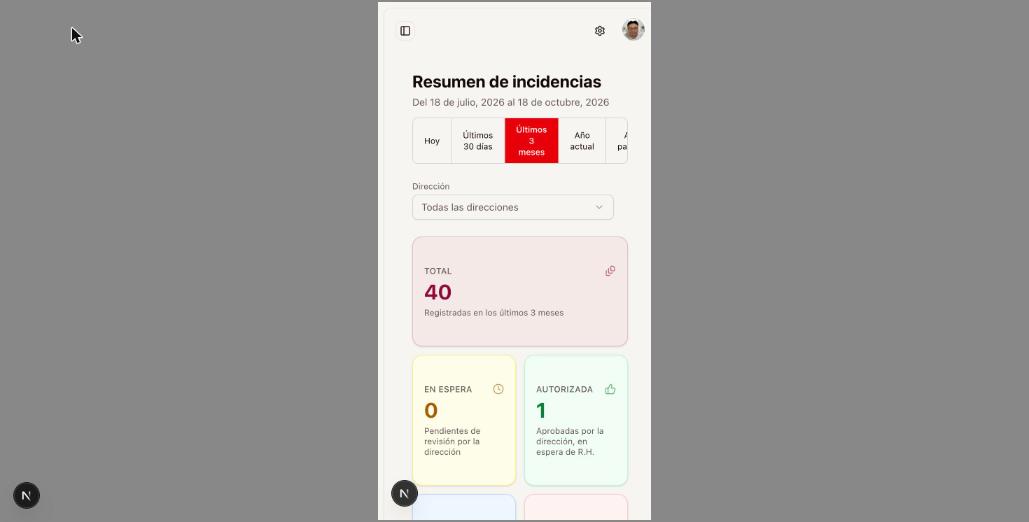
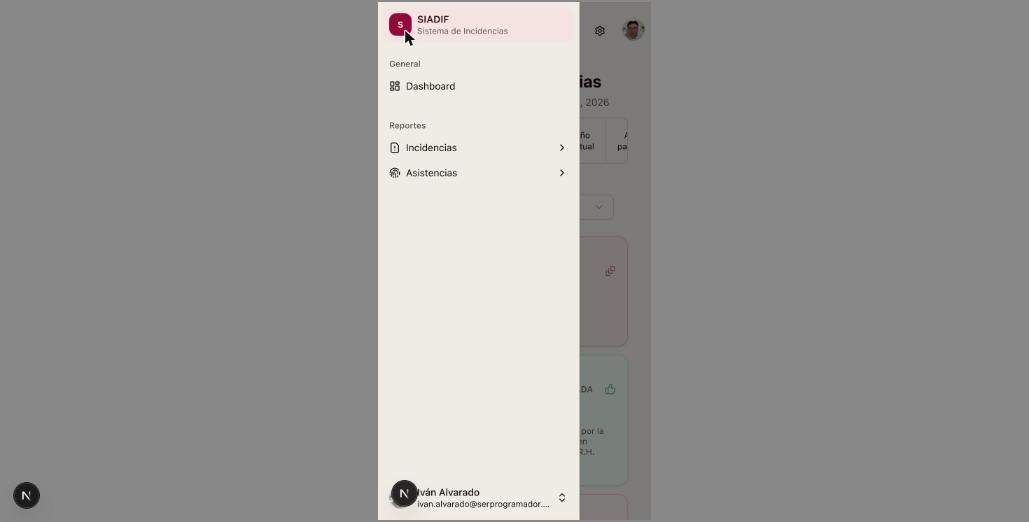
En pantallas de 768 píxeles o menos, la barra lateral se oculta y se abre como panel con el botón de panel de la cabecera. Los reportes están pensados para pantalla de escritorio: algunas tablas y filtros se cortan en celular (por ejemplo, los cinco botones de periodo del Dashboard).
Errores comunes
| Situación | Qué significa |
|---|---|
| Pantalla en blanco después de iniciar sesión | La aplicación no pudo cargar su perfil o sus permisos. Cierre sesión, vuelva a entrar y, si persiste, avise a Sistemas. |
| No veo un reporte en el menú | Su rol no tiene el permiso de ese reporte. |
| El engrane no responde | Es normal: no tiene función todavía. |
| Tareas, Perfil, Seguridad o Notificaciones no se pueden abrir | Aún no están disponibles (Próximamente). |